Report avanzati
OpManager offre funzionalità di generazione di report avanzati, consentendo agli utenti di creare e visualizzare dati su più parametri di monitoraggio all'interno di un unico report. Questi report sono progettati per fornire informazioni complete mostrando tutte le colonne necessarie in base ai parametri di monitoraggio selezionati. I report avanzati sono completamente personalizzabili e consentono agli utenti di adattare la presentazione dei dati in base alle proprie esigenze specifiche. Tuttavia, questi report vengono generati esclusivamente in formato tabellare.

Per generare un report avanzato, gli utenti devono prima selezionare il tipo di modulo, ad esempio Dispositivi, Interfacce, Allarmi o altre categorie di monitoraggio. Una volta selezionato il tipo di modulo, viene visualizzato un elenco di gruppi di colonne insieme alle colonne corrispondenti. Gli utenti possono quindi scegliere le colonne necessarie da includere nel report. Inoltre, i report possono essere organizzati utilizzando l'opzione Raggruppa per colonne, che consente agli utenti di classificare i dati in base a un massimo di due colonne selezionate, in ordine crescente o decrescente.
Per un filtraggio più avanzato, gli utenti possono applicare criteri specifici per perfezionare i dati del report. Questo include controlli condizionali come uguale a, diverso da, contiene e non contiene per filtrare le informazioni non necessarie. Inoltre, l'opzione Filtra per periodo è disponibile quando si selezionano colonne da Monitor di disponibilità o Monitor delle prestazioni, consentendo agli utenti di specificare un intervallo di tempo particolare per il quale deve essere generato il report.
Una volta impostati tutti i parametri, gli utenti possono visualizzare un'anteprima del report prima di finalizzarlo. Il report avanzato generato può essere esportato in formato PDF o Excel per ulteriori analisi o condivisione. Inoltre, OpManager fornisce opzioni di pianificazione che consentono agli utenti di inviare automaticamente i report tramite email o pubblicarli come URL per un facile accesso. Se un utente deve creare un report simile a uno esistente, OpManager consente di copiare il formato del report esistente e modificarlo invece di iniziare da zero.
Crea report avanzati in OpManager
In precedenza, gli utenti potevano creare report con una delle seguenti categorie: Prestazioni/Disponibilità/Tempo di risposta e perdita di pacchetti/Inventario.
Ora OpManager dispone di funzionalità avanzate per la creazione di report e consente ai suoi utenti di creare report che coprono più categorie. Ci saranno tante colonne quanti sono i parametri di monitoraggio specificati.
Come creare un nuovo report avanzato?
- Vai a Report OpManager --> Report avanzato.
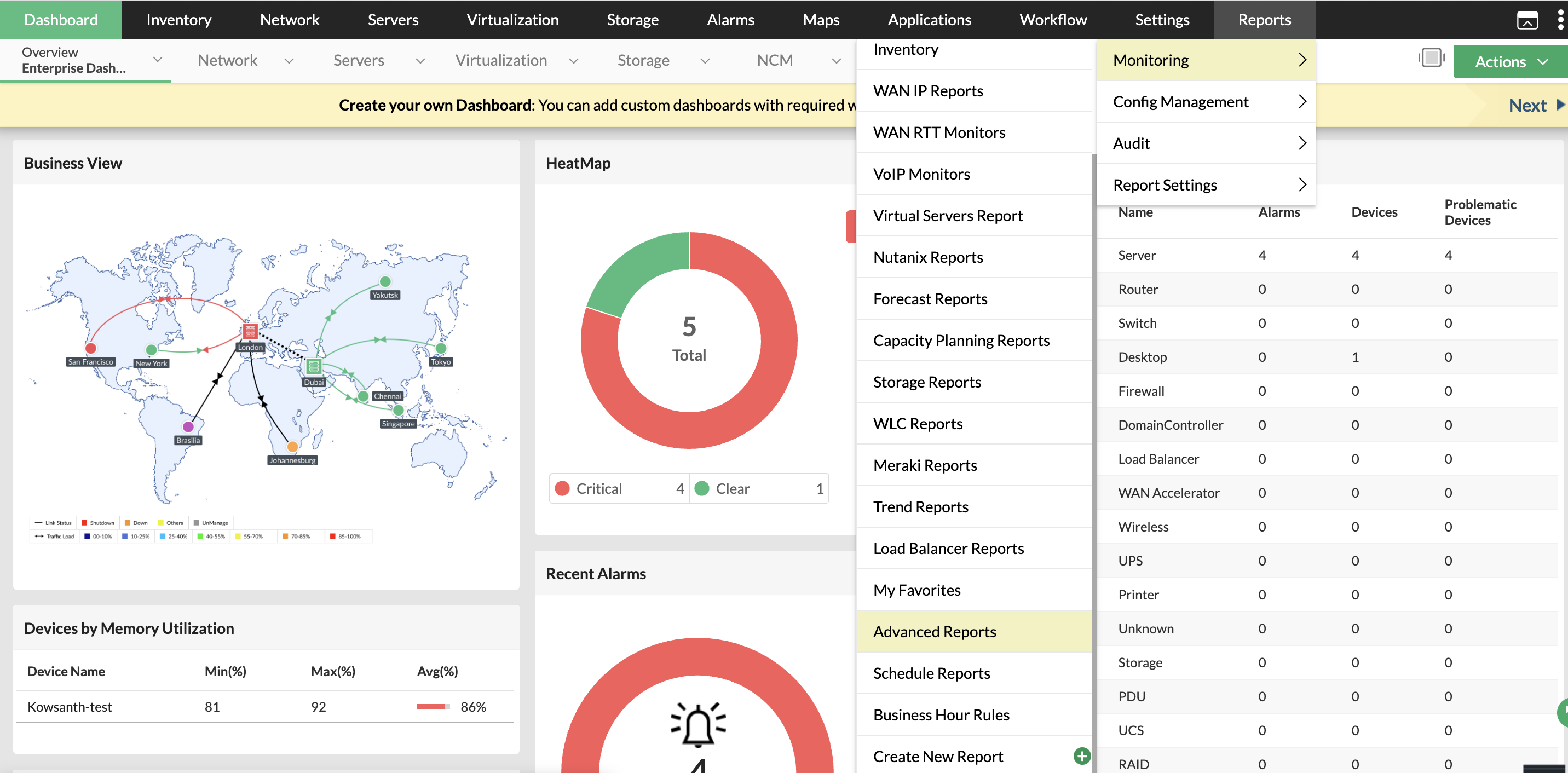
- Fai clic sul pulsante Crea nuovo report disponibile nell'angolo in alto a destra. (Questa opzione per creare un nuovo report è disponibile nell'angolo in alto a destra di ogni report predefinito.)
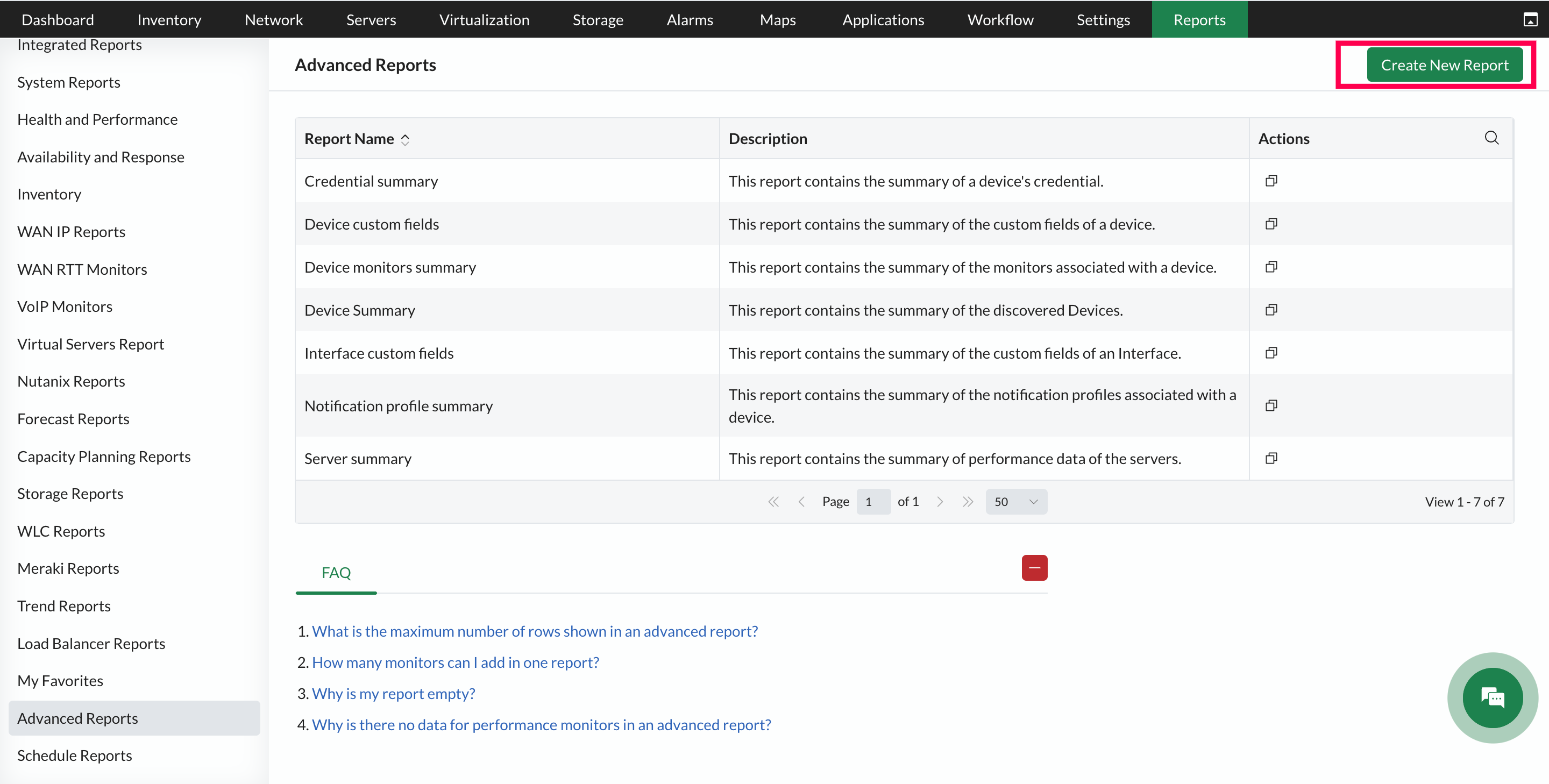
- Inserisci un Nome e una Descrizione appropriati per il report.
- Seleziona un Modulo dall'elenco dei moduli disponibili - Dispositivi, Interfacce, Monitor di servizi, Monitor URL, Allarmi.
- Seleziona le categorie di parametri preferite dai Gruppi di colonne disponibili. All'interno di ogni categoria di parametri sono presenti più proprietà. (I report avanzati offrono agli utenti la possibilità di visualizzare i dati di inventario e i monitor delle prestazioni in un unico report.)
- Ora seleziona le proprietà richieste da ciascuna categoria sotto Colonne disponibili e spostale in Colonne selezionate. (Gli utenti possono visualizzare fino a un massimo di 5 monitor delle prestazioni nel report). È quindi possibile raggruppare i dati utilizzando l'opzione Raggruppa per colonne e usare l'opzione Applica filtri per restringere i risultati.
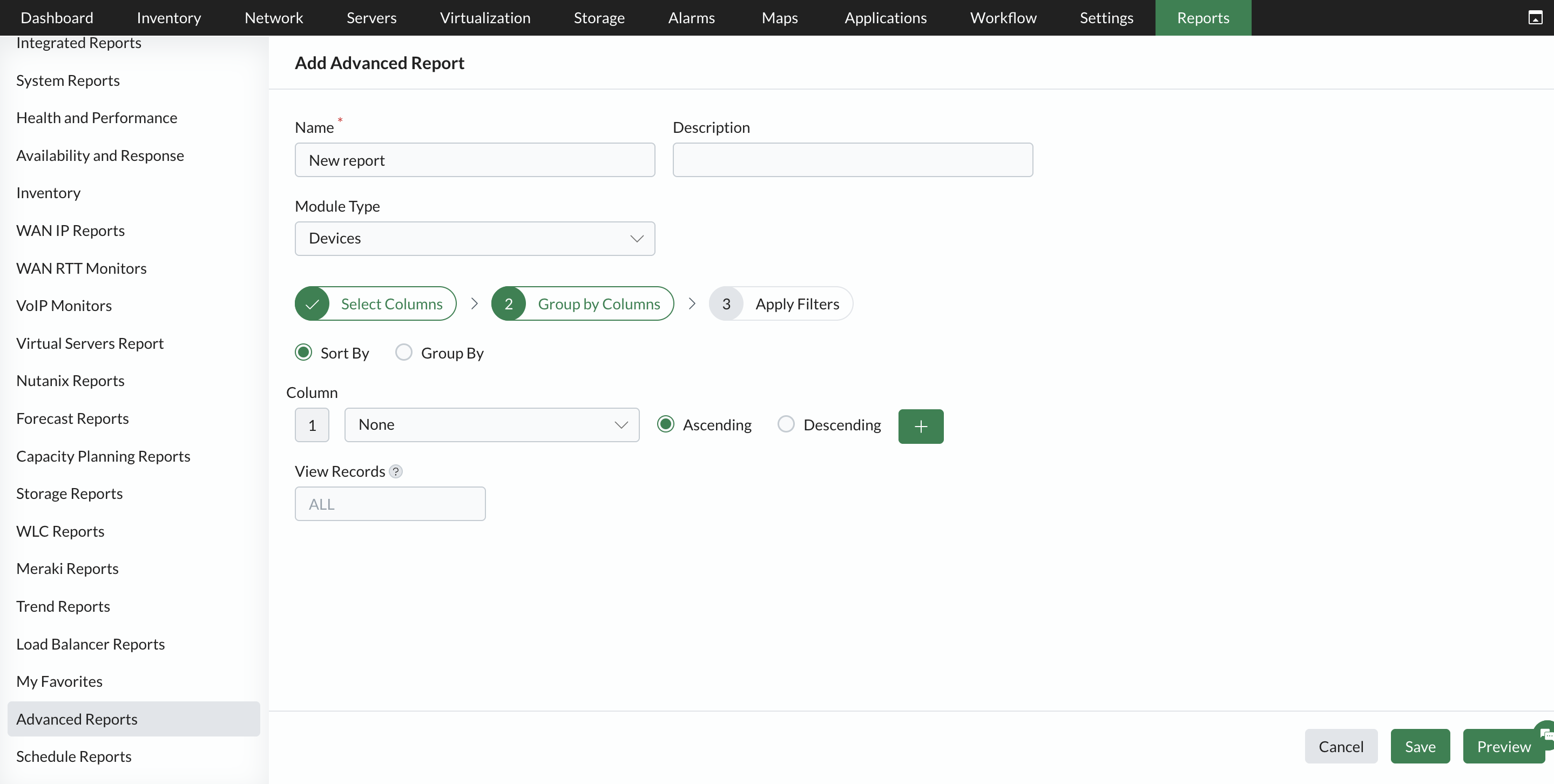
- Fai clic sul pulsante Raggruppa per colonne, se desideri ordinare gli elementi nel report. (Ad esempio, se scegli di ordinare per Nome contatto, i dati verranno visualizzati in ordine alfabetico in base al Nome contatto.)
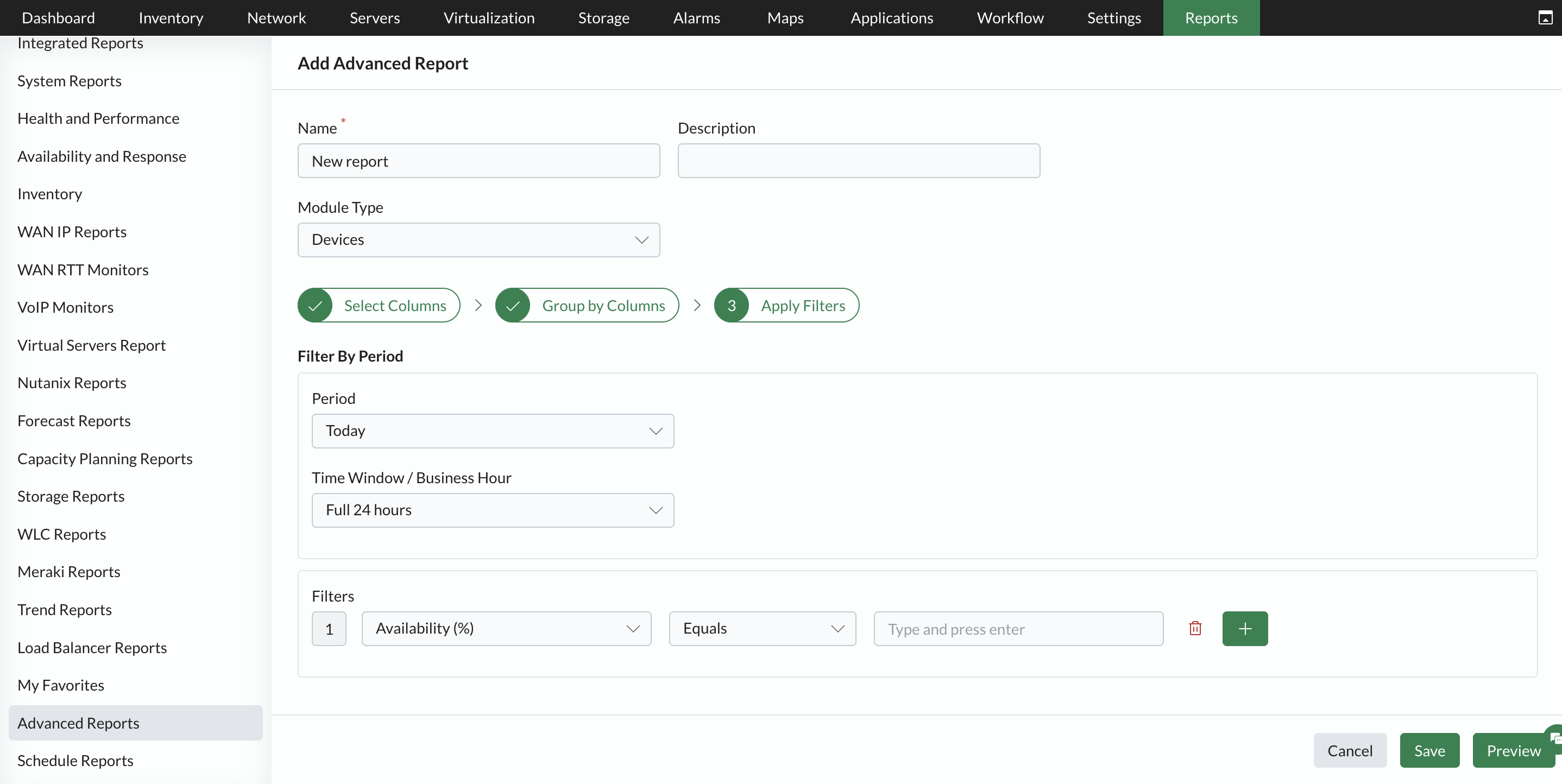
Fai clic sul pulsante Applica filtri e aggiungi i criteri per ottenere un report basato su tali criteri. Puoi anche specificare i campi obbligatori relativi al periodo di filtraggio e all'orario lavorativo della tua organizzazione. (Il periodo di filtraggio assume per impostazione predefinita il valore di 12 ore. Tuttavia, puoi scegliere un valore diverso dal menu a discesa.)
- Fai clic su Anteprima per visualizzare il report prima della creazione. Fai clic sul pulsante Modifica report per tornare alla pagina precedente.
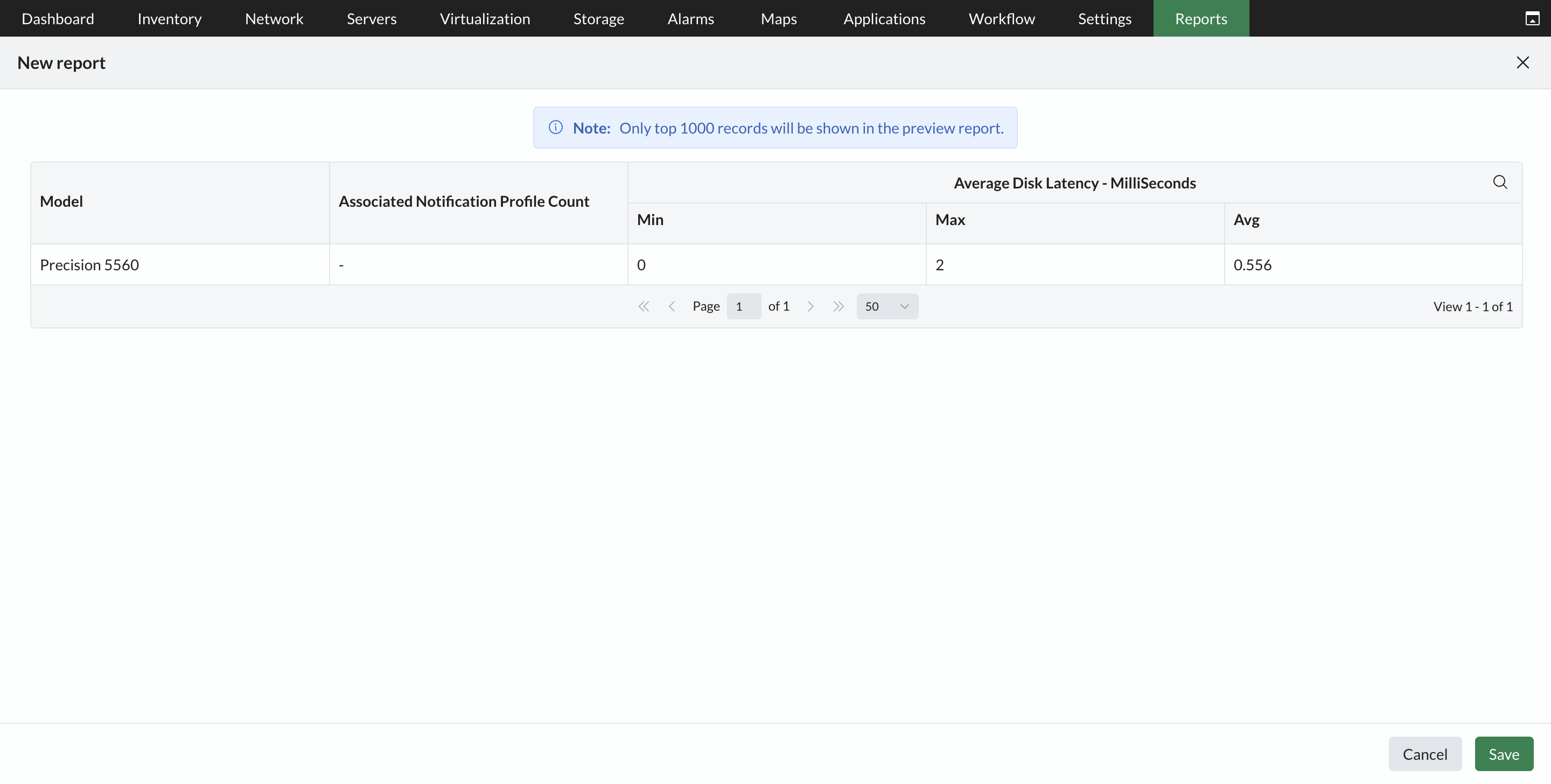
- Quindi fai clic su Salva.
- Il report verrà generato e archiviato e sarà accessibile in Report --> OpManager --> Report avanzato.
Funzionalità utili nei report avanzati
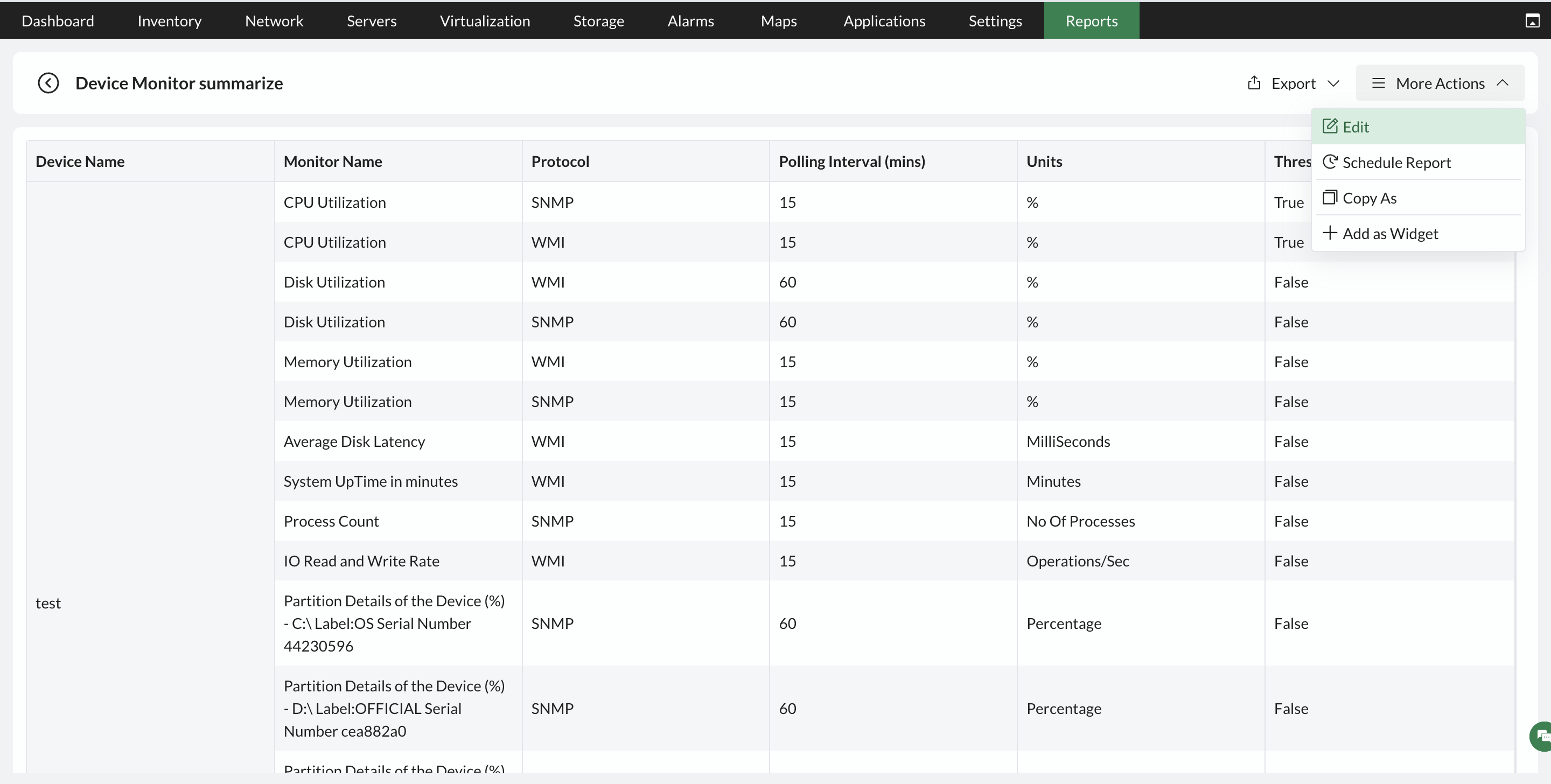
- Esporta: Il report può essere esportato e scaricato in formato PDF/Excel. (I report con fino a 8 colonne possono essere esportati in PDF)
- Modifica: Utilizzando l'opzione di modifica, gli utenti possono aggiungere/rimuovere o sostituire colonne. In sostanza, offre all'utente la possibilità di riprogettare completamente il report.
- Copia come: Consente agli utenti di copiare il report. Gli utenti possono assegnare un Nome e una Descrizione a questo report copiato.
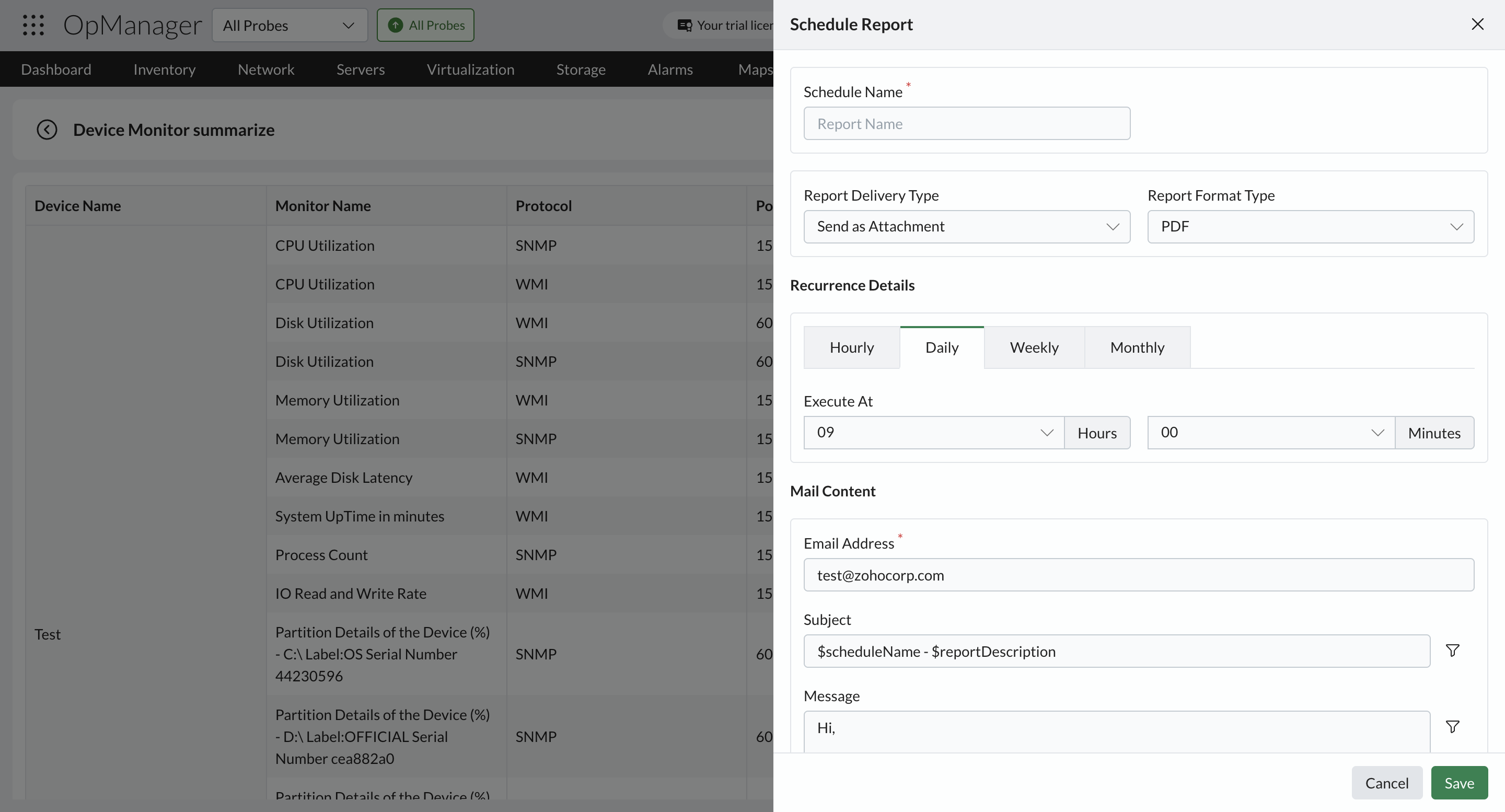
- Pianifica: Questa opzione consente agli utenti di inviare questo report a un indirizzo email specificato a intervalli di tempo specifici. Gli utenti possono inserire il Nome pianificazione, l'indirizzo email, il Formato del report, l'orario di pianificazione - Giornaliero, Settimanale, Mensile - e il contenuto dell'email.
- Aggiungi come widget: Questa opzione consente agli utenti di aggiungere il report come widget a dashboard personalizzate per un accesso rapido.
Domande frequenti:
- Perché non ci sono dati per i monitor delle prestazioni in un report avanzato?
- Qual è il numero massimo di righe visualizzate in un report avanzato?
- Quanti monitor posso aggiungere in un report?
- Quali sono i moduli supportati nei report avanzati?
- Qual è la differenza tra report predefiniti e report avanzati?
- Che cos'è un Gruppo?
- È possibile inserire una combinazione di dispositivi e interfacce in un Gruppo?
Per saperne di più sui Filtri disponibili nei vari report di OpManager, fai clic qui.