Distribuzione degli agenti OpManager tramite Endpoint Central
ManageEngine Endpoint Central è una soluzione unificata per la gestione e la sicurezza degli endpoint che aiuta gli amministratori di rete a gestire i dispositivi presenti nella loro rete. Utilizzando Endpoint Central, gli amministratori di rete possono distribuire facilmente gli agenti OpManager in OpManager, facilitando ulteriormente il monitoraggio della rete.
Gli agenti OpManager possono essere distribuiti tramite configurazione di script personalizzati via Endpoint Central su Windows Server e Linux Server.
Distribuzione degli agenti OpManager per Windows tramite script personalizzati
- Accedere a "Configurations →; Windows → Custom script → computer".
- Impostare il nome come "OpManager Windows Agent Installation".
- Scaricare lo script da questa pagina e salvarlo come "InstallOPMAgent.vbs".
Se il file InstallOPMAgent.vbs è già stato caricato nel Repository di Endpoint Central, scegliere l'opzione "Repository" oppure l'opzione "Command Line" nel campo "Execute Script from / Run":
- Se è stata scelta l'opzione "Repository":
- Nel campo Script name, selezionare il file "InstallOPMAgent.vbs".
- Inserire "OpManagerAgent.msi" in "Script Arguments".
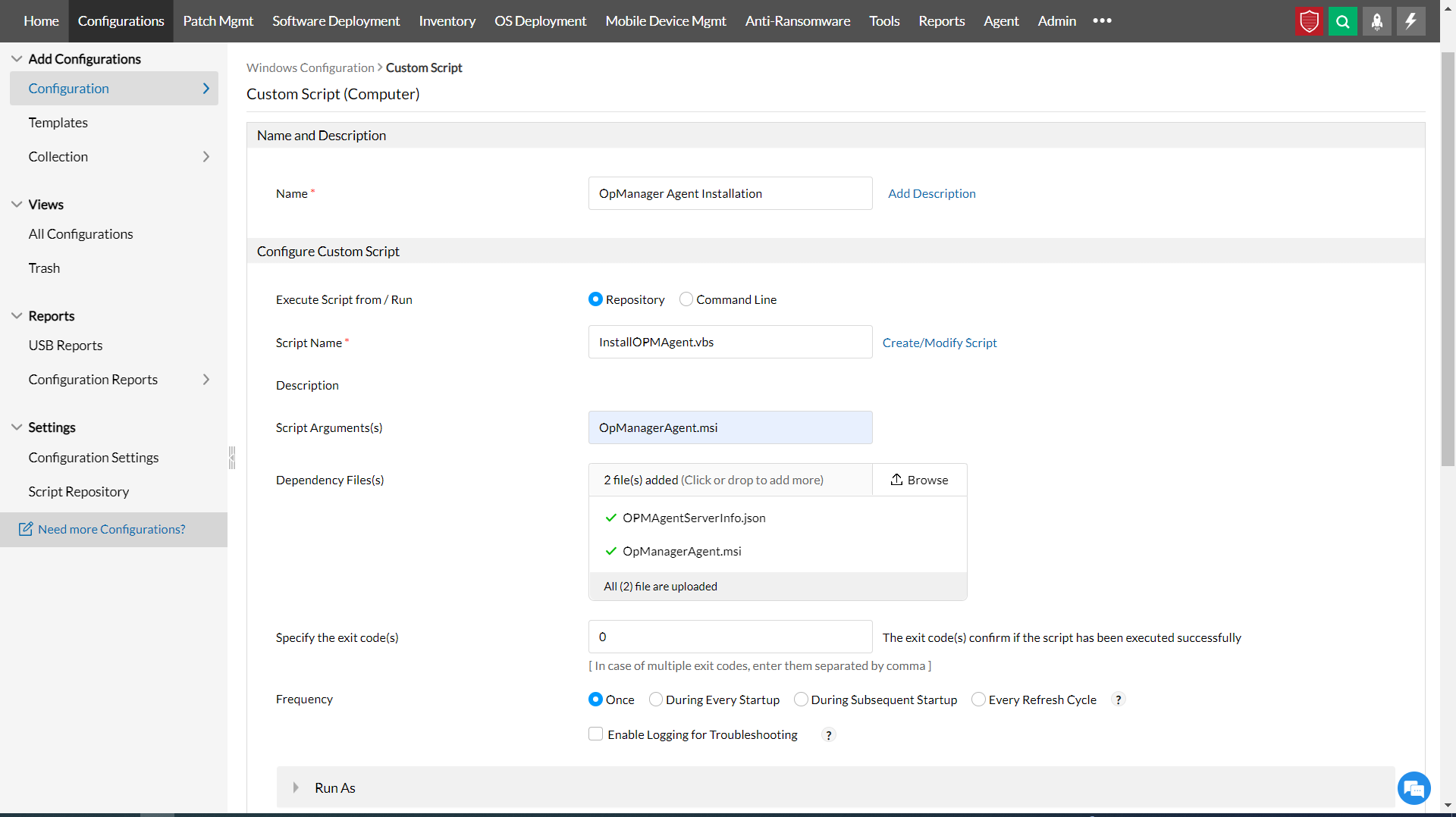
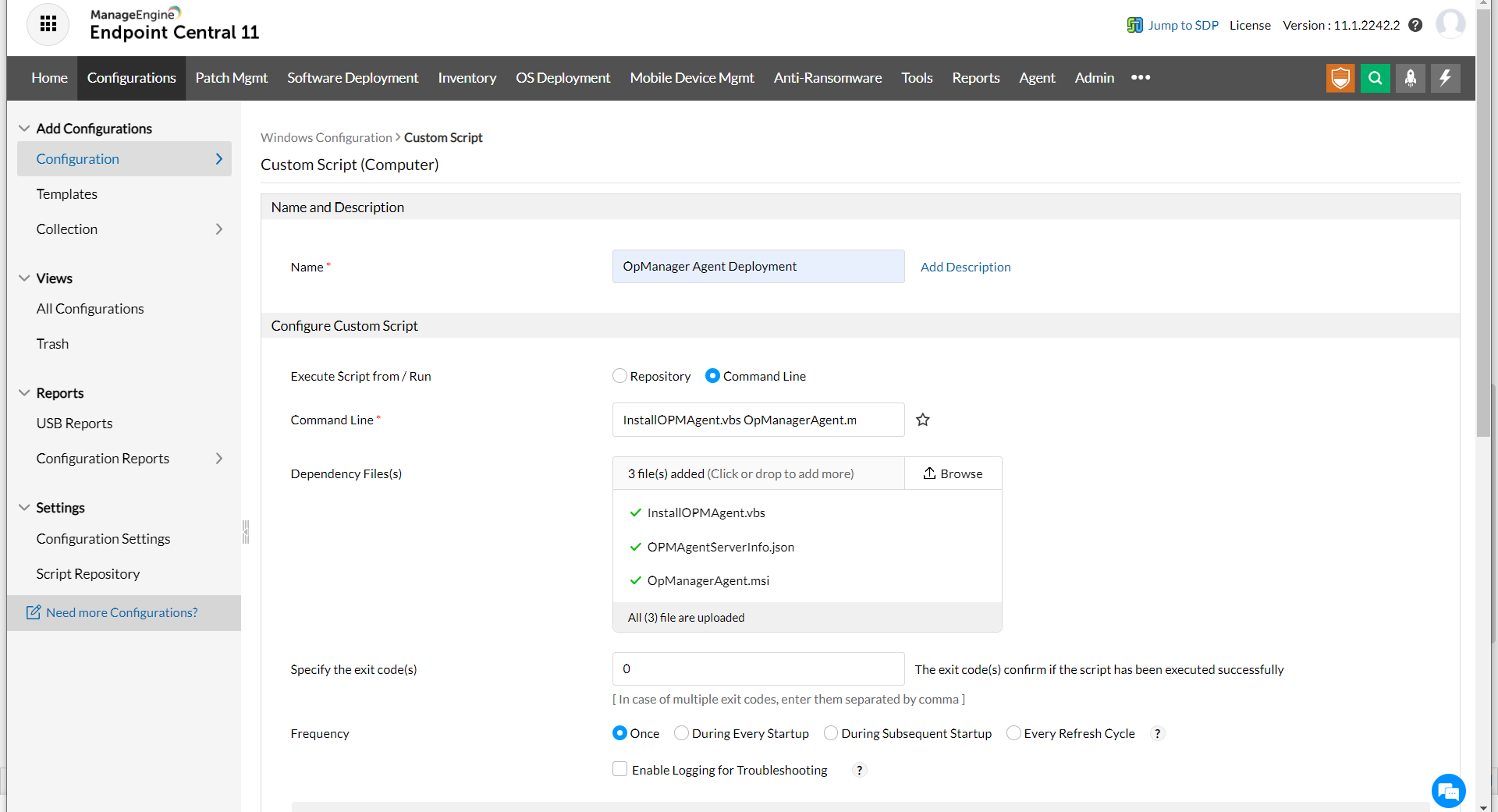
- Se è stata scelta l'opzione "Command line":
- Inserire "InstallOPMAgent.vbs" e "OpManagerAgent.msi" nel campo "Command Line".
- Se è stata scelta l'opzione "Repository":
- Scaricare il file zip dell'agente OpManager dalla console web di OpManager, in "Settings → Discovery → Deploy Agent → Windows", ed estrarre i file OpManagerAgent.msi e OPMAgentServerInfo.json dal file zip. Quindi, posizionarli nella directory locale.
- Caricare i file OpManagerAgent.msi e OPMAgentServerInfo.json nella sezione "Dependency file(s)". Se al passaggio 4 è stata scelta la riga di comando, caricare anche il file InstallOPMAgent.vbs scaricato.
- Impostare "Specify the exit code(s)" su 0.
- Impostare la frequenza su "Once".
- Nell'opzione "Run as", scegliere l'utente con i permessi richiesti (amministratore / utente con privilegi di installazione applicazioni).
- Scegliere il/i computer richiesto/i nel target desiderato.
- In "Retry this configuration on failed targets", impostare il valore su 2 per l'opzione "out of which retry", 0 per le opzioni "time(s) during startup" e "time(s) during refresh".
- Fare clic su "Deploy Immediately". Si verrà reindirizzati alla pagina View Configuration, dove sarà possibile vedere lo stato dell'installazione sui computer remoti.
Installazione dell'agente Linux tramite script personalizzato
La seguente procedura descrive come installare l'agente Linux sui computer di destinazione utilizzando uno script personalizzato tramite Endpoint Central.
- Scaricare lo script da questa pagina e salvarlo come "InstallOPMLinuxAgent.sh".
- Dalla console web di OpManager, andare su Settings → Deploy Agent → Linux e copiare i due comandi visualizzati per la distribuzione dell'agente Linux.
- Nel file di script:
- Sostituire
<REPLACE_THIS_WITH_YOUR_COMMAND1>con il primo comando copiato dall'interfaccia utente di OpManager. - Sostituire
<REPLACE_THIS_WITH_YOUR_COMMAND2>con il secondo comando copiato dall'interfaccia utente di OpManager.
- Sostituire
- Dopo aver sostituito entrambi i comandi, salvare il file.
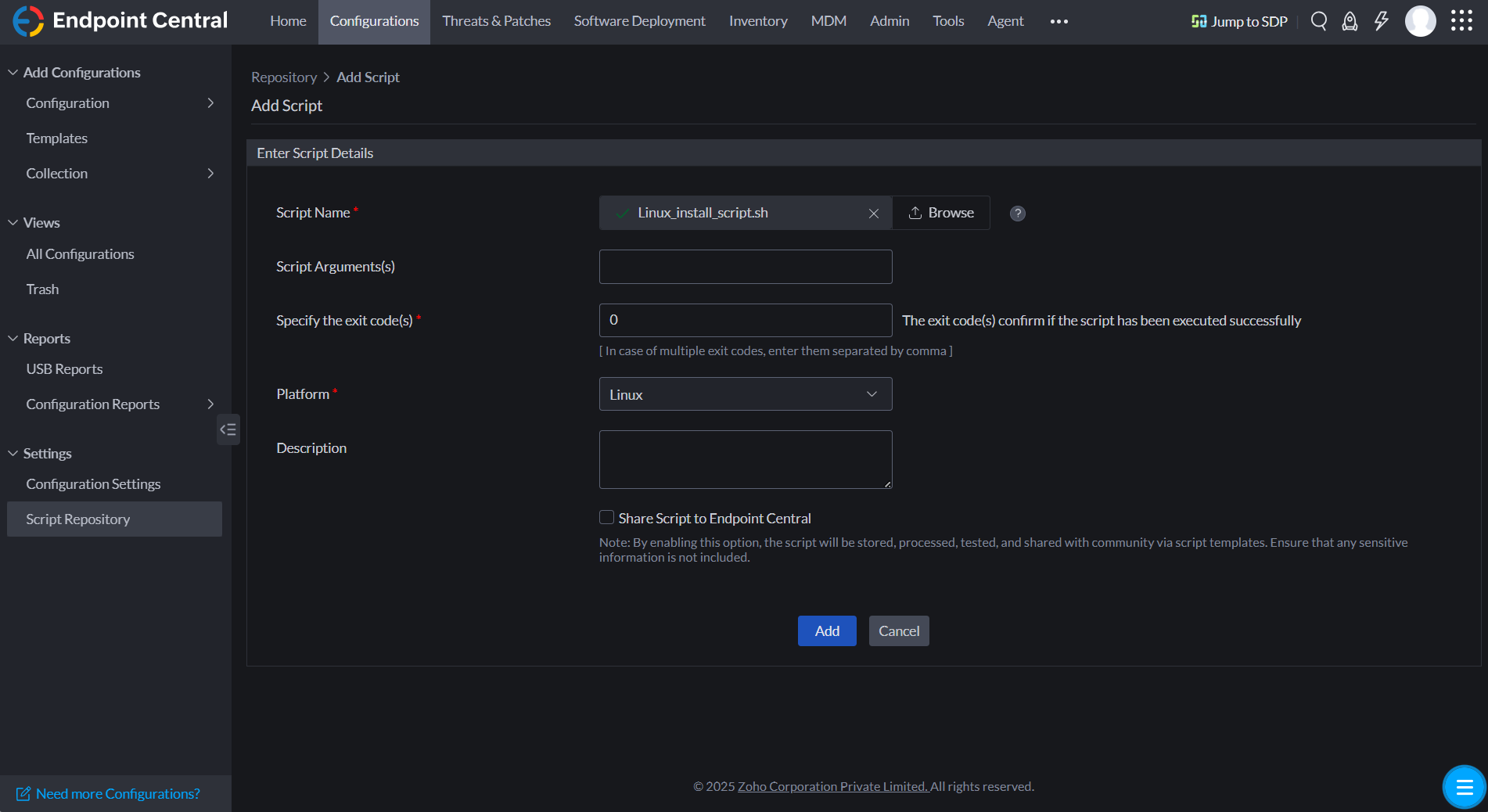
- In Endpoint Central, andare su Configurations → Settings → Script Repository.
- Selezionare Add Script e importare il file di script
.shsalvato. Selezionare "Linux" come piattaforma. - Andare su Configurations → Add Configuration → Configuration e selezionare "Linux" come piattaforma.
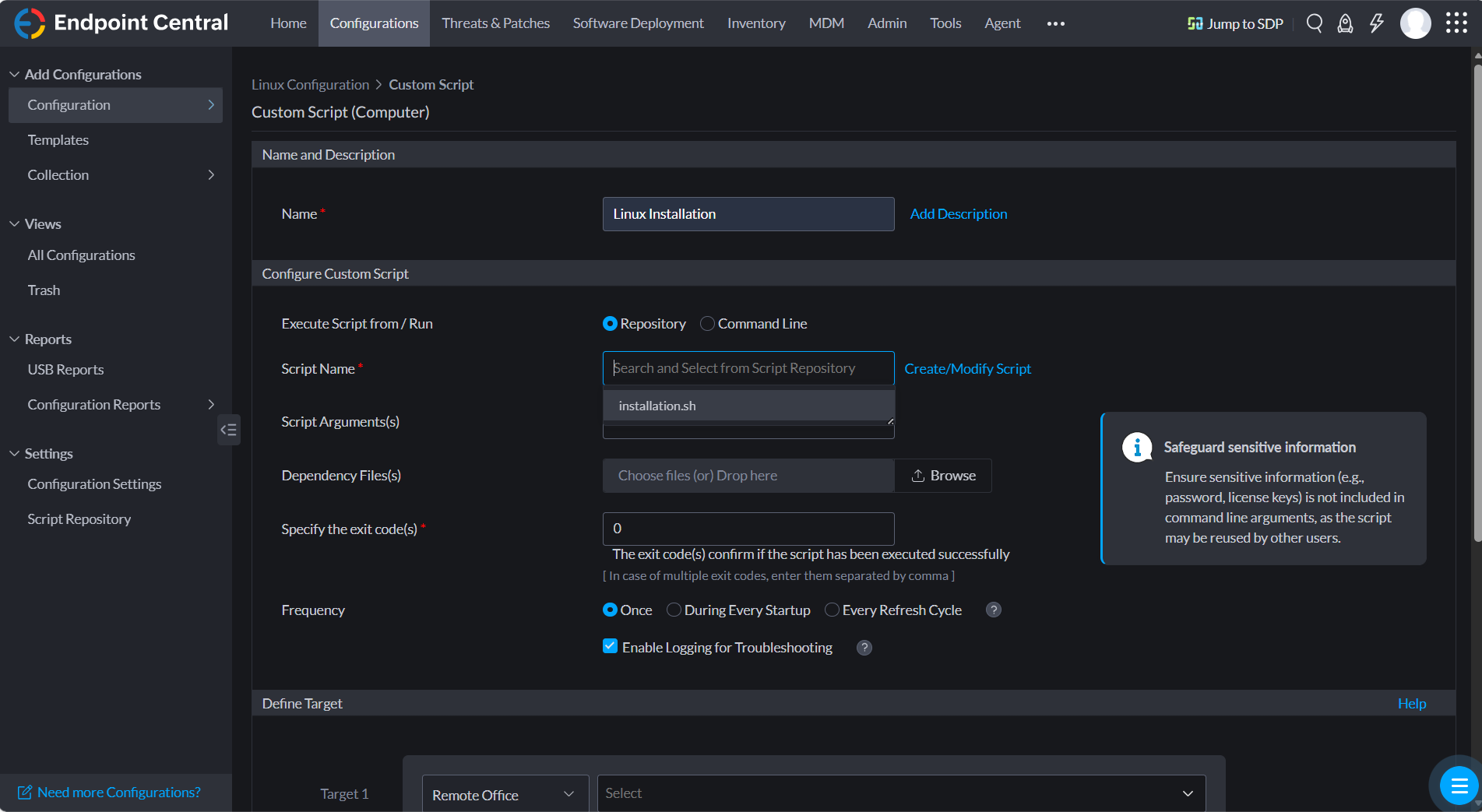
- Selezionare "Custom Script" come tipo di configurazione e fornire un nome per la configurazione.
- Per Execute Script from / Run, selezionare "Repository". Selezionare lo script caricato in precedenza nel campo "Script Name".
- In Define Target, selezionare i dispositivi Linux sui quali deve essere eseguita l'installazione dell'agente.
- In Execution Settings, abilitare l'opzione Retry this configuration on failed targets per riprovare automaticamente la distribuzione sui dispositivi non riusciti.
- Selezionare Deploy Immediately. L'installazione dell'agente Linux inizierà sui dispositivi selezionati.
Se l'agente non è stato installato su uno qualsiasi dei dispositivi, oppure se si riscontrano problemi con l'installazione dell'agente, scrivere al nostro team di supporto.