Installazione dell'agente OpManager sui dispositivi tramite script di avvio
L'agente di OpManager può essere installato su più dispositivi utilizzando Windows GPO. È possibile usare script di avvio per distribuire automaticamente l'installazione dell'agente durante l'avvio del sistema, garantendo un'installazione uniforme e senza problemi su tutti i dispositivi di destinazione. Questo metodo è ideale per ambienti di grandi dimensioni in cui è richiesta una distribuzione centralizzata e automatizzata.
- Nella console web di OpManager, andare su Impostazioni → Discovery → Distribuisci agente.
- Fare clic sul pulsante "Download" per ottenere il file zip dell'agente OpManager. Estrarre il file zip e copiare i file estratti OpManagerAgent.msi e OPMAgentServerInfo.json nella directory locale.
- Identificare i Server di dominio padre per i computer client e copiare i file estratti OpManagerAgent.msi e OPMAgentServerInfo.json in tali Server di dominio.
- Nel Server AD, fare clic su Start → Esegui
- Immettere gpmc.msc e fare clic su OK.
- Fare clic con il pulsante destro del mouse sul dominio e selezionare Crea e collega qui un oggetto Criteri di gruppo.
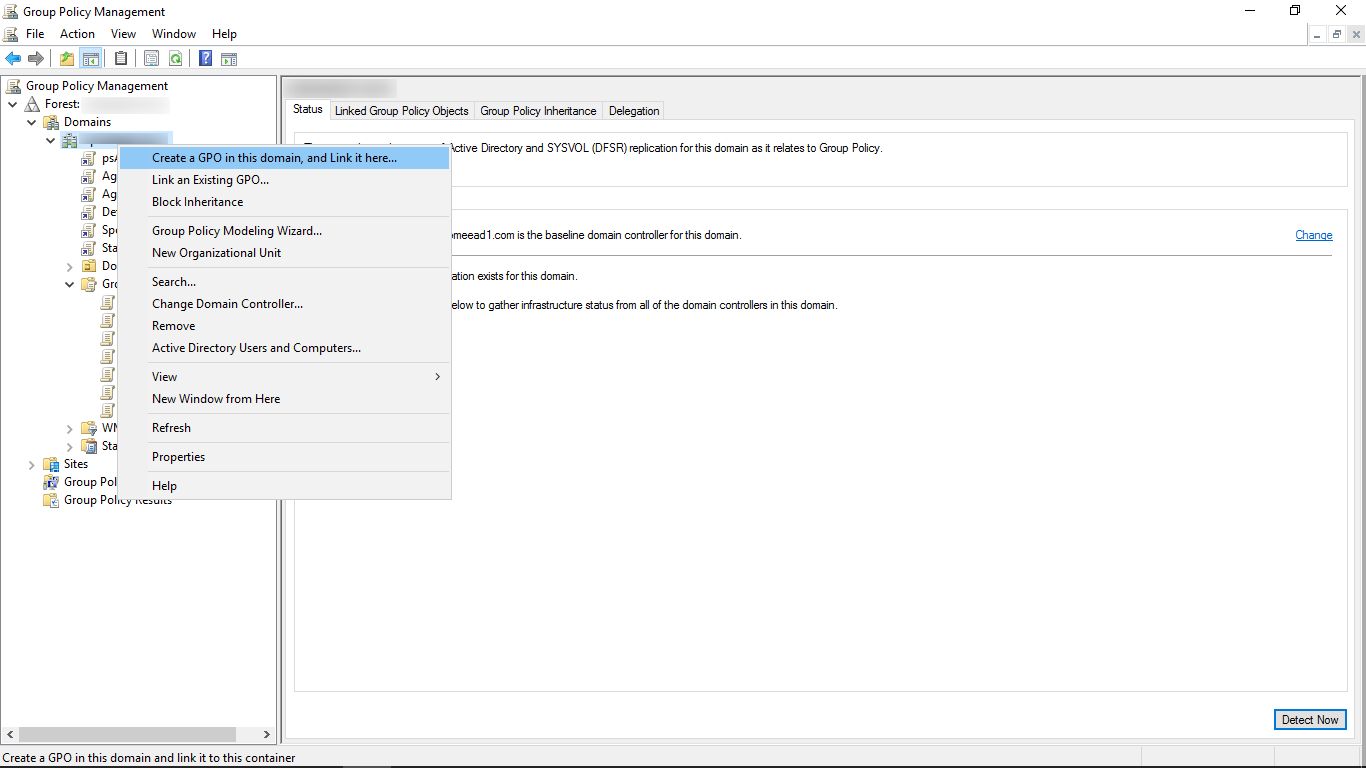
- Specificare un nome per l'oggetto Criteri di gruppo.
- Selezionare l'oggetto Criteri di gruppo.
Nota: Questi passaggi devono essere seguiti se si desidera installare gli agenti solo su alcuni dispositivi selezionati (fare riferimento a questa immagine). Non seguire questi passaggi se si desidera installare gli agenti su tutti i dispositivi.
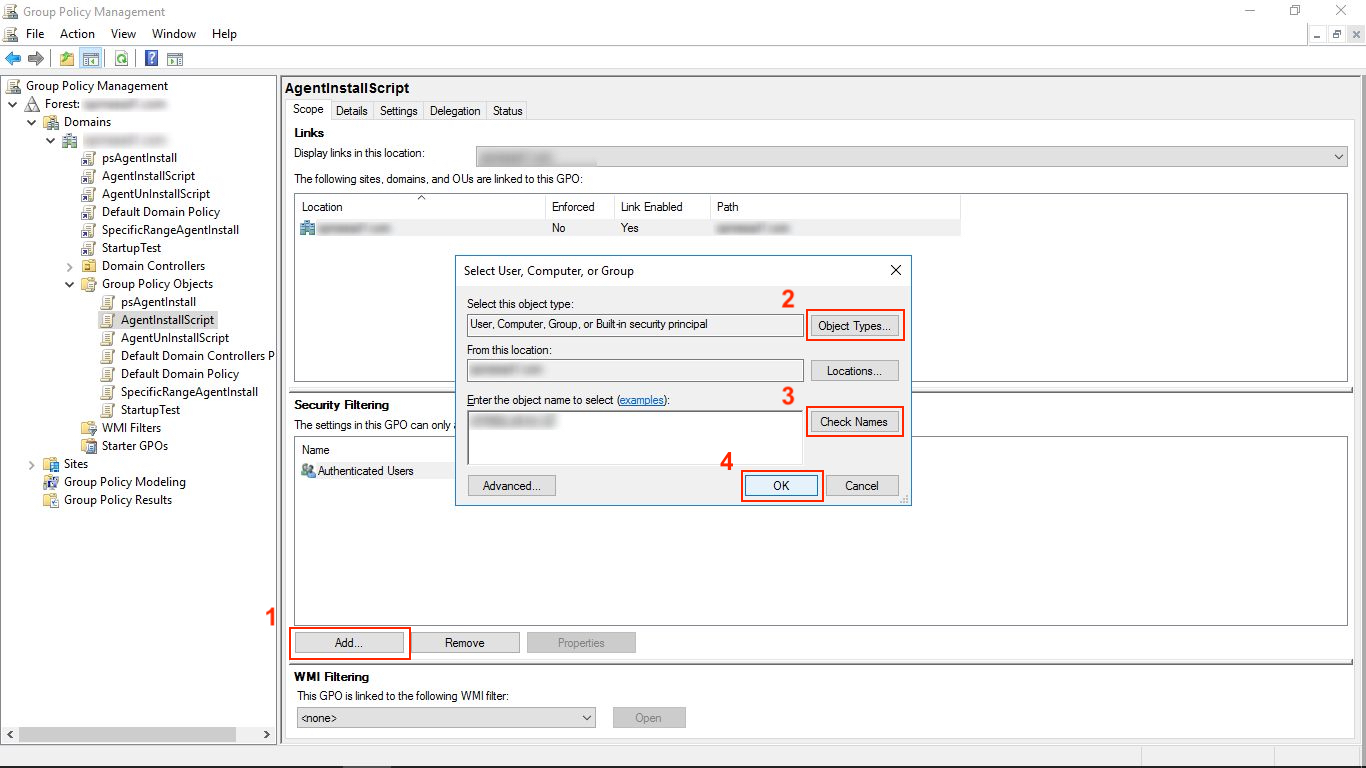
- Fare clic sulla scheda Ambito.
- Nella sezione Filtro di sicurezza, fare clic su Aggiungi.
- Nella finestra di dialogo Seleziona utente, computer o gruppo, fare clic su Tipi di oggetto.
- Selezionare tipi di oggetto computer specifici e fare clic su "OK".
- Specificare i nomi dei computer e fare clic su "OK".
- Infine, fare clic su Controlla nomi e poi di nuovo su "OK".
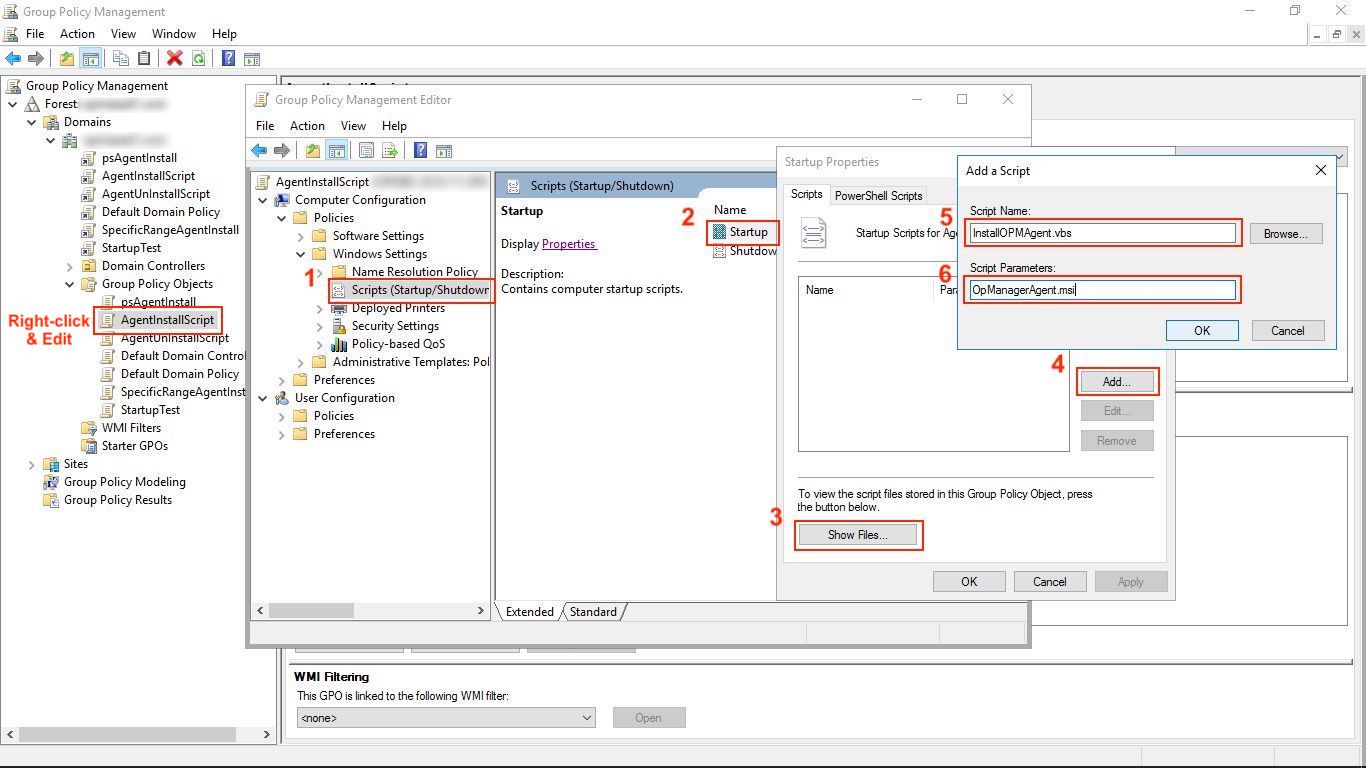
- Fare clic con il pulsante destro del mouse sull'oggetto Criteri di gruppo e fare clic su "Modifica".
- Per eseguire VBScript, seguire questi passaggi (fare riferimento a questa immagine):
- Espandere Configurazione computer → Criteri → Impostazioni di Windows → Script
- Fare clic con il pulsante destro del mouse su Avvio, quindi fare clic su Proprietà.
- Fare clic su Mostra file.
- Trascinare e rilasciare il file InstallOPMAgent.vbs (scaricare il file .txt e rinominarlo in .vbs) e i file estratti OpManagerAgent.msi e OPMServerInfo.json in questa posizione. Copiare il percorso di questa posizione (\\Nome dominio\SysVol\Nome dominio\Policies\{ID}\Machine\Scripts\Startup) e chiudere la finestra.
- Nella finestra di dialogo Proprietà di avvio, fare clic su Aggiungi.
- Sfogliare e raggiungere la posizione, quindi copiare il percorso individuato (\\Nome dominio\SysVol\Nome dominio\Policies\{ID}\Machine\Scripts\Startup).
Selezionare lo script InstallOPMAgent.vbs. Quindi specificare il percorso (posizione copiata) e lo script come indicato di seguito:
(\\Nome dominio\SysVol\Nome dominio\Policies\{ID}\Machine\Scripts\Startup)\InstallOPMAgent.vbs
- Specificare il parametro dello script come indicato di seguito:
OpManagerAgent.msi
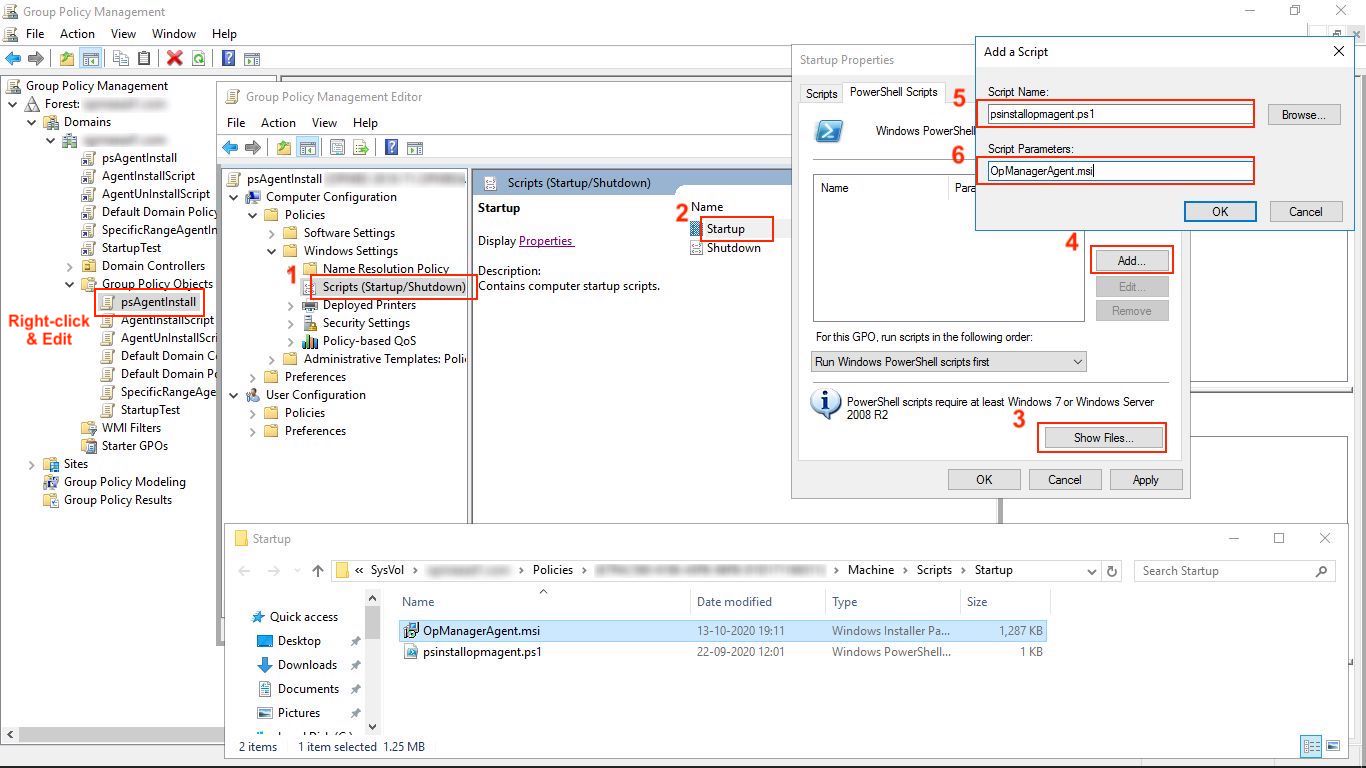
- In alternativa a VBScript, è possibile eseguire anche uno script PowerShell per l'installazione dell'agente tramite GPO. Per eseguire script PowerShell, seguire questi passaggi e fare riferimento a questa immagine):
- Assicurarsi che PowerShell sia abilitato in tutti i computer client prima dell'esecuzione di questo script.
- Espandere Configurazione computer → Criteri → Impostazioni di Windows → Script PowerShell.
- Fare clic con il pulsante destro del mouse su Avvio, quindi fare clic su Proprietà.
- Fare clic su Mostra file.
- Trascinare e rilasciare il file psinstallopmagent.ps1 (scaricare il file .txt e rinominarlo in .ps1) e i file estratti OpManagerAgent.msi e OPMAgentServerInfo.json in questa posizione. Copiare il percorso di questa posizione (\\Nome dominio\SysVol\Nome dominio\Policies\{ID}\Machine\Scripts\Startup) e chiudere la finestra.
- Nella finestra di dialogo Proprietà di avvio, fare clic su Aggiungi.
- Sfogliare e raggiungere la posizione, quindi copiare il percorso individuato (\\Nome dominio\SysVol\Nome dominio\Policies\{ID}\Machine\Scripts\Startup).
Selezionare lo script psinstallopmagent.ps1. Quindi specificare il percorso (posizione copiata) e lo script come indicato di seguito:
(\\Nome dominio\SysVol\Nome dominio\Policies\{ID}\Machine\Scripts\Startup)\psinstallopmagent.ps1
- Specificare i parametri dello script come indicato di seguito:
OpManagerAgent.msi
- Fare clic su "OK" per chiudere la finestra di dialogo Aggiungi uno script e la finestra Proprietà di avvio, quindi chiudere anche le finestre di dialogo Editor oggetto Criteri di gruppo e Gestione criteri di gruppo.
Questo script verrà eseguito al successivo riavvio dei computer client dopo la distribuzione. Una volta eseguito correttamente, l'agente OpManager verrà installato in tutti i computer client. È possibile controllare questi dispositivi appena aggiunti nella pagina Inventario di OpManager.
Nota:
- Le proprietà di associazione file dei file .vbs devono essere impostate su 'Microsoft Windows (r) based script host' in tutti i computer client, per garantire la corretta esecuzione dello script. Se le proprietà di associazione file sono state modificate per aprire il file di script con un editor di testo, l'esecuzione non riuscirà.
- L'oggetto GPO di OpManager può essere lasciato così com'è per installare automaticamente l'agente nei futuri computer client.
- Non è necessario preoccuparsi che l'agente venga reinstallato, poiché lo script è stato scritto in modo da prevenire reinstallazioni non necessarie dell'agente.
- Non è nemmeno necessario preoccuparsi di aggiornare periodicamente l'agente. Gli aggiornamenti dell'agente OpManager vengono rilasciati insieme ai file di installazione di OpManager e OpManager invierà automaticamente l'aggiornamento dell'agente ai computer client quando sarà disponibile.
L'installazione dell'agente OpManager su più dispositivi utilizzando Windows GPO può essere utile, soprattutto quando altri metodi di installazione non riescono. Di seguito sono riportati alcuni motivi comuni di errore nell'installazione dell'agente per aiutarti a identificare e risolvere il problema.
Se hai riscontrato altri problemi con l'installazione dell'agente, contatta il nostro team di supporto per risolverli.