Installazione dell'agente OpManager sui dispositivi tramite Windows SCCM
Microsoft System Center Configuration Manager (SCCM) è una soluzione di gestione e sicurezza degli endpoint che aiuta gli amministratori di rete a gestire dispositivi e applicationi. Oltre alla gestione centralizzata dell'infrastruttura, aiuta anche gli utenti ad applicare facilmente aggiornamenti di sicurezza e patch su tutta la rete. Per installare l'agente OpManager utilizzando SCCM, procedere con i seguenti passaggi:
NOTA: Si consiglia di scaricare una nuova copia del file OpManagerAgent.zip e di utilizzare i file al suo interno per il processo di installazione.
- Passare a "Impostazioni -> Rilevamento -> Distribuisci agente" e quindi fare clic su "Scarica agente".
- Aprire la cartella zip scaricata e copiare i file OpManagerAgent.msi e OPMAgentServerInfo.json.
- Creare una cartella condivisa con il nome "OPMAgent".
- Inserire in questa cartella i file .msi e .json del passaggio II.
- Scaricare lo script da questa pagina e salvarlo come InstallOPMAgent.vbs nella stessa cartella condivisa.
- Aprire System Center Configuration Manager (SCCM) e modificare le configurazioni seguenti.
- Fare clic sulla scheda "Contenuto" nella sezione "Comportamento di installazione" e abilitare l'opzione "Mantieni il contenuto nella cache client".
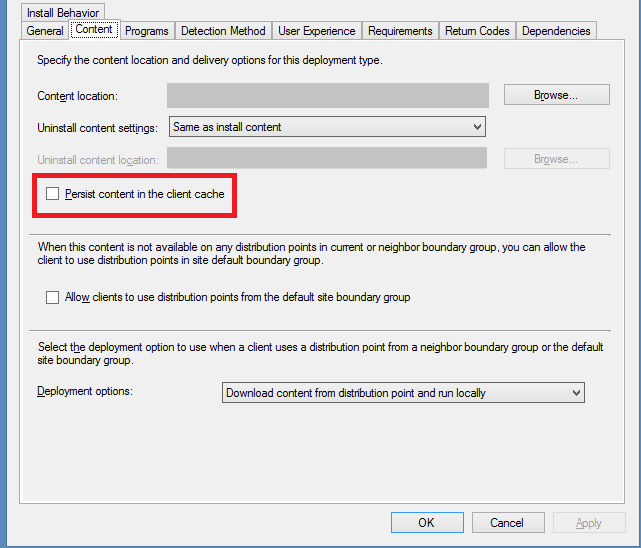
- Fare clic su "Ok".
- Passare a "Libreria software -> Panoramica -> Gestione applicationi -> Pacchetti"
- Fare clic con il tasto destro su "Pacchetti" e selezionare "Crea pacchetti"
- Nella finestra di dialogo "Creazione guidata pacchetto e programma" che si apre, compilare le informazioni richieste.
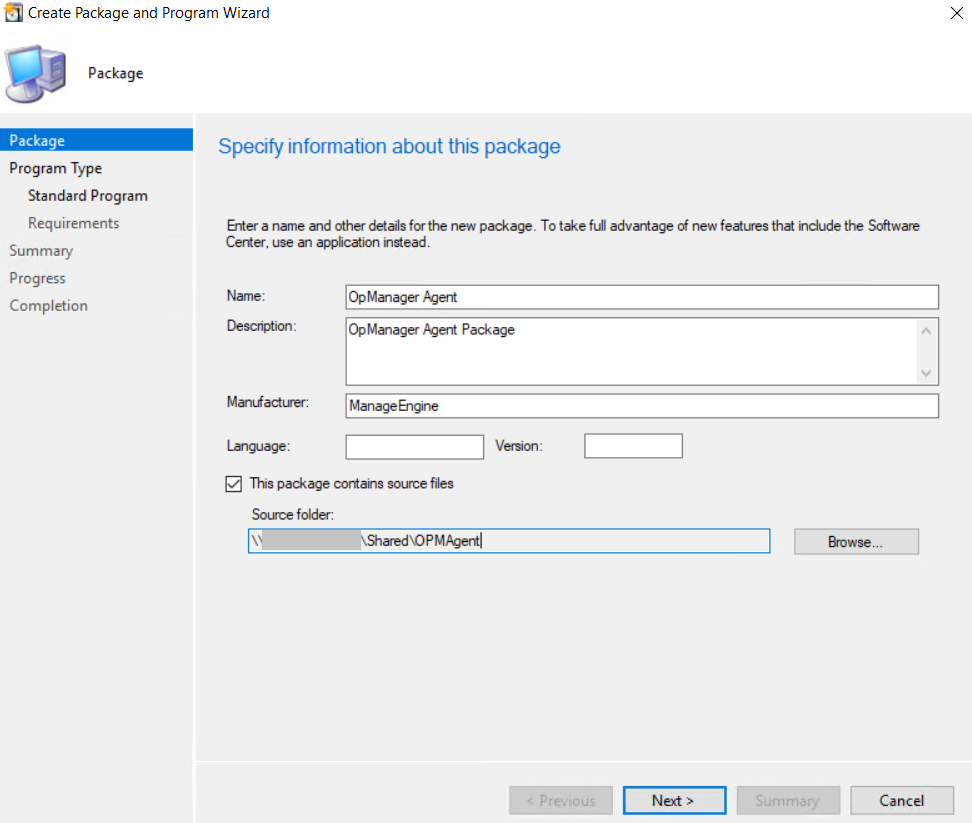
- Selezionare la casella "Questo pacchetto contiene file di origine" e fare clic su "Sfoglia".
- Selezionare il percorso di rete e immettere il percorso della cartella condivisa (OPMAgent).
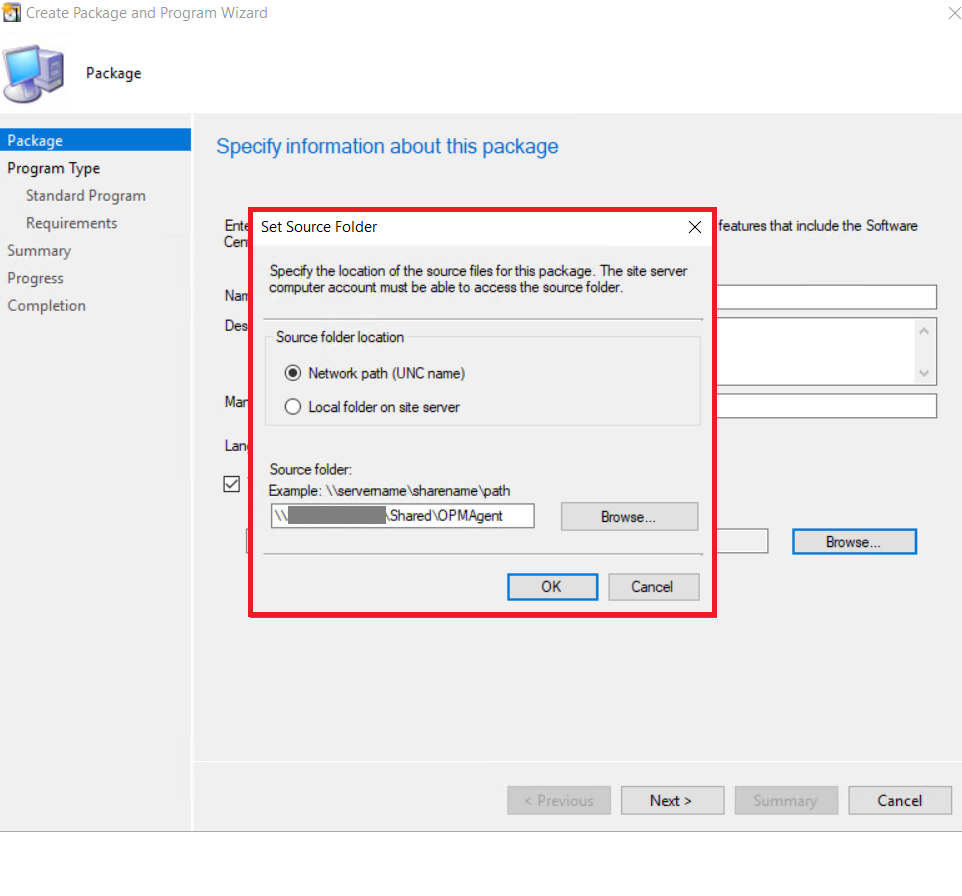
- Selezionare l'architettura "x86" e quindi fare clic su Avanti.
- Selezionare come tipo di programma "Programma standard" e quindi fare clic su Avanti.
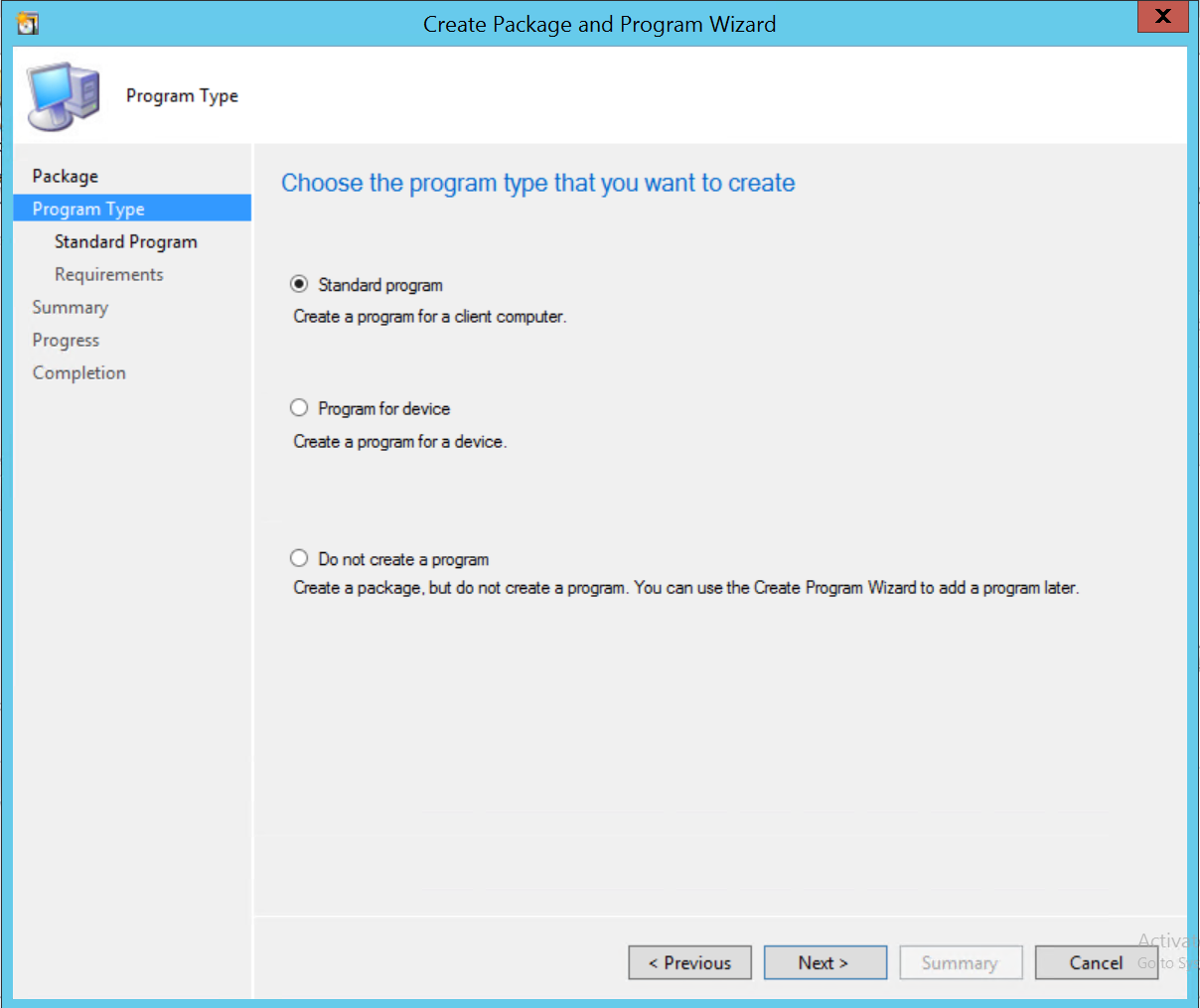
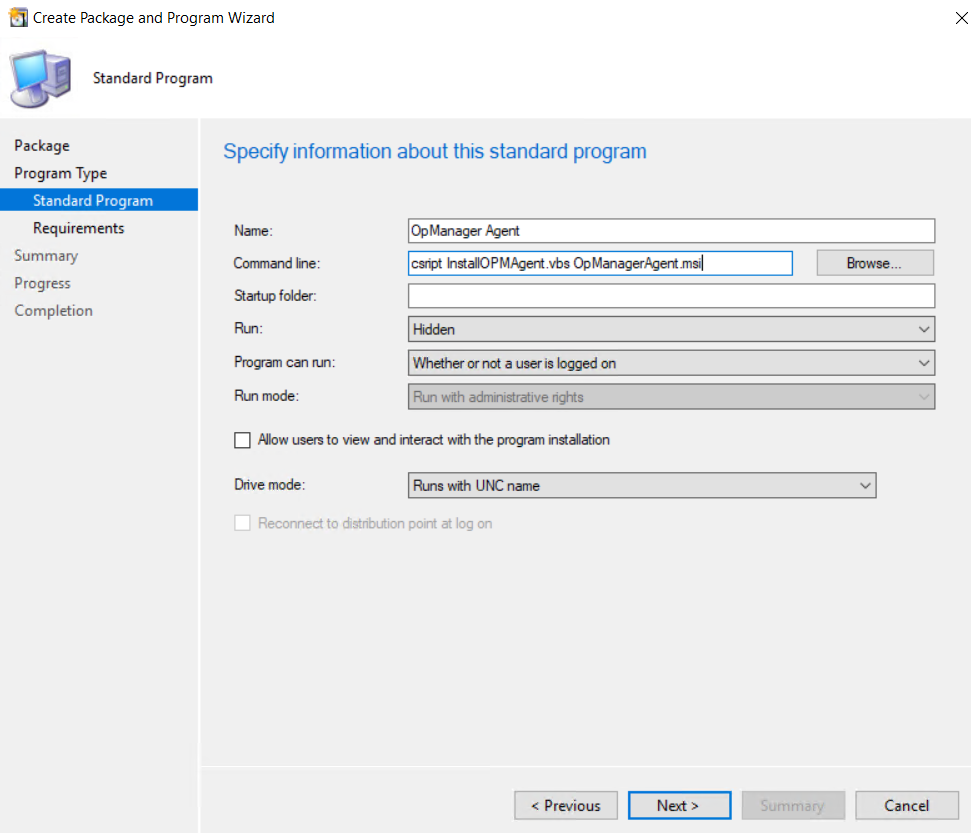
Nella finestra di dialogo "Specificare le informazioni su questo programma standard", inserire le seguenti informazioni e quindi fare clic su Avanti.
- Nome: Agente OpManager
- Riga di comando: cscript InstallOPMAgent.vbs OpManagerAgent.msi
- Esegui: Nascosto
- Il programma può essere eseguito: indipendentemente dal fatto che un utente abbia effettuato l'accesso o meno.
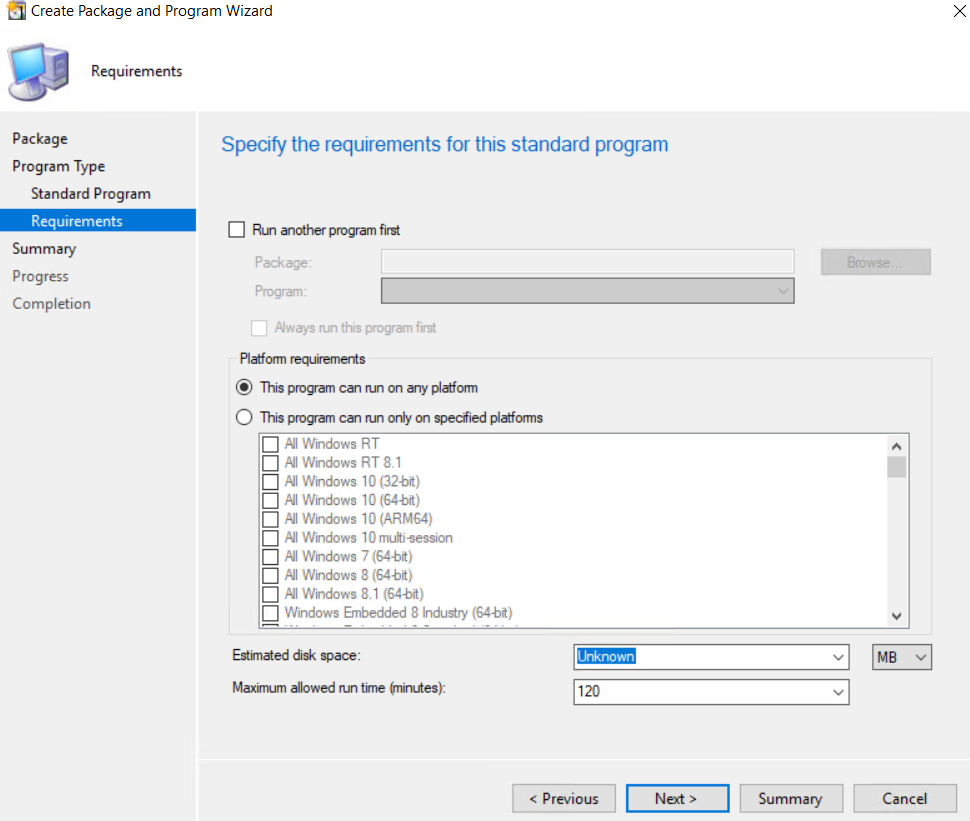
- Non sono necessarie modifiche nella pagina "Specificare i requisiti per questo programma standard". Fare clic su Avanti.
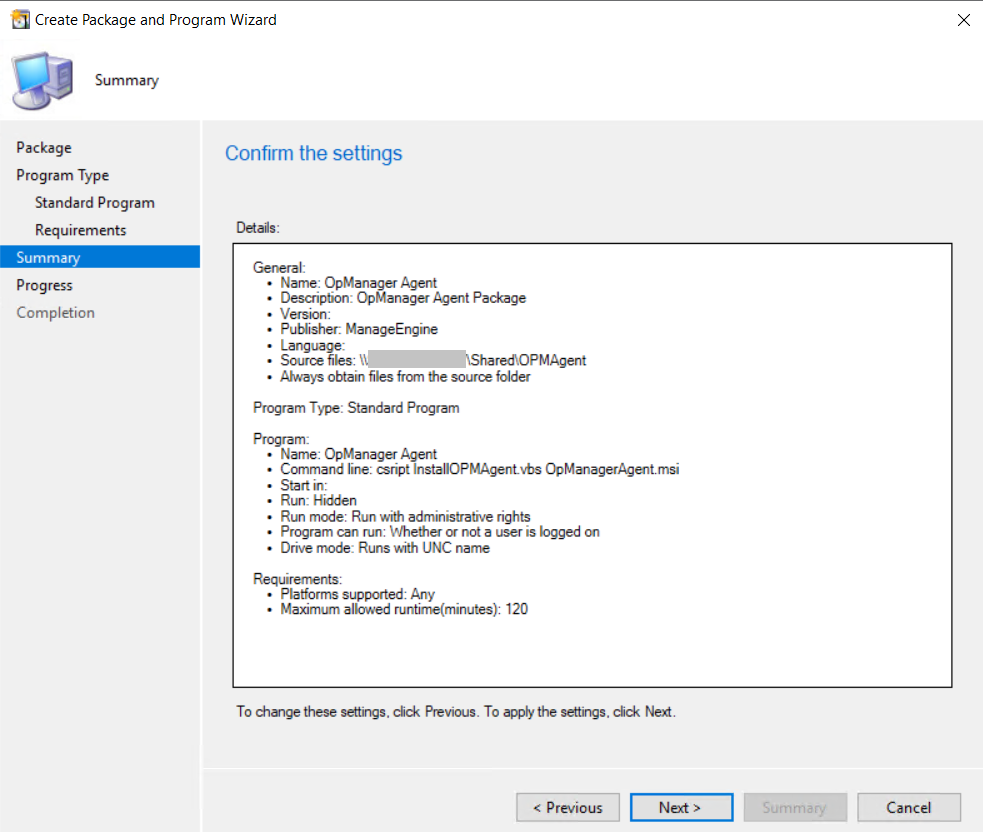
- Confermare una volta le impostazioni e quindi fare clic su "Avanti".
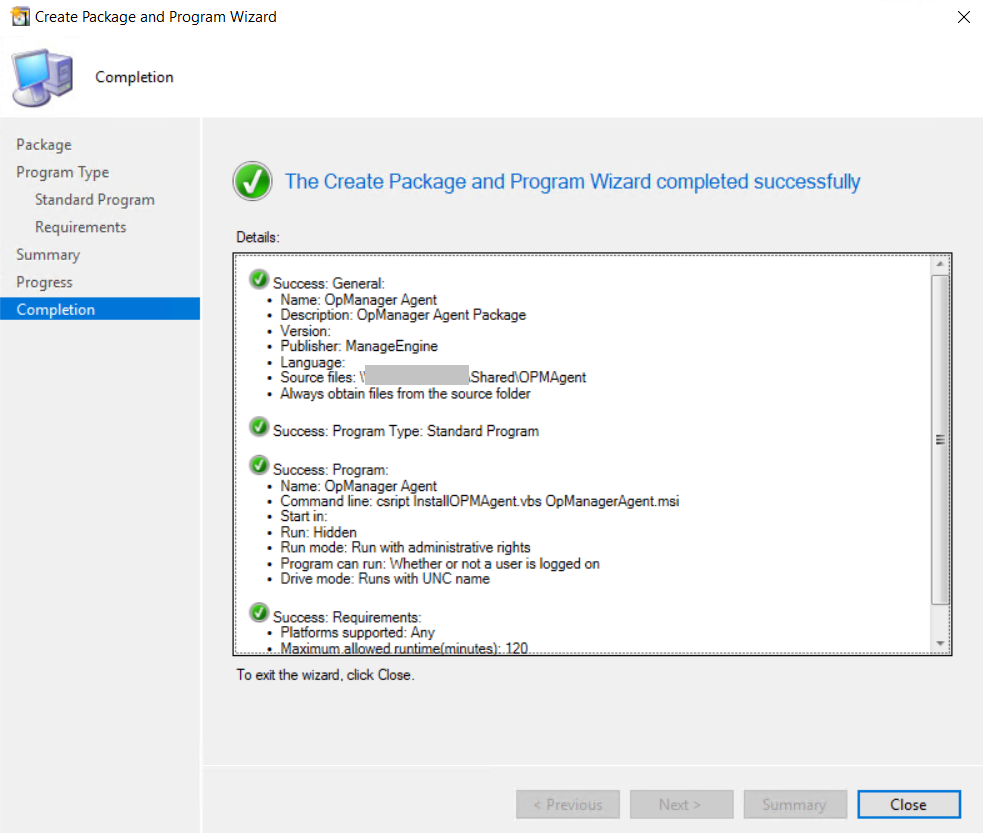
- Il pacchetto è stato ora creato correttamente.
- Distribuire il pacchetto ai computer.
- Dopo la distribuzione degli agenti ai computer, OpManager inizierà automaticamente a monitorare il computer utilizzando gli agenti.
Per qualsiasi domanda relativa al processo di installazione, contattare il nostro team di supporto.