Configurazione dei campi personalizzati per dispositivi o interfacce
Configura proprietà aggiuntive di un dispositivo/interfaccia aggiungendo campi personalizzati. Questo semplifica la gestione dei dispositivi.
- Vai a Impostazioni → Configurazione → Campi personalizzati. Verrà mostrato un elenco di campi precompilati.
- Scegli tra Campi dispositivo o Campi interfaccia, fai clic sul pulsante Aggiungi campo nell'angolo in alto a destra e configura i seguenti valori.
- Nome campo: Configura il nome del campo aggiuntivo
- Tipo di campo: Seleziona il tipo di proprietà (testo, numerico e data)
- Lunghezza campo: Imposta la lunghezza del campo.
- Descrizione : Aggiungi una descrizione significativa per il campo.
- Fai clic su Salva.
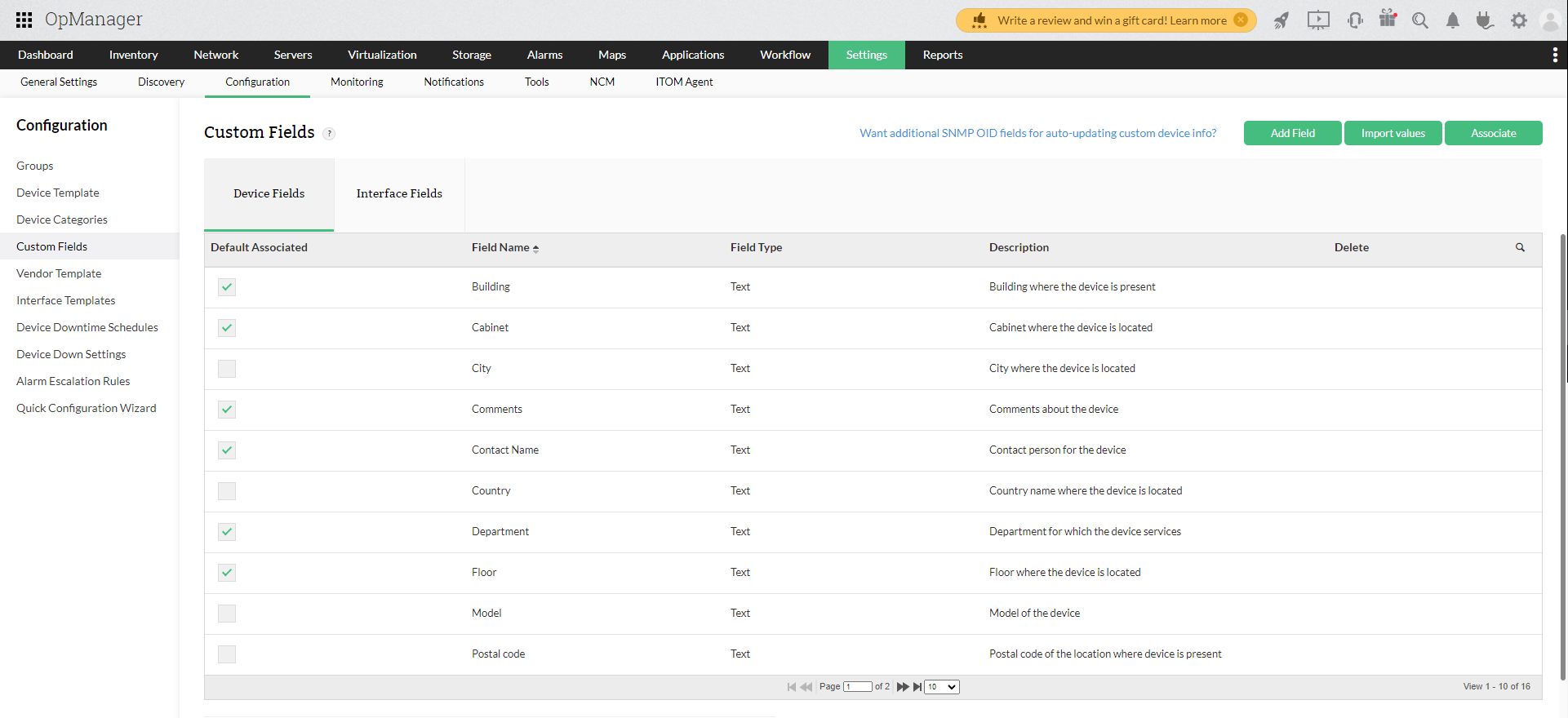
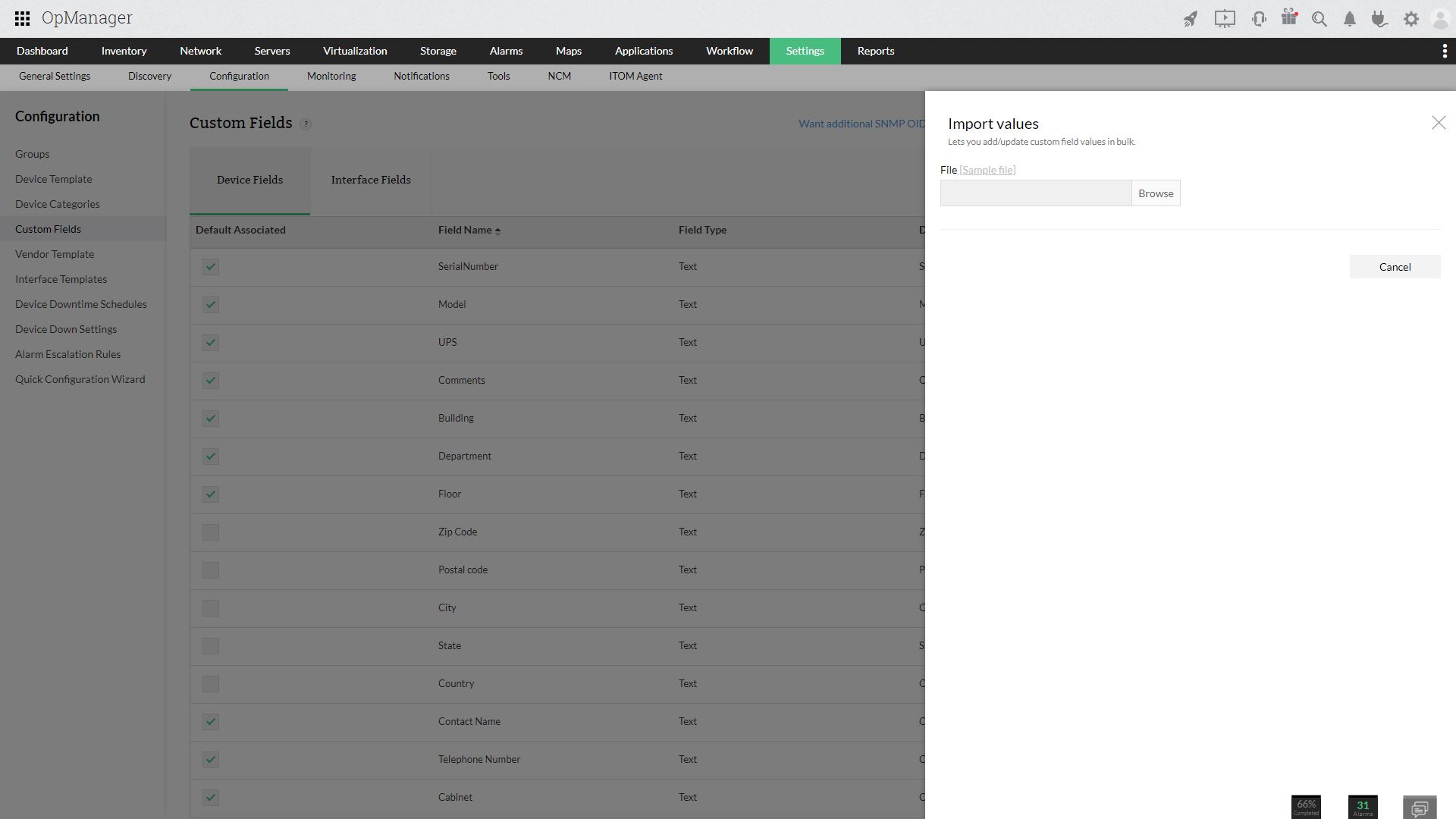
Puoi anche importare le proprietà dei campi personalizzati da un file CSV. Per farlo, vai su Impostazioni → Configurazione → Campi personalizzati → Importa valori. Fai clic su Sfoglia e scegli il file CSV contenente le proprietà dei campi personalizzati per dispositivi o interfacce. Associa le intestazioni dei campi nel CSV ai campi personalizzati corrispondenti disponibili in OpManager e procedi con l'aggiornamento.
Le proprietà aggiunte vengono applicate a tutti i dispositivi o a tutte le interfacce. Per visualizzare i campi personalizzati, vai alla rispettiva pagina di panoramica del dispositivo o dell'interfaccia e controlla la sezione Campo personalizzato.
Nell'edizione Enterprise, l'azione 'Aggiungi campo' può essere eseguita solo dal server centrale. Non è possibile aggiungere nuovi campi personalizzati dai server Probe.