Gestore della raccolta dati
La nuova funzionalità Gestore della raccolta dati in OpManager aiuta a visualizzare in un unico pannello tutti i problemi relativi a monitor/interfacce/credenziali, in modo da poter identificare facilmente eventuali monitor/interfacce senza una raccolta dati in corso. Inoltre, gli utenti possono anche visualizzare lo stato di polling dei monitor.

Dal punto di vista delle prestazioni, DCM consente anche di migliorare l'efficienza del polling e di ridurre il carico di polling non necessario sul server. Migliora le prestazioni complessive della raccolta dati nel server OpManager e aiuta a ottimizzare le risorse del server per ridurre il carico non necessario.
Per accedere al Gestore della raccolta dati, gli utenti possono andare su Supporto → Diagnostica → Impostazioni e abilitarlo.
Come funziona il Gestore della raccolta dati?
DCM monitora fondamentalmente i problemi nella raccolta dati in base a tre criteri:
- Monitor non riusciti: monitor con problemi nella raccolta dati
- Interfacce non riuscite: interfacce con problemi nella raccolta dati
- Credenziali non riuscite: credenziali non valide/errate che causano quindi problemi nella raccolta dati.
La funzionalità del Gestore della raccolta dati può essere riassunta come segue:
- Una volta abilitato, DCM monitora costantemente l'attività di polling di ogni monitor/interfaccia/credenziale in OpManager.
- Se la raccolta dati di un monitor fallisce continuamente per 6 ore o più, viene spostato in uno stato di 'Polling ritardato' in DCM. Si noti che 6 ore è il valore predefinito e l'utente può configurare questo valore in un intervallo compreso tra 3 e 12 ore.
- Nello stato di Polling ritardato, l'intervallo di polling del monitor viene aumentato a 6 ore indipendentemente dall'intervallo già impostato nel monitor. L'utente può configurare questo intervallo in un intervallo compreso tra 3 e 12 ore.
- Durante questo stato di Polling ritardato, se il monitor ricomincia a rispondere e la raccolta dati riprende, verrà riportato allo stato normale.
- Se un monitor continua a fallire oltre un numero impostato di giorni (configurabile tra 3 e 7 giorni), gli utenti possono configurare OpManager per riprovare automaticamente il polling dopo il numero specificato di ore/giorni, oppure disabilitare completamente il polling.
- Gli utenti possono abilitare avvisi per credenziali non riuscite e monitor delle prestazioni nella sezione Avvisi nelle impostazioni di DCM. Gli avvisi possono essere configurati per i guasti dei monitor delle prestazioni dopo un determinato numero di errori consecutivi.
- Una volta abilitati gli avvisi per i monitor delle prestazioni, e se un monitor fallisce per il numero di volte configurato, passa allo stato di Polling non riuscito. In questo stato, il monitor continua a eseguire il polling con il suo intervallo di polling originale.
- Le notifiche di errore per i monitor delle prestazioni possono essere inviate via email aggiungendo più indirizzi email (separati da virgole).
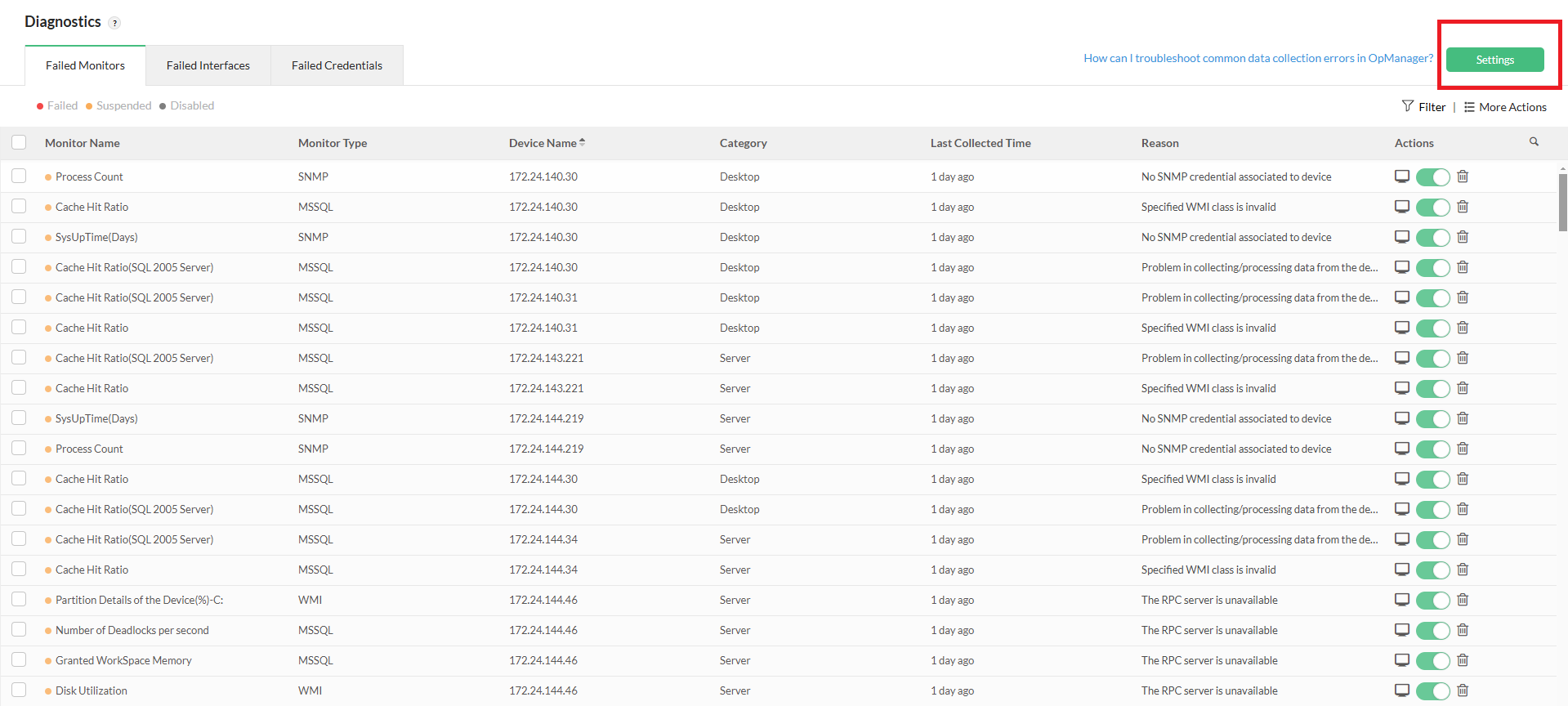
- I dettagli relativi a questi monitor/interfacce/credenziali non riusciti possono essere inviati come report all'utente su base giornaliera. I dettagli da inviare e tutte le altre impostazioni relative a DCM possono essere configurati nella scheda Impostazioni della pagina Diagnostica.
Dove posso trovare i dettagli su monitor/interfacce/credenziali non riusciti?
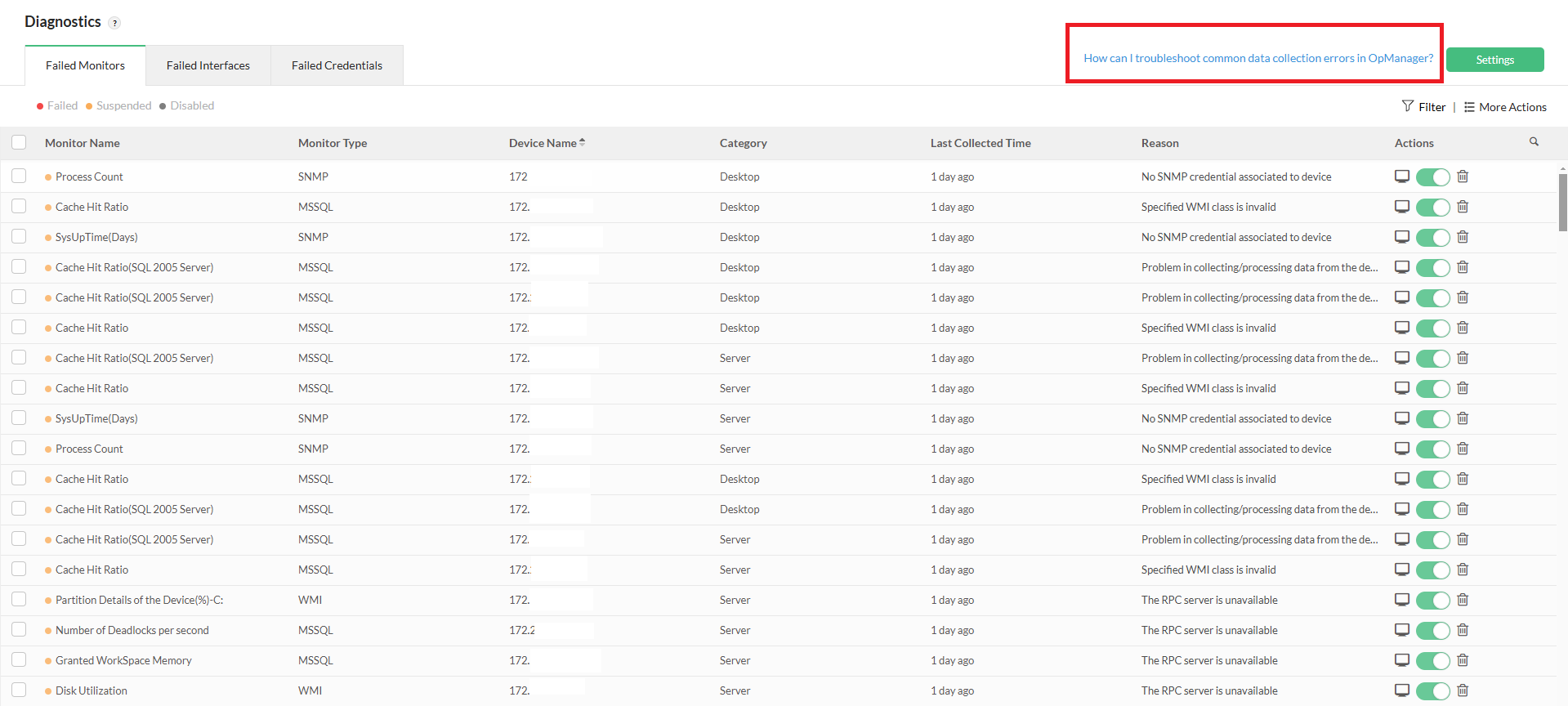
- I dettagli sui problemi di raccolta dati possono essere trovati nella pagina Diagnostica, accessibile da Supporto → Diagnostica.
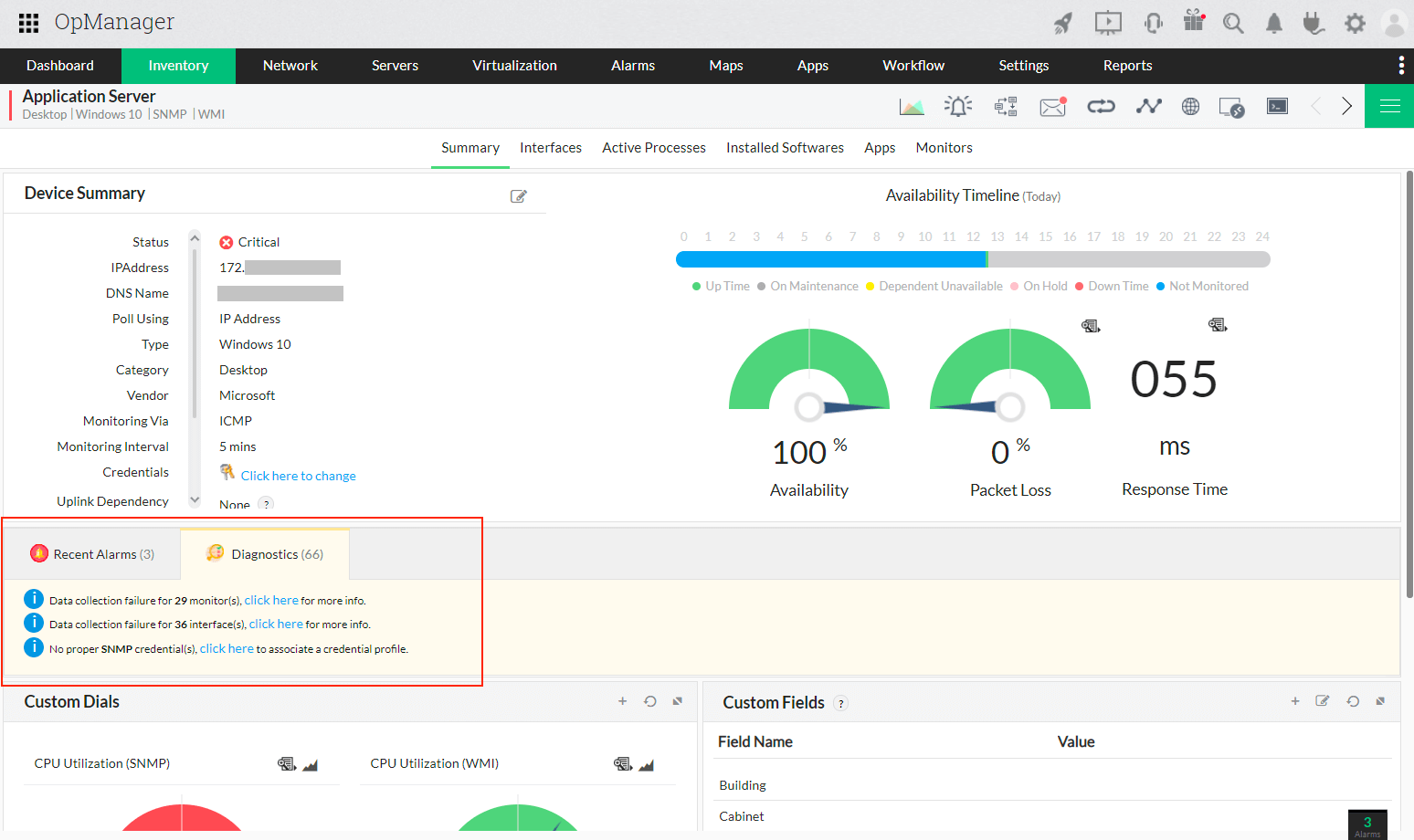
I dettagli del monitor/interfaccia/credenziale non riusciti vengono visualizzati anche nella pagina Snapshot del rispettivo dispositivo.
Ora, nella scheda "Monitor", gli utenti possono anche visualizzare lo stato di polling dei singoli monitor nella colonna Stato di polling.
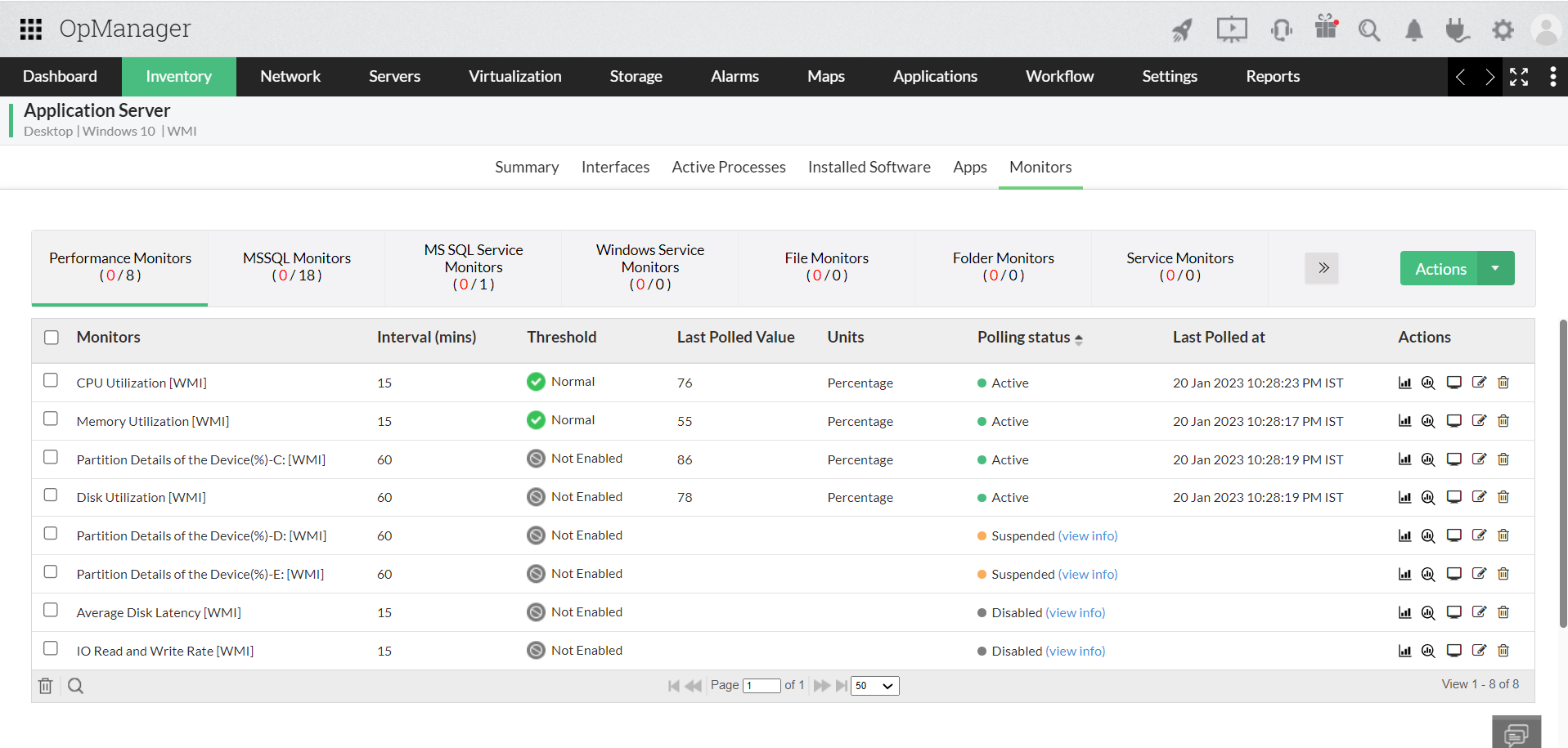
Facendo clic sull'opzione "visualizza informazioni", viene visualizzata la seguente finestra.
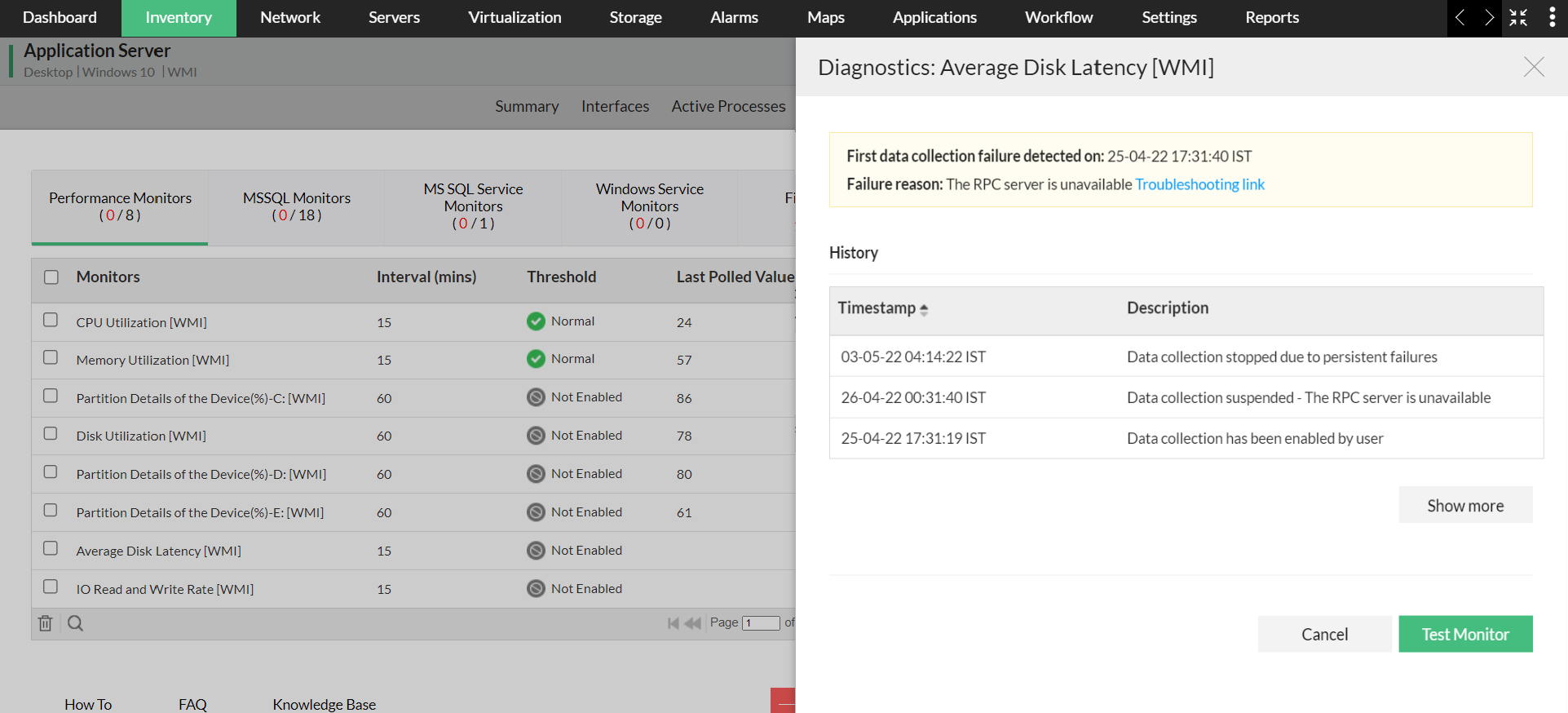
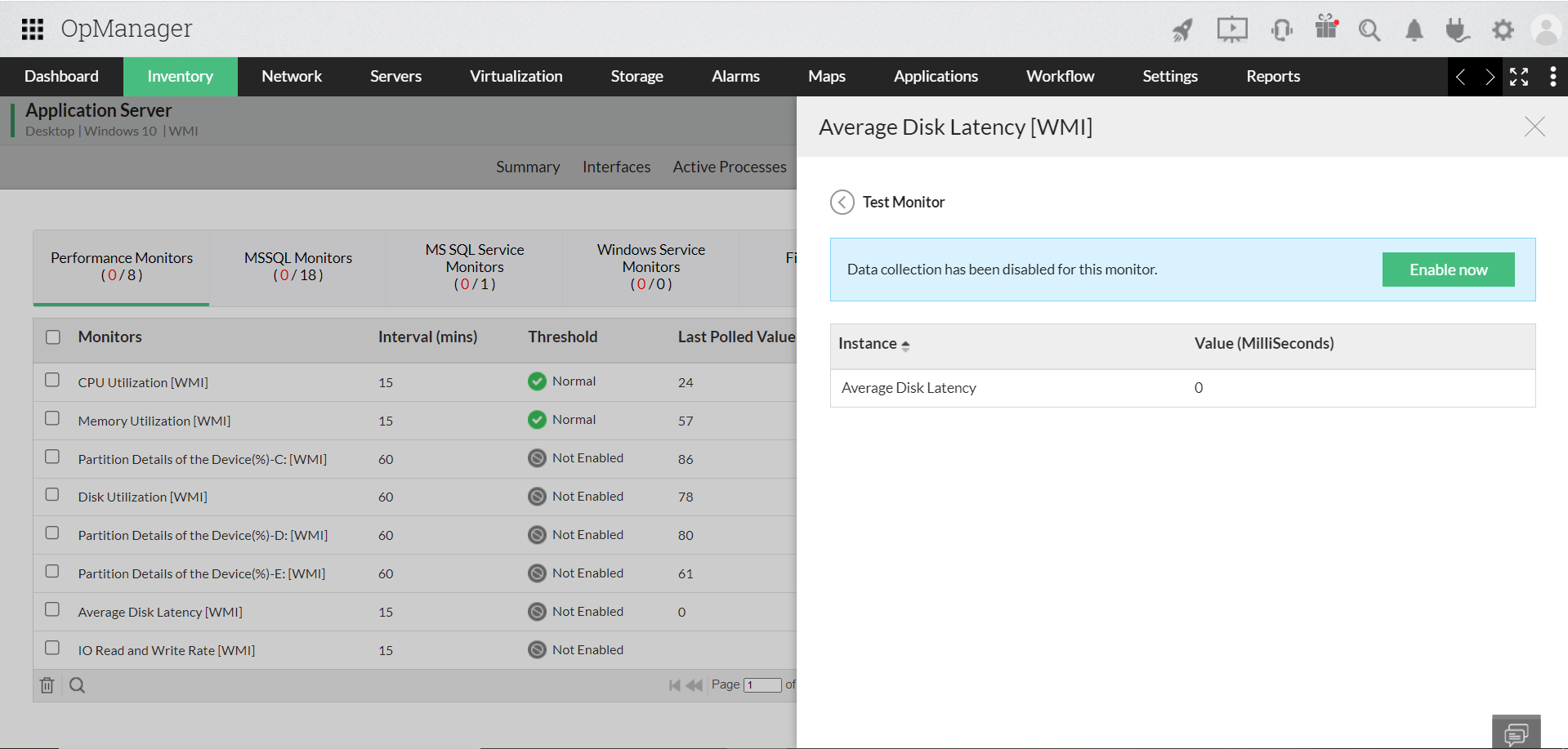
Se il monitor ha raccolto correttamente i dati durante l'azione Testmonitor, allora il monitor riprenderà il suo stato attivo se in precedenza era in stato sospeso. Se era in stato disabilitato, verrà mostrata l'opzione Abilitaora.
Configurazione del Gestore della raccolta dati
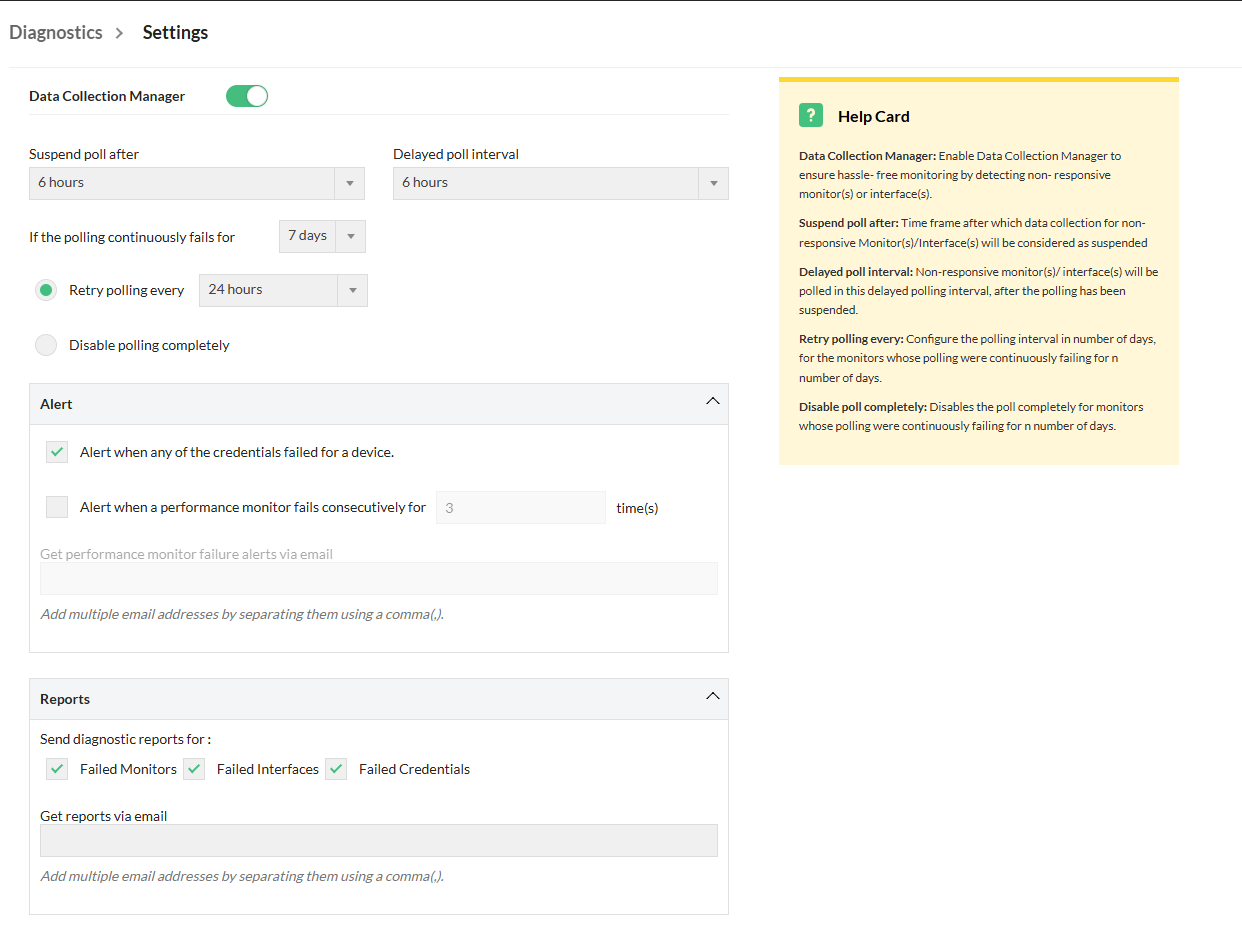
La schermata Impostazioni DCM è composta dai seguenti campi che possono essere configurati dagli utenti:
- Sospendi il polling dopo: questo è il periodo trascorso il quale il monitor verrà spostato dallo stato Normale allo stato di Polling ritardato una volta rilevati problemi nella raccolta dati. Il valore predefinito è 6 ore e può essere configurato tra 3 e 12 ore.
- Intervallo di polling ritardato: i monitor spostati nello stato di Polling ritardato verranno sottoposti a polling con questo intervallo. Il valore predefinito è 6 ore e gli utenti possono configurarlo tra 3 e 12 ore.
- Riprova polling ogni: riprova il polling all'intervallo di polling configurato dopo il numero specificato di giorni, invece di disabilitare permanentemente i monitor o le interfacce che non rispondono. Il valore predefinito è 24 ore e può essere configurato tra 12 ore e 7 giorni.
- Disabilita completamente il polling: questo è il periodo trascorso il quale il polling verrà disabilitato permanentemente per il monitor se gli errori persistono. Il valore predefinito è 7 giorni e gli utenti possono configurarlo tra 3 e 7 giorni.
- Avvisa quando una qualsiasi credenziale non riesce per un dispositivo: gli utenti possono abilitare avvisi per credenziali non riuscite nella sezione Avvisi delle impostazioni DCM.
- Avvisa quando un monitor delle prestazioni fallisce consecutivamente per: gli utenti possono abilitare avvisi per monitor non riusciti quando il polling fallisce consecutivamente per il numero di volte configurato.
- Ricevi avvisi di errore del monitor delle prestazioni via email: indirizzo email a cui verranno inviate le notifiche di errore. Gli utenti possono aggiungere più indirizzi email per gli avvisi, separati da virgole.
- Report: consente di selezionare le categorie per cui si desidera ricevere report. È possibile scegliere di ricevere una combinazione di una qualsiasi delle tre categorie: Monitor non riusciti, Interfacce non riuscite e Credenziali non riuscite.
- Ricevi report via email: indirizzo email a cui verrà inviato il report diagnostico. Gli utenti possono aggiungere più indirizzi email, separati da virgole.
Azioni Test credenziale nel Gestore della raccolta dati
I profili di credenziali attivi di ogni dispositivo vengono testati una volta ogni 24 ore. Questo serve a garantire che i problemi di raccolta dati non sorgano a causa di credenziali errate/non valide. Se per lo stesso dispositivo sono presenti credenziali di più protocolli (SNMP, WMI, CLI e così via), tutti i profili vengono testati e solo quelli con problemi vengono visualizzati nella pagina Diagnostica. La raccolta dati basata su tutti gli altri protocolli continua normalmente.
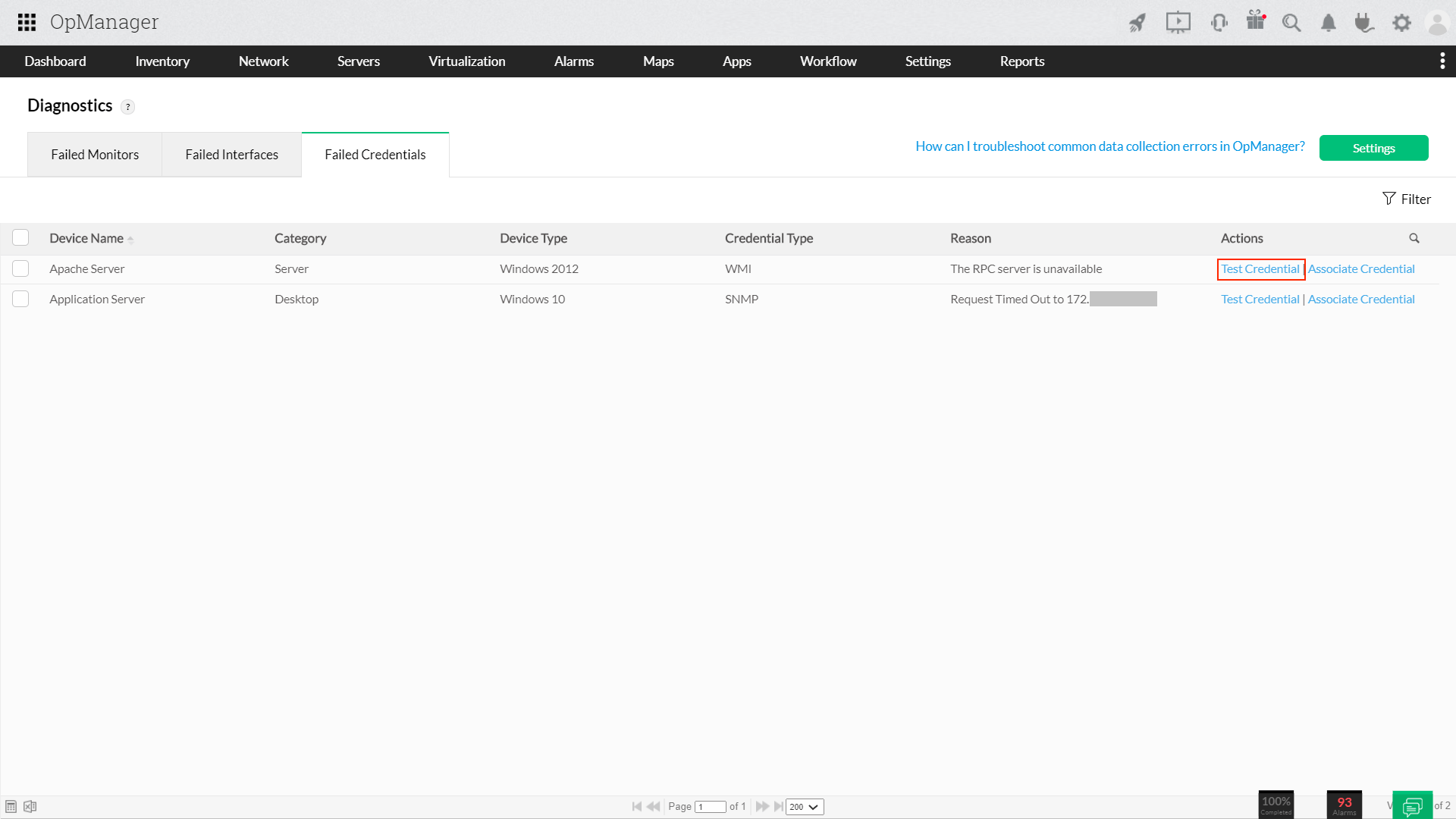
Si tratta di un'azione automatizzata in OpManager, ma è anche possibile testare manualmente una credenziale non riuscita facendo clic sul pulsante "Test credenziale" accanto alla credenziale non riuscita desiderata nella pagina Supporto → Diagnostica → Credenziali non riuscite.
Audit della raccolta dati
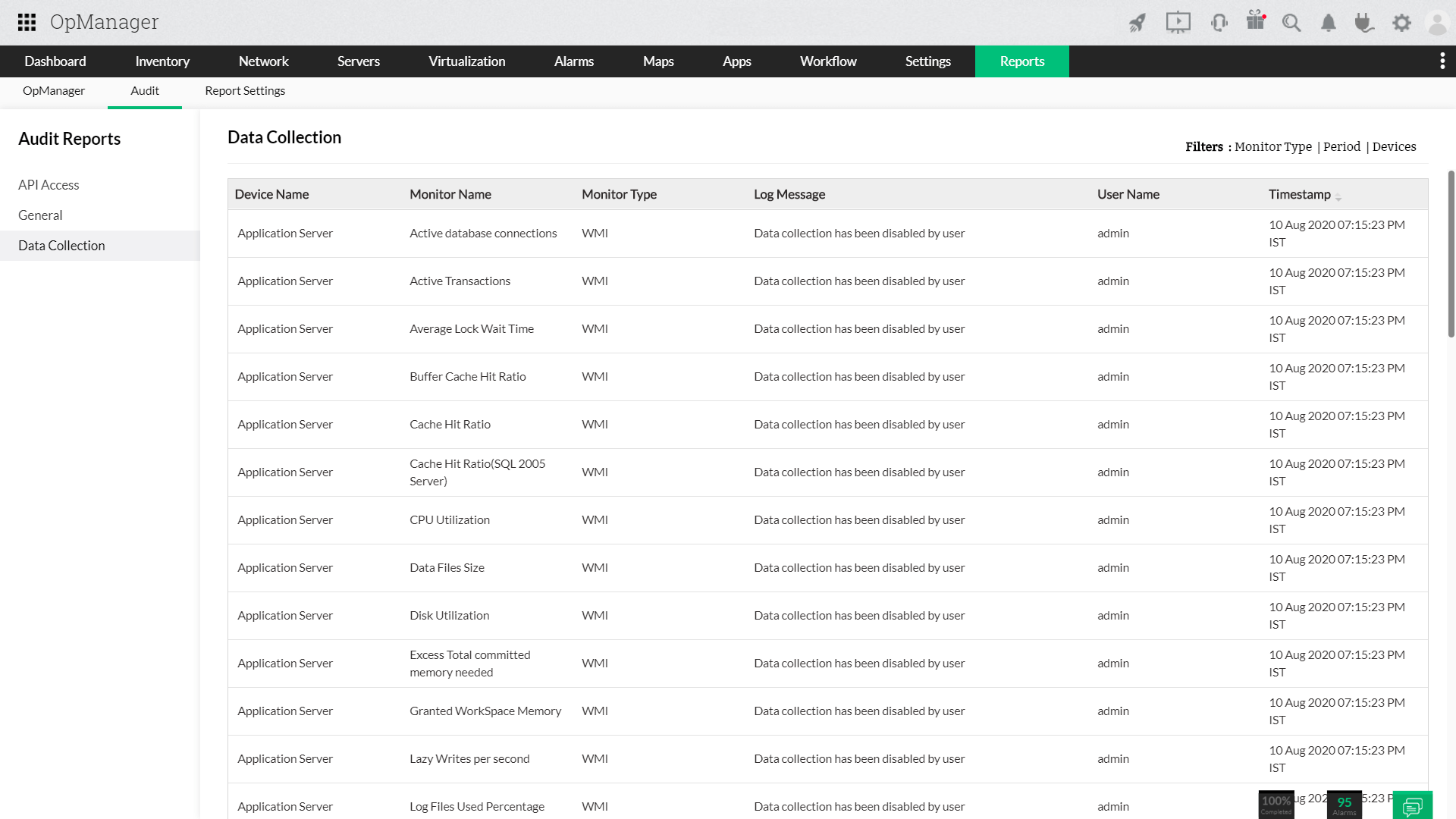
È disponibile anche una pagina Audit dedicata al modulo Gestore della raccolta dati, in Impostazioni → Report → Audit → Raccolta dati. Tutti gli eventi relativi alla gestione e alla diagnostica della raccolta dati verranno registrati in questa pagina e sono disponibili affinché l'utente possa verificare qualsiasi dettaglio relativo alla raccolta dati in generale. Questa pagina dispone anche di filtri che consentono all'utente di filtrare i messaggi in base a Tipo di monitor/Periodo/Dispositivi.
Come posso risolvere gli errori di raccolta dati in OpManager?
Se riscontri problemi nella risoluzione dei problemi di raccolta dati, consulta questa pagina per conoscere tutti i possibili errori di raccolta dati in OpManager e come possono essere risolti. Questo collegamento è disponibile nell'angolo in alto a destra della console web di OpManager, nonché nella colonna dei motivi. Facendo clic sul collegamento dalla colonna dei motivi, verrai indirizzato ai passaggi di risoluzione dei problemi pertinenti. Inoltre, questo collegamento sarà disponibile anche nella scheda interfacce e monitor della rispettiva pagina snapshot del dispositivo.