Installazione di OpManager con un'istanza MSSQL di Amazon RDS
Installazione di un'istanza MSSQL in Amazon RDS
- Passaggio 1: Durante l'installazione di un'istanza MSSQL in Amazon RDS, assicurarsi di selezionare l'edizione e la versione supportate.
- Passaggio 2: Annotare il nome utente Master e la password forniti (queste credenziali verranno utilizzate per autenticare il database con OpManager).
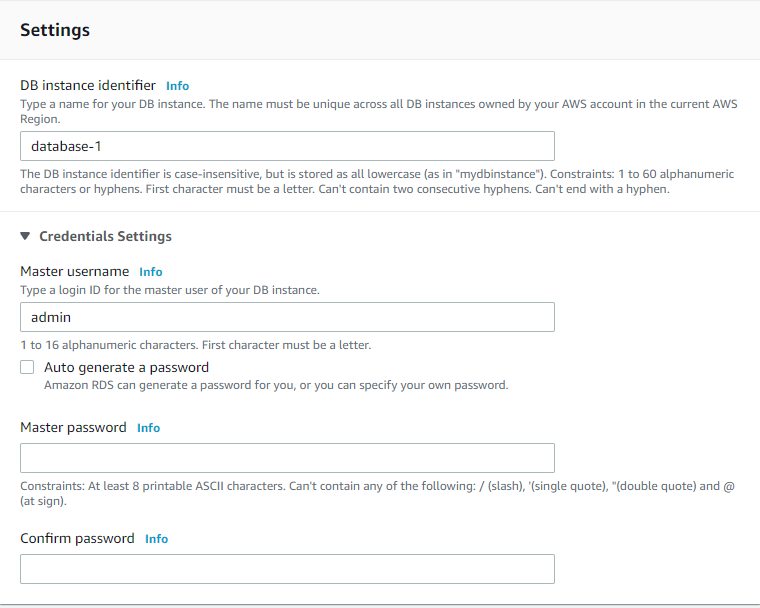
- Passaggio 3: Assicurarsi che all'istanza siano allocate risorse sufficienti (CPU, RAM e storage).
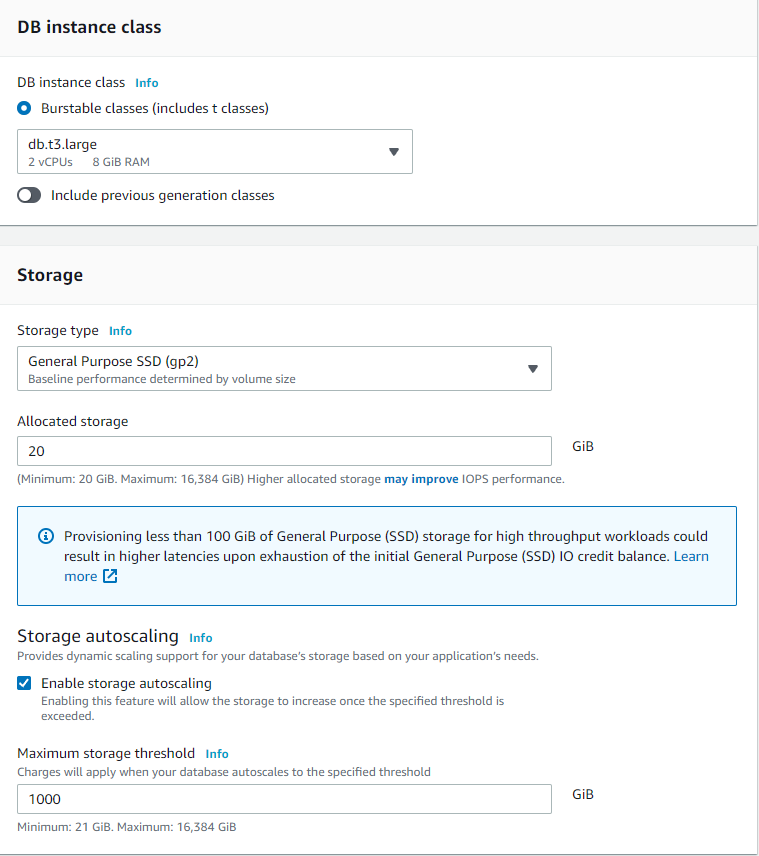
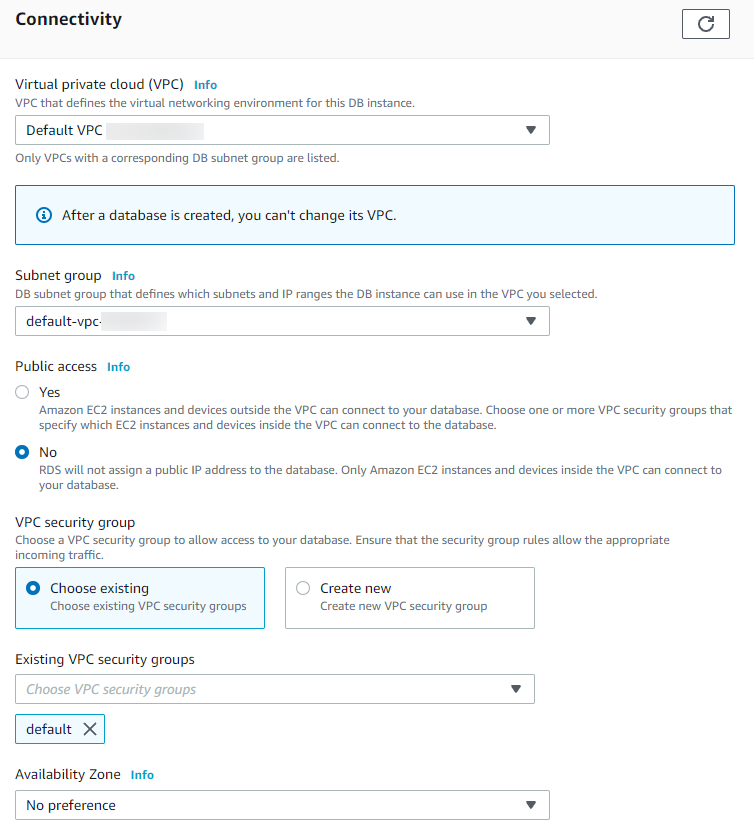
- Passaggio 4: Si consiglia di eseguire l'installazione di OpManager su un altro server nell'istanza Amazon EC2 e pertanto deve essere fornita la stessa VPC (se la connessione deve essere privata). Verificare inoltre che il gruppo di sicurezza abbia configurate correttamente le regole Inbound e Outbound (ovvero, la porta utilizzata nell'istanza MSSQL deve essere aperta nella regola Inbound).
- Nota: Per consentire l'accesso a tutti, aggiungere "All Traffic" con 0.0.0.0/0.
Configurazione di OpManager con Amazon RDS
- Assicurarsi che l'istanza MSSQL sia stata creata e che i prerequisiti sopra indicati siano stati seguiti.
- Una volta creata correttamente un'istanza, passare alla scheda Connectivity & Security e annotare l'Endpoint e la Porta.
- Ora installare la build desiderata di OpManager. Durante la configurazione del DB, fornire l'Endpoint nella casella di testo Host Name e specificare nome utente e password (come annotato al 2° punto del titolo precedente "Installazione di un'istanza MSSQL in Amazon RDS").
- Una volta completata la configurazione, procedere con il processo di installazione.
- Una volta completata l'installazione, avviare il prodotto.
Nota: In questo caso, non sarà possibile recuperare i file bcp dall'istanza RDS. Pertanto, assicurarsi che le Command Line Utilities e il driver ODBC per la versione SQL in uso siano installati in OpManager. Una volta installati, i file bcp possono essere trovati nella directory di installazione delle Command Line Utilities sul server.