Monitoraggio degli script in ManageEngine OpManager
Il monitoraggio degli script prevede l'uso di script personalizzati che consentono agli amministratori di rete di monitorare e recuperare dati in base alle proprie esigenze. Il noioso compito di creare uno script, modificarlo ed eseguirlo nel terminale o nel prompt dei comandi è stato semplificato da OpManager grazie alla funzionalità di monitoraggio degli script personalizzati, che consente di eseguire tutte queste operazioni da un'unica console di gestione.
- Creazione di modelli di monitoraggio script
- Test dello script
- Associazione dei modelli di script
- Esportazione degli script
- Importazione degli script
Creazione di modelli di monitoraggio script
I modelli di monitoraggio script consentono di creare script personalizzati per monitorare parametri personalizzati.
Segui i passaggi indicati di seguito per aggiungere modelli di script
- Vai a Settings → Monitoring → Script templates.
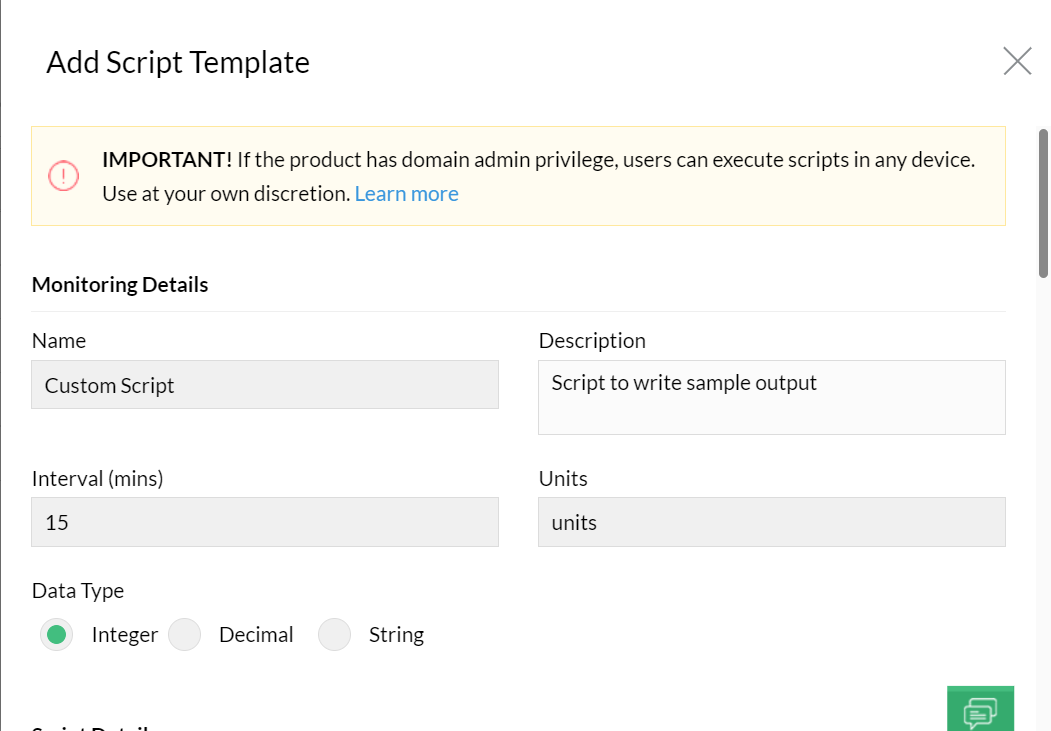
- Fai clic su Add New e fornisci un nome e una descrizione per il modello.
- Configura l'intervallo di monitoraggio.
- Specifica l'unità per il parametro monitorato.
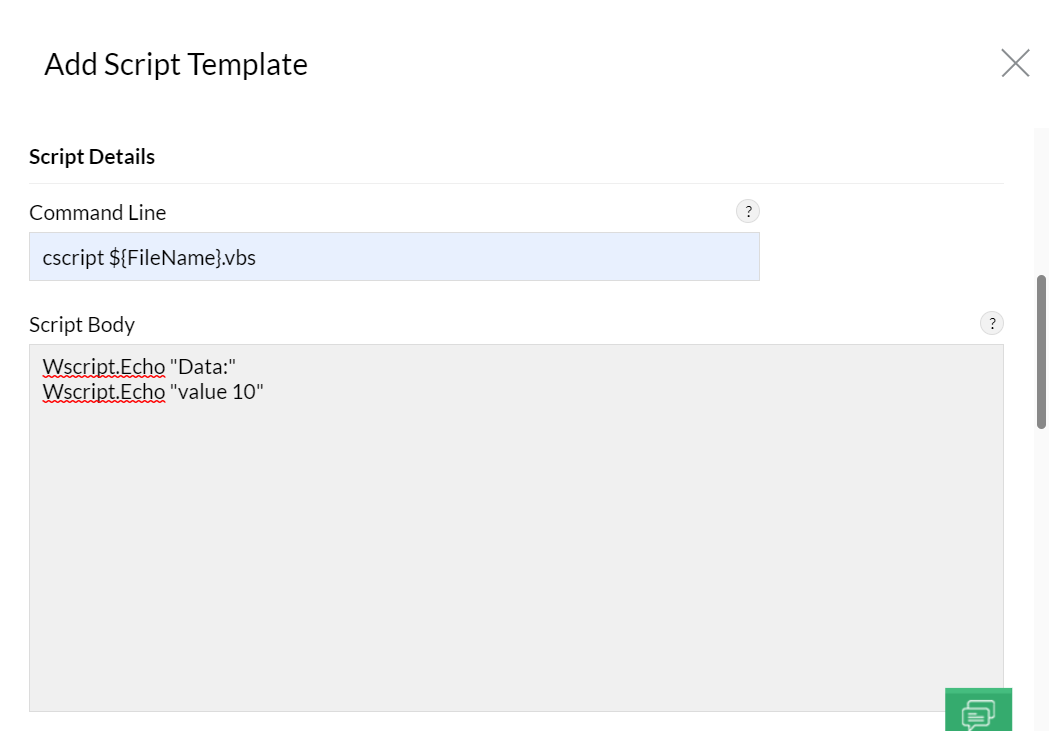
- Inserisci la riga di comando per eseguire lo script, come fornita nel prompt dei comandi.
- Inserisci il corpo dello script.
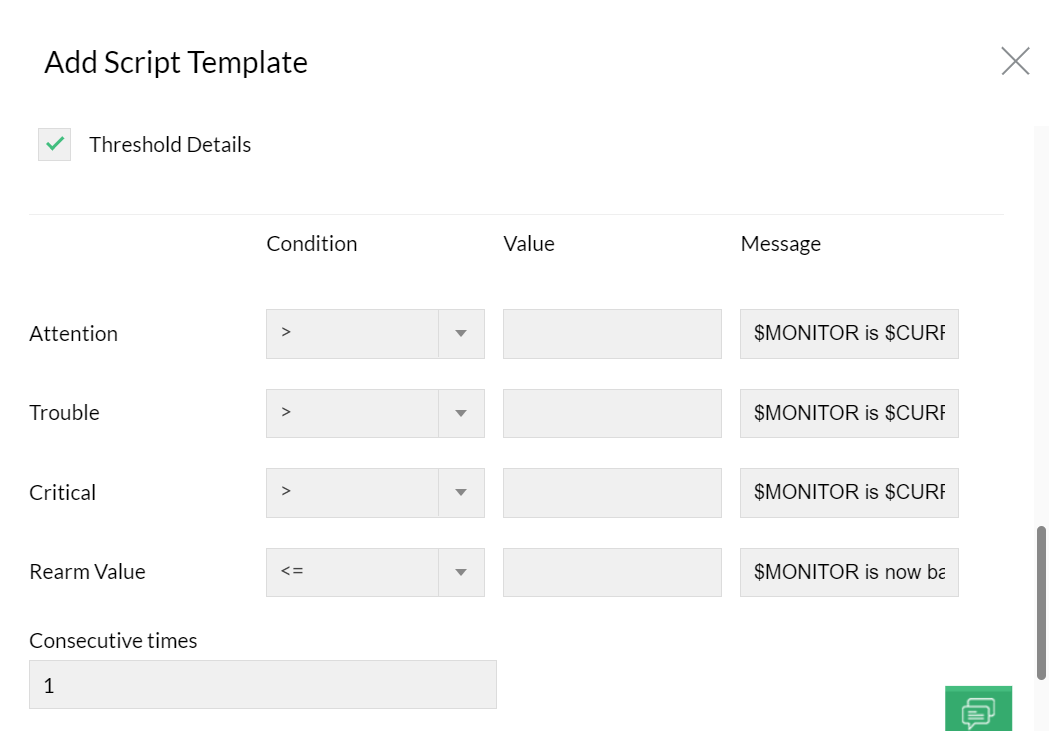
- Configura le soglie.
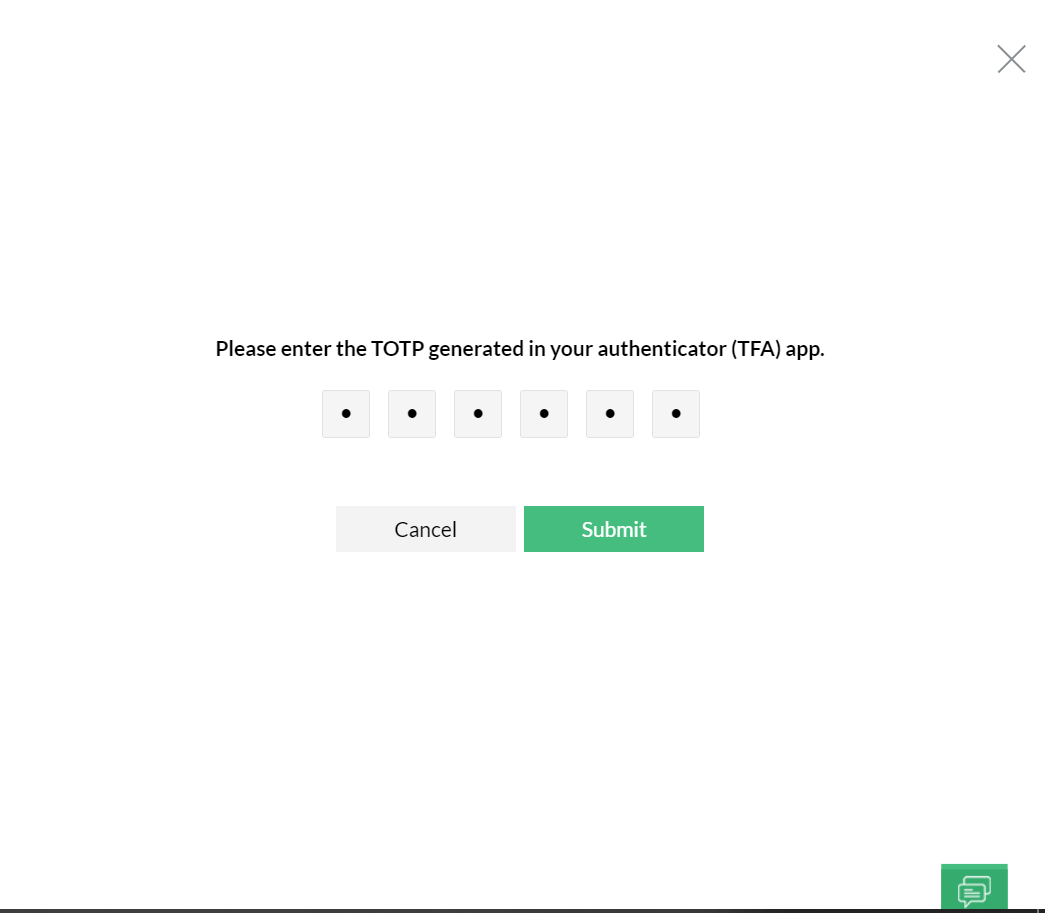
- Fai clic su Save e fornisci l'OTP in base alle tue impostazioni TFA.
Nota:
OpManager dispone di un set predefinito di script pronti all'uso disponibili qui. Importali e associali ai tuoi dispositivi per iniziare a usarli.
Input di esempio
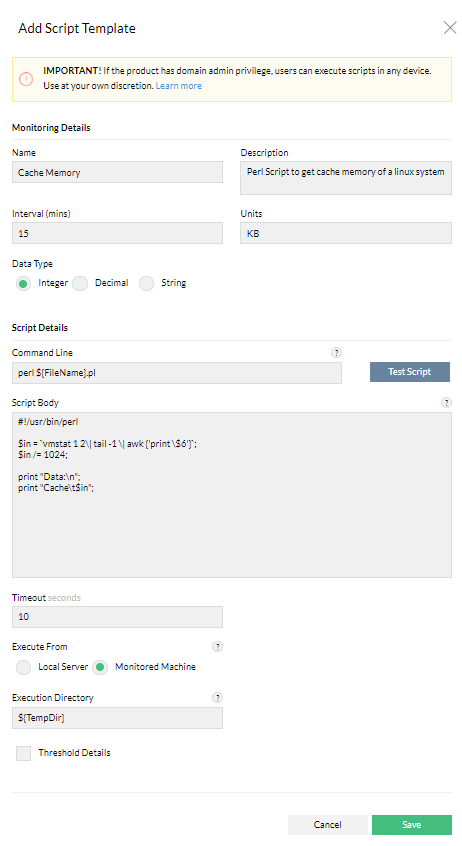
Per creare un modello di script per la memoria cache, utilizzato per recuperare la memoria cache di un sistema Linux con un intervallo di monitoraggio di 15 minuti e 10 secondi come timeout durante l'esecuzione dalla macchina di monitoraggio,
- Nome: Inserisci il nome dello script. In questo caso, sarà "Memoria cache"
- Descrizione: Inserisci la descrizione dello script in questione.
- Intervallo: Inserisci l'intervallo di monitoraggio come 15
- Unità: Inserisci le unità come KB
- Tipo di dati: Seleziona "Integer" come tipo di dati. I tipi di dati supportati in OpManager sono: Integer, Decimal e String.
- Riga di comando: Inserisci la riga di comando per eseguire lo script. Tieni presente che ${FileName} deve essere seguito dall'estensione del file dello script. Puoi anche passare argomenti. L'elenco degli argomenti può usare la variabile ${DeviceName}, che verrà sostituita con il nome della macchina monitorata in fase di esecuzione. Le altre variabili supportate sono:
- ${pollUsing} - Indirizzo IP o nome DNS in base all'impostazione poll using del dispositivo.
- ${UserName} - Nome utente WMI/CLI,
- ${Password} - Password WMI/CLI,
- ${SNMPRead} - Stringa community di lettura SNMP
- ${IPAddress} - Indirizzo IP del dispositivo.
- ${DisplayName} - Nome visualizzato del dispositivo.
- Corpo dello script: Inserisci lo script. Fai riferimento al formato del messaggio di output e al formato dei dati di output qui indicati prima di inserire il corpo dello script.
- Timeout: Inserisci il valore di timeout come 10 secondi.
Esegui da: Seleziona l'opzione "Esegui da".
Se l'opzione è selezionata come
- Macchina monitorata
- Gli script vengono eseguiti su dispositivi remoti.
- Questi script sono supportati solo per dispositivi Linux e non per dispositivi Windows.
- Per il funzionamento di questo script sono necessarie credenziali CLI.
- Server locale
- Gli script vengono eseguiti direttamente dal Server su cui è installato OpManager.
- Questi script sono supportati sia per dispositivi Windows che Linux.
- Macchina monitorata
Formato del messaggio di output
Quando uno script non è attivo o torna nuovamente attivo, viene generato un allarme per notificare l'utente. Nella notifica verrà visualizzato un messaggio di allarme. Questo messaggio di allarme è personalizzabile e puoi specificare il tuo messaggio nel campo Corpo dello script durante l'aggiunta di un modello di script.
Il formato per un messaggio di allarme: Message:<Messaggio personalizzato>
L'output della sintassi indicata sarà "Message: Questo è un messaggio personalizzato"
Di seguito sono riportati esempi di messaggi di allarme per i linguaggi di scripting più comunemente utilizzati e i relativi messaggi di output.
Esempi di messaggi di allarme:
Script VB
WScript.Echo "Message: Questo è un messaggio personalizzato"
Script Powershell
Write-Host "Message: Questo è un messaggio personalizzato"
Script Shell
echo "Message: Questo è un messaggio personalizzato"
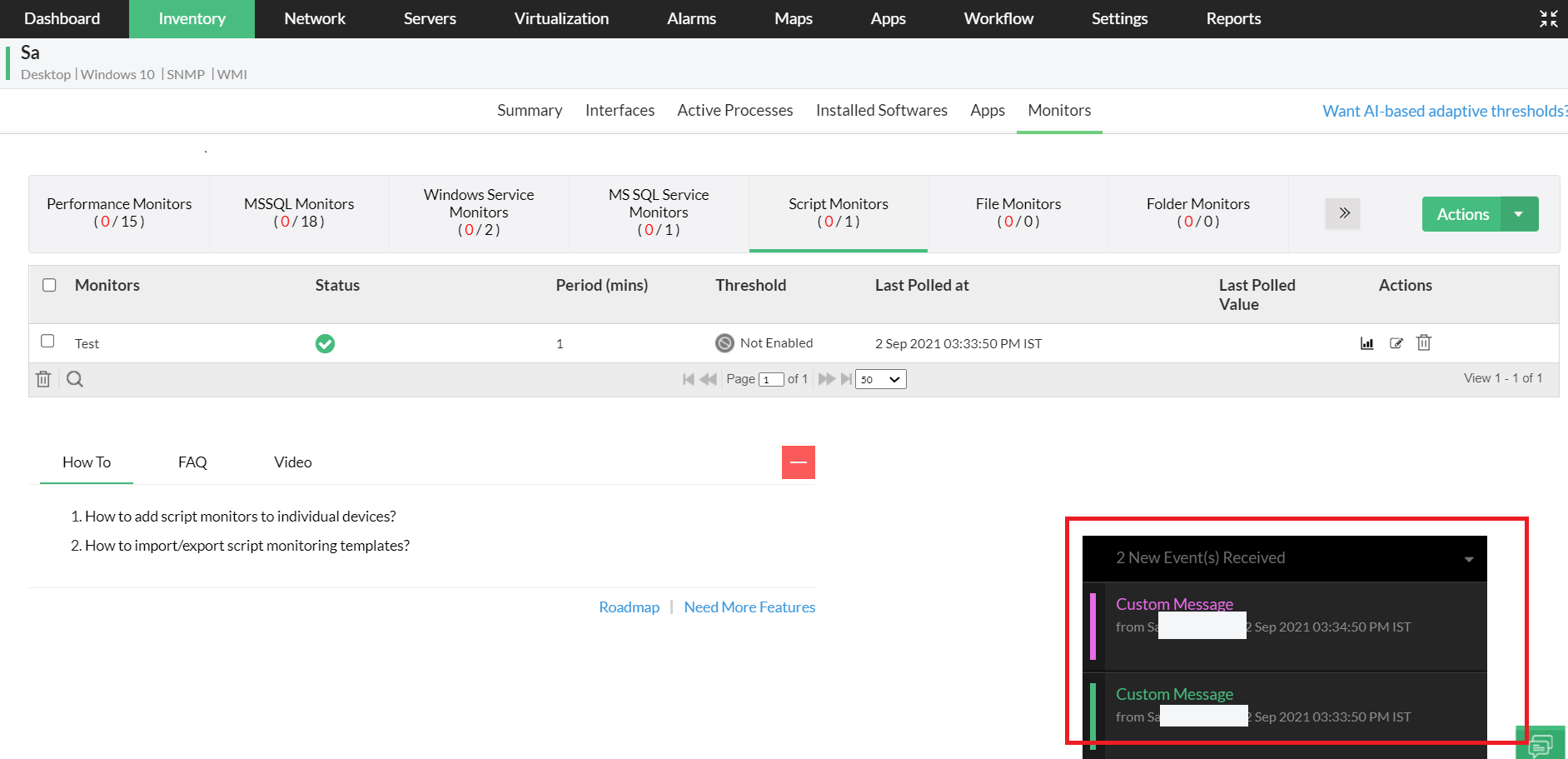
Quando non specifichi la descrizione del messaggio nel campo Corpo dello script, OpManager, per impostazione predefinita, visualizzerà il nome dello script insieme al suo stato come messaggio di allarme (<scriptMonitorName> è attivo oppure <scriptMonitorName> non è attivo).
Codice di uscita
Il codice di uscita è il valore restituito da uno script.
- Se il codice di uscita è 0, significa che lo script è attivo.
- Se il codice di uscita non è zero, significa che lo script non è attivo.
Pertanto, assicurati che il codice di uscita sia 0 in modo che lo script sia attivo e in esecuzione.
Formato dei dati di output
Specificare il formato dei dati utilizzati è importante perché i dati di output degli script vengono usati per generare grafici e sono definiti come valori di input per i limiti di soglia dei monitor.
I dati devono essere specificati nel formato indicato di seguito.
Dati:
Instance1 value1
Instance2 value2
... ...
InstanceN valueN
Le righe stampate dopo la parola chiave Data: saranno considerate come dati di output dello script. Ogni singola riga di dati conterrà una coppia istanza-valore. Le istanze e i valori saranno separati da uno spazio, con le istanze a sinistra dello spazio e i valori a destra dello spazio.
Per saperne di più sui formati di output nel monitoraggio script di OpManager, fai clic qui.
Test dello script
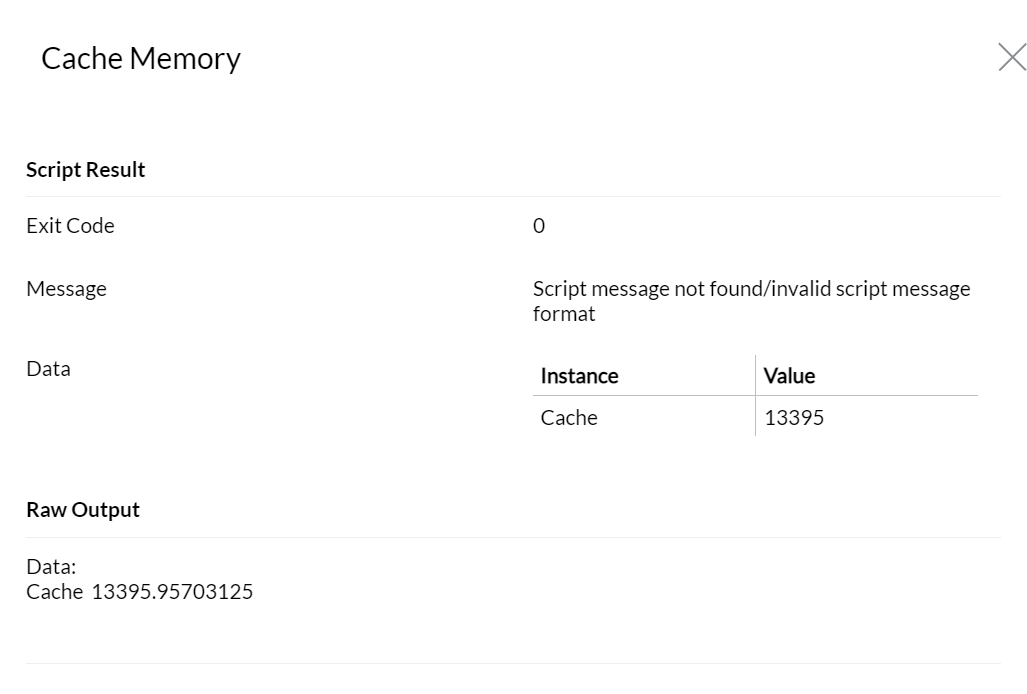
L'opzione di test dello script ti consente di eseguire lo script e verificarne l'output.
Associazione dei modelli di script
Quando associ un dispositivo a un modello di script, il dispositivo verrà monitorato per la funzionalità di quel particolare script. Ora puoi creare un modello per le funzionalità che usi più spesso e associarlo ai dispositivi che preferisci, invece di crearli da zero ogni volta.
- Vai a Settings -> Monitoring -> Script templates.
- Fai clic sull'icona "Associate" nell'angolo in alto a destra della pagina.
- Nella casella a discesa "Select script template", seleziona i modelli che desideri associare ai dispositivi.
- Nella sezione "Available devices", seleziona i dispositivi che desideri associare e aggiungili alla sezione "Selected devices" facendo clic sul simbolo della freccia verso destra al centro.
- Fai clic sull'opzione "Associate" in basso a destra.
- Ora i modelli selezionati saranno associati ai dispositivi selezionati.
Esportazione degli script
Puoi esportare gli script in formato XML e quindi importarli per usarli su altri Server OpManager.
- Fai clic sull'icona Export corrispondente allo script che desideri esportare.
Importazione degli script
Puoi importare script da altri Server OpManager e quindi associarli ai tuoi dispositivi per un monitoraggio più semplice.
- Fai clic sul pulsante Import nell'opzione More actions disponibile nella pagina Script Templates.
- Fai clic sul pulsante Browse per individuare lo script (file .xml).
- Infine, fai clic su Import e fornisci l'OTP in base alle tue impostazioni TFA.