Gestione degli avvisi VMware
Le funzionalità dinamiche di avviso e soglia di OpManager sono fondamentali per un approccio di monitoraggio proattivo. OpManager recupera senza problemi gli eventi da ciascun host vCenter/ESX, in modo simile ai trap SNMP. Attualmente è supportato un elenco di eventi importanti e questo elenco viene aggiornato a ogni release. Oltre a questi eventi, OpManager monitora anche le soglie per gli indicatori critici di prestazione e genera avvisi.
Per adattare questo sistema alle tue esigenze e modificare i valori di soglia preimpostati per ciascun monitor delle prestazioni, vai alla sezione Monitors nella pagina snapshot dell'host / VM / Datastore.
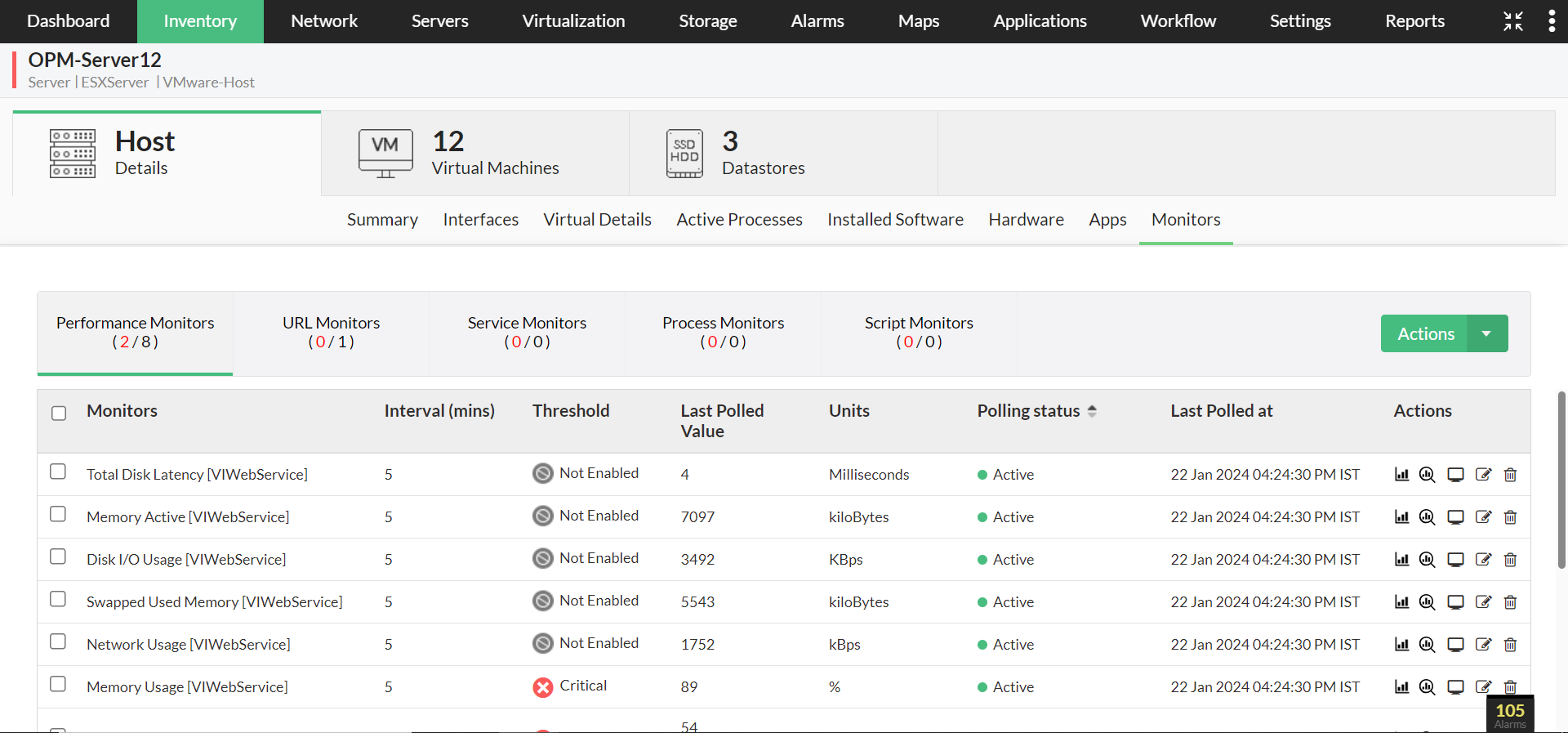
Per visualizzare e aggiungere monitor VMware
- Per accedere all'elenco completo dei monitor VMware disponibili, vai su Settings → Performance Monitors e applica un filtro usando il protocollo VIWebService.
- Per accedere e aggiungere monitor delle prestazioni per componenti VMware specifici:
- Monitor delle prestazioni a livello host: Host VM Device Snapshot Page → scheda Monitors → Actions → Add Performance Monitor → VMware-Host Monitors.
- Monitor delle prestazioni a livello VM: VM Device Snapshot Page → scheda Monitors → Actions → Add Performance Monitor → VMware-VM Monitors.
- Monitor delle prestazioni del datastore: Datastore Device Snapshot → scheda Monitors → Actions → Add Performance Monitor → VMware-Datastore Monitors.
- Puoi anche aggiungere monitor delle prestazioni ai dispositivi VMware facendo clic su Add Monitors nei rispettivi Device Templates. Riapplica i template per assicurarti che i monitor appena aggiunti vengano riportati sui dispositivi: ESXServer per gli host VMware e VMwareVirtualMachine per le VM VMware.
Tabella 1: Elenco di alcuni monitor di soglia per indicatori critici di prestazione relativi a host, datastore e VM supportati da OpManager
| N. | Monitor di soglia | Tipo di dispositivo virtuale | Risorsa |
|---|---|---|---|
| 1. | Pacchetti ricevuti dalla rete host | Host | Rete |
| 2. | Pacchetti trasmessi dalla rete host | Host | Rete |
| 3. | Utilizzo della rete host (avg) | Host | Rete |
| 4. | Utilizzo CPU host (avg) | Host | CPU |
| 5. | Utilizzo memoria host (avg) | Host | Memoria |
| 6. | Latenza di lettura disco host | Host | Disco |
| 7. | Latenza di scrittura disco host | Host | Disco |
| 8. | Spazio libero del datastore | Host | Rete |
| 9. | Pacchetti di rete ricevuti dalla macchina virtuale | VM | Rete |
| 10. | Pacchetti di rete trasmessi dalla macchina virtuale | VM | Rete |
| 11. | Utilizzo della rete della macchina virtuale (avg) | VM | Rete |
| 12. | Utilizzo CPU della macchina virtuale (avg) | VM | CPU |
| 13. | Utilizzo memoria della macchina virtuale (avg) | VM | Memoria |
Avvisi eventi VMware
OpManager ti consente di monitorare gli eventi VMware generati nel tuo ambiente da un'unica console. Tutti gli eventi VMware associati al dispositivo sono elencati nella sezione VMware Events della pagina Device Snapshot del rispettivo host vCenter o ESX. Da questa pagina, la gravità degli allarmi degli eventi può essere aggiornata e gli allarmi non più necessari possono essere rimossi in qualsiasi momento.
- Per accedere agli eventi VMware per il tuo dispositivo:
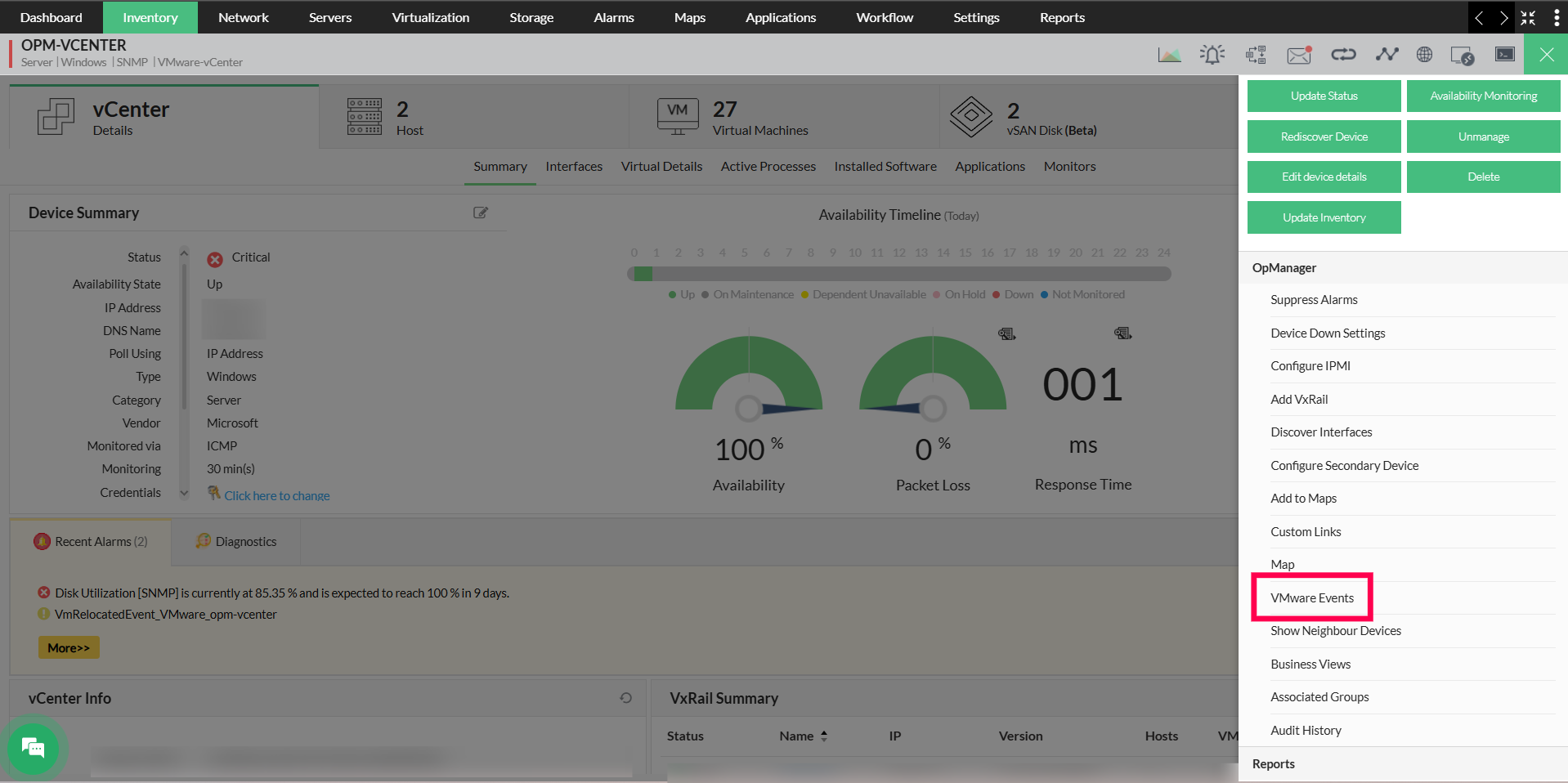
- Per il rilevamento basato su vCenter, vai su vCenter Device Snapshot → icona hamburger (in alto a destra) → VMware Events.
- Per il rilevamento basato su ESX, vai su ESX Device Snapshot → icona hamburger (in alto a destra) → VMware Events.
- Per aggiungere e visualizzare l'elenco completo degli eventi host ESX/vCenter supportati, vai su Settings → Monitoring → VMware Events. Qui, nella colonna Actions, le gravità possono essere aggiornate usando l'icona di modifica e gli eventi non più necessari possono essere eliminati usando l'opzione di eliminazione.
- Aggiornamento della gravità degli eventi: dall'elenco VMware Events, individua l'evento di cui desideri modificare la gravità dell'allarme e usa l'opzione di modifica per aggiornarla al livello di gravità appropriato. La gravità di un evento associato può essere aggiornata dalla pagina Device Snapshot. La gravità aggiornata verrà applicata a tutti gli allarmi successivi attivati da quell'evento.
- Rimozione degli eventi VMware: per eliminare un evento, individua l'evento pertinente nell'elenco VMware Events e rimuovilo. Per rimuovere più eventi contemporaneamente, seleziona gli eventi desiderati e usa l'opzione di eliminazione in blocco. Una volta eliminati, OpManager non attiverà più allarmi per quegli eventi.
Associazione in blocco degli eventi VMware
Puoi associare più eventi VMware a uno o più vCenter Server o host ESX in un unico flusso:
- Vai su Settings → Monitors → VMware Events.
- Usa le caselle di controllo per selezionare gli eventi richiesti.
- Fai clic su Associate (angolo in alto a destra) e seleziona i vCenter/Host richiesti. Fai clic su Save
Gli eventi VMware selezionati saranno elencati nella rispettiva sezione Device Snapshot → VMware Events.
Tabella 2: Eventi di vCenter e host ESX supportati da OpManager
| N. | Eventi | Tipo di dispositivo virtuale | Gravità |
|---|---|---|---|
| 1. | VmFailedToPowerOffEvent | VM | Critico |
| 2. | VmPoweredOffEvent | VM | Attenzione |
| 3. | VmPowerOffOnIsolationEvent | VM | Cancella |
| 4. | VmFailedToPowerOnEvent | VM | Critico |
| 5. | VmPoweredOnEvent | VM | Attenzione |
| 6. | VmFailedToSuspendEvent | VM | Critico |
| 7. | VmSuspendedEvent | VM | Attenzione |
| 8. | VmFailedToRebootGuestEvent | VM | Critico |
| 9. | VmGuestRebootEvent | VM | Cancella |
| 10. | VmFailoverFailed | VM | Problema |
| 11. | VmPrimaryFailoverEvent | VM | Critico |
| 12. | VmUpgradeFailedEvent | VM | Critico |
| 13. | VmUpgradeCompleteEvent | VM | Cancella |
| 14. | VmDisconnectedEvent | VM | Attenzione |
| 15. | VmConnectedEvent | VM | Attenzione |
| 16. | VmDiskFailedEvent | VM | Critico |
| 17. | VmRelocatedEvent | VM | Attenzione |
| 18. | VmRelocateFailedEvent | VM | Critico |
Avvisi NIC fisica e Host Bus Adapter
OpManager può anche generare avvisi in base allo stato delle NIC fisiche e degli Host Bus Adapter (HBA) sui dispositivi parent VMware. Questi avvisi possono essere abilitati durante il rilevamento di quel dispositivo parent oppure dalla pagina Update Inventory, abilitando l'opzione "Raise alerts for Physical NIC & Host Bus Adapter". Una volta abilitati, puoi anche sopprimere gli allarmi per NIC fisiche e adattatori di storage che non richiedono monitoraggio.
| N. | Messaggio di stato di OpManager | Stato NIC corrispondente |
|---|---|---|
| 1 | Cancella | Connesso |
| 2 | Critico | Disconnesso |
Messaggi di stato Host Bus Adapter:
| N. | Messaggio di stato di OpManager | Stato HBA corrispondente |
|---|---|---|
| 1 | Cancella | Online |
| 2 | Attenzione | Non associato (o) Offline |
| 3 | Problema | Guasto |
Per ottenere informazioni approfondite sulle pratiche di monitoraggio VMware di OpManager, consulta i seguenti documenti della guida.