Attività del flusso di lavoro
La funzionalità di flusso di lavoro di OpManager aiuta gli utenti nella risoluzione dei guasti automatizzando le azioni correttive preliminari da intraprendere in caso di inconvenienti. Le attività del flusso di lavoro non sono altro che controlli e azioni che aiutano ad automatizzare le operazioni IT ripetitive.
Controlli:
I controlli sono basati su condizioni if-else. Se la condizione viene superata/soddisfatta, il flusso di lavoro esegue il set di azioni associato alla parte di successo; altrimenti esegue l'altro set di azioni associato alla parte di errore. Esempio: si consideri di aver creato un flusso di lavoro con le attività Test a Service, Send Mail e Start a Service. Send Mail è associata alla parte di successo di Test a Service e Start a Service è associata alla parte di errore. Se il servizio è in esecuzione, il flusso di lavoro esegue l'attività Send Mail per notificare all'amministratore che il servizio è in esecuzione; in caso contrario esegue l'attività Start a Service per avviare il servizio.
Azioni:
Un'azione esegue semplicemente l'attività indicata. Attività come avviare un servizio, eliminare un file, riavviare il sistema sono attività di azione. Se un'attività di azione viene eseguita correttamente, il flusso di lavoro esegue l'attività successiva. Se un'attività di azione fallisce, viene eseguita l'attività di azione associata alla parte di errore. Esempio: si consideri di aver creato un flusso di lavoro con 2 attività di azione - Start Process e List All Process. List All Process è associata alla parte di successo dell'attività Start Process. Quando il flusso di lavoro viene eseguito, nel caso in cui l'attività Start Process fallisca, il flusso di lavoro cerca l'attività associata nella sezione di errore. Se non viene trovata alcuna attività, il flusso di lavoro esegue l'attività nella sezione di successo, cioè List All Process.
Condizioni e azioni disponibili nel flusso di lavoro
| Dispositivo | |
| Controlli | Descrizione |
| Ricerca DNS | Esegue un comando di ricerca DNS sul dispositivo di destinazione. |
| Ping del dispositivo | Invia pacchetti ICMP al dispositivo di destinazione. |
| Traccia route | Esegue un comando di traccia route sul dispositivo di destinazione. |
| Azioni | |
| Aggiungi un ritardo temporale | Aggiunge un ritardo all'esecuzione di un'azione |
| Riavvia sistema | Riavvia il sistema |
| Arresta sistema | Arresta il sistema |
| Servizio Windows | |
| Controllo | |
| Testa un servizio | Verifica se un servizio è in esecuzione oppure no. |
| Azioni | |
| Ottieni servizi attivi | Fornisce un elenco dei servizi attualmente in esecuzione. |
| Sospendi un servizio | Sospende un servizio. |
| Riavvia servizio | Riavvia un servizio. |
| Riprendi un servizio | Riprende un servizio. |
| Avvia un servizio | Avvia un servizio. |
| Arresta un servizio | Arresta un servizio. |
| Processo | |
| Controllo | |
| Testa un processo | Verifica se un processo è in esecuzione oppure no. |
| Azioni | |
| Elenca tutti i processi | Elenca tutti i processi attualmente in esecuzione. |
| Processi per lettura disco | Elenca i processi in base alla lettura dal disco. |
| Processi per scrittura disco | Elenca i processi in base alla scrittura su disco. |
| Processi per utilizzo memoria | Elenca i processi in base all'utilizzo della memoria. |
| Processi per utilizzo CPU | Elenca i processi in base all'utilizzo della CPU. |
| Avvia processo | Avvia un processo. |
| Arresta processo | Arresta un processo. |
| HTTP & FTP | |
| Controllo | |
| Controlla URL | Verifica la disponibilità di un URL. |
| Azioni | |
| Elimina file FTP | Elimina un file tramite FTP. |
| Sposta file FTP | Sposta un file all'interno dello stesso dispositivo remoto tramite FTP. |
| Rinomina file FTP | Rinomina un file tramite FTP. |
| Carica file FTP | Scrive il contenuto specificato in un file (.txt) e lo carica sul dispositivo remoto tramite FTP. |
| HTTP Post Data/Result | Pubblica l'output ricevuto interrogando un URL nei log del flusso di lavoro. |
| File | |
| Controlli | |
| Controlla file | Controlla la disponibilità di un file. |
| Ottieni dimensione file | Ottiene la dimensione di un file. |
| Azioni | |
| Comprimi file | I file vengono compressi con la compressione di Windows. |
| Comprimi file meno recenti | I file non utilizzati da molto tempo vengono compressi con la compressione di Windows. È possibile configurare l'età dei file. |
| Copia file | Copia il file in un'altra directory dello stesso dispositivo. |
| Elimina file | Elimina un file. |
| Elimina file meno recenti | Elimina i file non utilizzati da molto tempo. Elimina anche i file meno recenti nelle sottocartelle. È possibile configurare l'età dei file. |
| Sposta file | Sposta i file in un'altra directory dello stesso dispositivo. |
| Sposta file meno recenti | Sposta i file non utilizzati da molto tempo in un'altra directory dello stesso dispositivo. È possibile configurare l'età dei file. |
| Rinomina file | Rinomina un file. |
| Decomprimi file | Decomprime un file. |
| Cartella | |
| Controlli | |
| Controlla spazio libero dell'unità | Controlla lo spazio libero disponibile in un'unità. |
| Ottieni dimensione cartella | Ottiene la dimensione di una cartella. |
| Azioni | |
| Comprimi cartella | Comprime una cartella. |
| Copia cartella | Copia la cartella in un'altra directory locale. |
| Crea cartella | Crea una cartella. |
| Elimina cartella | Elimina una cartella. |
| Elenca file | Elenca i file disponibili in una cartella. |
| Sposta cartella | Sposta una cartella in un'altra posizione. |
| Rinomina cartella | Rinomina una cartella. |
| Decomprimi cartella | Decomprime una cartella. |
| VMware | |
| Azioni | |
| Spegni VM | Spegne una VM. |
| Accendi VM | Accende una VM. |
| Riavvia SO guest | Riavvia una VM. |
| Aggiorna datastore | Aggiorna il datastore. |
| Reimposta VM | Reimposta bruscamente una VM. |
| Arresta SO guest | Arresta una VM. |
| Metti SO guest in standby | Mette una VM in modalità standby. |
| Sospendi VM | Sospende una VM. |
| Crea snapshot | Crea uno snapshot dello stato corrente del Server VM. |
| OpManager | |
| Controllo | |
| Controlla stato del dispositivo | Controlla lo stato di disponibilità di un dispositivo. |
| Azioni | |
| Conferma allarme | Conferma un allarme. |
| Aggiungi nota all'allarme | Aggiunge una nota a un allarme. |
| Cancella allarme | Cancella un allarme. |
| Elimina allarme | Elimina un allarme. |
| Esci dalla manutenzione | Riporta il dispositivo in modalità normale dalla modalità manutenzione. |
| Genera allarme | Genera un allarme in OpManager. |
| Metti in manutenzione | Mette il dispositivo in modalità manutenzione. |
| Riscopri dispositivo | Riscopre un dispositivo e aggiorna automaticamente tutti i dettagli correlati al dispositivo. |
| Soppressione allarme | Sopprime un allarme. |
| Annulla conferma allarme | Annulla la conferma di un allarme. |
| Azioni esterne | |
| Azioni | |
| Esegui un altro flusso di lavoro | Esegue un altro flusso di lavoro come azione. |
| Esegui script Linux | Esegue uno script sui dispositivi Linux di destinazione. |
| Esegui script Windows | Esegue uno script dal Server installato su OpManager. |
| Registra un ticket (Remedy) | Crea un ticket in BMC Remedy. |
| Registra un ticket (SDP/SDP Cloud/ServiceNow) | Crea un ticket rispettivamente in ManageEngine ServiceDesk Plus / ServiceDesk Plus Cloud / ServiceNow. |
| Invia e-mail | Invia una notifica tramite e-mail. Assicurarsi di aver configurato le impostazioni del Server di posta. |
| Invia messaggio popup | Invia una notifica tramite popup sul dispositivo di destinazione. Attualmente sono supportati solo i dispositivi Workgroup. |
| Invia SMS | Invia una notifica tramite SMS. Assicurarsi di aver configurato le impostazioni del Server SMS. |
| Invia messaggio Slack | Invia una notifica in Slack secondo la condizione specificata. |
| Azioni NCM | |
| Azioni | |
| Backup | Esegue il backup dei file di configurazione del dispositivo |
| Esegui comando | Esegue un comando sul dispositivo di destinazione |
| Esegui modello | Esegue un modello creato nel plug-in NCM sul dispositivo di destinazione |
| Ottieni ultime N modifiche | Recupera le ultime N modifiche di configurazione effettuate |
| Hyper-V | |
| Azioni | |
| Spegni VM | Spegne una VM Hyper-V nella rete |
| Accendi VM | Accende una VM Hyper-V nella rete |
Ricerca DNS:
La ricerca DNS esegue un comando di ricerca DNS sul dispositivo di destinazione e ne fornisce lo stato.
| Parametro | Descrizione |
| Nome | Nome visualizzato per l'attività. |
| Dispositivo di destinazione | Dispositivo su cui deve essere eseguita l'attività. Fare clic sull'icona di selezione dei dispositivi per selezionare il dispositivo. Se non viene selezionato alcun dispositivo, l'attività verrà eseguita sul dispositivo selezionato nella scheda Info. |
Invia pacchetti ICMP per verificare se il dispositivo risponde.
| Parametro | Descrizione |
| Nome | Nome visualizzato per l'attività |
| Dispositivo di destinazione | Dispositivo su cui deve essere eseguita l'attività. Fare clic sull'icona di selezione del dispositivo per selezionare il dispositivo oppure usare la variabile ${DeviceName}. ${DeviceName} verrà sostituita con il nome del dispositivo selezionato in Info-> Devices durante l'esecuzione del flusso di lavoro. |
| Numero di richieste | Numero di richieste ping da inviare. |
| Dimensione pacchetto | Dimensione dei pacchetti ping. |
| Timeout | Intervallo di timeout per le richieste ping. |
| Tentativi | Numero di tentativi per l'operazione di ping. |
Esegue un comando di traccia route sul dispositivo di destinazione.
| Parametro | Descrizione |
| Nome | Nome visualizzato per l'attività |
| Dispositivo di destinazione | Dispositivo su cui deve essere eseguita l'attività. Fare clic sull'icona di selezione del dispositivo per selezionare il dispositivo. |
Aggiungi un ritardo temporale:
Aggiunge un ritardo all'esecuzione dell'operazione successiva.
| Parametro | Descrizione |
| Nome | Nome visualizzato per l'attività. |
| Durata | Ritardo temporale per eseguire l'attività successiva. È possibile configurare il ritardo in ore, minuti e secondi. Selezionare quello richiesto dal menu a discesa. |
Riavvia sistema:
Riavvia una macchina Windows remota.
| Parametro | Descrizione |
| Nome | Nome visualizzato per l'attività. |
| Dispositivo di destinazione | Dispositivo su cui deve essere eseguita l'attività. Fare clic sull'icona di selezione del dispositivo per selezionare il dispositivo. |
Disconnette, arresta, riavvia o spegne forzatamente un dispositivo Windows remoto.
| Parametro | Descrizione |
| Nome | Nome visualizzato per l'attività. |
| Dispositivo di destinazione | Dispositivo su cui deve essere eseguita l'attività. Fare clic sull'icona di selezione dei dispositivi per selezionare il dispositivo. È possibile anche disconnettere selezionando l'azione Log Off dal menu a discesa. |
| Opzioni | Selezionare l'azione (Log off, Shut down, Reboot o Power off) da eseguire sul dispositivo remoto. |
Verifica se un servizio è in esecuzione oppure no.
| Parametro | Descrizione |
| Nome | Nome visualizzato per l'attività. |
| Dispositivo di destinazione | Dispositivo su cui deve essere eseguita l'attività. Fare clic sull'icona di selezione dei dispositivi per selezionare il dispositivo. |
| Nome servizio | Nome del servizio che si desidera verificare per sapere se è in esecuzione oppure no. Utilizzare il menu a discesa per selezionare il servizio. Se il servizio non è elencato, utilizzare l'icona di individuazione per rilevare i servizi in esecuzione sul dispositivo. Variabile supportata: ${Alarm.ServiceName} - Selezionare questa opzione se si desidera recuperare il nome del servizio dall'entità allarme. Se il flusso di lavoro viene attivato da un allarme di servizio non disponibile, durante l'esecuzione questa variabile verrà sostituita con il nome del servizio dell'entità allarme. Nota: se viene attivato un allarme di indisponibilità per più servizi, questa attività verrà eseguita per tutti quei servizi. |
Ottieni servizi attivi
Fornisce l'elenco dei servizi attivi in esecuzione sul dispositivo.
| Parametro | Descrizione |
| Nome | Nome visualizzato per l'attività. |
| Dispositivo di destinazione | Dispositivo su cui deve essere eseguita l'attività. Fare clic sull'icona di selezione dei dispositivi per selezionare il dispositivo. |
Sospendi/Riavvia/Riprendi/Avvia/Arresta un servizio
Sospende/Riavvia/Riprende/Avvia/Arresta un servizio.
| Parametro | Descrizione |
| Nome | Nome visualizzato per l'attività. |
| Dispositivo di destinazione | Dispositivo su cui deve essere eseguita l'attività. Fare clic sull'icona di selezione dei dispositivi per selezionare il dispositivo. |
| Nome servizio | Nome del servizio che si desidera sospendere/riavviare/riprendere/avviare/arrestare. Utilizzare il menu a discesa per selezionare il servizio. Se il servizio non è elencato, utilizzare l'icona di individuazione per rilevare i servizi in esecuzione sul dispositivo. Variabile supportata: ${Alarm.ServiceName} - Selezionare questa opzione se si desidera recuperare il nome del servizio dall'entità allarme. Se il flusso di lavoro viene attivato da un allarme di servizio non disponibile, durante l'esecuzione questa variabile verrà sostituita con il nome del servizio dell'entità allarme. Nota: se viene attivato un allarme di indisponibilità per più servizi, questa attività verrà eseguita per tutti quei servizi. |
Testa un processo
Verifica se un processo è in esecuzione oppure no.
| Parametro | Descrizione |
| Nome | Nome visualizzato per l'attività. |
| Dispositivo di destinazione | Dispositivo su cui deve essere eseguita l'attività. Fare clic sull'icona di selezione dei dispositivi per selezionare il dispositivo. |
| Nome processo | Nome del processo che si desidera testare. È possibile inserire direttamente il nome del processo (ad esempio: mysqld-nt.exe) oppure utilizzare l'icona di selezione per scegliere il processo dai dispositivi remoti. |
| Percorso | Questo campo è facoltativo. Se si desidera far corrispondere anche il percorso, selezionare la casella accanto al campo percorso e specificare il percorso eseguibile completo con il nome del processo. Altrimenti lasciare il campo vuoto. Ad esempio: C:Program FilesMySQLMySQL Server 5.0binmysqld-nt.exe |
| Argomenti | Anche questo campo è facoltativo. Se si desidera far corrispondere gli argomenti, selezionare la casella accanto al campo argomenti e specificarli. Altrimenti lasciare il campo vuoto. Ad esempio: --defaults-file="my.ini" |
Elenca tutti i processi/Processi per lettura disco/Processi per scrittura disco/Processi per utilizzo memoria/Processi per utilizzo CPU
Fornisce l'elenco dei servizi attivi, dei processi per lettura/scrittura disco, utilizzo memoria/utilizzo CPU.
| Parametro | Descrizione |
| Nome | Nome visualizzato per l'attività. |
| Dispositivo di destinazione | Dispositivo su cui deve essere eseguita l'attività. Fare clic sull'icona di selezione dei dispositivi per selezionare il dispositivo. |
Avvia un processo.
| Parametro | Descrizione |
| Nome | Nome visualizzato per l'attività. |
| Dispositivo di destinazione | Dispositivo su cui deve essere eseguita l'attività. Fare clic sull'icona di selezione dei dispositivi per selezionare il dispositivo. |
| Directory di avvio | La directory da cui si desidera eseguire il processo. |
| Comando processo | Comando per avviare il processo. |
Arresta un processo in esecuzione su un dispositivo.
| Parametro | Descrizione |
| Nome | Nome visualizzato per l'attività. |
| Dispositivo di destinazione | Dispositivo su cui deve essere eseguita l'attività. Fare clic sull'icona di selezione dei dispositivi per selezionare il dispositivo. |
| Nome processo | Nome del processo che si desidera testare. È possibile inserire direttamente il nome del processo (ad esempio: mysqld-nt.exe) oppure utilizzare l'icona di selezione per scegliere il processo dai dispositivi remoti. |
| Percorso | Questo campo è facoltativo. Se si desidera far corrispondere il percorso durante la terminazione del processo, selezionare la casella accanto al campo percorso e specificare il percorso eseguibile completo con il nome del processo. Altrimenti lasciare il campo vuoto. Es.: C:Program FilesMySQLMySQL Server 5.0binmysqld-nt.exe Nota: se la casella non è selezionata e sono in esecuzione più istanze del processo con lo stesso nome, tutti i processi verranno terminati. |
| Argomenti | Anche questo campo è facoltativo. Se si desidera far corrispondere gli argomenti durante la terminazione del processo, selezionare la casella accanto al campo argomenti e specificarli. Altrimenti lasciare il campo vuoto. Es.: --defaults-file="my.ini" Nota: se la casella non è selezionata e sono in esecuzione più istanze del processo con lo stesso nome, tutti i processi verranno terminati. |
Controlla la disponibilità dell'URL.
| Parametro | Descrizione |
| Nome | Nome visualizzato per l'attività. |
| Indirizzo URL | Indirizzo dell'URL HTTP da interrogare. Variabili supportate : ${Alarm.URLAddress} - recupererà l'URLAddress dall'entità allarme, se il flusso di lavoro viene attivato tramite allarme. Altrimenti non accadrà nulla. |
| Metodo modulo: Get o Post | OpManager testa l'URL tramite metodo Get o Post. Selezionare la condizione appropriata. |
| Cerca e confronta contenuto | Il contenuto qui specificato viene verificato per accertarne la presenza nella pagina web. |
| Timeout | Intervallo di timeout per l'URL. Il valore predefinito è 25 secondi. Fare clic sul pulsante check now per verificare l'URL. |
| Dettagli autorizzazione URL | Fornire nome utente e password per gli URL che richiedono autenticazione. |
| Controlla ora | Controlla se l'URL è accessibile con i dettagli inseriti. |
Elimina file FTP
Elimina un file tramite FTP.
| Parametro | Descrizione |
| Nome | Nome visualizzato per l'attività. |
| FTP Server | Nome del Server FTP. È possibile inserire direttamente il nome del Server FTP oppure usare la variabile '${DeviceName}'. '${DeviceName} verrà sostituita con il nome del dispositivo selezionato nella scheda Info durante l'esecuzione del flusso di lavoro. |
| Nome utente FTP | Nome utente del Server FTP. |
| Password FTP | Password per connettersi al Server FTP. |
| Nome file | Nome del file da eliminare. Inserire il nome del file con il percorso. |
Sposta file FTP
Sposta un file in un'altra directory all'interno dello stesso sistema tramite FTP.
| Parametro | Descrizione |
| Nome | Nome visualizzato per l'attività. |
| FTP Server | Nome del Server FTP. È possibile inserire direttamente il nome del Server FTP oppure usare la variabile '${DeviceName}'. '${DeviceName} verrà sostituita con il nome del dispositivo selezionato nella scheda Info durante l'esecuzione del flusso di lavoro. |
| Nome utente FTP | Nome utente del Server FTP. |
| Password FTP | Password per connettersi al Server FTP. |
| Nome file | Nome del file da spostare. Inserire il nome del file con il percorso. |
| Cartella di destinazione | Cartella di destinazione in cui il file deve essere spostato. Inserire il percorso. |
Rinomina un file tramite FTP.
| Parametro | Descrizione |
| Nome | Nome visualizzato per l'attività. |
| FTP Server | Nome del Server FTP. È possibile inserire direttamente il nome del Server FTP oppure usare la variabile '${DeviceName}'. '${DeviceName} verrà sostituita con il nome del dispositivo selezionato nella scheda Info durante l'esecuzione del flusso di lavoro. |
| Nome utente FTP | Nome utente del Server FTP. |
| Password FTP | Password per connettersi al Server FTP. |
| File origine | Nome del file da rinominare. Inserire il nome del file con il percorso. Es.:/root/OpManager/backup/Backup_DB.zip |
| Nuovo nome | Nuovo nome del file. Es.: Backup_DB_Old.zip |
Scrive il contenuto specificato in un file (.txt) e lo carica sul dispositivo remoto tramite FTP.
| Parametro | Descrizione |
| Nome | Nome visualizzato per l'attività. |
| FTP Server | Nome del Server FTP. È possibile inserire direttamente il nome del Server FTP oppure usare la variabile '${DeviceName}'. '${DeviceName} verrà sostituita con il nome del dispositivo selezionato nella scheda Info durante l'esecuzione del flusso di lavoro. |
| Nome utente FTP | Nome utente del Server FTP. |
| Password FTP | Password per connettersi al Server FTP. |
| Directory | Directory in cui il file deve essere caricato. |
| Contenuto | Contenuto/valore da caricare |
Pubblica l'output ricevuto interrogando un URL nei log del flusso di lavoro.
| Parametro | Descrizione |
| Nome | Nome visualizzato per l'attività. |
| Indirizzo URL | Indirizzo dell'URL HTTP da interrogare. Variabili supportate : ${Alarm.URLAddress} - recupererà l'URLAddress dall'entità allarme, se il flusso di lavoro viene attivato tramite allarme. Altrimenti non accadrà nulla. |
| Metodo modulo: Get o Post | OpManager testa l'URL tramite metodo Get o Post. Selezionare la condizione appropriata. |
| Cerca e confronta contenuto | Il contenuto qui specificato viene verificato per accertarne la presenza nella pagina web. |
| Timeout | Intervallo di timeout per l'URL. Il valore predefinito è 25 secondi. Fare clic sul pulsante check now per verificare l'URL. |
| Dettagli autorizzazione URL | Fornire nome utente e password per gli URL che richiedono autenticazione. |
| Controlla ora | Controlla se l'URL è accessibile con i dettagli inseriti. |
| Pubblica dati | Il contenuto qui specificato verrà visualizzato nei log di esecuzione. Variabili supportate : ${URLAddress} - sostituirà l'indirizzo specificato nel campo Indirizzo URL. |
Controlla l'esistenza di un file nel percorso specificato.
| Parametro | Descrizione |
| Nome | Nome visualizzato per l'attività. |
| Dispositivo di destinazione | Dispositivo su cui deve essere eseguita l'attività. Fare clic sull'icona di selezione del dispositivo per selezionare il dispositivo oppure usare la variabile ${DeviceName}. ${DeviceName} verrà sostituita con il nome del dispositivo selezionato in Info-> Devices durante l'esecuzione del flusso di lavoro. |
| Nome file | Nome del file di cui verificare l'esistenza. Specificare il nome del file con il relativo percorso. |
Ottieni dimensione file
Controlla la dimensione del file ed esegue le attività di conseguenza.
| Parametro | Descrizione |
| Nome | Nome visualizzato per l'attività. |
| Dispositivo di destinazione | Dispositivo su cui deve essere eseguita l'attività. Fare clic sull'icona di selezione del dispositivo per selezionare il dispositivo oppure usare la variabile ${DeviceName}. ${DeviceName} verrà sostituita con il nome del dispositivo selezionato in Info-> Devices durante l'esecuzione del flusso di lavoro. |
| Nome file | Nome del file di cui controllare la dimensione. Specificare il nome del file con il relativo percorso. |
| Dimensione file | La dimensione del file viene confrontata con il valore specificato qui. In base alla condizione selezionata (maggiore o minore di) vengono eseguite le azioni. |
Comprimi file/Elimina file
Comprime un file con la compressione di Windows/Elimina un file.
| Parametro | Descrizione |
| Nome | Nome visualizzato per l'attività. |
| Dispositivo di destinazione | Dispositivo su cui deve essere eseguita l'attività. Fare clic sull'icona di selezione del dispositivo per selezionare il dispositivo oppure usare la variabile ${DeviceName}. ${DeviceName} verrà sostituita con il nome del dispositivo selezionato in Info-> Devices durante l'esecuzione del flusso di lavoro. |
| Nome file | Nome del file da comprimere/eliminare. Specificare il nome del file con il relativo percorso. |
Comprimi file meno recenti/Elimina file meno recenti
Comprime i file meno recenti con la compressione di Windows/elimina i file meno recenti.
| Parametro | Descrizione |
| Nome | Nome visualizzato per l'attività. |
| Dispositivo di destinazione | Dispositivo su cui deve essere eseguita l'attività. Fare clic sull'icona di selezione del dispositivo per selezionare il dispositivo oppure usare la variabile ${DeviceName}. ${DeviceName} verrà sostituita con il nome del dispositivo selezionato in Info-> Devices durante l'esecuzione del flusso di lavoro. |
| Nome cartella | Cartella che contiene i file meno recenti. Specificare il percorso della cartella. Nota: l'opzione elimina file meno recenti elimina anche i file meno recenti nelle sottocartelle. |
| File meno recenti di | I file più vecchi del numero specificato di mesi/giorni/ore vengono compressi/eliminati. |
Copia file/Sposta file
Copia/sposta un file da una cartella a un'altra all'interno dello stesso computer.
| Parametro | Descrizione |
| Nome | Nome visualizzato per l'attività. |
| Dispositivo di destinazione | Dispositivo su cui deve essere eseguita l'attività. Fare clic sull'icona di selezione del dispositivo per selezionare il dispositivo oppure usare la variabile ${DeviceName}. ${DeviceName} verrà sostituita con il nome del dispositivo selezionato in Info-> Devices durante l'esecuzione del flusso di lavoro. |
| Nome file | Nome del file da copiare/spostare in un'altra cartella. Specificare il nome del file con il relativo percorso. È possibile usare il carattere jolly * (ad es.: stderr*.txt) per eseguire l'azione su tutti i file. È inoltre possibile inserire più file separati da una virgola. |
| Cartella di destinazione | Nome della cartella in cui il file deve essere incollato/spostato. Specificare il percorso della cartella. |
Sposta file meno recenti
Sposta i file che corrispondono all'età specificata in un'altra cartella.
| Parametro | Descrizione |
| Nome | Nome visualizzato per l'attività. |
| Dispositivo di destinazione | Dispositivo su cui deve essere eseguita l'attività. Fare clic sull'icona di selezione del dispositivo per selezionare il dispositivo oppure usare la variabile ${DeviceName}. ${DeviceName} verrà sostituita con il nome del dispositivo selezionato in Info-> Devices durante l'esecuzione del flusso di lavoro. |
| Cartella origine | Cartella che contiene i file meno recenti. Specificare il percorso della cartella. |
| Cartella di destinazione | Cartella in cui devono essere spostati i file meno recenti. |
| File meno recenti di | I file più vecchi del numero specificato di mesi/giorni/ore vengono spostati. |
Rinomina file
Rinomina un file.
| Parametro | Descrizione |
| Nome | Nome visualizzato per l'attività. |
| Dispositivo di destinazione | Dispositivo su cui deve essere eseguita l'attività. Fare clic sull'icona di selezione del dispositivo per selezionare il dispositivo oppure usare la variabile ${DeviceName}. ${DeviceName} verrà sostituita con il nome del dispositivo selezionato in Info-> Devices durante l'esecuzione del flusso di lavoro. |
| Nome file origine | Specificare il nome del file origine da rinominare Es.: C:Program FilesOpManagerbackupBackup_DB.zip |
| Nuovo nome | Nuovo nome del file. Es.: Backup_DB_Old.zip |
Decomprimi file
Decomprime un file che era stato compresso con la compressione di Windows.
| Parametro | Descrizione |
| Nome | Nome visualizzato per l'attività. |
| Dispositivo di destinazione | Dispositivo su cui deve essere eseguita l'attività. Fare clic sull'icona di selezione del dispositivo per selezionare il dispositivo oppure usare la variabile ${DeviceName}. ${DeviceName} verrà sostituita con il nome del dispositivo selezionato in Info-> Devices durante l'esecuzione del flusso di lavoro. |
| Nome file | Nome del file da decomprimere. Specificare il nome del file con il relativo percorso. È possibile usare il carattere jolly * (ad es.: stderr*.txt) per eseguire l'azione su tutti i file. È inoltre possibile inserire più file separati da una virgola. |
Controlla spazio libero dell'unità
Controlla lo spazio libero disponibile in un'unità.
| Parametro | Descrizione |
| Nome | Nome visualizzato per l'attività. |
| Dispositivo di destinazione | Dispositivo su cui deve essere eseguita l'attività. Fare clic sull'icona di selezione del dispositivo per selezionare il dispositivo oppure usare la variabile ${DeviceName}. ${DeviceName} verrà sostituita con il nome del dispositivo selezionato in Info-> Devices durante l'esecuzione del flusso di lavoro. |
| Nome unità | Nome dell'unità di cui deve essere controllato lo spazio libero. |
| Dimensione unità | La dimensione dell'unità viene confrontata con il valore (GB/MB/KB) specificato qui. In base alla condizione selezionata (maggiore o minore di) vengono eseguite le azioni. |
Controlla l'esistenza di una cartella nel percorso specificato.
| Parametro | Descrizione |
| Nome | Nome visualizzato per l'attività. |
| Dispositivo di destinazione | Dispositivo su cui deve essere eseguita l'attività. Fare clic sull'icona di selezione del dispositivo per selezionare il dispositivo oppure usare la variabile ${DeviceName}. ${DeviceName} verrà sostituita con il nome del dispositivo selezionato in Info-> Devices durante l'esecuzione del flusso di lavoro. |
| Nome file | Nome della cartella di cui deve essere verificata l'esistenza. Specificare il percorso della cartella. |
Ottieni dimensione cartella
Controlla lo spazio libero disponibile in un'unità.
| Parametro | Descrizione |
| Nome | Nome visualizzato per l'attività. |
| Dispositivo di destinazione | Dispositivo su cui deve essere eseguita l'attività. Fare clic sull'icona di selezione del dispositivo per selezionare il dispositivo oppure usare la variabile ${DeviceName}. ${DeviceName} verrà sostituita con il nome del dispositivo selezionato in Info-> Devices durante l'esecuzione del flusso di lavoro. |
| Nome cartella | Nome della cartella di cui deve essere controllata la dimensione. |
| Dimensione cartella | La dimensione dell'unità viene confrontata con il valore (GB/MB/KB) specificato qui. In base alla condizione selezionata (maggiore o minore di) vengono eseguite le azioni. |
Comprimi /Decomprimi/Elimina cartella
Comprime/decomprime/elimina una cartella.
| Parametro | Descrizione |
| Nome | Nome visualizzato per l'attività. |
| Dispositivo di destinazione | Dispositivo su cui deve essere eseguita l'attività. Fare clic sull'icona di selezione del dispositivo per selezionare il dispositivo oppure usare la variabile ${DeviceName}. ${DeviceName} verrà sostituita con il nome del dispositivo selezionato in Info-> Devices durante l'esecuzione del flusso di lavoro. |
| Nome cartella | Cartella da comprimere/decomprimere/eliminare. Specificare il percorso della cartella. |
Crea cartella
Crea una cartella nel computer.
| Parametro | Descrizione |
| Nome | Nome visualizzato per l'attività. |
| Dispositivo di destinazione | Dispositivo su cui deve essere eseguita l'attività. Fare clic sull'icona di selezione del dispositivo per selezionare il dispositivo oppure usare la variabile ${DeviceName}. ${DeviceName} verrà sostituita con il nome del dispositivo selezionato in Info-> Devices durante l'esecuzione del flusso di lavoro. |
| Nome cartella | Nome della cartella da creare. Specificare il nome della cartella con il relativo percorso. |
Copia cartella/Sposta cartella
Copia/sposta una cartella in un'altra cartella all'interno dello stesso computer.
| Parametro | Descrizione |
| Nome | Nome visualizzato per l'attività. |
| Dispositivo di destinazione | Dispositivo su cui deve essere eseguita l'attività. Fare clic sull'icona di selezione del dispositivo per selezionare il dispositivo oppure usare la variabile ${DeviceName}. ${DeviceName} verrà sostituita con il nome del dispositivo selezionato in Info-> Devices durante l'esecuzione del flusso di lavoro. |
| Nome cartella | Nome della cartella da copiare/spostare in un'altra cartella. Specificare il nome del file con il relativo percorso. |
| Cartella di destinazione | Nome della cartella di destinazione in cui la cartella origine deve essere incollata/spostata. Specificare il percorso della cartella. |
Elenca file
Elenca i file disponibili in una cartella.
| Parametro | Descrizione |
| Nome | Nome visualizzato per l'attività. |
| Dispositivo di destinazione | Dispositivo su cui deve essere eseguita l'attività. Fare clic sull'icona di selezione del dispositivo per selezionare il dispositivo oppure usare la variabile ${DeviceName}. ${DeviceName} verrà sostituita con il nome del dispositivo selezionato in Info-> Devices durante l'esecuzione del flusso di lavoro. |
| Nome cartella | Nome della cartella di cui devono essere elencati i file. Specificare il percorso della cartella. |
Rinomina cartella
Rinomina una cartella.
| Parametro | Descrizione |
| Nome | Nome visualizzato per l'attività. |
| Dispositivo di destinazione | Dispositivo su cui deve essere eseguita l'attività. Fare clic sull'icona di selezione del dispositivo per selezionare il dispositivo oppure usare la variabile ${DeviceName}. ${DeviceName} verrà sostituita con il nome del dispositivo selezionato in Info-> Devices durante l'esecuzione del flusso di lavoro. |
| Cartella origine | Specificare il nome della cartella origine da rinominare Es.: C:OpManagerlogs |
| Nuovo nome | Nuovo nome della cartella. Es.: logs_old |
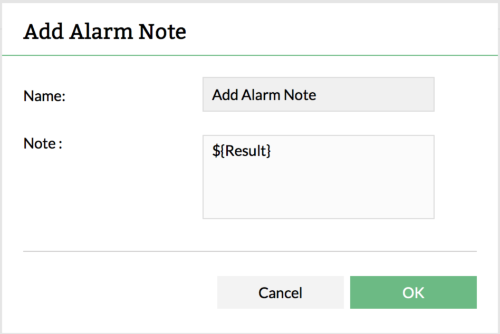
Aggiungi nota all'allarme
Aggiunge una nota a un allarme.
| Parametro | Descrizione |
| Nome | Nome visualizzato per l'attività. |
| Nota | Nota da aggiungere all'allarme. |
Genera allarme
Genera un allarme in OpManager.
| Parametro | Descrizione |
| Nome | Nome visualizzato per l'attività. |
| Origine | Nota da aggiungere all'allarme. |
| Gravità | Selezionare la gravità dell'allarme. |
| Messaggio | Messaggio da visualizzare nell'allarme. |
| Codice allarme | Stringa univoca usata per attivare l'evento. Es.: -Threshold-DOWN |
| Entità | Identifica in modo univoco l'oggetto guasto all'interno dell'origine. Gli eventi verranno correlati in allarmi in base al campo entità. Più eventi con la stessa entità verranno raggruppati come un singolo allarme. |
| Tipo di evento | Descrizione del tipo di evento |
Esegui script Linux
Esegue uno script su macchine Linux remote e ne recupera l'output. A seconda dell'input, questo script verrà eseguito dal OpManager Server oppure dalla macchina remota. Il successo/fallimento viene deciso in base al codice di uscita. Se lo script restituisce il codice di uscita 0, viene considerato come successo; qualsiasi altro valore viene considerato come errore.
Es.: per uno shell script,
exit(0) -- Successo
exit(1) -- Errore
exit(-2) -- Errore
| Parametro | Descrizione |
| Nome | Nome visualizzato per l'attività. |
| Dispositivo di destinazione | Dispositivo su cui deve essere eseguita l'attività. Fare clic sull'icona di selezione del dispositivo per selezionare il dispositivo oppure usare la variabile ${DeviceName}. ${DeviceName} verrà sostituita con il nome del dispositivo selezionato in Info-> Devices durante l'esecuzione del flusso di lavoro. |
| Riga di comando | Specificare il comando usato per eseguire lo script. Es.: sh ${FileName} ${DeviceName} arg1 Qui la variabile ${FileName} è obbligatoria per eseguire lo script. OpManager sostituirà questa variabile durante l'esecuzione. Variabili supportate : ${DeviceName} - sostituirà il nome del dispositivo in esecuzione durante il runtime. ${UserName} - sostituirà il nome utente del dispositivo se già specificato per questo dispositivo. ${Password} - sostituirà la password del dispositivo se già specificata per questo dispositivo. |
| Corpo dello script | Lo script effettivo da eseguire. |
| Avanzate | Fare clic sul pulsante Advanced per configurare i campi seguenti. |
| Esegui da macchina remota | Se questa opzione è selezionata, lo script viene inviato alla macchina remota e verrà eseguito. In caso contrario verrà eseguito dal OpManager Server. |
| Directory di lavoro | Specificare la directory da cui si desidera eseguire lo script. Variabili supportate : ${UserHomeDir} - sostituirà la directory home dell'utente durante il runtime. ${TempDir} - sostituirà la directory temporanea del dispositivo durante il runtime. Es: /tmp |
| Timeout risposta | Tempo di attesa per il completamento dell'esecuzione dello script. Il valore predefinito indicato qui è 60 secondi. |
Esegui script Windows
L'esecuzione dello script viene effettuata dal OpManager Server sulle macchine Windows di destinazione e ne recupera l'output. Il successo/fallimento viene deciso in base al codice di uscita.
Se lo script restituisce il codice di uscita 0, viene considerato un successo; qualsiasi altro valore viene considerato un errore.
Es.: per VBscript:
WScript.Quit(0) -- Successo
WScript.Quit(1) -- Errore
WScript.Quit(-2) -- Errore
| Parametro | Descrizione |
| Nome | Nome visualizzato per l'attività. |
| Dispositivo di destinazione | Dispositivo su cui deve essere eseguita l'attività. Fare clic sull'icona di selezione del dispositivo per selezionare il dispositivo oppure usare la variabile ${DeviceName}. ${DeviceName} verrà sostituita con il nome del dispositivo selezionato in Info-> Devices durante l'esecuzione del flusso di lavoro. |
| Riga di comando | Specificare il comando usato per eseguire lo script. Es. : cscript ${FileName}.vbs ${DeviceName} ${UserName} ${Password} arg1 Qui la variabile ${FileName} è obbligatoria per eseguire lo script. OpManager sostituirà questa variabile durante l'esecuzione. Variabili supportate : ${DeviceName} - sostituirà il nome del dispositivo in esecuzione durante il runtime. ${UserName} - sostituirà il nome utente del dispositivo se già specificato per questo dispositivo. ${Password} - sostituirà la password del dispositivo se già specificata per questo dispositivo. |
| Corpo dello script | Lo script effettivo da eseguire. |
| Avanzate | Fare clic sul pulsante Advanced per configurare i campi seguenti. |
| Directory di lavoro | Specificare la directory da cui si desidera eseguire lo script. Variabili supportate : ${UserHomeDir} - sostituirà la directory home dell'utente durante il runtime. ${TempDir} - sostituirà la directory temporanea di OpManager durante il runtime. |
| Timeout risposta | Intervallo di timeout per la risposta del dispositivo sullo stato di esecuzione dello script. |
Registra un ticket (Remedy)
Registra un ticket in BMC Remedy.
| Parametro | Descrizione |
| Nome | Nome visualizzato per il ticket. |
| ID e-mail mittente | ID e-mail del mittente. |
| ID e-mail Service Desk | ID e-mail del service desk BMC Remedy. |
| Impatto | Selezionare il livello di impatto del ticket. |
| Urgenza | Selezionare la gravità del ticket. |
| Riepilogo | Aggiungere un riepilogo per comprendere rapidamente il problema segnalato. |
| Descrizione | Descrivere il problema. |
Registra un ticket (SDP)
Registra un ticket in ManageEngine ServiceDesk Plus. Assicurarsi che ServiceDesk Plus sia integrato con OpManager.
| Parametro | Descrizione |
| Nome | Nome visualizzato per il ticket. |
| Categoria | Selezionare la categoria appropriata per il ticket. |
| Sottocategoria | Selezionare la sottocategoria appropriata. |
| Elemento | Selezionare l'elemento appropriato. |
| Priorità | Selezionare il livello di priorità del ticket. |
| Gruppo | Selezionare il gruppo. |
| Tecnico | Selezionare il tecnico a cui si desidera assegnare il ticket. |
| Titolo | Oggetto del ticket. È possibile utilizzare variabili. |
| Descrizione | Descrivere il problema. È possibile utilizzare variabili. |
Invia posta
Invia un messaggio agli indirizzi e-mail specificati. È utile per notificare il risultato/completamento di un'attività nel flusso di lavoro.
| Parametro | Descrizione |
| Nome | Nome visualizzato per l'attività. |
| ID e-mail mittente | ID e-mail del mittente. |
| ID e-mail destinatario | ID e-mail dei destinatari. |
| Formato posta | L'e-mail può essere inviata in testo semplice, HTML o in entrambi i formati. Selezionare il formato richiesto. |
| Oggetto | Oggetto dell'e-mail. È possibile utilizzare variabili. |
| Messaggio | Contenuto dell'e-mail. È possibile utilizzare variabili. |
Invia messaggio popup
Apre una finestra popup con il messaggio specificato sui computer remoti.
| Parametro | Descrizione |
| Nome | Nome visualizzato per l'attività. |
| Dispositivo di destinazione | Dispositivo su cui deve essere eseguita l'attività. Fare clic sull'icona di selezione del dispositivo per selezionare il dispositivo oppure usare la variabile ${DeviceName}. ${DeviceName} verrà sostituita con il nome del dispositivo selezionato in Info-> Devices durante l'esecuzione del flusso di lavoro. |
| Messaggio | Messaggio da visualizzare nel popup. |
Invia SMS
Invia notifiche SMS al numero di cellulare specificato. È utile per notificare il risultato/completamento di un'attività nel flusso di lavoro.
| Parametro | Descrizione |
| Nome | Nome visualizzato per l'attività. |
| Dispositivo di destinazione | Dispositivo su cui deve essere eseguita l'attività. Fare clic sull'icona di selezione del dispositivo per selezionare il dispositivo oppure usare la variabile ${DeviceName}. ${DeviceName} verrà sostituita con il nome del dispositivo selezionato in Info-> Devices durante l'esecuzione del flusso di lavoro. |
| Messaggio | Messaggio da inviare come SMS. Il messaggio non deve superare i 160 caratteri. |
Invia messaggio Slack
OpManager invia un messaggio Slack come notifica del completamento di un'attività nel flusso di lavoro.
| Parametro | Descrizione |
| Nome | Nome visualizzato per l'attività. |
| Destinazione | Il messaggio può essere inviato a un singolo membro o a un canale specifico. |
| Canale | Selezionare il canale specifico su cui si desidera condividere il messaggio. |
| Titolo messaggio | È possibile assegnare un titolo appropriato al messaggio. |
| Descrizione messaggio | Inserire l'intero messaggio nella casella di descrizione. |
Variabili:
Le variabili vengono utilizzate per aggiungere valori dinamici in un campo di un'attività. Di seguito sono riportate le variabili:
${DeviceName} - Nome del dispositivo a cui il flusso di lavoro deve essere associato. Può essere utilizzata in tutti i campi
${WorkflowName} - Nome del flusso di lavoro da attivare. Può essere utilizzata in tutti i campi.
${Alarm.ServiceName} - Nome del servizio per cui viene generato un allarme.
${URLAddress} - Indirizzo URL
${Alarm.URLAddress} - Indirizzo URL per cui viene generato un allarme.
${UserName} - Nome utente del dispositivo.
${Password} - Password del dispositivo.
${Device.DisplayName} - Nome visualizzato del dispositivo per cui viene generato un allarme.
${Alarm.ProcessName} - Nome del processo per cui viene generato un allarme.
$message - Verrà visualizzato il messaggio di allarme
Utilizzo delle variabili
Le variabili possono essere comprese meglio con un esempio. Di seguito è riportato il flusso di lavoro che deve essere attivato come azione ogni volta che viene generato un allarme di servizio non disponibile.
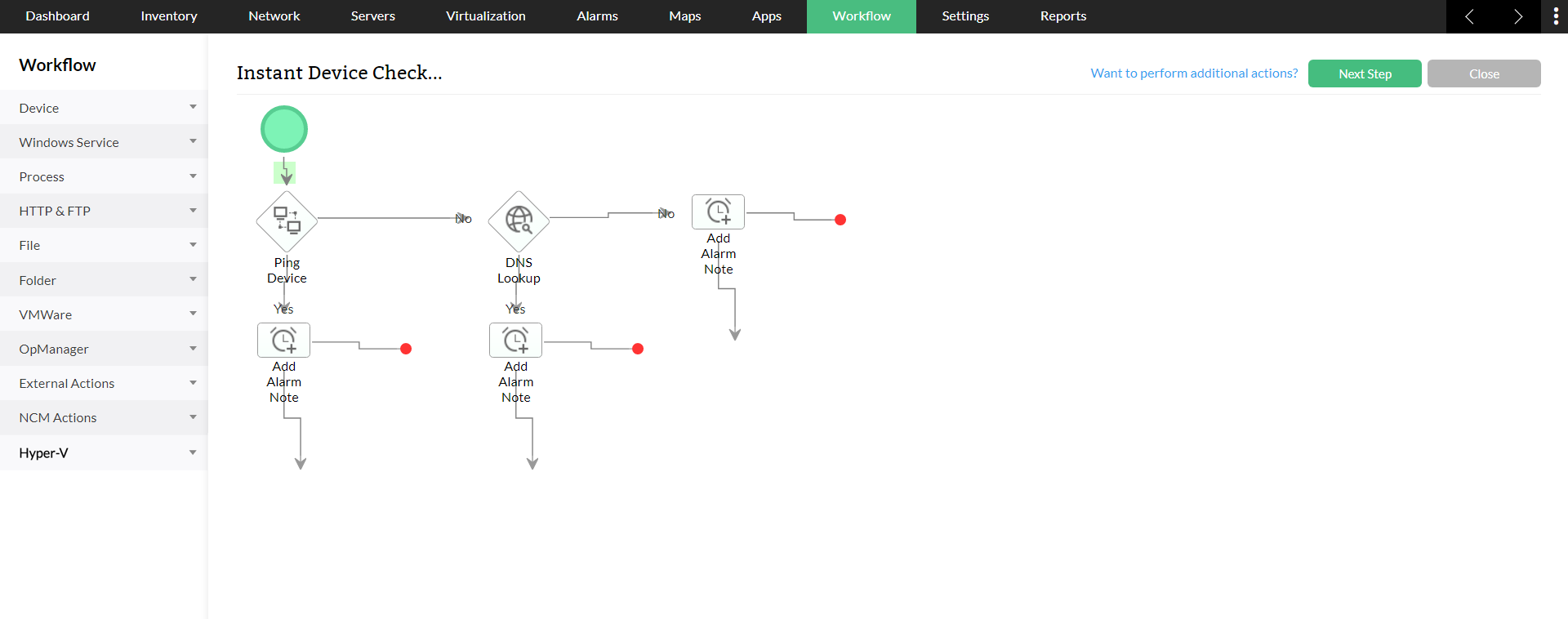
Attività 1: viene creata l'attività 'Test a service' per verificare il servizio non disponibile. Quando il flusso di lavoro viene attivato, la variabile ${Alarm.ServiceName`} viene sostituita con il nome del servizio che non è più disponibile. ${DeviceName} viene sostituita con il nome del dispositivo
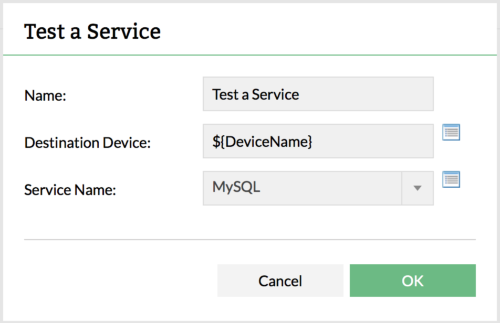
Attività 2: Il risultato dell'attività precedente (servizio attivo o non attivo) viene aggiunto come nota all'allarme usando la variabile ${Result}. (Questa variabile non è ancora implementata nella build corrente; verrà comunicato quando sarà disponibile per l'uso.)