Come installare il certificato PFX esistente?
Riepilogo
Questo articolo ti guida nel processo per applicare un certificato multi-dominio o wildcard (PFX) in ADSelfService Plus.
Procedura di configurazione
Passo 1: Abilita HTTPS in ADSelfService Plus
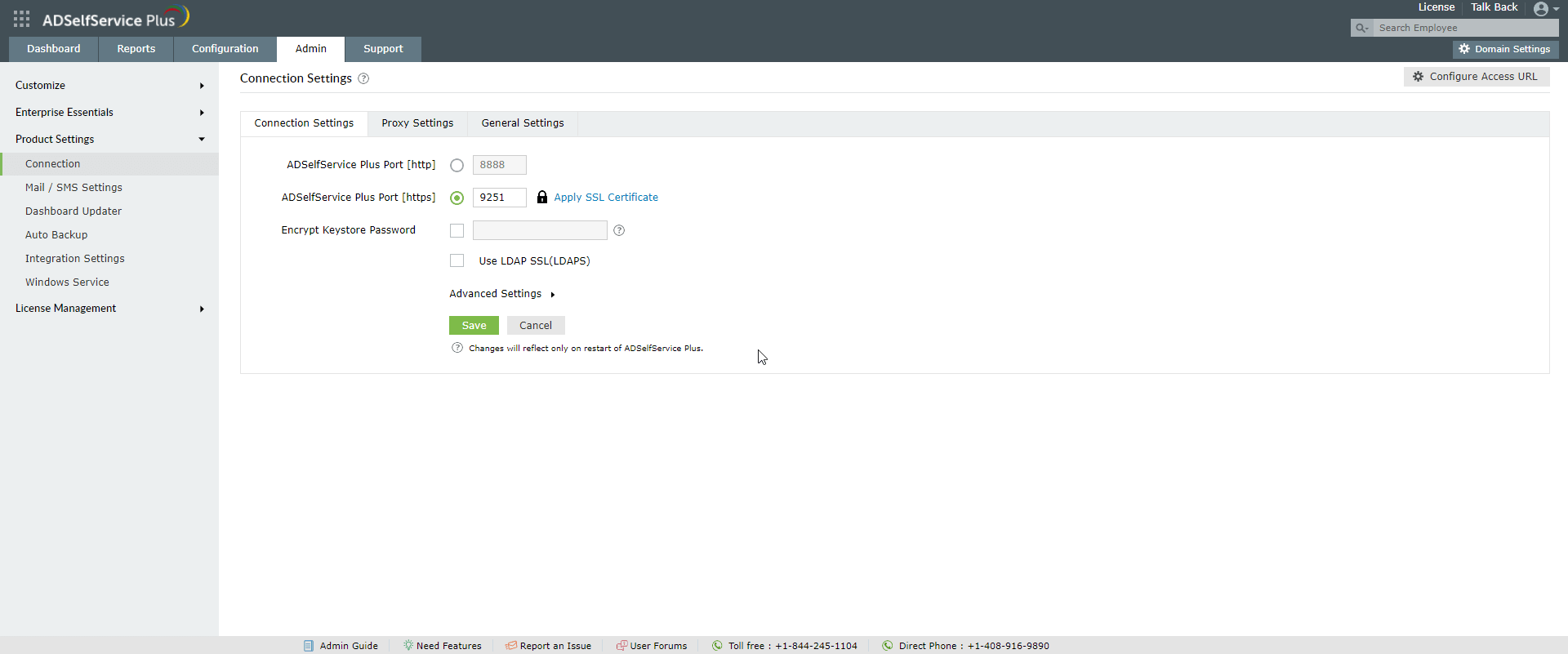
Abilita l'Opzione HTTPS nelle impostazioni di connessione.
- Effettua l'accesso a ADSelfService Plus con le credenziali da amministratore.
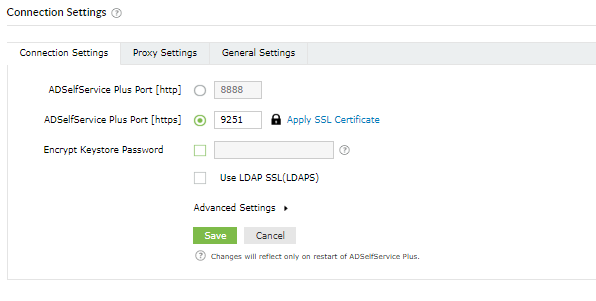
- Vai a Amministrazione → Impostazioni del prodotto → Connessione.
- Seleziona la casella Abilita la porta SSL [https]
- Fai clic su Salva.
Passo 2: Genera il CSR
Nota: Se hai già un certificato SSL, vai al passo 4.
- Fai clic sul pulsante Strumento di certificazione SSL.
- Fai clic su Genera il certificato e compila i campi necessari. Consulta la tabella più in basso:
| Nome comune |
Il nome del server su cui è in esecuzione ADSelfService Plus. |
| Nome SAN |
I nomi degli host addizionali (siti, indirizzi IP, ecc.) da proteggere con il certificato SSL. |
| Unità organizzativa |
Il nome del dipartimento che vuoi far apparire nel certificato. |
| Organizzazione |
Il nome legale della tua organizzazione. |
| Città |
Il nome della città in base alle informazioni fornite dall’indirizzo registrato della tua organizzazione. |
| Stato/provincia |
Lo stato o la provincia in base alle informazioni fornite dall’indirizzo registrato della tua organizzazione. |
| Codice della nazione |
Il codice a due lettere della nazione in cui si trova la tua organizzazione. |
| Password |
Una password deve avere almeno sei caratteri. Più complessa è la password, maggiore è la sicurezza. |
| Validità (in giorni) |
Il numero di giorni di validità del certificato. Se non è indicato nessun valore, viene impostato a 90 giorni. |
| Lunghezza della chiave pubblica (in bit) |
La lunghezza della chiave pubblica. Maggiore è la dimensione, maggiore sarà il livello di protezione della chiave. Le dimensioni predefinite sono di 1024 bit; possono essere incrementate solo a multipli di 64. |
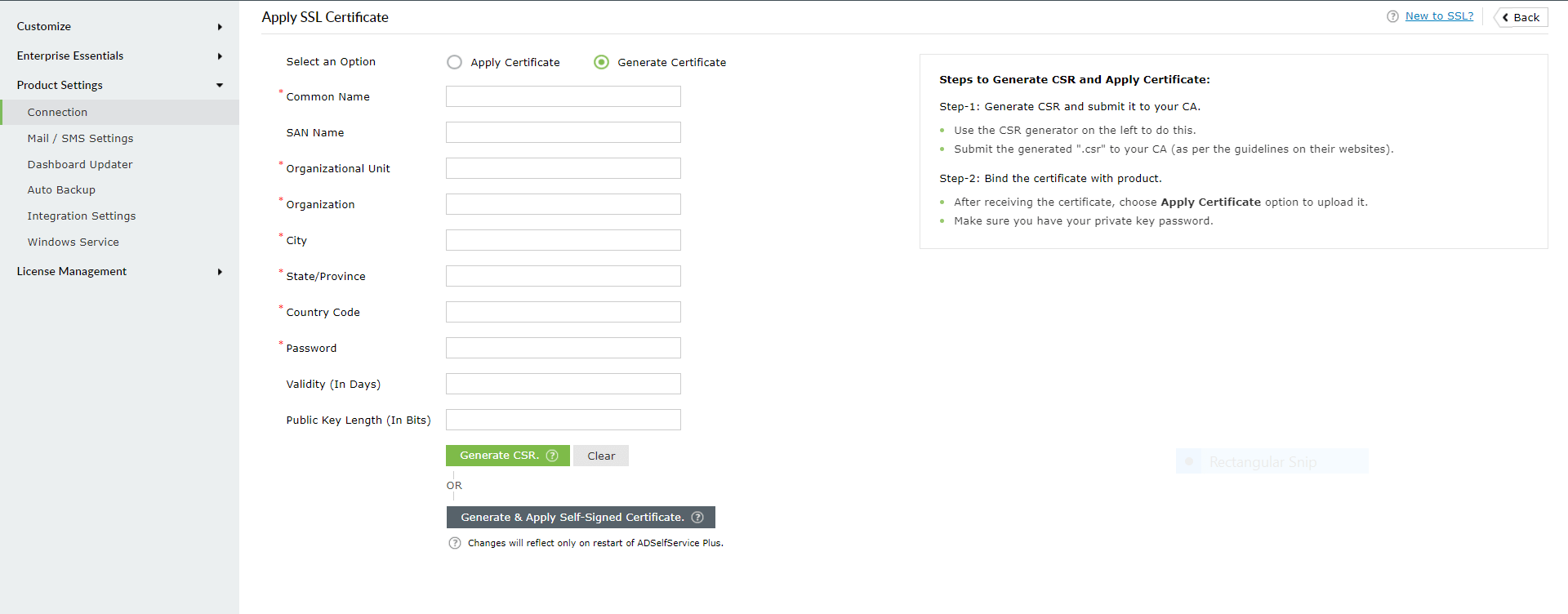
- 3. Una volta inseriti tutti i dettagli, fai clic sul pulsante Genera il CSR.
Passo 3: Invia il CSR generato al tuo ente di certificazione
- Quando fai clic sul pulsante Genera il CSR, vengono generati due file: SelfService.csr e SelfService.keystore.
- Puoi trovare il file SelfService.csr nella cartella <directory di installazione>\webapps\adssp\certificates e il file SelfService.keystore nella cartella <directory di installazione>\jre\bin.
- Invia il file SelfService.csr al tuo ente di certificazione (CA).
Passo 4: Collega i certificati con firma dell'ente di certificazione a ADSelfService Plus
Opzione 1: Utilizzando il portale di amministrazione
- Torna a Amministrazione→ Impostazioni del prodotto → Connessione.
- Fai clic su Strumento di certificazione SSL e poi su HTTPS
- Seleziona Applica il certificato.
- Fai clic su Sfoglia per caricare il certificato.
- Nel campo Password del certificato, inserisci la password del certificato caricato.
- Fai clic su Applica.

Opzione 2: Manuale
- Effettua il backup dei file server.keystore, SelfService.p12, server.xml e web.xml che si trovano nella cartella <directory di installazione>\conf (Posizione predefinita: C:\ManageEngine\ADSelfService Plus\conf).
- Copia il file del certificato, per esempio cert.pfx, e incollalo nella cartella <directory di installazione>\conf (Posizione predefinita: C:\ManageEngine\ ADSelfService Plus\ conf).
- Apri il file server.xml che si trova nella cartella <cartella di installazione>\conf con un editor di testo. Vai fino in fondo al file, dove trovi un tag di connessione come mostrato più in basso.
<Connector SSLEnabled="true" ……
/>
- Modifica le seguenti proprietà:
- Sostituisci il valore di keystoreFile con ./conf/cert.pfx
- Sostituisci il valore di keystorePass con la password del tuo certificato PFX
Example: <Connector SSLEnabled="true" acceptCount="100" clientAuth="false" connectionTimeout="20000" debug="0" disableUploadTimeout="true" enableLookups="false" keystoreFile="./conf/cert.pfx" keystorePass="********" keystoreType="PKCS12" maxSpareThreads="75" maxThreads="150" minSpareThreads="25" name="SSL" port="9251" scheme="https" secure="true" sslEnabledProtocols="TLSv1,TLSv1.1,TLSv1.2" sslProtocol="TLS"/>
- Riavvia ADSelfService Plus e controlla che i certificati siano stati installati correttamente.
Nota: La funzionalità di autenticazione a più fattori per gli endpoint diventa accessibile dopo l'installazione dei certificati SSL solo se l'opzione Protocollo è stata impostata a HTTPS nella configurazione dell'URL di accesso (Amministrazione > Personalizza > Impostazioni del prodotto > Connessione > Impostazioni della connessione > Configura l'URL di accesso).
