
- Descripción
- Configuración
Ventas de ActiveCampaign
ActiveCampaign - ADManager Plus: Gestión centralizada de usuarios y sincronización con Active Directory
ActiveCampaign es una plataforma dinámica y completa de automatización de la experiencia del cliente, que ofrece a las organizaciones las herramientas para automatizar los procesos de marketing, ventas y captación de clientes, garantizando interacciones a medida y una comunicación eficiente a lo largo de todo el recorrido del cliente. Esta integración agiliza el proceso de creación, actualización y gestión de cambios de cuentas de usuario en Active Directory, Exchange, Microsoft365 y otros sistemas conectados. Al automatizar estas tareas, los equipos de TI y de ventas pueden trabajar de forma más eficiente, garantizando que el acceso a las cuentas y los permisos estén siempre sincronizados con los roles y actividades de los usuarios en ActiveCampaign.
Gestión centralizada
ADManager Plus permite la gestión centralizada de cuentas de usuario y permisos en ActiveCampaign y AD, mejorando la seguridad y minimizando el riesgo de errores.
Precisión de datos mejorada
Garantiza la consistencia de la información de los empleados en Active Directory y ActiveCampaign, reduciendo los errores en la gestión de la fuerza de trabajo.
Cómo integrar ADManager Plus y ActiveCampaign
- Inicie sesión en ADManager Plus.
- Navegue hasta la pestaña Automatización. Haga clic en Integraciones de aplicaciones en Configuración.
- Haga clic en ActiveCampaign.
En la sección Autorización, se selecciona de manera predeterminada la Clave API como Tipo de autorización.
- Introduzca el nombre de la clave en el campo Clave.
- Genere y especifique el token de la API en el campo Valor.
- Asocie la clave a un encabezado o parámetro de consulta mediante el menú desplegable Añadir a y haga clic en Configurar.
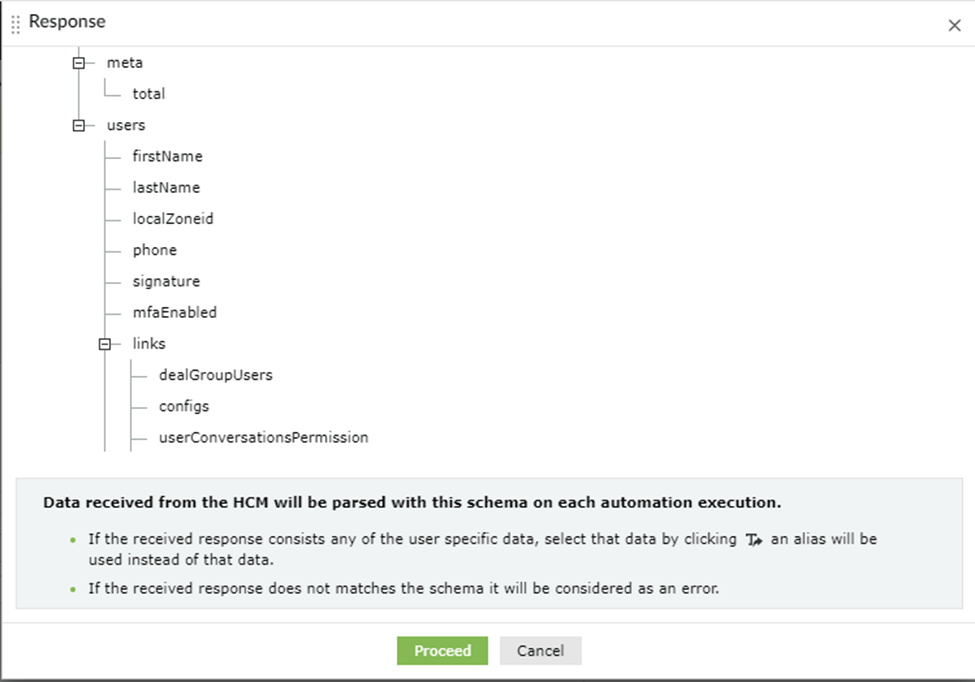
- Una vez hecho esto, haga clic en Probar y guardar. Una ventana de respuesta mostrará el esquema de respuesta.
- Haga clic en Proceder.
- Haga clic en Fuente de datos - Asignación de atributos del LDAP para asignar los atributos del LDAP de AD con los atributos respectivos en ActiveCampaign.
- Introduzca el Nombre de la Configuración y la Descripción y seleccione la Categoría de Automatización en el menú desplegable.
- En el campo Seleccionar endpoint, seleccione un campo que sea exclusivo de un usuario (por ejemplo, employeeIdenifier). Nota: Cuando se configuran varios endpoints, este atributo debe tener el mismo valor en todos ellos.
- IEn el campo Asignación de atributos, seleccione el atributo en el menú desplegable Nombre de atributo del LDAP y asígnelo a la columna correspondiente en ActiveCampaign.
- Haga clic en Guardar.
La configuración de los endpoints de la API está preconfigurada. Esta es la URL del endpoint de ActiveCampaign: https://{domain}.api-us1.com/api/3/users. Sustituya { dominio } por el nombre del subdominio de su instancia de ActiveCampaign.
Por ejemplo, si su instancia es https://exampleintegration.activecampaign.com/ sustituya {dominio} por "ejemplointegración".
Nota: Pueden configurarse cabeceras y parámetros adicionales en función de las necesidades de su organización. Para aprender cómo, haga clic aquí.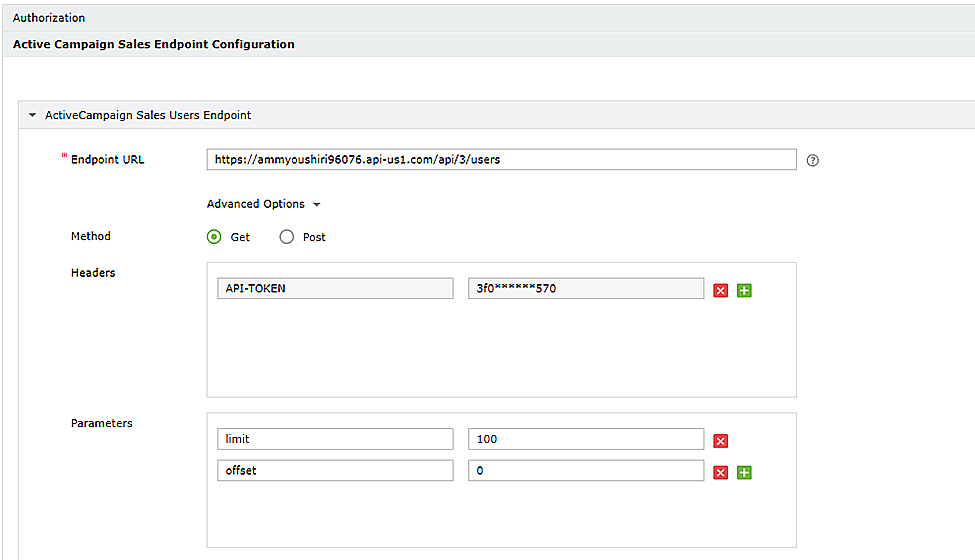
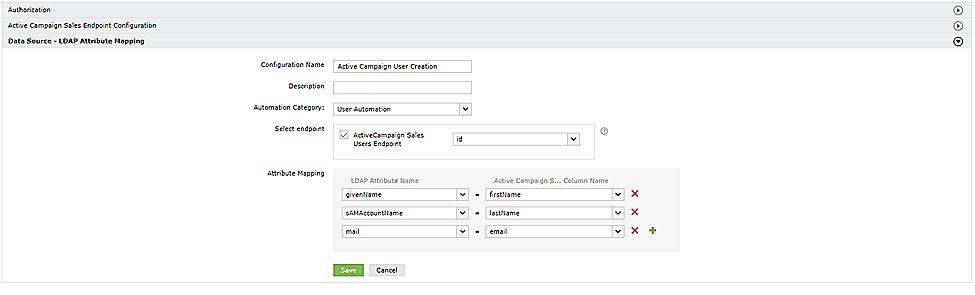
Al configurar una automatización en ADManager Plus, seleccione ActiveCampaign como fuente de datos y automatice la gestión de usuarios en un instante. Haga clic aquí para obtener más información sobre la configuración de la automatización.
Respuesta de muestra:
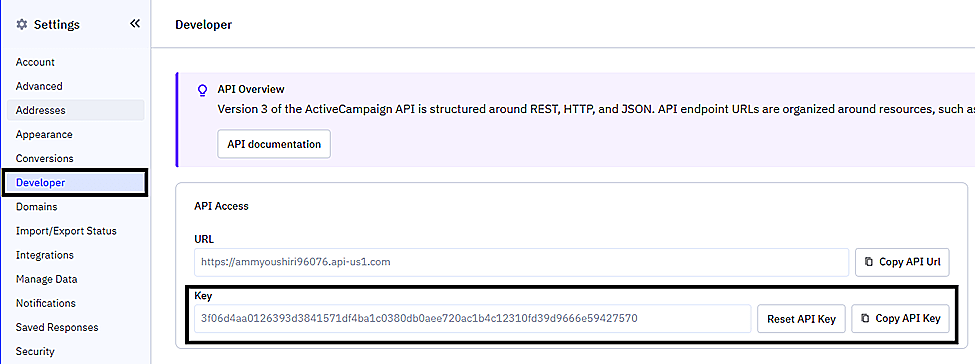
Para generar una clave API en ActiveCampaign:
- Inicie sesión en la cuenta de ActiveCampaign y haga clic en el icono Ajustes de la esquina inferior izquierda.
- Vaya a Desarrollador en el panel izquierdo de la configuración, donde estará visible la Clave API.
- Haga clic en Copiar clave API.

Cómo configurar:
Autorización
- ActiveCampaign utiliza la Clave API como Tipo de Autorización.
- Introduzca el nombre de la clave en el campo Clave.
- Genere y especifique la clave API en el campo Valor
- Asocie la clave a un encabezado o parámetro de consulta mediante el menú desplegable Añadir a.
- Garantice que la API dispone de todos los permisos para recuperar los registros de los usuarios de ActiveCampaign.
Configuración del endpoint
- En el campo URL del endpoint, sustituya { dominio } por el nombre de dominio de su instancia de ActiveCampaign.
- Una vez que la autorización se haya realizado con éxito, el token de acceso se añadirá como cabecera de forma predeterminada en la configuración de los endpoints.
Fuente de datos - Asignación de atributos del LDAP
- Cree una configuración y haga coincidir los atributos del LDAP con los atributos respectivos en Close CRM.
Acciones compatibles:
Tras la integración de ADManager Plus con ActiveCampaign, se pueden ejecutar las siguientes acciones:
- Crear cuentas de usuario
- Restablecer contraseñas
- Deshabilitar cuentas de usuario
- Mover usuarios entre grupos
- Crear buzones
- Eliminar la carpeta Inicio
- Deshabilitar cuentas Lync
- Modificar atributos de usuario
- Desbloquear cuentas de usuario
- Eliminar cuentas de usuario
- Añadir usuarios a grupos
- Deshabilitar o eliminar buzones
- Revocar licencias de Microsoft 365
- Configurar los ajustes de respuesta automática
- Modificar cuentas de usuario por plantilla
- Habilitar cuentas de usuario
- Ejecutar scripts personalizados
- Eliminar usuarios de los grupos
- Mover la carpeta Inicio
- Gestionar fotos de usuarios