- Descripción
- Configuración
Calamari
Calamari - ADManager Plus: Operaciones HR-IT unificadas con sincronización de Active Directory
Calamari es una aplicación de HRMS basada en la nube para pequeñas y medianas empresas. Se centra en la gestión de las vacaciones y la asistencia, ofreciendo un portal de autoservicio intuitivo. La integración Calamari -ADManager Plus simplifica el aprovisionamiento, la modificación y el desaprovisionamiento de cuentas de usuario al vincular los datos de gestión de empleados de Calamari con Active Directory (AD), garantizando un control de acceso consistente y seguro en toda la organización.
Gestión de identidades agilizada
Aprovechar los puntos fuertes de ADManager Plus, una potente solución de IGA, con Calamari mejora la eficiencia automatizando la vinculación y desvinculación de los empleados, agilizando los procesos administrativos y mejorando la precisión.
Operaciones unificadas de RRHH y TI
La integración de ADManager Plus y Calamari proporciona una solución cohesiva para gestionar las tareas de RR.HH. y los recursos de TI, garantizando un flujo de trabajo fluido entre los departamentos y mejorando la eficiencia operativa.
Seguridad y cumplimiento mejorados
Al sincronizar los datos de los usuarios entre ADManager Plus y Calamari, las empresas proporcionan una mayor seguridad y cumplimiento de los estándares normativos, al tiempo que ofrecen una gestión de datos y unos controles de acceso consistentes.
Cómo integrar ADManager Plus y Calamari
- Inicie sesión en ADManager Plus.
- Vaya a la pestaña Automatización. Haga clic en Integraciones de aplicaciones en Configuración.
- Haga clic en Calamari.
- En la sección Autorización, se selecciona de manera predeterminada Autenticación básica como Tipo de autorización.
- Introduzca el nombre de usuario como calamari y obtenga el token para el campo Contraseña a partir de los pasos indicados en la sección Pasos para obtener credenciales en Calamari.
- Haga clic en Configurar.
- En la sección Configuración de los endpoints de la API, sustituya el {SU-SUBDOMINIO} por su instancia.
- Una vez hecho esto, haga clic en Probar y guardar.
- Una ventana de respuesta mostrará el esquema de respuesta. Verifique y haga clic en Proceder.
- Haga clic en Fuente de datos - Asignación de atributos del LDAP para asignar los atributos del LDAP de AD con los atributos respectivos en Calamari.
- Introduzca el Nombre de la Configuración y la Descripción y seleccione la Categoría de Automatización en el menú desplegable.
- En el campo Seleccionar endpoints, seleccione la columna de clave primaria que tenga valores únicos para cada usuario (por ejemplo, employeeIdenifier). Nota: Cuando se configuran varios endpoints, este atributo debe tener el mismo valor en todos ellos.
- En el campo Asignación de atributos, seleccione el atributo en el menú desplegable Nombre de atributo del LDAP y asígnelo a la columna correspondiente en Calamari.
- Haga clic en Guardar.
Al configurar una automatización en ADManager Plus, seleccione Calamari como Fuente de datos para automatizar la gestión de usuarios. Haga clic aquí para obtener más información sobre la configuración de la automatización de AD.
Pasos para obtener credenciales en Calamari:
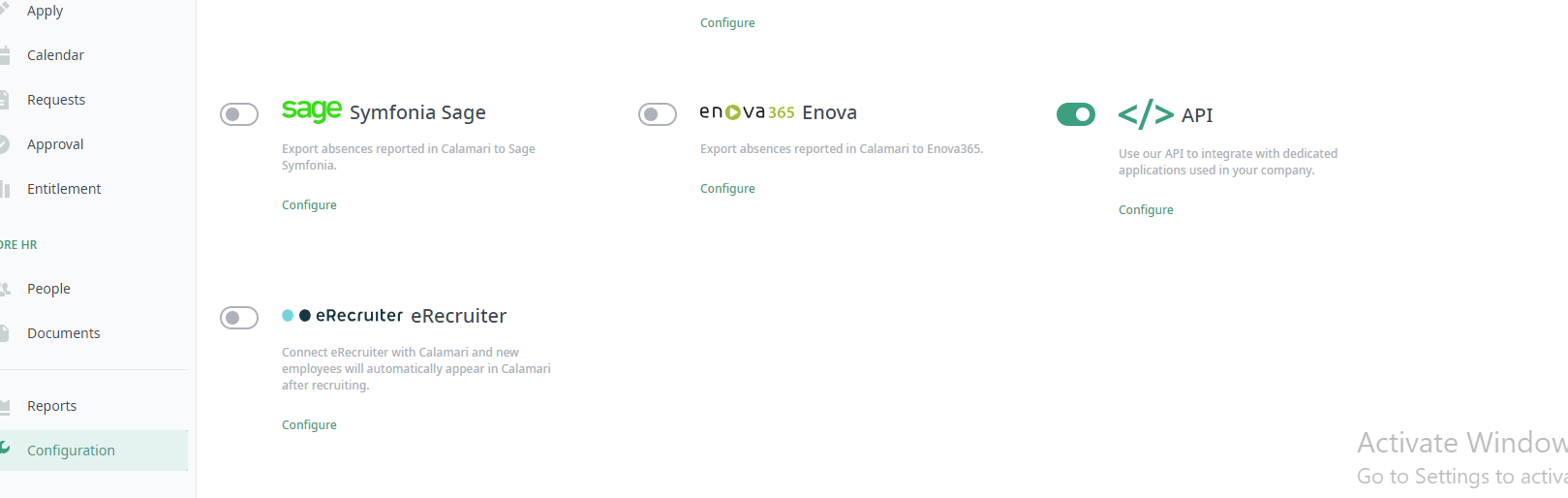
- Inicie sesión en su instancia de Calamari y vaya a la pestaña Configuración del panel izquierdo.
- SDesplácese hacia abajo y active la API ( https://app-new.calamari.io/clockin/configuration/api )
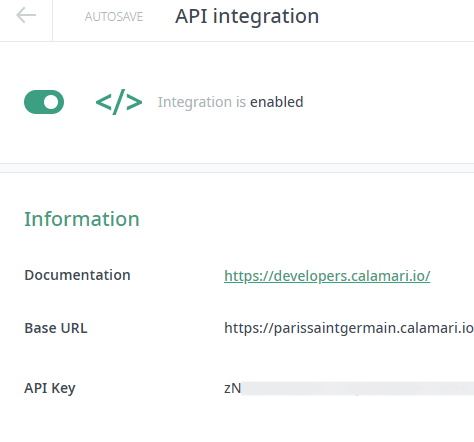
- Haga clic en Configurar y en la página siguiente encontrará la clave API.
- Copie la clave API generada y péguela al configurar la autorización para Calamari en ADManager Plus.
Cómo llenar de contenido la UI:
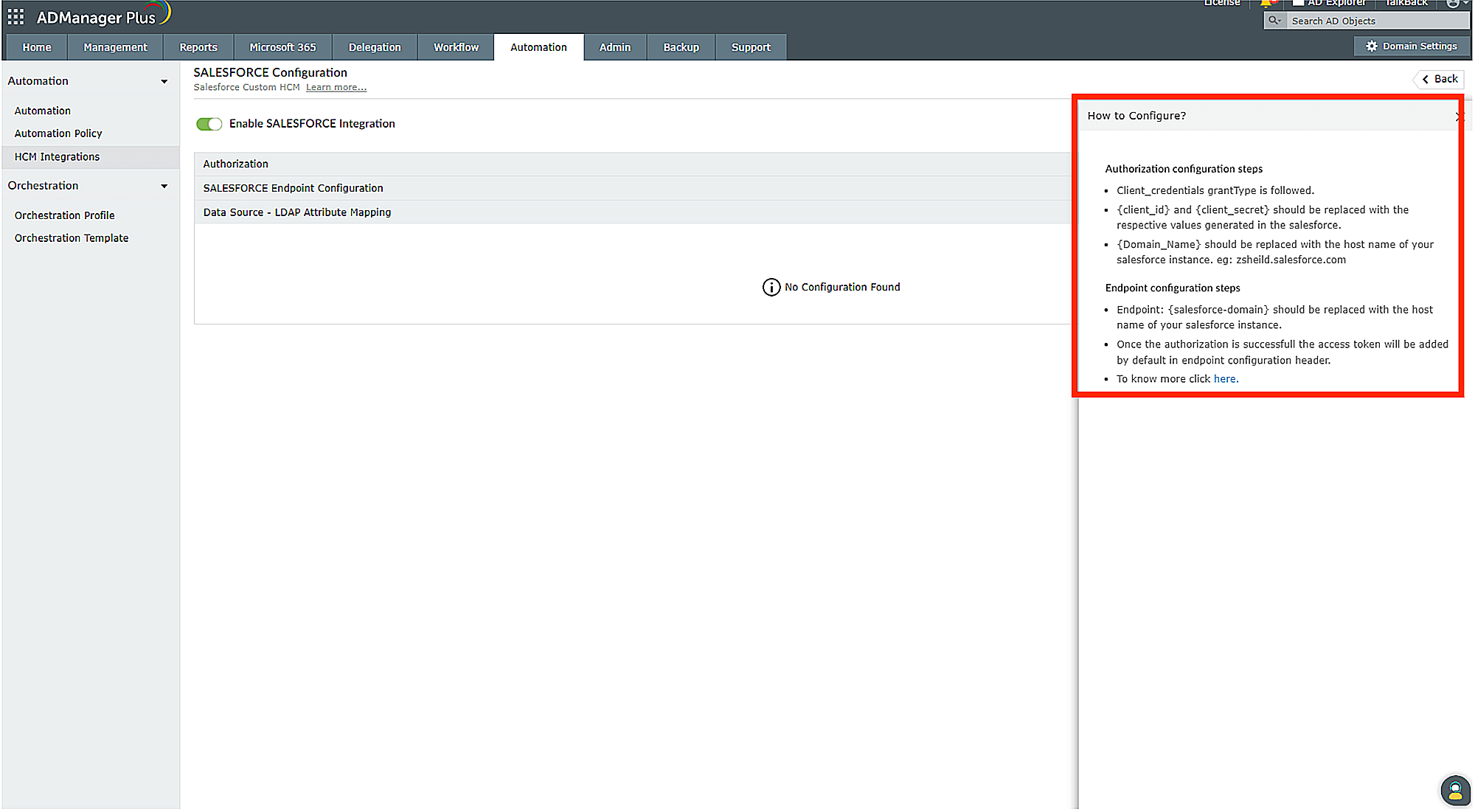
Autorización
- Calamari utiliza la Autenticación Básica como Tipo de Autorización.
- Introduzca las credenciales, Calamari como Nombre de usuario y la contraseña generada desde Calamari en el campo Contraseña, respectivamente.
Configuración del endpoint
- En la sección Configuración de los endpoints de la API, sustituya el {SU-SUBDOMINIO} por su instancia.
Acciones compatibles:
Tras la integración, los administradores pueden configurar automatizaciones para llevar a cabo las tareas deseadas. Estas automatizaciones pueden ser monitoreadas y controladas mediante la implementación de flujos de trabajo empresariales multinivel, que garantizan que sean revisadas y aprobadas antes de su ejecución. Las siguientes acciones pueden automatizarse:
- Crear cuentas de usuario
- Restablecer contraseñas
- Deshabilitar cuentas de usuario
- Mover usuarios entre grupos
- Crear buzón de correo
- Eliminar la carpeta Inicio
- Deshabilitar cuentas Lync
- Modificar atributos de usuario
- Desbloquear cuentas de usuario
- Eliminar cuentas de usuario
- Añadir usuarios a grupos
- Deshabilitar o eliminar buzón
- Revocar licencias de Microsoft 365
- Configurar los ajustes de respuesta automática
- Modificar cuentas de usuario por plantilla
- Habilitar cuentas de usuario
- Ejecutar scripts personalizados
- Eliminar usuarios de los grupos
- Mover la carpeta Inicio
- Gestionar las fotos de los usuarios