
- Descripción
- Configuración
Close CRM
Integración Close CRM - ADManager Plus: Gestión de usuarios y sincronización AD sin inconvenientes
La integración de Close CRM con ADManager Plus permite a los administradores de TI automatizar la gestión de cuentas de usuario y permisos a través de Active Directory basado en actividades y roles dentro de Close CRM. Esta integración agiliza el aprovisionamiento, las actualizaciones y la desactivación de usuarios en AD, garantizando que los miembros del equipo de ventas tengan el acceso adecuado a las herramientas y los recursos en función de sus roles en Close CRM.
Gestión centralizada
ADManager Plus puede utilizarse para gestionar de forma centralizada las cuentas de usuario y los permisos en Close CRM y Active Directory. Esto puede contribuir a mejorar la seguridad y reducir el riesgo de errores.
Alineación sin contratiempos entre ventas y TI
La integración facilita un flujo de trabajo cohesivo entre los departamentos de ventas y TI, permitiendo una gestión de usuarios sin inconvenientes y mejorando la colaboración entre departamentos.
Automatización optimizada
Automatice las actividades rutinarias como el movimiento de usuarios entre grupos y acceda a los informes pertinentes desde una única consola.
Cómo integrar ADManager Plus y Close CRM
- Inicie sesión en ADManager Plus.
- Vaya a la pestaña Automatización. Haga clic en Integraciones de aplicaciones en Configuración.
- Haga clic en Close CRM.
- En la sección Autorización, se selecciona de manera predeterminada Autenticación básica como Tipo de autorización. Genere un token de APIy especifíquelo como Nombre de usuario, después introduzca la Contraseña. Haga clic en Configurar.
- Haga clic en Probar y guardar. Una ventana de respuesta mostrará el esquema de respuesta.
- Haga clic en Proceder.
- Haga clic en Fuente de datos - Asignación de atributos del LDAP para asignar los atributos del LDAP de AD con los atributos respectivos en Close CRM.
- Introduzca el Nombre de la configuración y la Descripción y, a continuación, seleccione la Categoría de automatización en el menú desplegable.
- En el campo Seleccionar endpoint, seleccione un campo que sea exclusivo de un usuario (por ejemplo, employeeIdenifier). Nota: Cuando se configuran varios endpoints, este atributo debe tener el mismo valor en todos ellos.
- En el campo Asignación de atributos, seleccione el atributo en el menú desplegable Nombre de atributo del LDAP y asígnelo a la columna correspondiente en Close CRM.
- Haga clic en Guardar.
La configuración de los endpoints de la API está preconfigurada.
Pueden configurarse cabeceras y parámetros adicionales en función de las necesidades de su organización. Para aprender cómo, haga clic aquí.
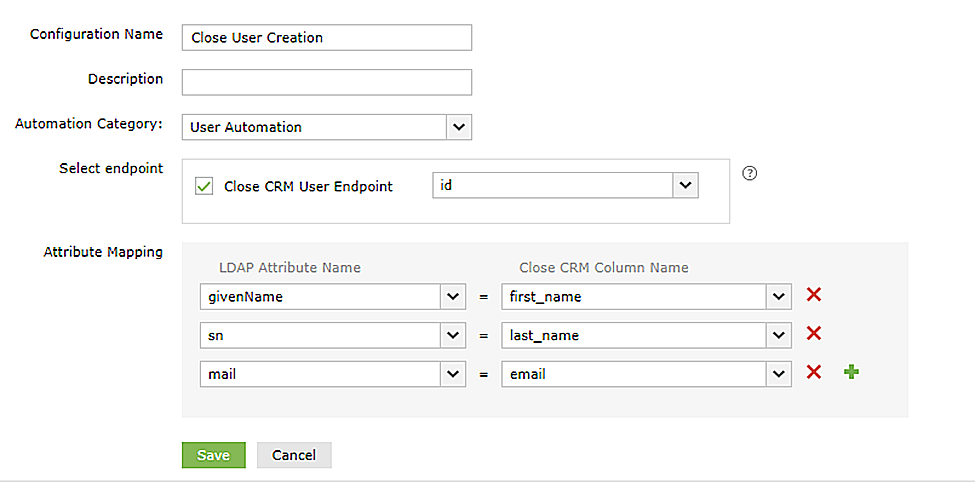
Al configurar una automatización en ADManager Plus, seleccione Close CRM como Fuente de datos y automatice la gestión de usuarios. Haga clic aquí para obtener más información sobre la configuración de la automatización.
Respuesta de muestra:
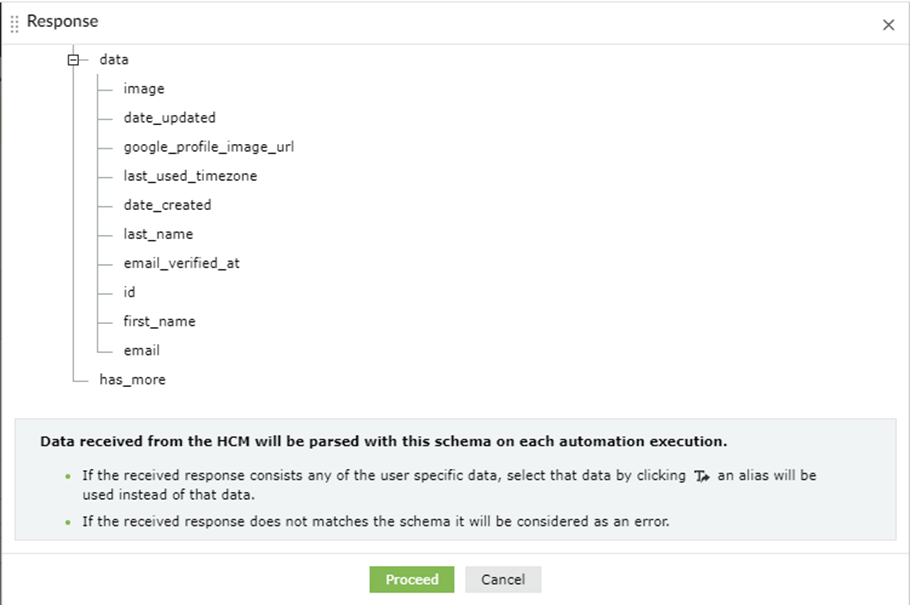
Para generar una clave API en Close CRM:
- Inicie sesión en
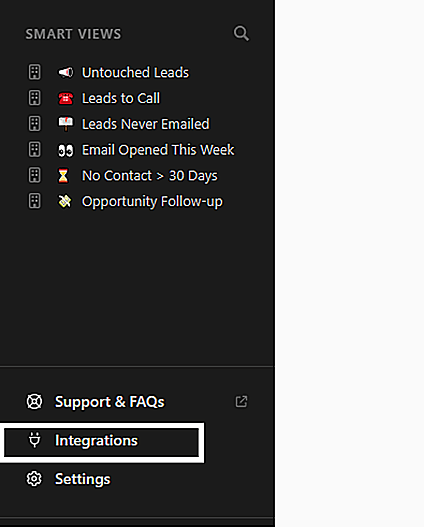
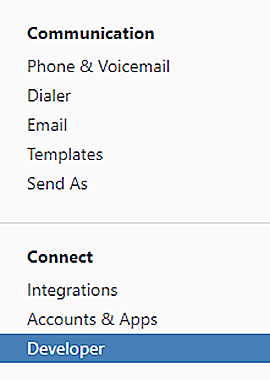
Close CRM y haga clic en Integraciones en la esquina inferior del panel izquierdo. - Seleccione Desarrollador en la sección Conectar.
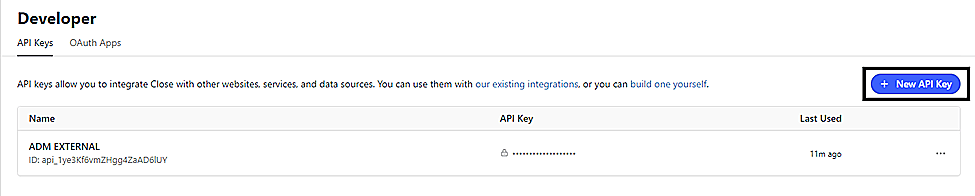
- Seleccione el botón Nueva clave API en la página siguiente.
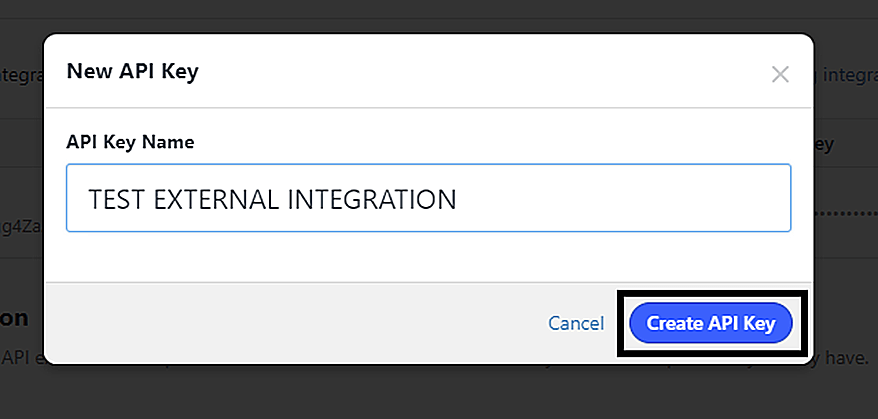
- Dé un nombre a su clave API y haga clic en Crear clave API.
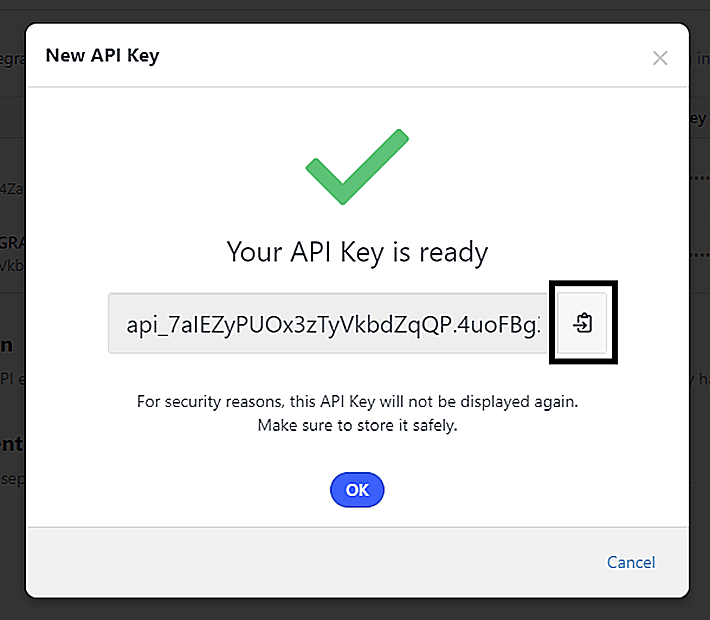
- Copie la clave API y haga clic en OK.
Cómo configurar:
Autorización
- Close CRM tiene Autenticación Básica como tipo de Autorización.
- Genere y especifique un token de API como nombre de usuario y, a continuación, introduzca la contraseña.
Configuración del endpoint
- En el campo URL del endpoint, sustituya { dominio } por el nombre de dominio de su instancia de Close CRM.
- Una vez que la autorización se haya realizado con éxito, el token de acceso se añadirá como cabecera de forma predeterminada en la configuración de los endpoints.
Fuente de datos - Asignación de atributos del LDAP
Cree una configuración y haga coincidir los atributos del LDAP con los atributos respectivos en Close CRM.
Acciones compatibles:
Tras la integración de ADManager Plus con Close CRM, se pueden ejecutar las siguientes acciones:
- Crear cuentas de usuario
- Eliminar usuarios de los grupos
- Restablecer contraseñas
- Mover la carpeta Inicio
- Deshabilitar cuentas de usuario
- Gestionar las fotos de los usuarios
- Mover usuarios entre grupos
- Añadir usuarios a grupos
- Modificar cuentas de usuario por plantilla
- Deshabilitar o eliminar buzón
- Habilitar cuentas de usuario
- Revocar licencias de Microsoft 365
- Ejecutar scripts personalizados
- Ajustes de respuesta automática
- Modificar atributos de usuario
- Crear buzón de correo
- Desbloquear cuentas de usuario
- Eliminar la carpeta Inicio
- Eliminar cuentas de usuario
- Deshabilitar cuentas Lync