- Resumen
- Configuración
Jira Service Management
Integre Jira con ADManager Plus para optimizar la gestión del ciclo de vida de los usuarios
Jira es una destacada plataforma SaaS conocida por su software de gestión de proyectos y seguimiento de incidencias basado en la nube. La integración de Jira con ManageEngine ADManager Plus proporciona a las organizaciones una solución eficiente y optimizada para la gestión del ciclo de vida de los usuarios. Al aprovechar las funciones de Jira y las capacidades de automatización de ADManager Plus, las organizaciones mejoran la productividad, fomentan la colaboración y garantizan una gestión precisa de los datos de los empleados en toda su infraestructura de TI.
Aprovisionamiento automatizado de usuarios
Garantice que la información de los usuarios sea coherente y esté actualizada en todas las plataformas, eliminando la necesidad de gestionar los datos manualmente y reduciendo el riesgo de errores en la gestión de las cuentas de usuario.
Informes avanzados
Funciones completas de generación de informes y auditoría, que permiten a los administradores de TI realizar un seguimiento de las actividades de los usuarios, supervisar los cambios y generar informes de cumplimiento.
Los siguientes pasos son necesarios para configurar Jira Service Management con ADManager Plus.
Nota:
- Si los datos necesarios ya están presentes en el ticket o incidencia de Jira Service Management, puede omitir los pasos 1 y 2.
- La autenticación se puede realizar mediante OAuth o autenticación básica.
- Cree campos personalizados para incluirlos en el formulario.
- Cree un formulario en Jira Service Management.
- Genere una clave API en Jira Service Management.
- Configure el endpoint de Jira Service Management en Postman y obtenga todos los parámetros de respuesta de los campos personalizados necesarios.
- Configure el endpoint en ADManager Plus.
Pasos para crear campos personalizados en Jira Service Management
Cree un campo personalizado y asígnelo al campo correspondiente del formulario Jira en su consola de Jira Service Management.
- Inicie sesión en su portal de Jira Service Management.
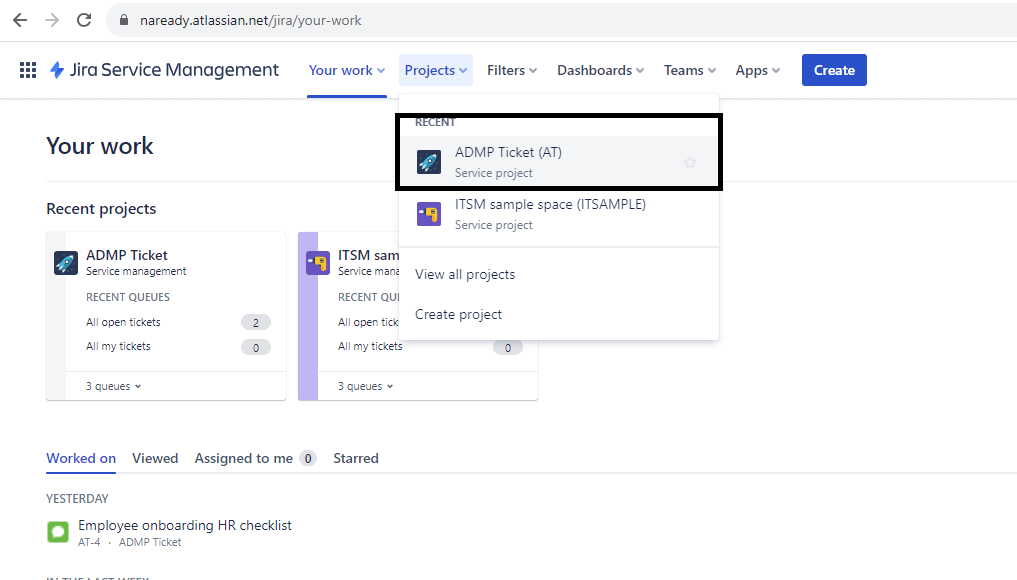
- Haga clic en Proyectos y seleccione su proyecto.
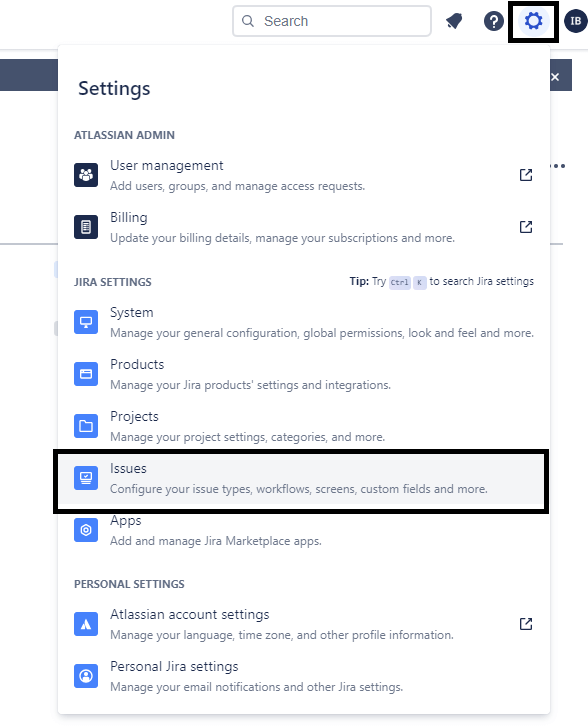
- Seleccione el icono Configuración en la esquina superior derecha y, a continuación, haga clic en Incidencias.
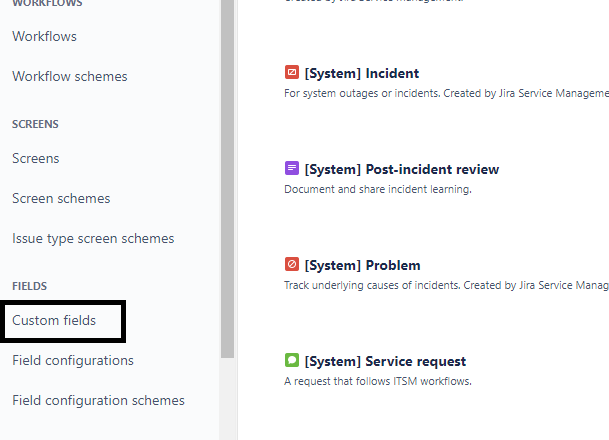
- En el panel izquierdo, vaya a Campos personalizados y seleccione Crear campo personalizado en la esquina superior derecha.
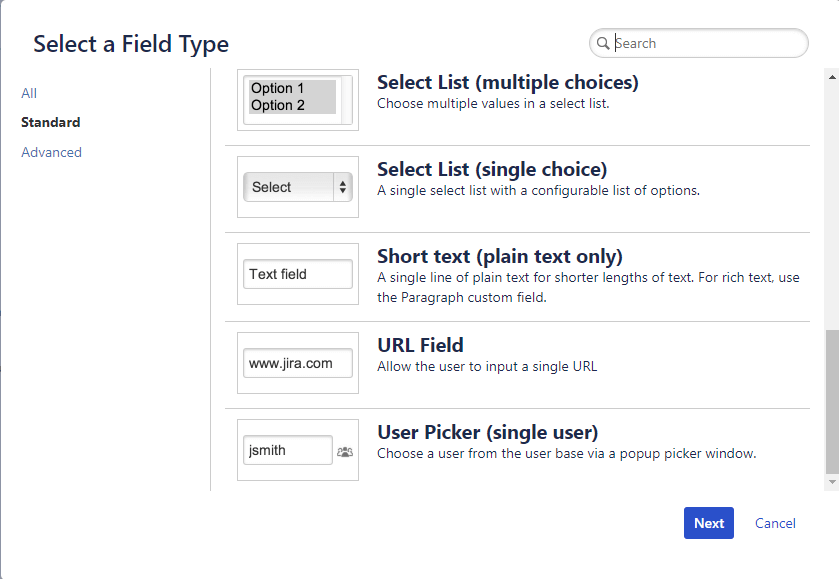
- Seleccione el Tipo de campo requerido.
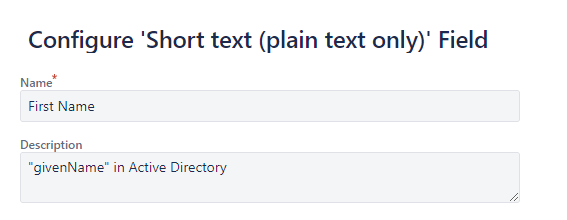
- Introduzca el Nombre y la Descripción del campo personalizado y, a continuación, haga clic en Crear.
- Seleccione las pantallas en las que desea que se muestre el campo personalizado y, a continuación, haga clic en Actualizar.
- Siga este procedimiento para cada campo deseado y repita el proceso para todos los campos que desee incluir.
Pasos para crear un formulario en Jira Service Management
Cree un formulario de Jira para agilizar el proceso de creación de tickets de incorporación de usuarios.
- Vaya al panel de control de Jira Service Management.
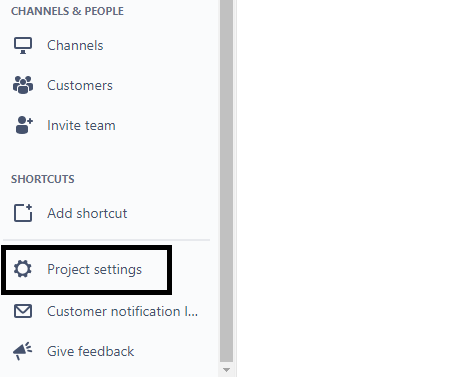
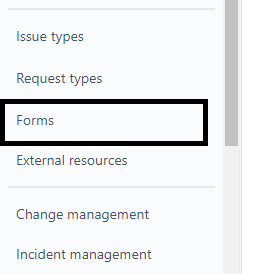
- En el panel izquierdo, haga clic en Configuración del proyecto > Formularios.
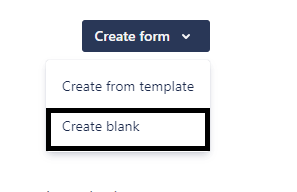
- Seleccione Crear formulario y haga clic en Crear en blanco.
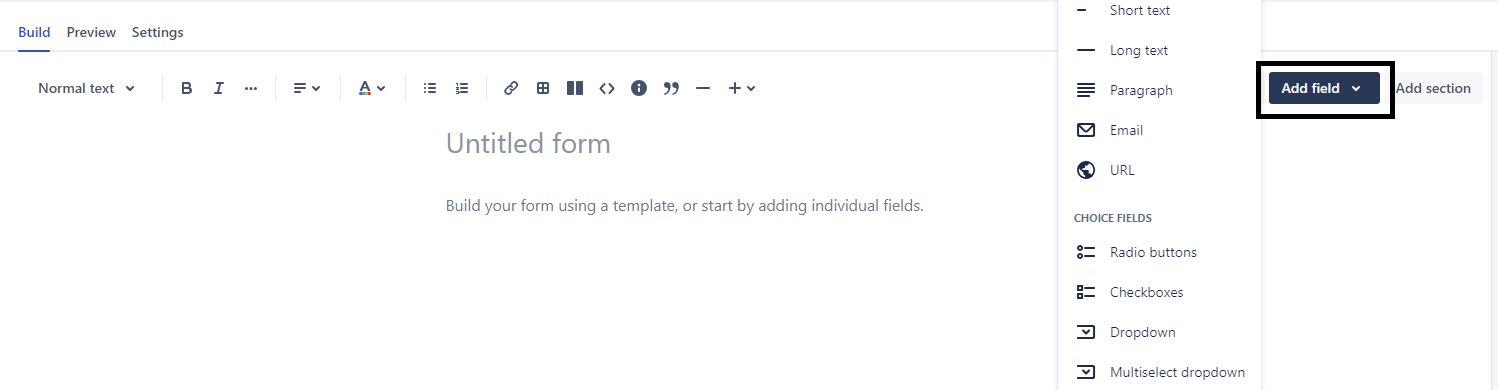
- Seleccione Añadir campo y seleccione el tipo de campo requerido.
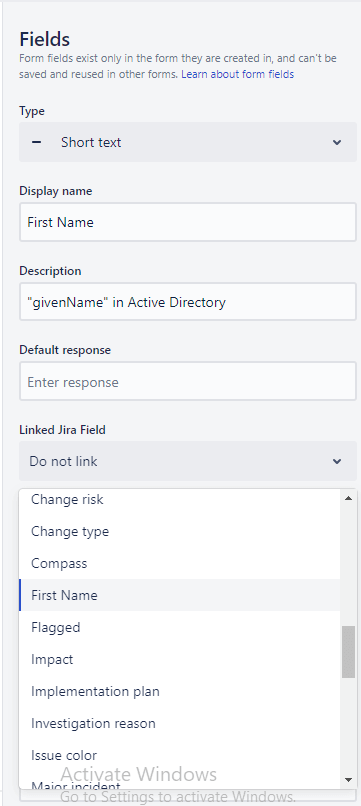
- En el panel de detalles del campo de la derecha, introduzca los detalles necesarios y vincule el campo del formulario al campo personalizado correspondiente que haya creado.
- Siga este procedimiento para todos los campos que desee incluir.
Nota:
- La descripción es un campo obligatorio en el formulario de Jira Service Management.
- Crea un campo de formulario y vincula el campo asociado en Campo Jira vinculado.
- Una vez que hayas añadido los campos necesarios, haz clic en Guardar cambios.
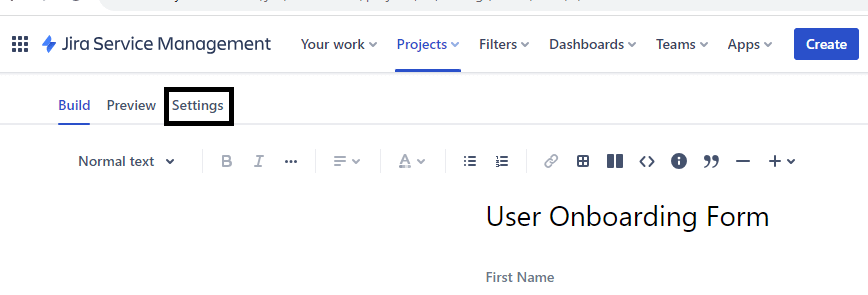
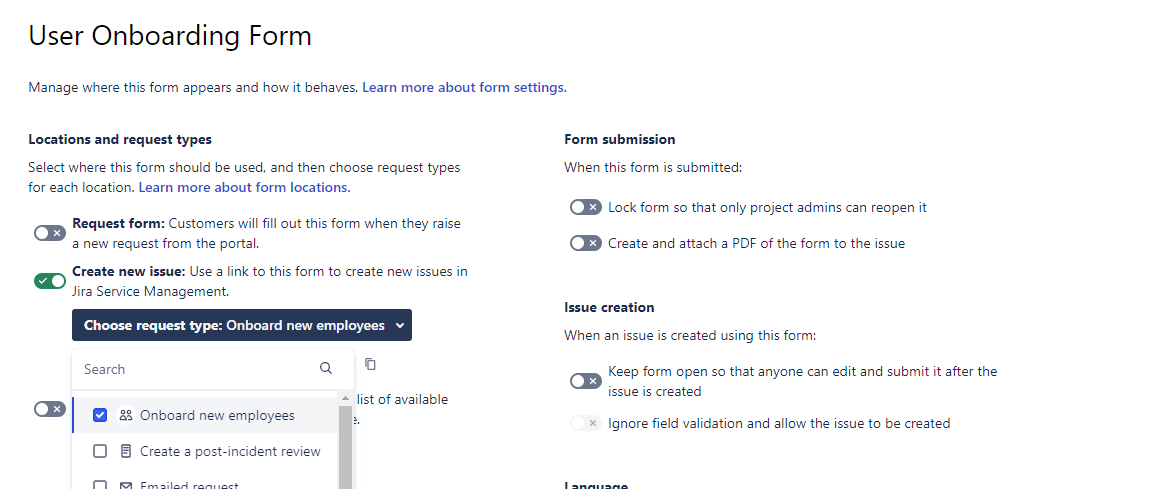
- Selecciona Configuración en la esquina superior izquierda.
- Habilita Crear nueva incidencia y selecciona el tipo de solicitud necesario en el menú desplegable.
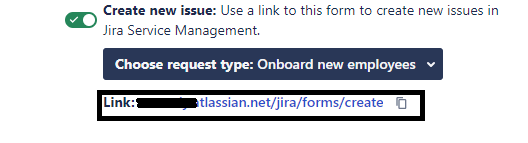
- Haz clic en Guardar cambios y encontrarás el enlace al formulario debajo del tipo de solicitud.
- Cuando se envíe este formulario, se creará un nuevo ticket o incidencia.
Pasos para configurar el token API en Jira Service Management
- Inicie sesión en su portal de Jira Service Management.
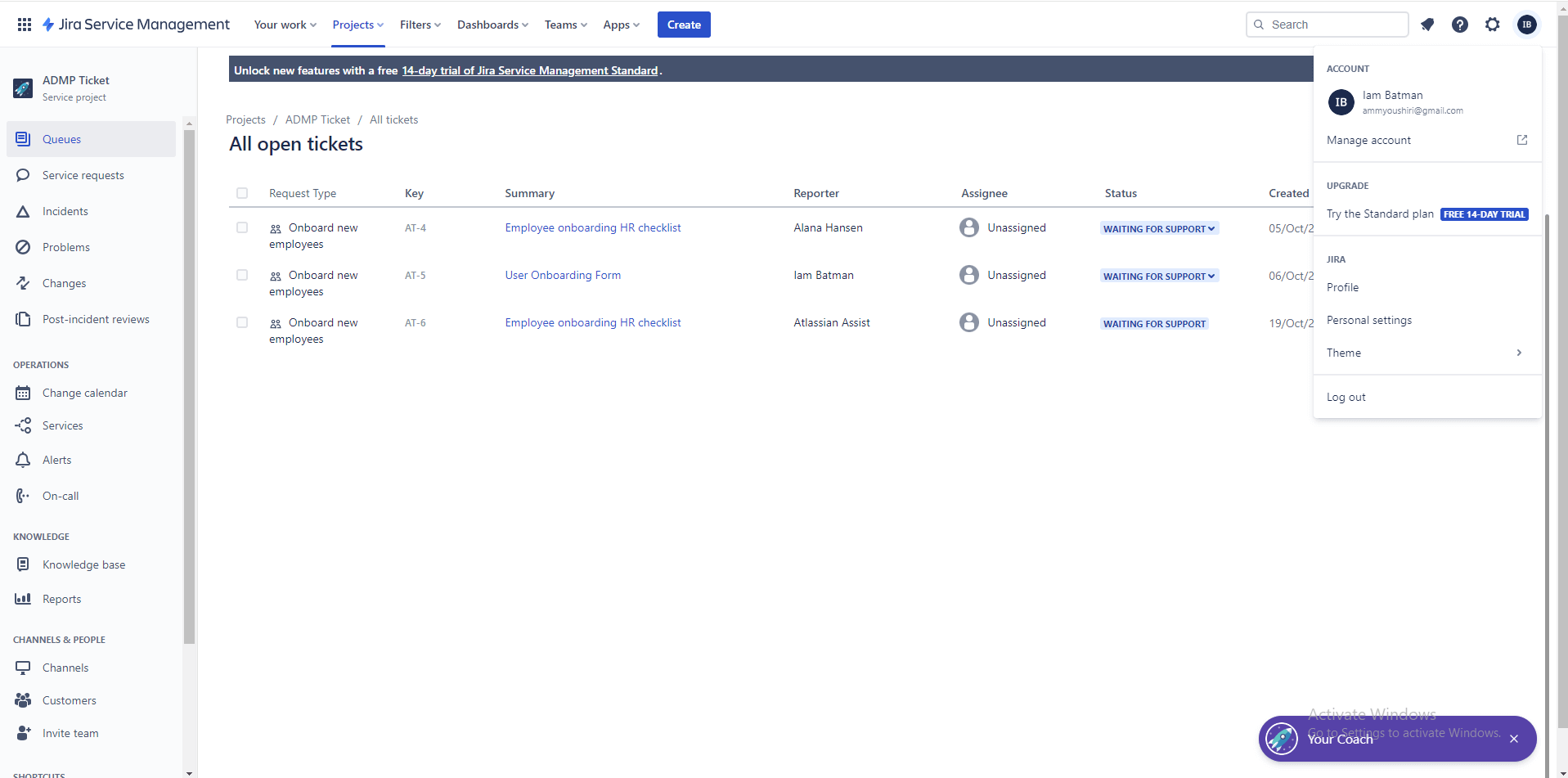
- Seleccione la imagen de perfil en la esquina superior derecha y haga clic en Administrar cuenta.
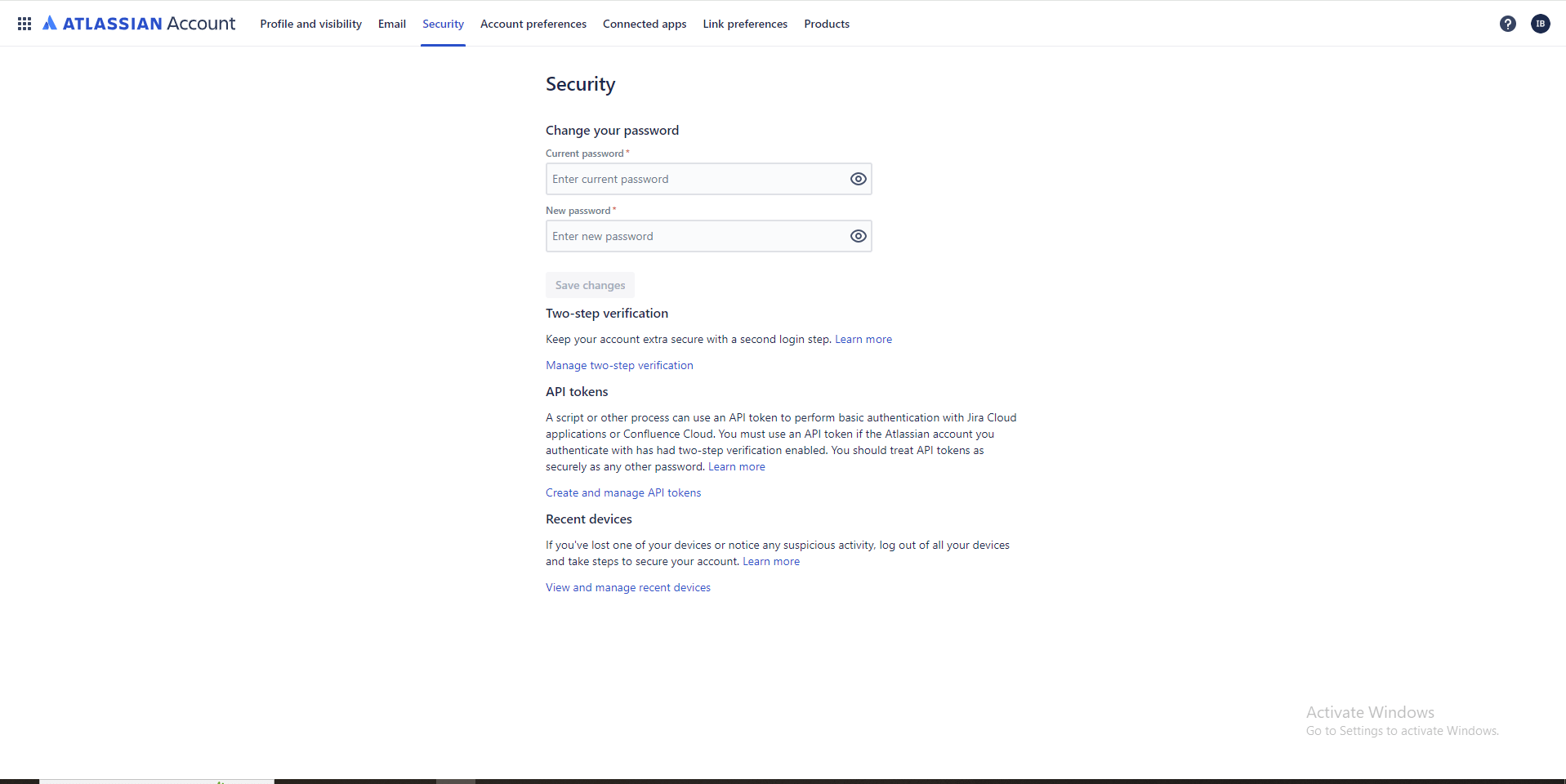
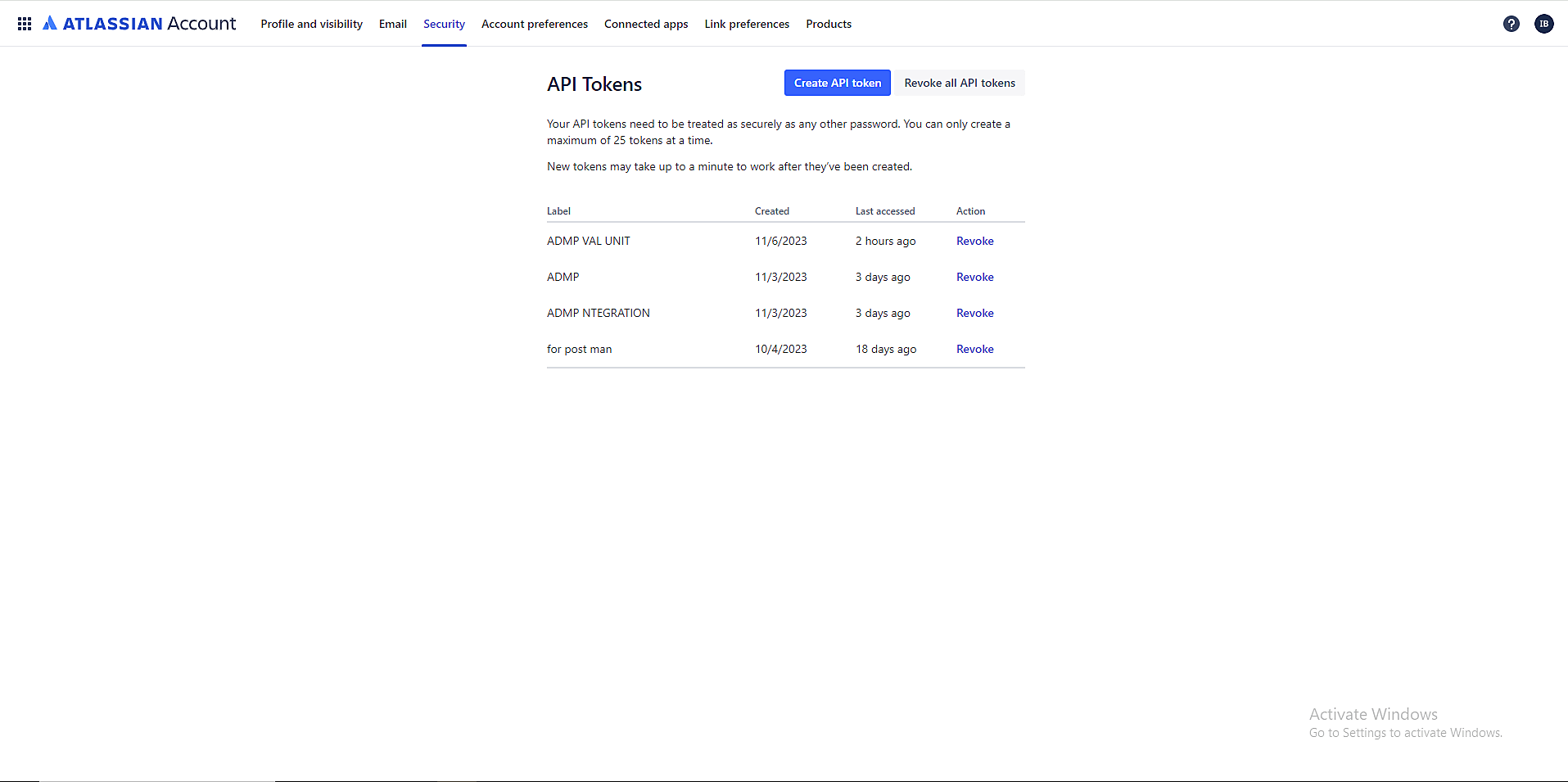
- Vaya a la pestaña Seguridad y seleccione Crear y administrar tokens API.
- Haga clic en Crear token API.
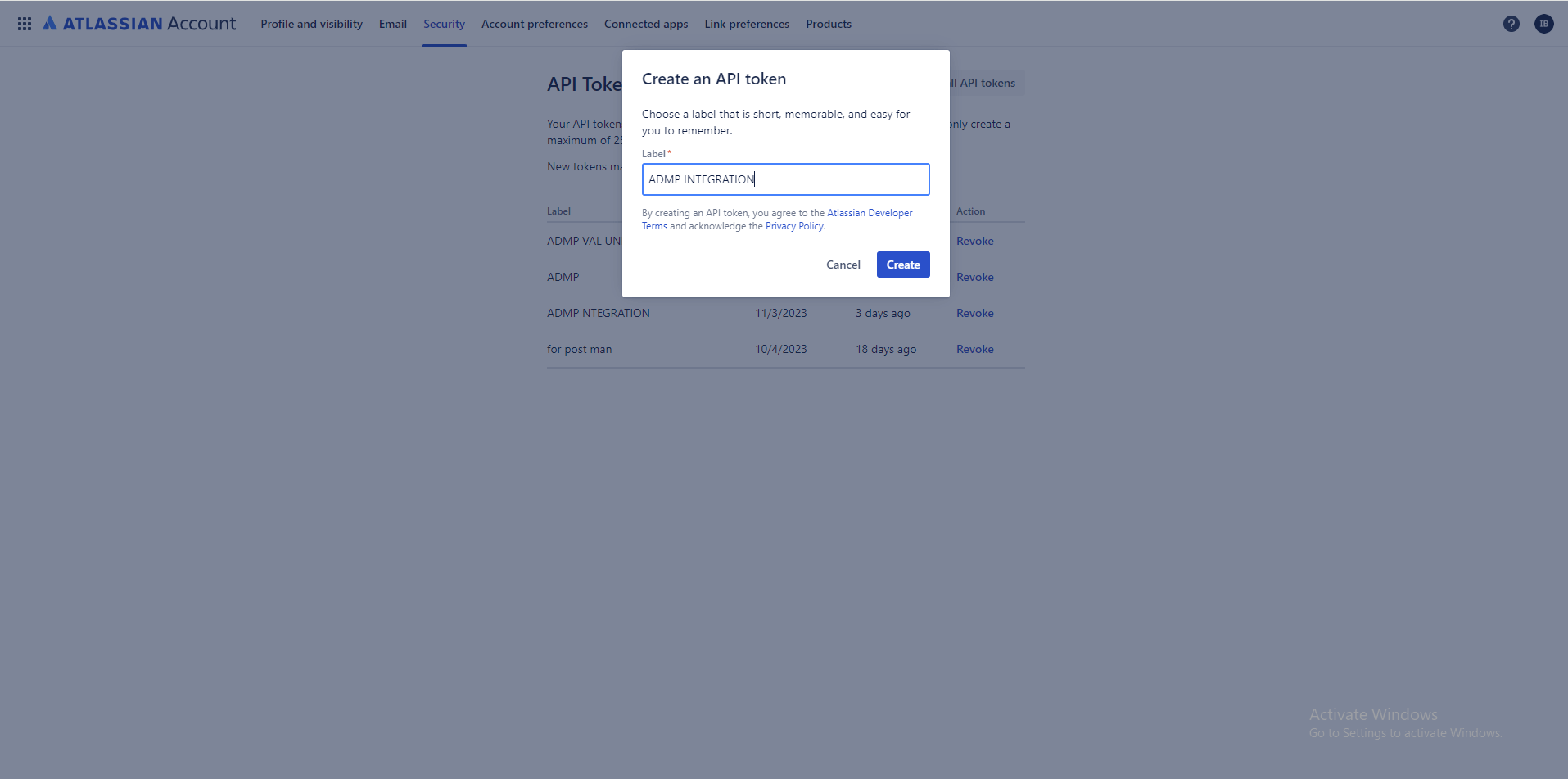
- Introduzca un nombre para el token API en Etiqueta y, a continuación, haga clic en Crear.
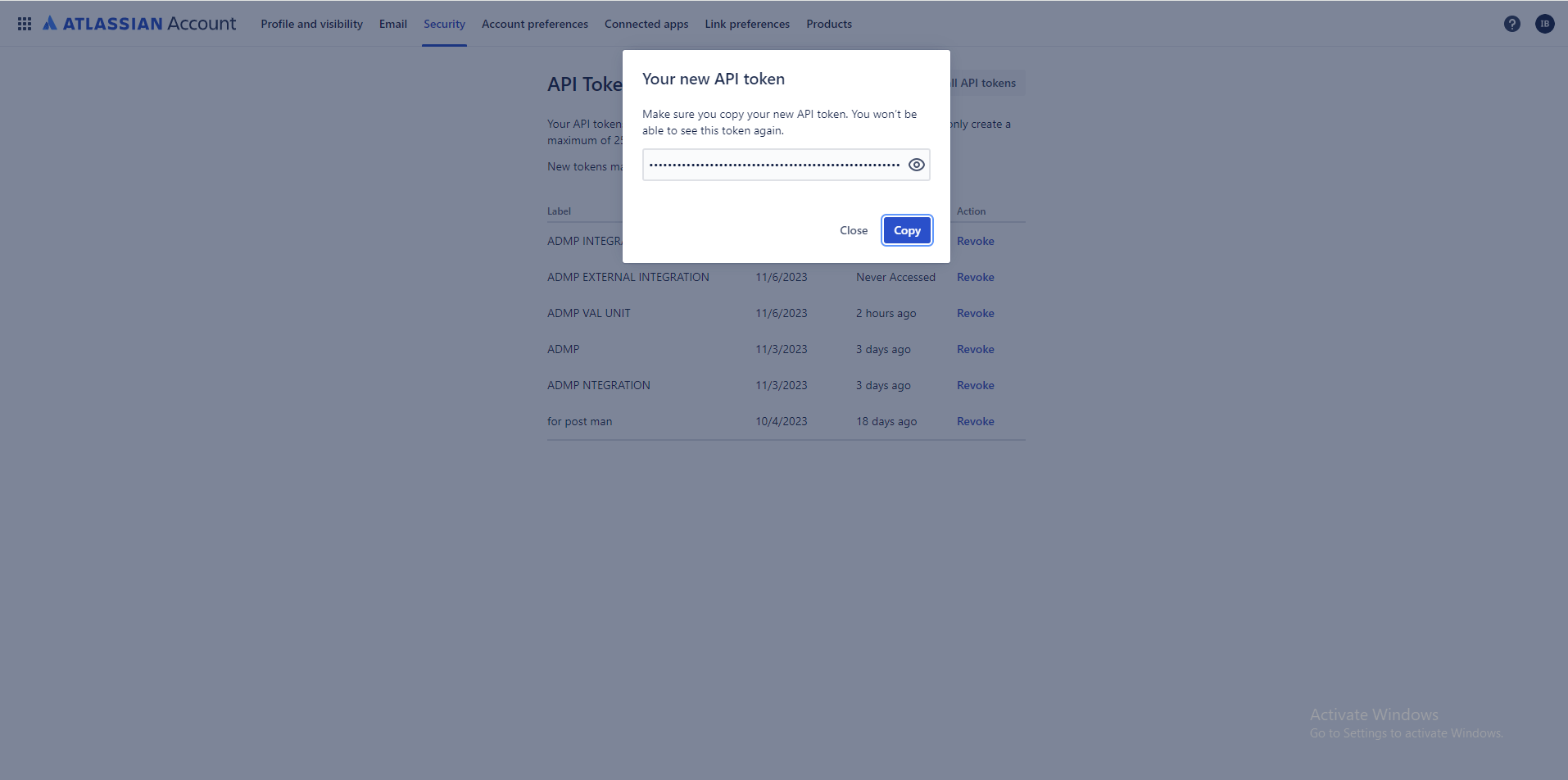
- Seleccione Copiar para copiar el token API.
Pasos para configurar la aplicación OAuth en Jira Service Management
Autentíquese con ADManager Plus y obtenga los tokens necesarios, lo que facilitará el acceso seguro para la recuperación de la información de los tickets.
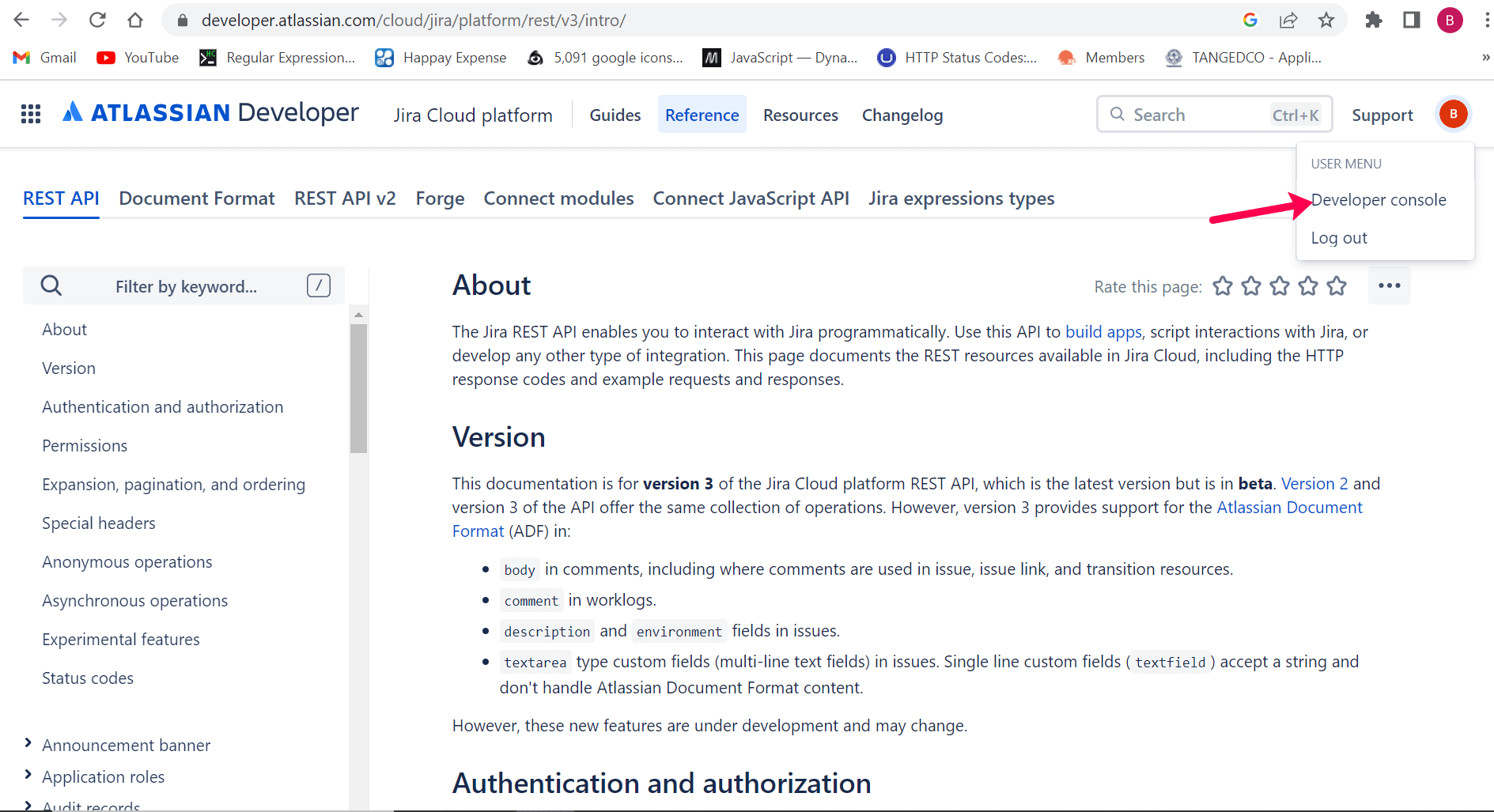
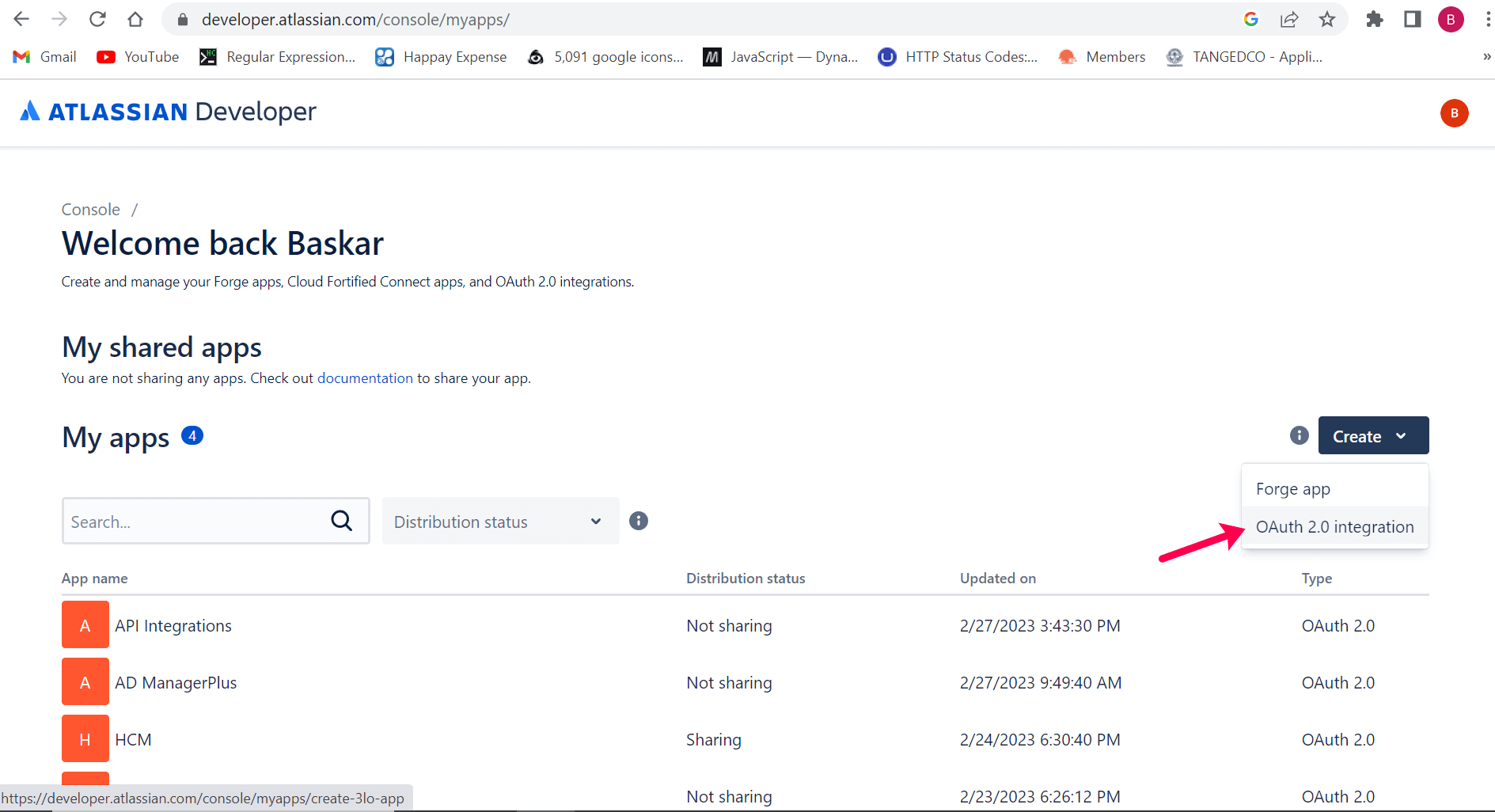
- Vaya a Documentación de la API de Jira (developer.atlassian.com) > Perfil > Consola del desarrollador.
- Seleccione Crear y elija Integración con OAuth 2.0.
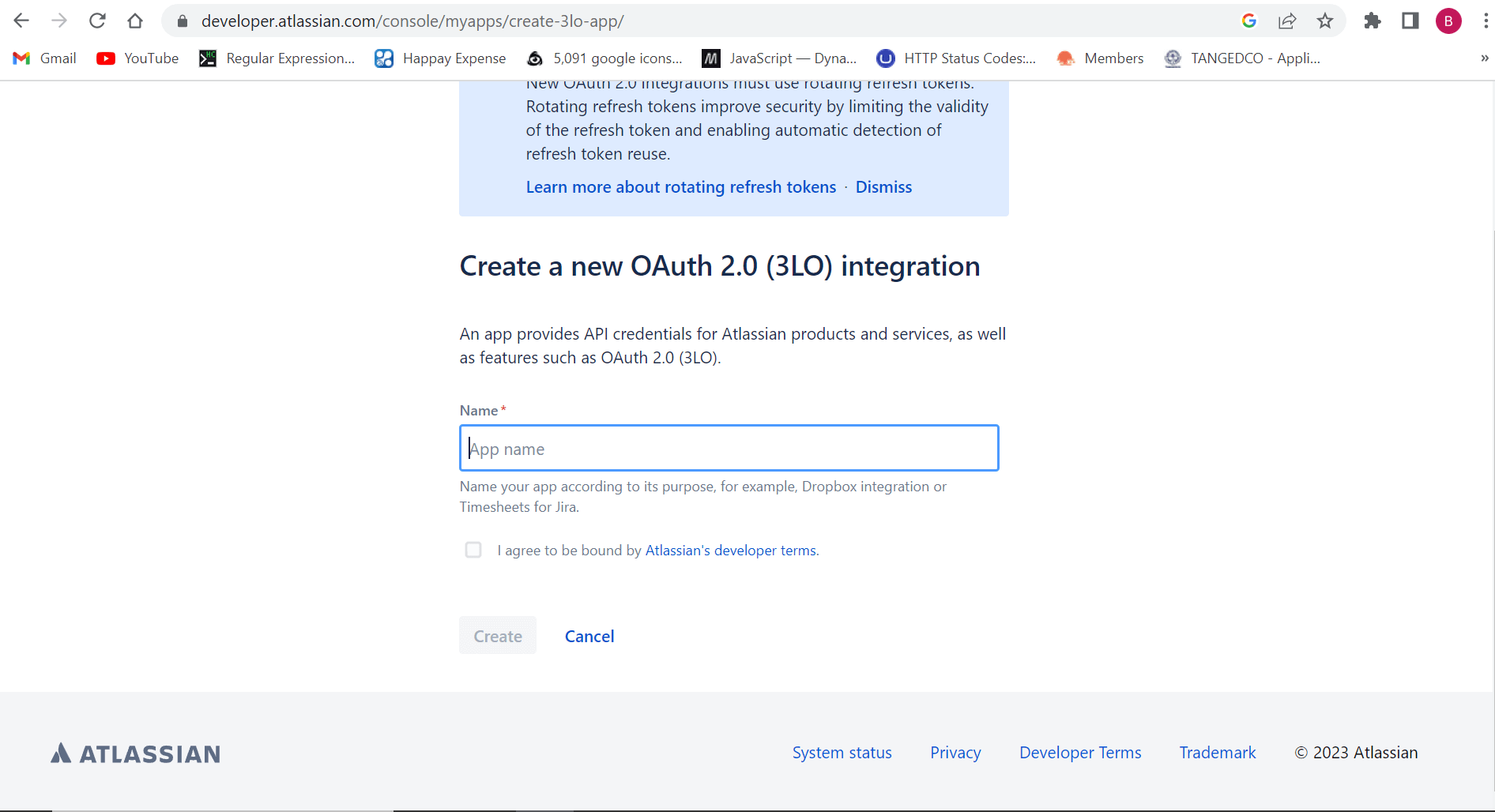
- Introduzca un nombre para la aplicación y marque la casilla de términos y condiciones.
- Haga clic en Crear.
Pasos para establecer permisos en Jira Service Management
Conceda a ADManager Plus la capacidad de leer tickets, lo que garantiza un acceso y una gestión eficientes de la información relevante de los tickets.
- Vaya a la documentación de la API de Jira (developer.atlassian.com) > Perfil > Consola de desarrollador.
- Seleccione Mis aplicaciones y elija ADManager Plus.
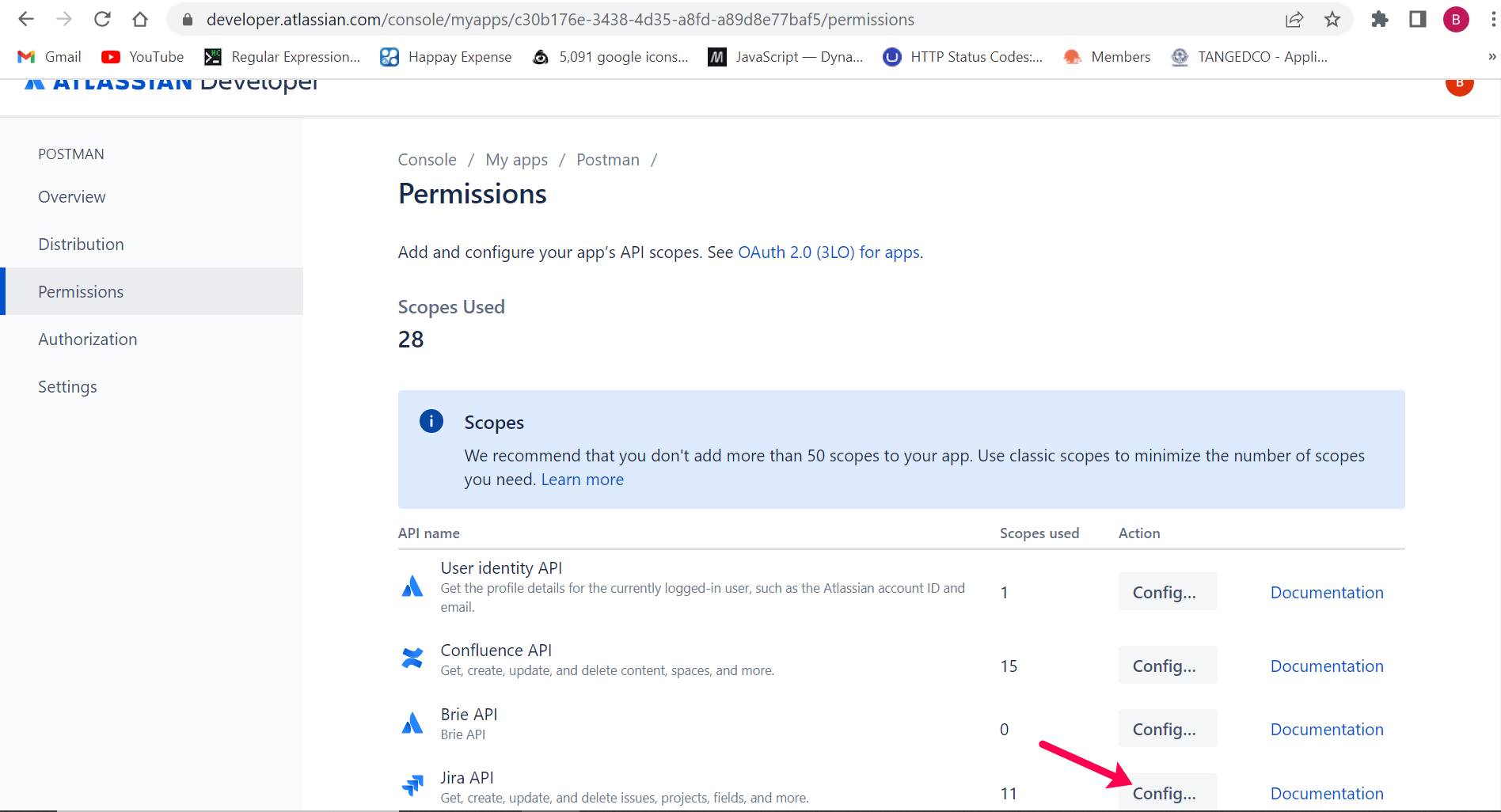
- En el panel izquierdo, seleccione Permisos.
- Haga clic en Configurar junto a API de Jira.
- Seleccione Editar ámbitos, marque la casilla read:jira-work y, a continuación, haga clic en Guardar.
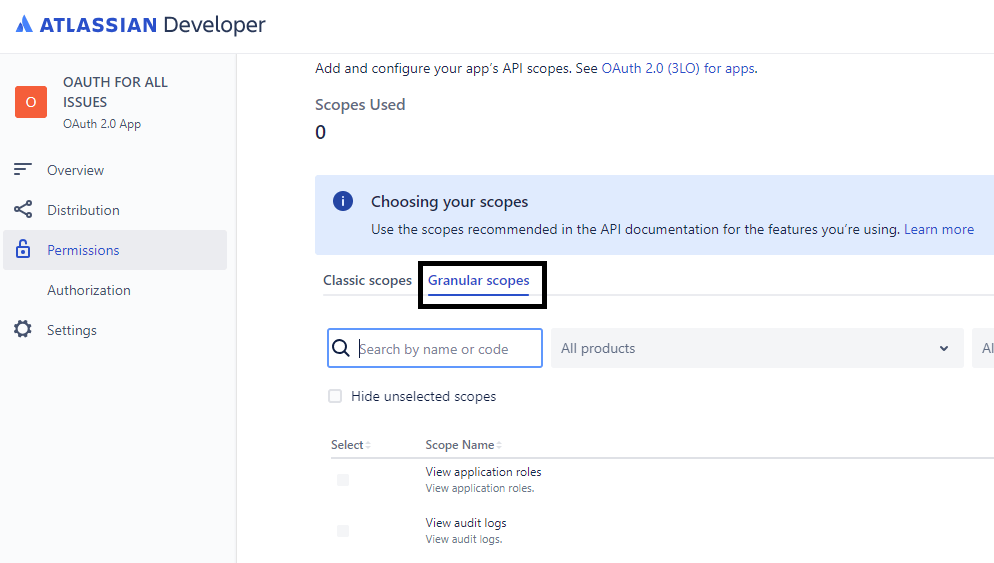
- Vaya a la pestaña Ámbitos granulares y haga clic en Editar ámbitos.
- Busque los siguientes ámbitos, marque la casilla situada junto a los ámbitos necesarios y, a continuación, haga clic en Guardar.
- read:issue-details:jira
- read:issue:jira
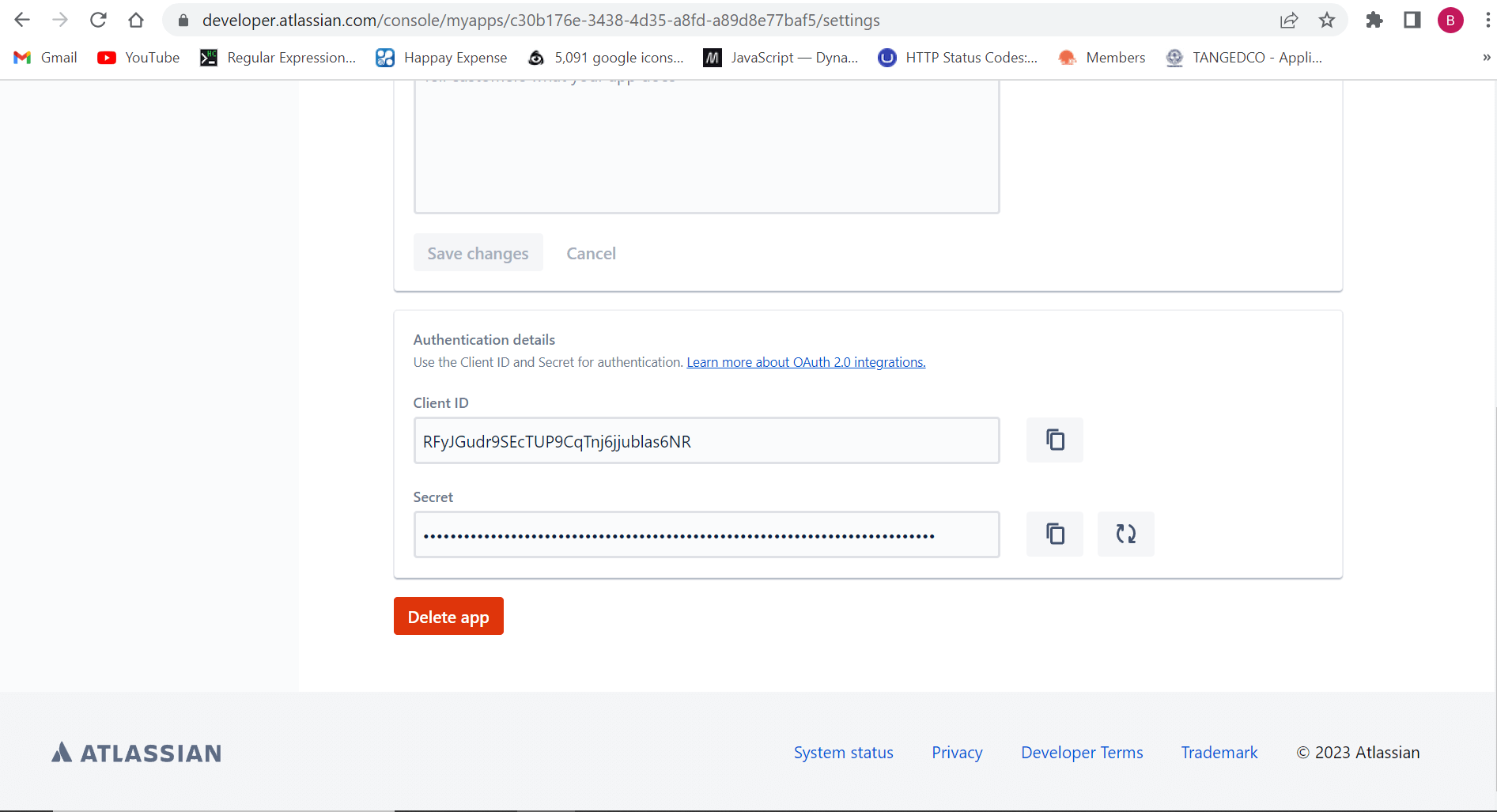
Pasos para generar el ID de cliente y el secreto en Jira Service Management
Autentífique con ADManager Plus, mejorando las capacidades de integración y garantizando un acceso seguro a las funciones de gestión de RR. HH. e identidades.
- Vaya a Documentación de la API de Jira (developer.atlassian.com) > Perfil > Consola de desarrollador.
- Seleccione Mis aplicaciones y elija ADManager Plus.
- En el panel izquierdo, seleccione Configuración.
- Copie los valores ID de cliente y Secreto y péguelos en los campos correspondientes.
Pasos para configurar el URI de redireccionamiento en Jira Service Management
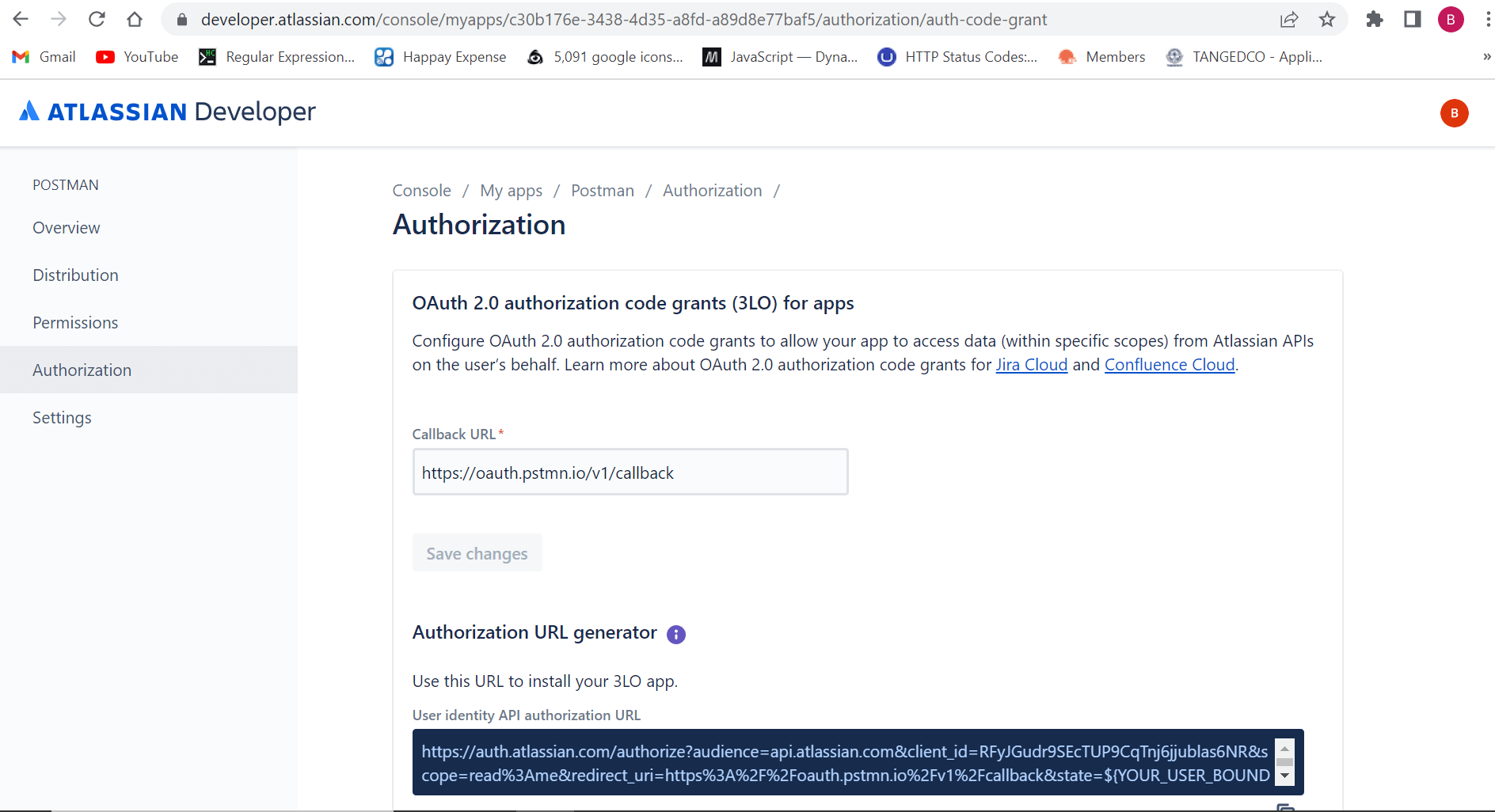
Habilita Jira Service Management para enviar el token de acceso a ADManager Plus y proteger la comunicación entre los sistemas.
- Ve a Documentación de la API de Jira (developer.atlassian.com) > Perfil > Consola de desarrollador.
- Selecciona Mis aplicaciones y elige ADManager Plus.
- En el panel izquierdo, selecciona Autorización.
- Pega la URL de devolución de llamada de ADManager Plus en el campo URL de devolución de llamada.
Pasos para configurar los endpoints de Jira Service Management en Postman
Obtenga el ID de la nube y el nombre del campo personalizado y establezca su asignación a los atributos LDAP, lo que garantiza una sincronización eficiente y la coherencia de los datos entre los sistemas.
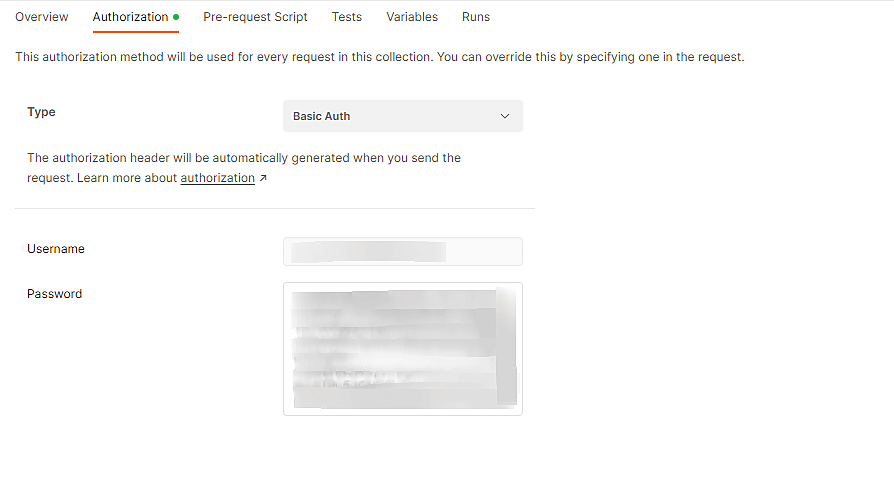
- Inicie sesión con la autenticación básica como tipo de autenticación
- Vaya a Postman ( https://www.postman.com ).
- En Tipo, seleccione Autenticación básica.
- Introduzca su Nombre de usuario (dirección de correo electrónico) y, a continuación, pegue el token API generado en el campo Contraseña.
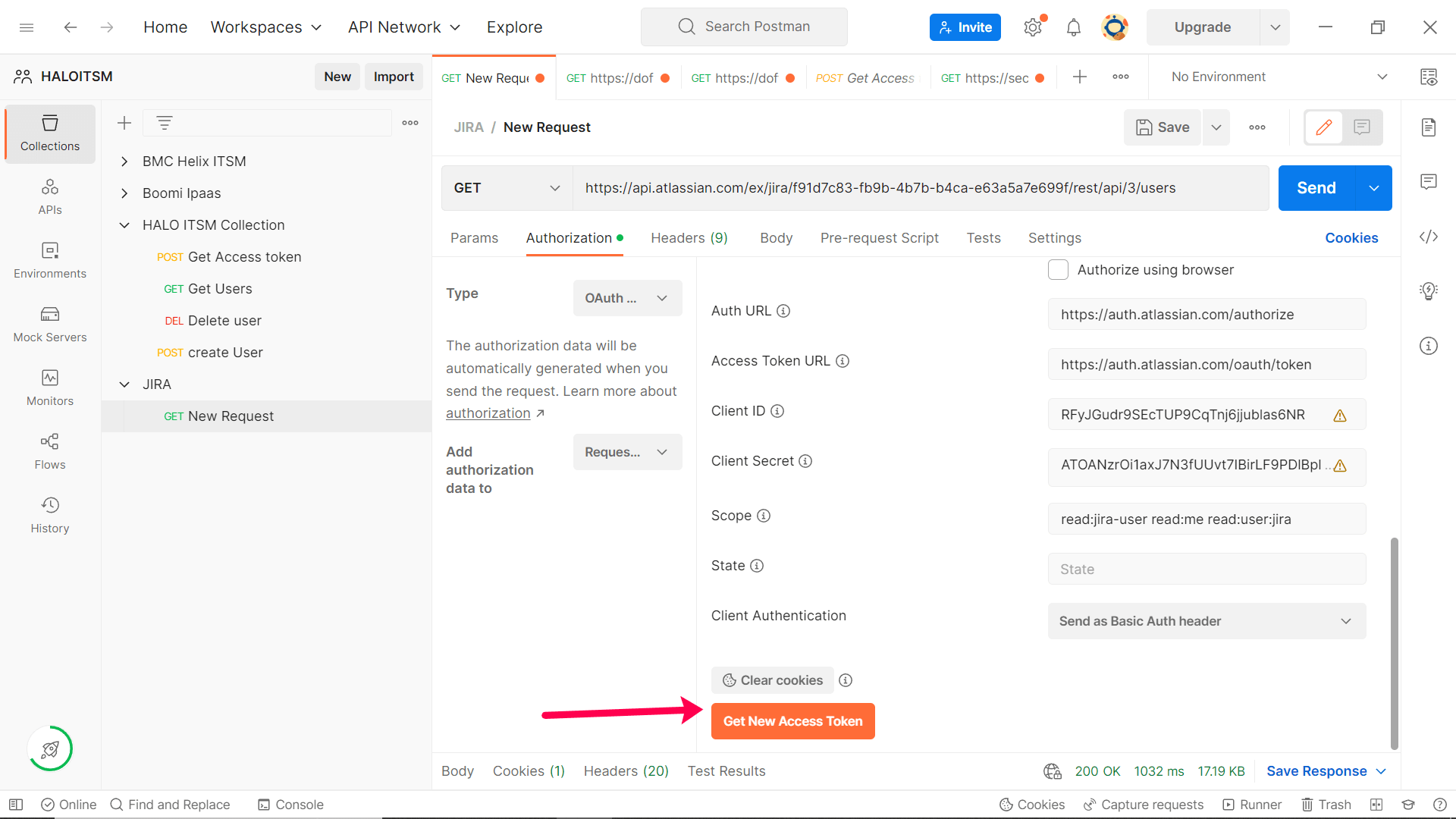
- Inicie sesión con OAuth como tipo de autenticación
- Vaya a Postman ( https://www.postman.com ).
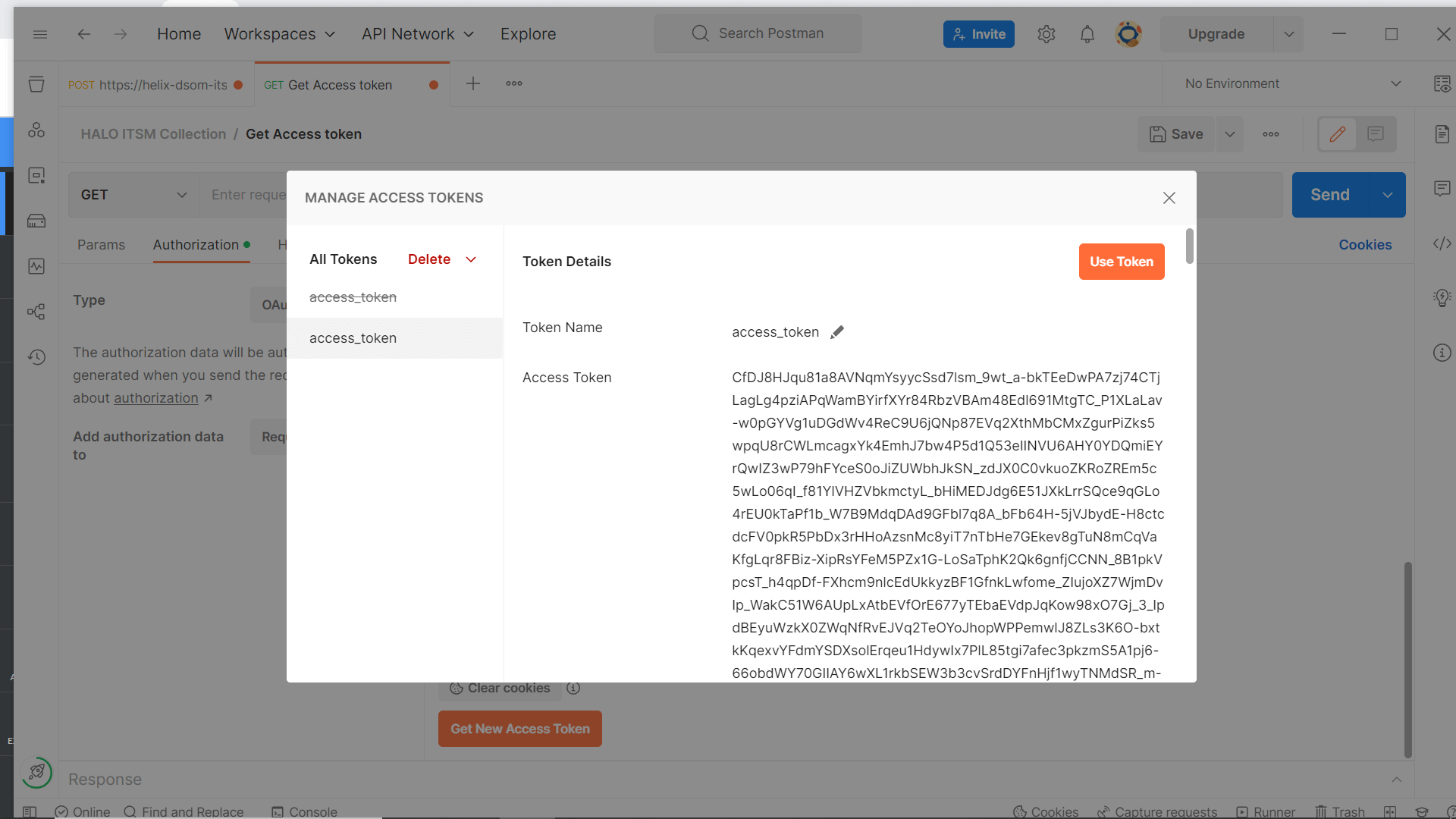
- Rellene todos los parámetros necesarios y haga clic en Obtener nuevo token de acceso.
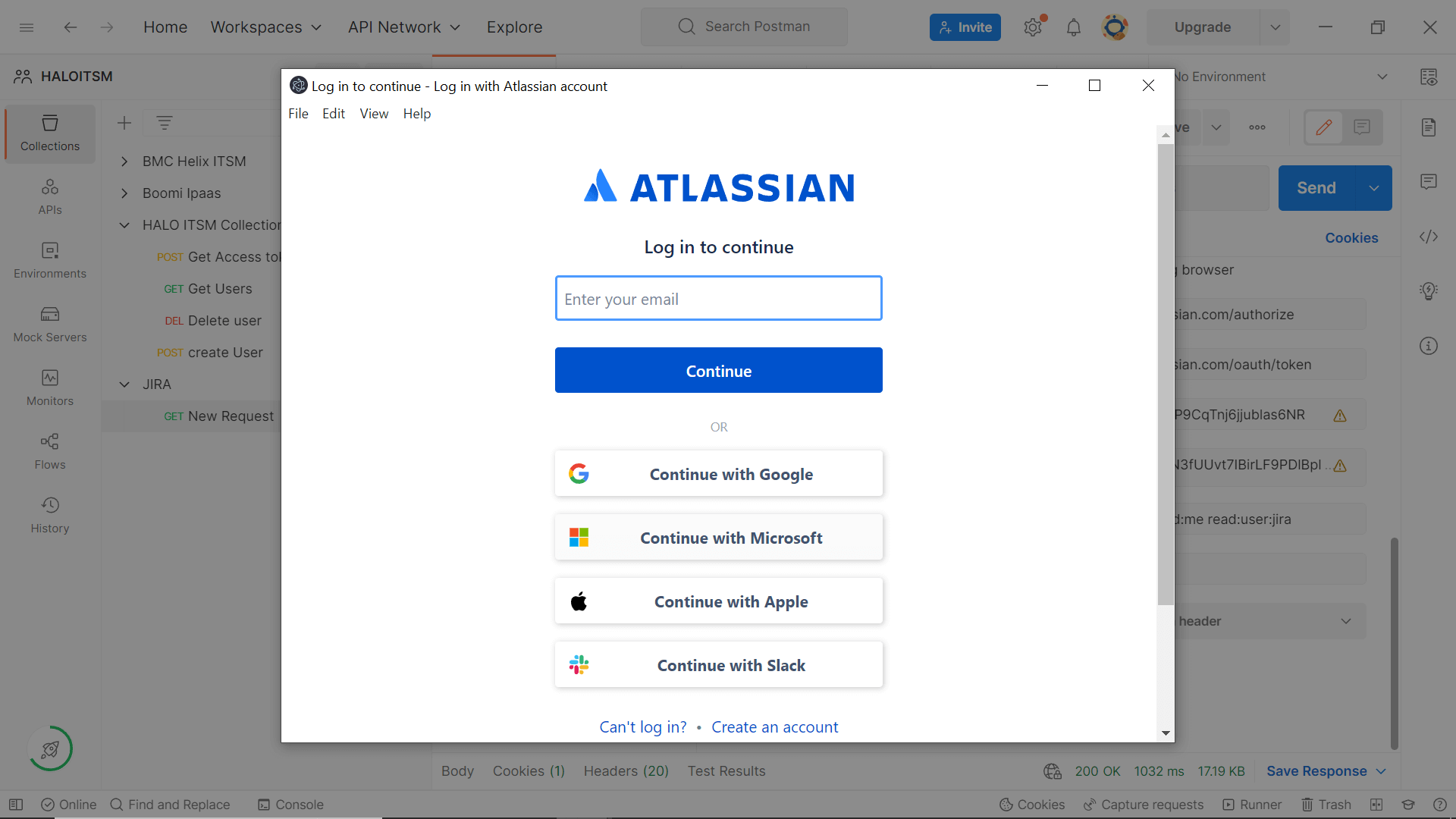
- Una vez que haga clic en Obtener nuevo token de acceso, se le redirigirá a la página de inicio de sesión de Jira Service Management.
- Inicia sesión con tus credenciales de Jira Service Management y completa el proceso de autenticación.
- Tras una autenticación correcta, el servidor responderá con el código de estado 200 si las credenciales son válidas. La respuesta incluirá el token de acceso y su tiempo de caducidad, junto con un token de actualización si se ha especificado offline_access.
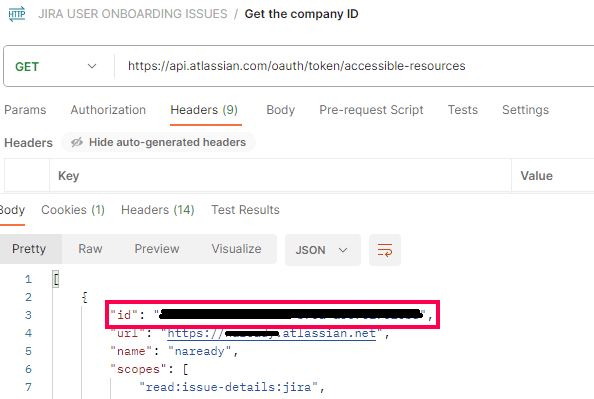
- Envía una solicitud HTTP al siguiente endpoint y obtén el ID de la nube: https://api.atlassian.com/oauth/token/accessible-resources
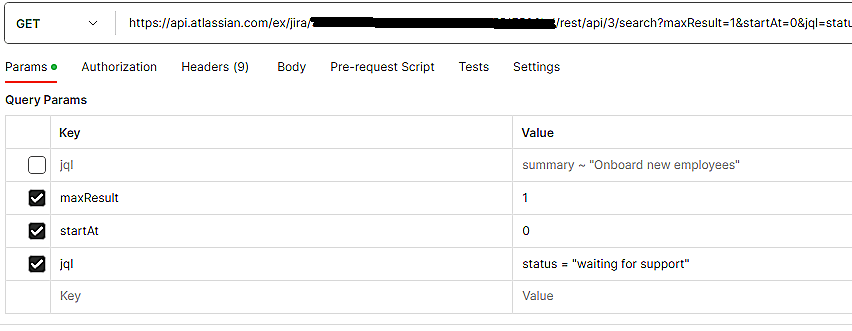
- Utilice el ID de la nube del paso anterior y obtenga los ID de los campos personalizados configurando el siguiente endpoint y añadiendo JQL como parámetro: https://api.atlassian.com/ex/jira/{cloudid}/rest/api/3/search Nota: El parámetro JQL se puede modificar para filtrar los tickets o incidencias en función del estado, el tipo u otros detalles. Para obtener más información, haz clic aquí.
- Busque los ID de los campos personalizados en la respuesta y recupere el valor requerido, que se utilizará en la asignación de atributos.
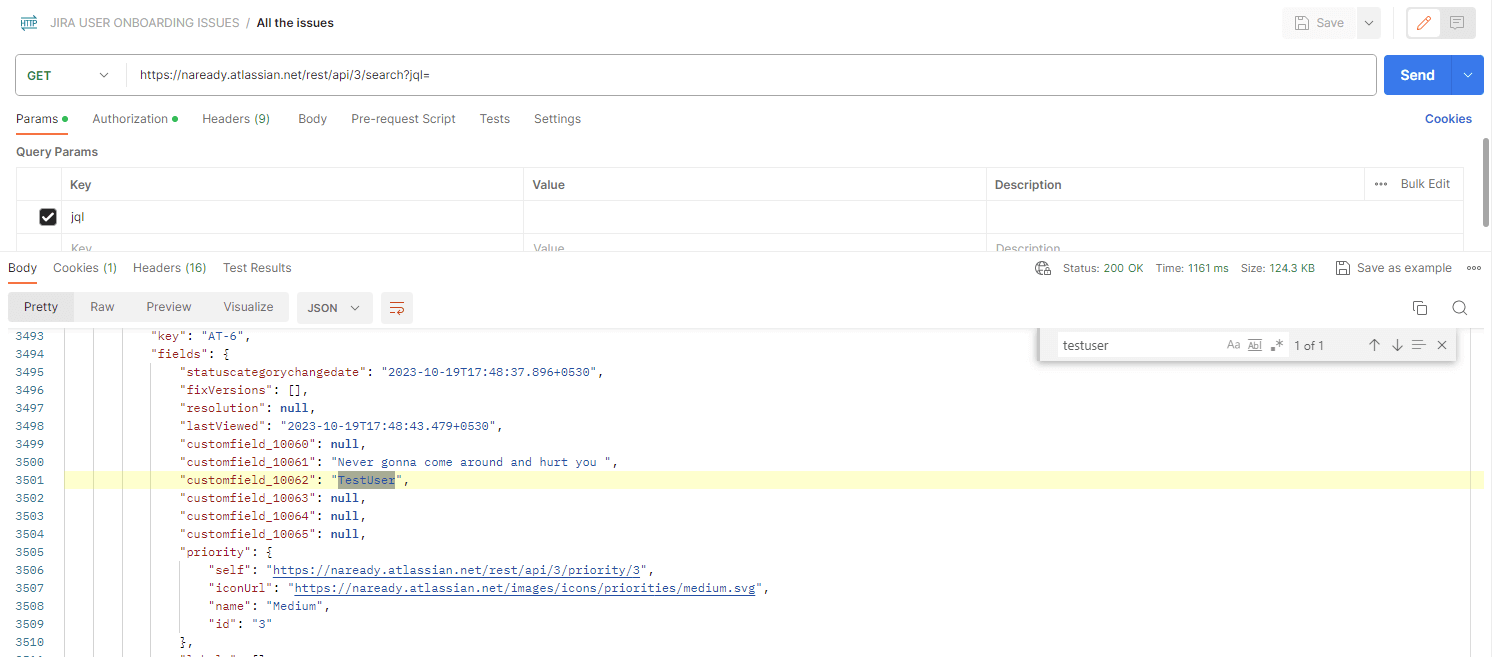
Pasos para configurar la autorización en ADManager Plus
- En ADManager Plus, ve a la pestaña Automatización y haz clic en Integraciones de aplicaciones.
- En Aplicaciones empresariales, haz clic en Jira Service Management.
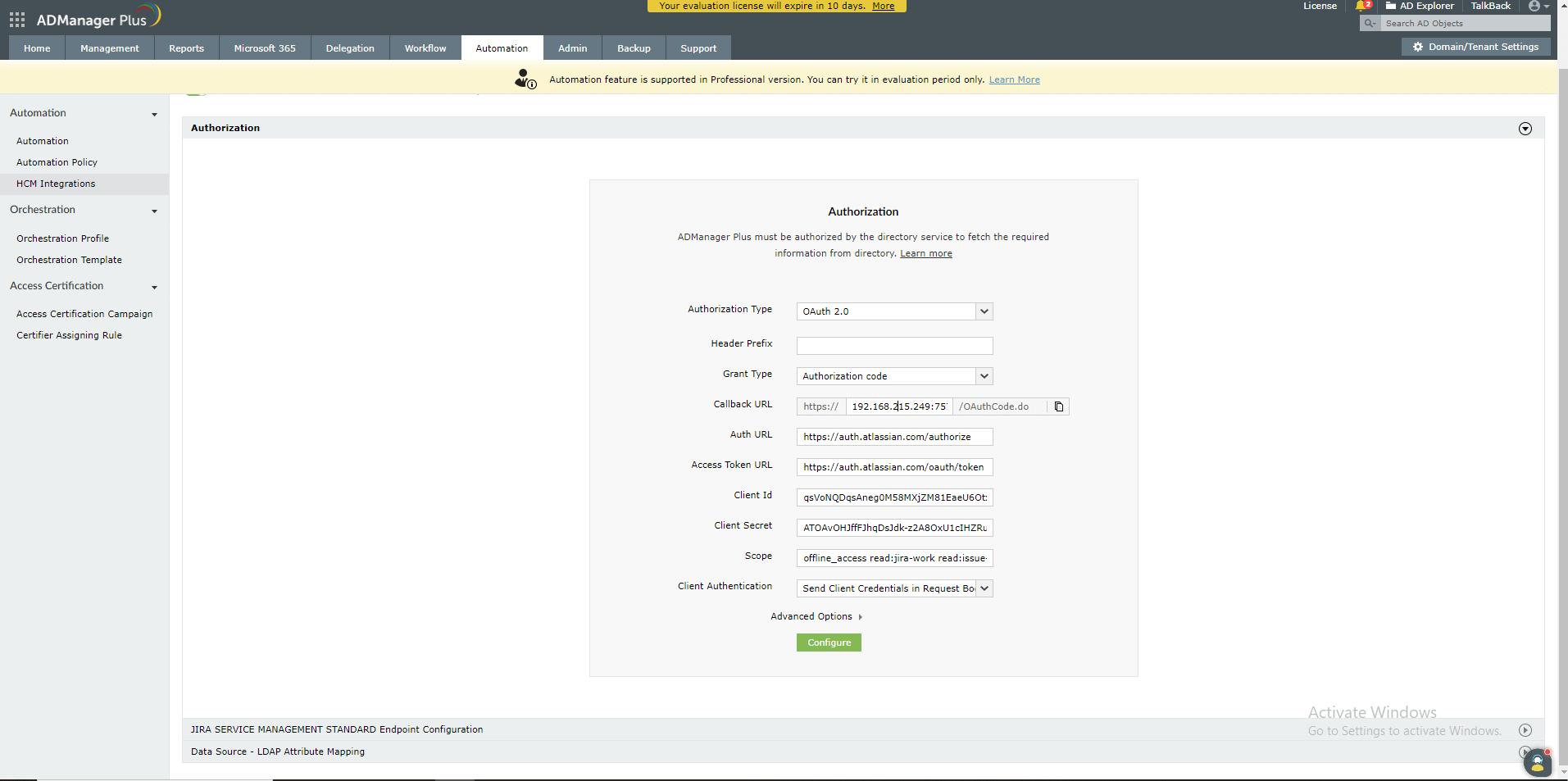
- En la sección Autorización, selecciona el Tipo de autorización en el menú desplegable y selecciona la opción adecuada.
- Si selecciona OAuth 2.0 como tipo de autorización, especifique lo siguiente:
- ID de cliente y secreto de cliente: introduzca un ID válido y su clave secreta generada en el portal de Jira Service Management.
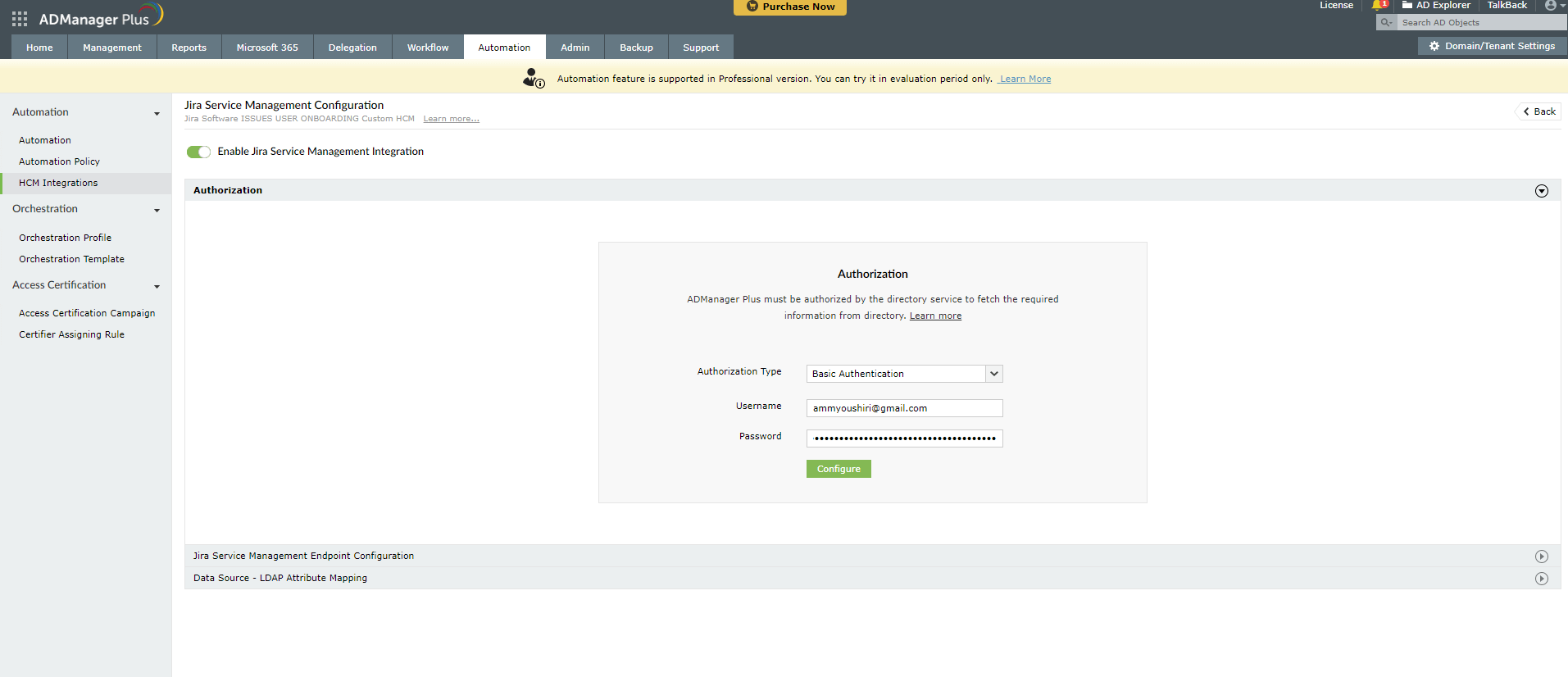
- Si selecciona Autenticación básica como tipo de autorización,
- especifique un nombre de usuario y una contraseña y haga clic en Configurar.
- Si selecciona OAuth 2.0 como tipo de autorización, especifique lo siguiente:
Pasos para configurar el endpoint en ADManager Plus
- En ADManager Plus, vaya a la pestaña Automatización y haga clic en Integraciones de aplicaciones.
- En Aplicaciones empresariales, haz clic en Jira Service Management.
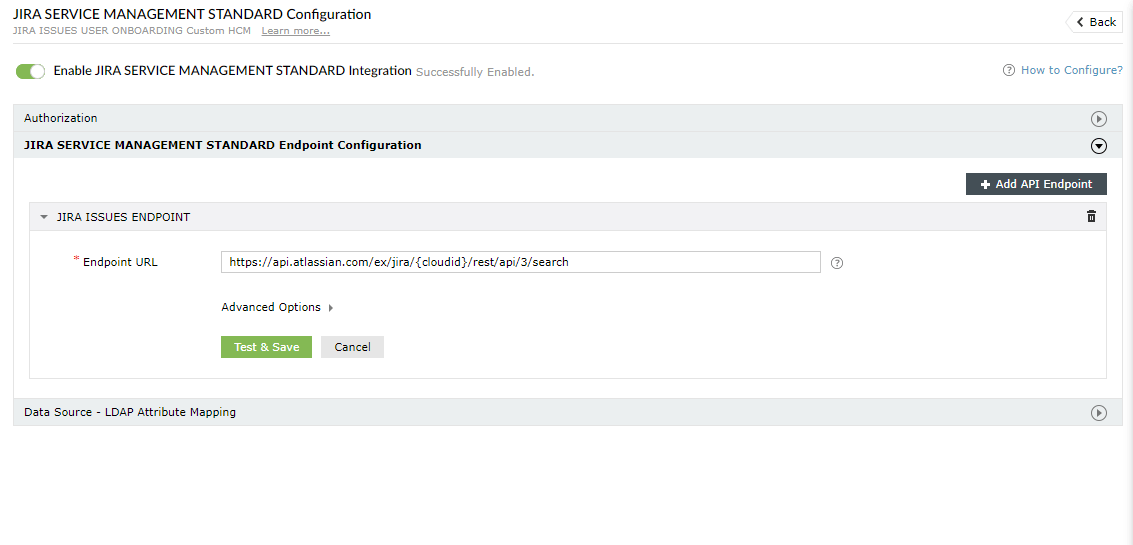
- En la sección Configuración del endpoint de Jira Service Management, sustituye {cloudid} por el ID único generado en tu instancia de Jira Service Management.
Pasos para configurar la asignación de atributos LDAP en ADManager Plus
- En ADManager Plus, vaya a la pestaña Automatización y haga clic en Integraciones de aplicaciones.
- En Aplicaciones empresariales, haga clic en Jira Service Management.
- Haga clic en Fuente de datos - Asignación de atributos LDAP para hacer coincidir los endpoints y asignar los atributos LDAP de AD con los atributos correspondientes en Jira Service Management.
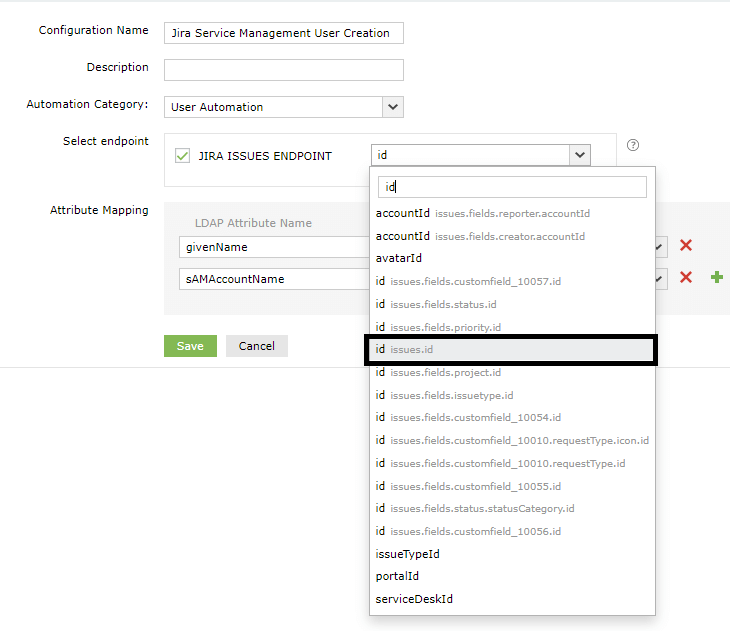
- Introduzca el Nombre de la configuración y la Descripción y seleccione la Categoría de automatización en el menú desplegable.
- En el campo Seleccionar endpoint, marque la casilla JIRA ISSUES ENDPOINT y seleccione issues.id en el menú desplegable.
- En el campo Asignación de atributos, seleccione el atributo en el menú desplegable Nombre del atributo LDAP y asígnelo a la columna de Jira Service Management.
- Haga clic en Guardar.