- Descripción
- Configuración
Jira
Integre Jira con ADManager Plus para agilizar la gestión del ciclo de vida de los usuarios
Jira es una destacada plataforma SaaS conocida por su software de gestión de proyectos y control de incidencias basado en la nube. La integración de Jira con ManageEngine ADManager Plus proporciona a las organizaciones una solución eficiente y agilizada para la gestión del ciclo de vida de los usuarios. Al aprovechar las funciones de Jira y las funciones de automatización de ADManager Plus, las organizaciones mejoran la productividad, fomentan la colaboración y garantizan una gestión precisa de los datos de los empleados en toda su infraestructura de TI.
Aprovisionamiento automático de usuarios
Garantice una información de usuario consistente y actualizada en todas las plataformas, eliminando la necesidad de gestionar los datos manualmente y reduciendo el riesgo de errores en la gestión de las cuentas de usuario.
Informes avanzados
Amplias funciones de elaboración de informes y auditoría, que permiten a los administradores de TI realizar un control de las actividades de los usuarios, monitorear los cambios y generar informes de cumplimiento.
Cómo integrar ADManager Plus y Jira
- En ADManager Plus, vaya a la pestaña Automatización y haga clic en Integraciones HCM.
- En Aplicaciones HCM, haga clic en el mosaico HCM personalizado para integrar una nueva solución HCM personalizada.
- En la ventana Integración HCM personalizada que se muestra, introduzca un Nombre y una Descripción adecuados y cargue un logotipo de Jira y haga clic en Guardar.
- Haga clic en el mosaico de Jira añadido en el paso anterior para configurar los métodos de autorización de la API, los endpoints y la asignación de datos del LDAP.
- En la sección Autorización, seleccione OAuth 2.0 como Tipo de autorización.
- Prefijo de la cabecera: Especifique un valor de prefijo para su cabecera de autorización.
- Tipo de concesión OAuth 2.0: El código de autorización es el tipo de concesión predeterminado. Nota: También es compatible el grantType de las credenciales del cliente.
- URL de devolución de llamada: Se le redirigirá a la URL de devolución de llamada tras la autenticación. Esto debe registrarse con el proveedor de la API.
- URL de autorización: Especifique la URL del endpoint de autorización.
- URL del token de acceso: Introduzca la URL del servidor OAuth donde la aplicación puede intercambiar el código de autorización por un token de acceso.
- ID del cliente y secreto del cliente: Introduzca un ID válido y su clave secreta.
- Alcance: Especifique los datos a los que desea acceder.
- Haga clic en Opciones avanzadas y elija las cabeceras y los parámetros de consulta en el menú desplegable de Añadir a.
- En la sección Configuración de endpoints de la API, añada lo siguiente:
- URL Endpoint: https://api.atlassian.com/ex/jira/{cloudid}/{api} Nota: Haga clic aquí para ver las referencias de la API de Jira.
- Haga clic en Opciones avanzadas para añadir cabeceras y parámetros.
- Método: Elija Get.
- Cabeceras: Haga clic y configure las respectivas cabeceras HTTP tal y como están configuradas en el endpoint.
- Parámetros: Haga clic y configure los parámetros de consulta según lo configurado en el endpoints.
- Tipo de mensaje: Seleccione Ninguno.
- Marque la casilla Repetir la llamada a este endpoint para llamar continuamente a la API hasta obtener la respuesta requerida. En el menú desplegable, seleccione el parámetro y especifique el valor de incremento. También puede establecer una condición que, cuando se cumpla, llame al endpoint repetidamente.
- Una vez terminado, haga clic en Probar y guardar. Una ventana de respuesta mostrará los elementos solicitados.
- Haga clic en Fuente de datos - Asignación de atributos del LDAP para hacer coincidir los endpoints y asignar los atributos del LDAP de AD con los atributos respectivos en la solución HCM.
- Introduzca el Nombre de la Configuración y la Descripción y seleccione la Categoría de Automatización en el menú desplegable.
- En el campo Seleccionar endpoint, elija aquellas columnas que sean exclusivas de los usuarios (employeeIdenifier, username, etc.). Los valores de estas columnas deben ser consistentes en todos los endpoints.
- En el campo Asignación de atributos, seleccione el atributo en el menú desplegable Nombre de atributo del LDAP y asígnelo a la columna correspondiente en la solución HCM.
- Haga clic en Guardar.
Al configurar una automatización en ADManager Plus, seleccione Jira como Fuente de datos y automatice la gestión de usuarios. Haga clic aquí para obtener más información sobre la configuración de la automatización.
Pasos para configurar la integración de una nueva aplicación en Jira
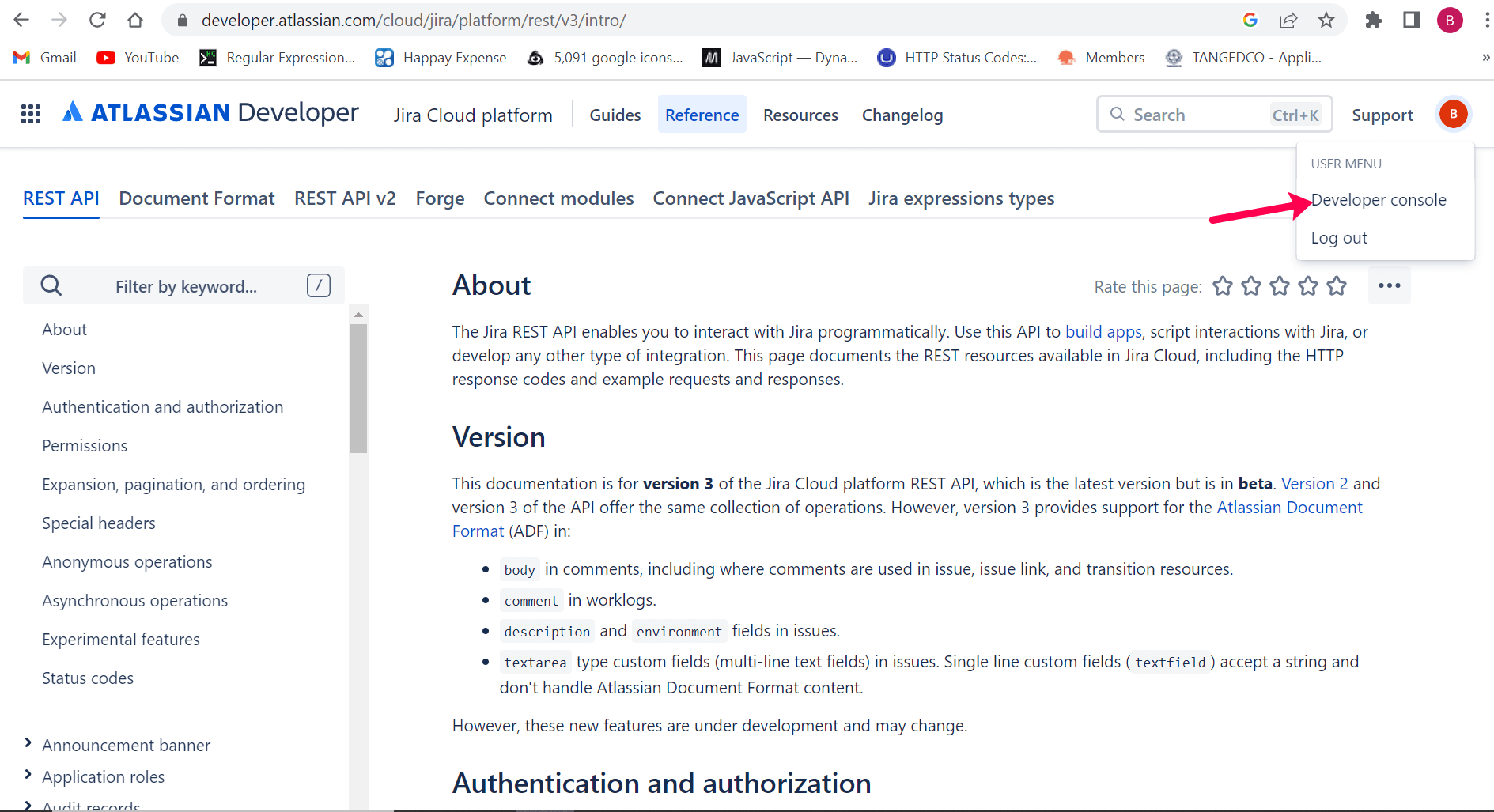
- Vaya a la documentación de la api de Jira (developer.atlassian.com) > Perfil > Consola de desarrollador.
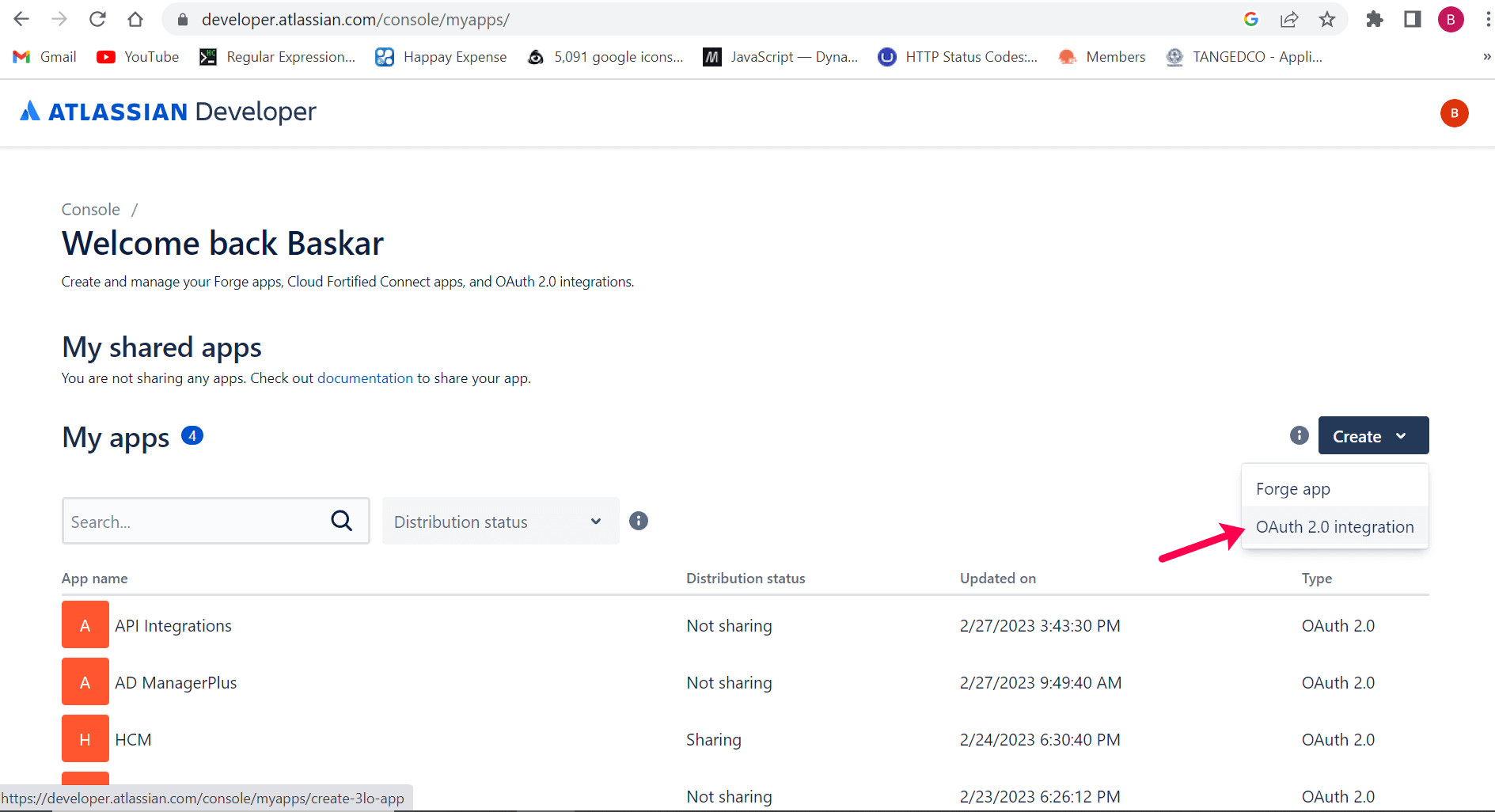
- Seleccione Crear y elija Integración OAuth 2.0.
- Introduzca un nombre para la solicitud y marque la casilla de términos y condiciones.
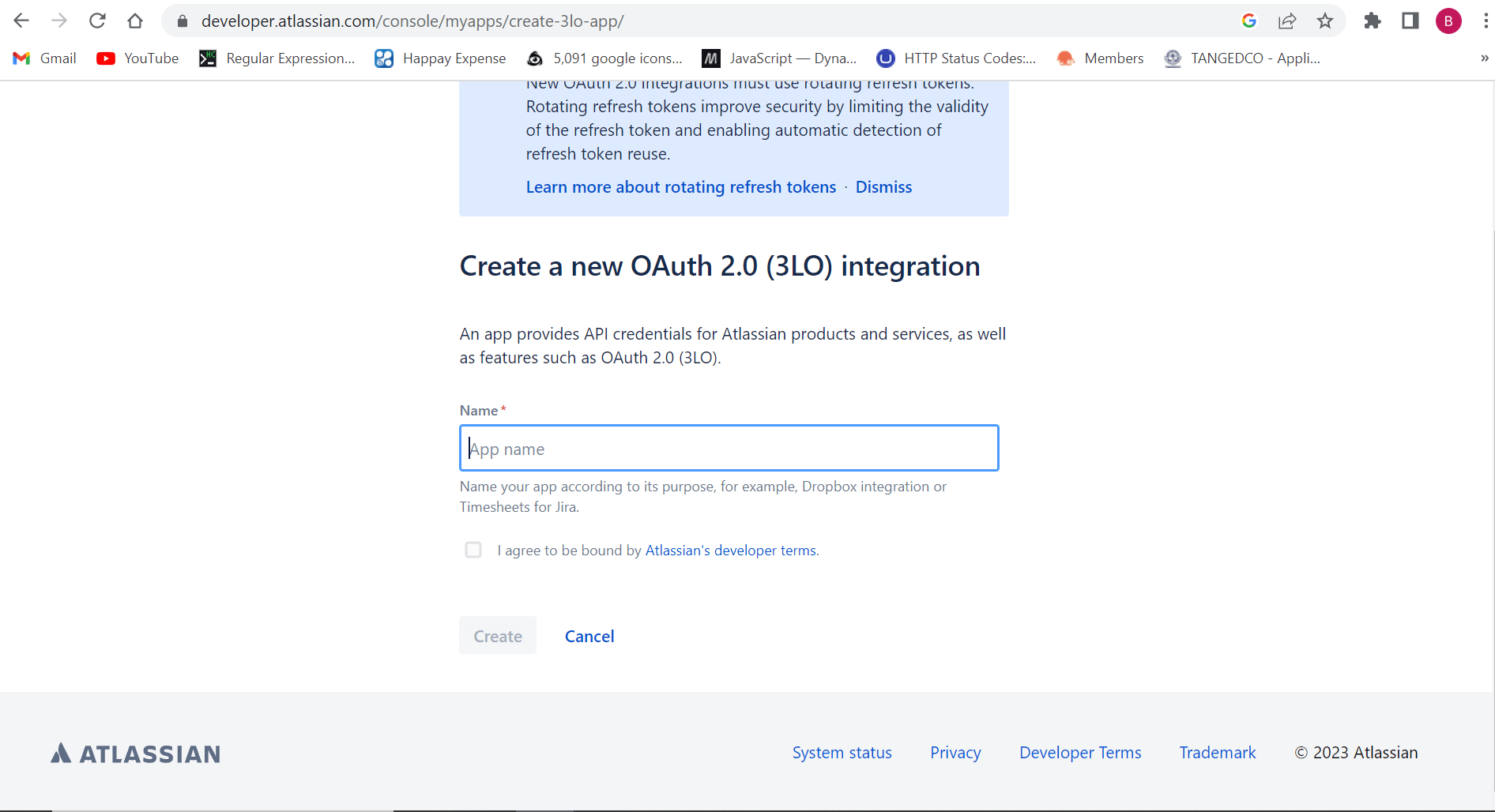
- Haga clic en Crear.
Pasos para establecer permisos en Jira
- Vaya a la documentación de la api de Jira (developer.atlassian.com) > Perfil > Consola de desarrollador.
- Seleccione Mis aplicaciones y elija la aplicación que haya integrado.
- En el panel izquierdo, seleccione Permisos.
- Haga clic en Configurar junto a API de Jira y establezca los permisos necesarios.
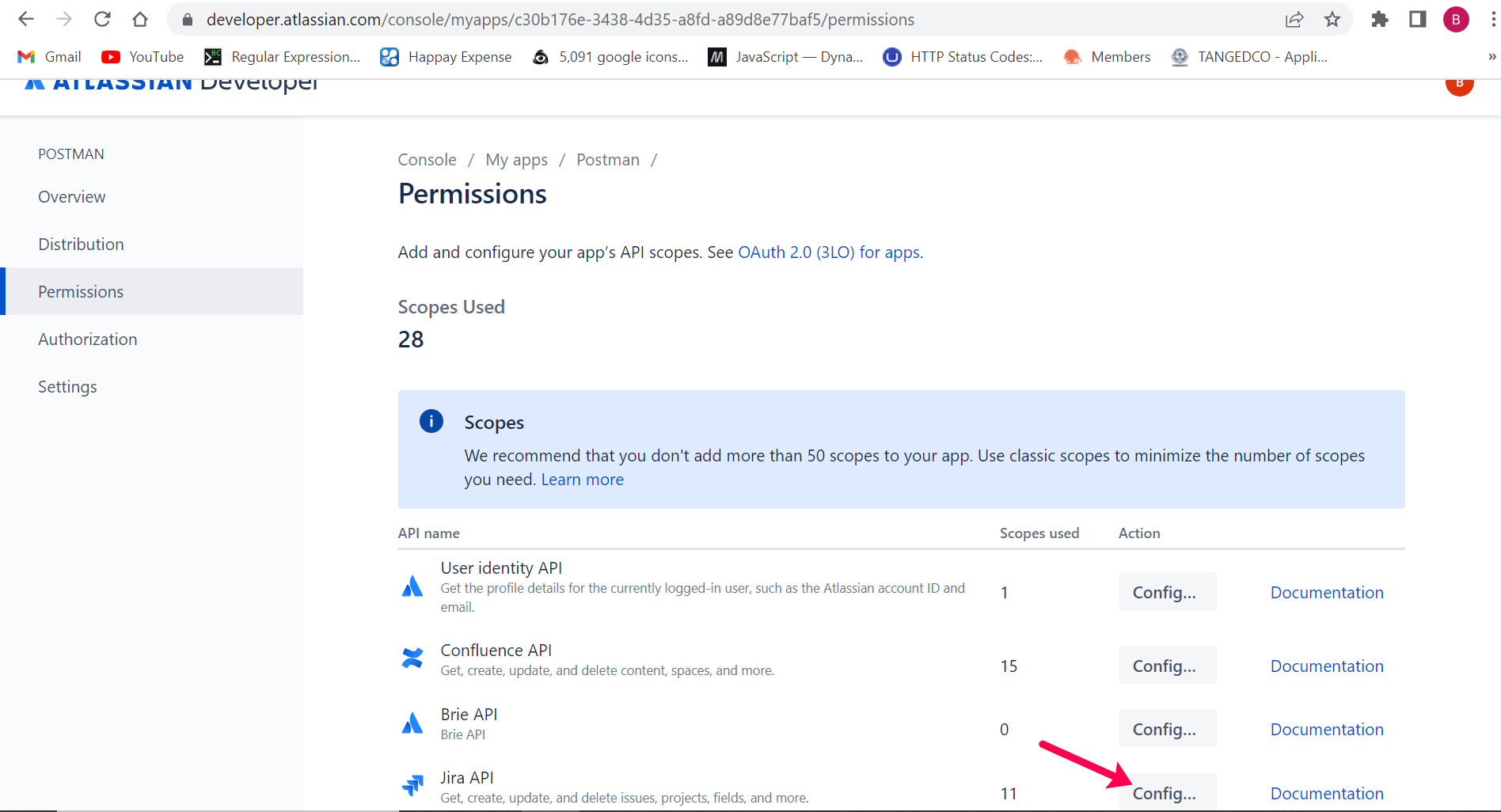
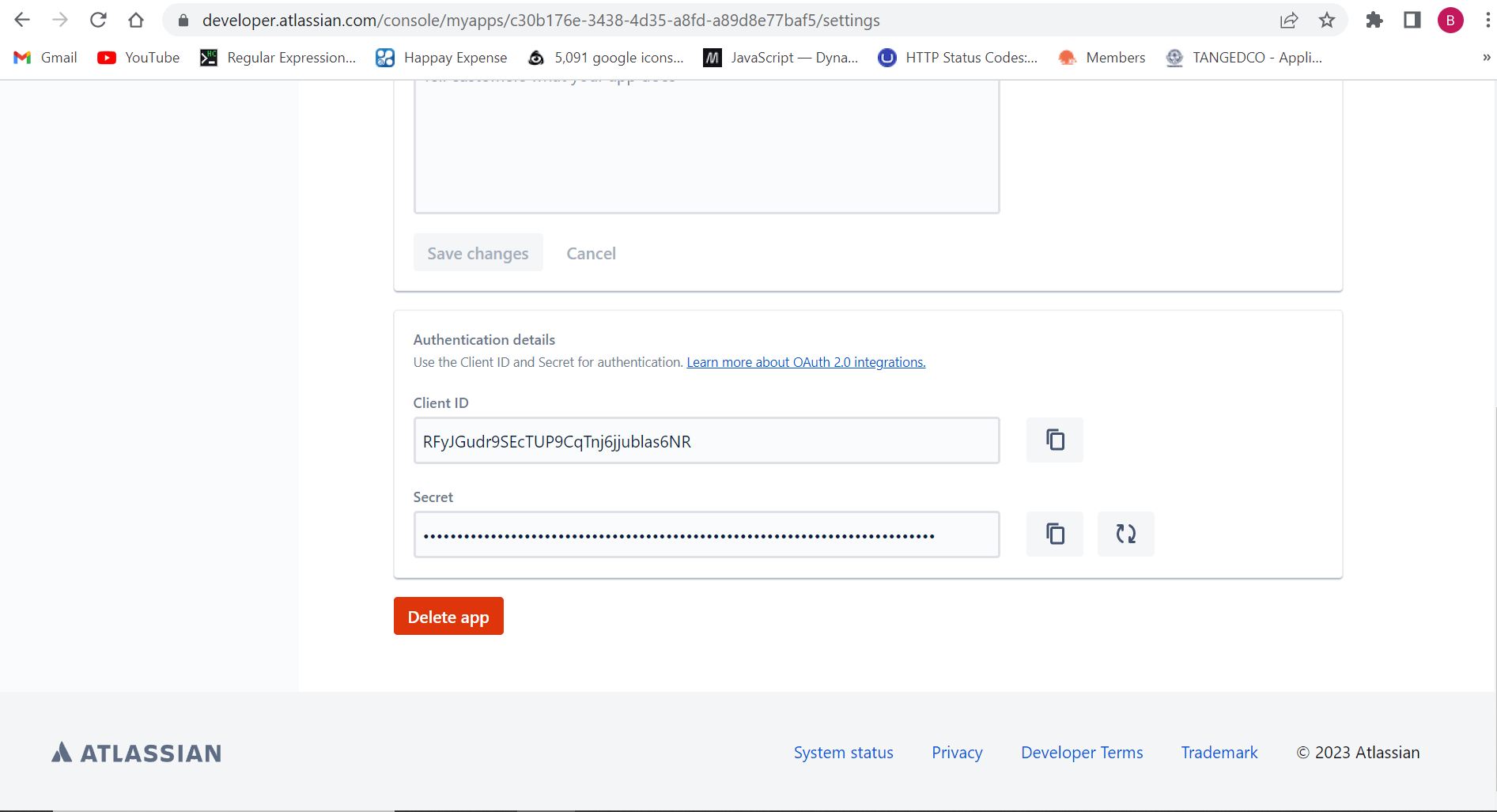
Pasos para generar el ID del cliente y el secreto en Jira
- Vaya a la documentación de la api de Jira (developer.atlassian.com) > Perfil > Consola de desarrollador.
- Seleccione Mis aplicaciones y elija la aplicación que haya integrado.
- En el panel izquierdo, seleccione Ajustes.
- Copie los valores ID del cliente y Secreto y pegue los valores generados en el campo requerido.
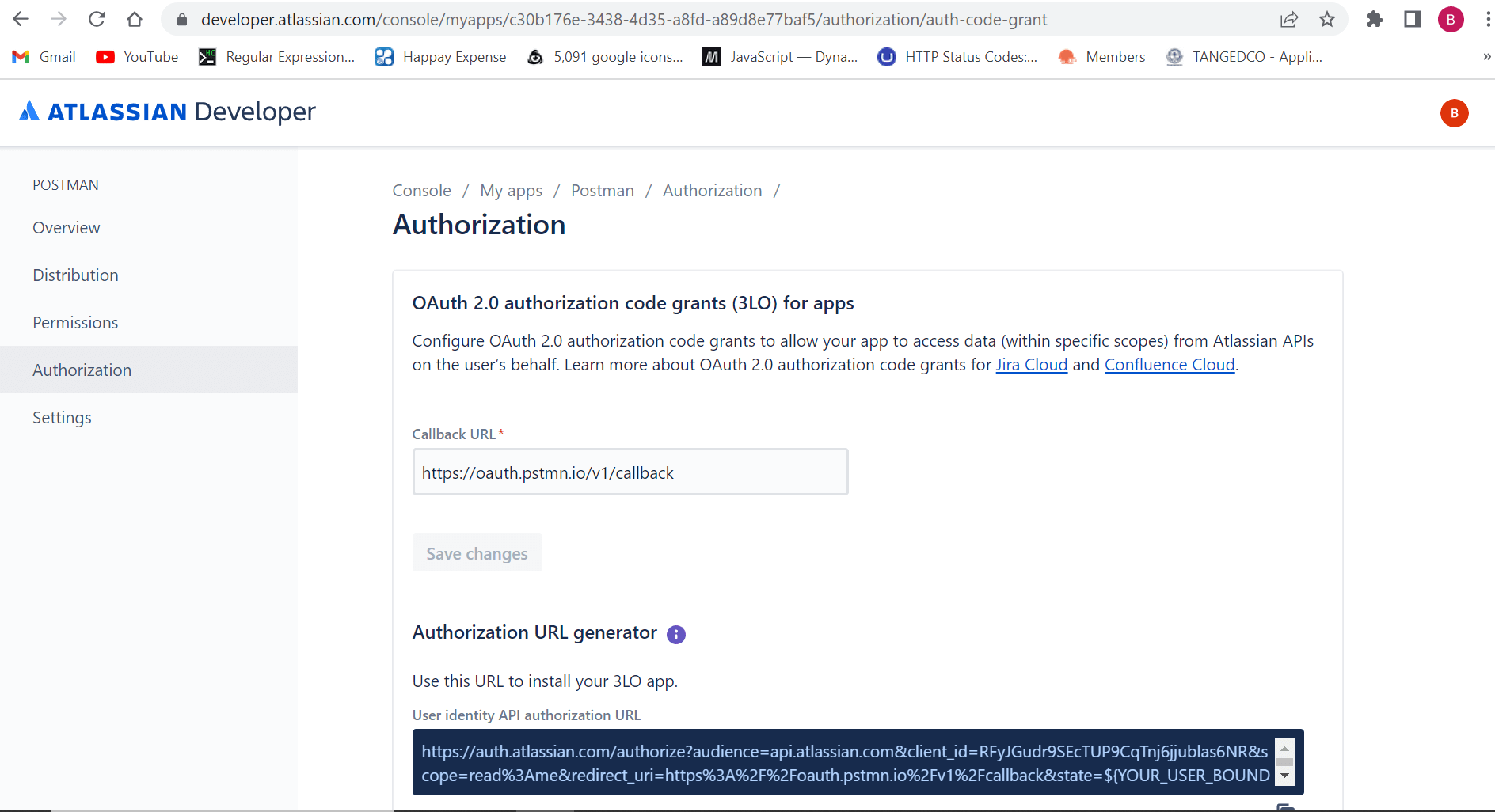
Pasos para establecer el URI de redirección en Jira
- Vaya a la documentación de la api de Jira (developer.atlassian.com) > Perfil > Consola de desarrollador..
- Seleccione Mis aplicaciones y elija la aplicación que haya integrado.
- En el panel izquierdo, seleccione Autorización.
- Pegue la URL de devolución de llamada de ADManager Plus en el campo URL de devolución de llamada.
Ejemplo de configuración de Postman para obtener el token de acceso
- Navegue hasta Postman (https://www.postman.com).
- Rellene todos los parámetros necesarios y haga clic en Obtener nuevo token de acceso.
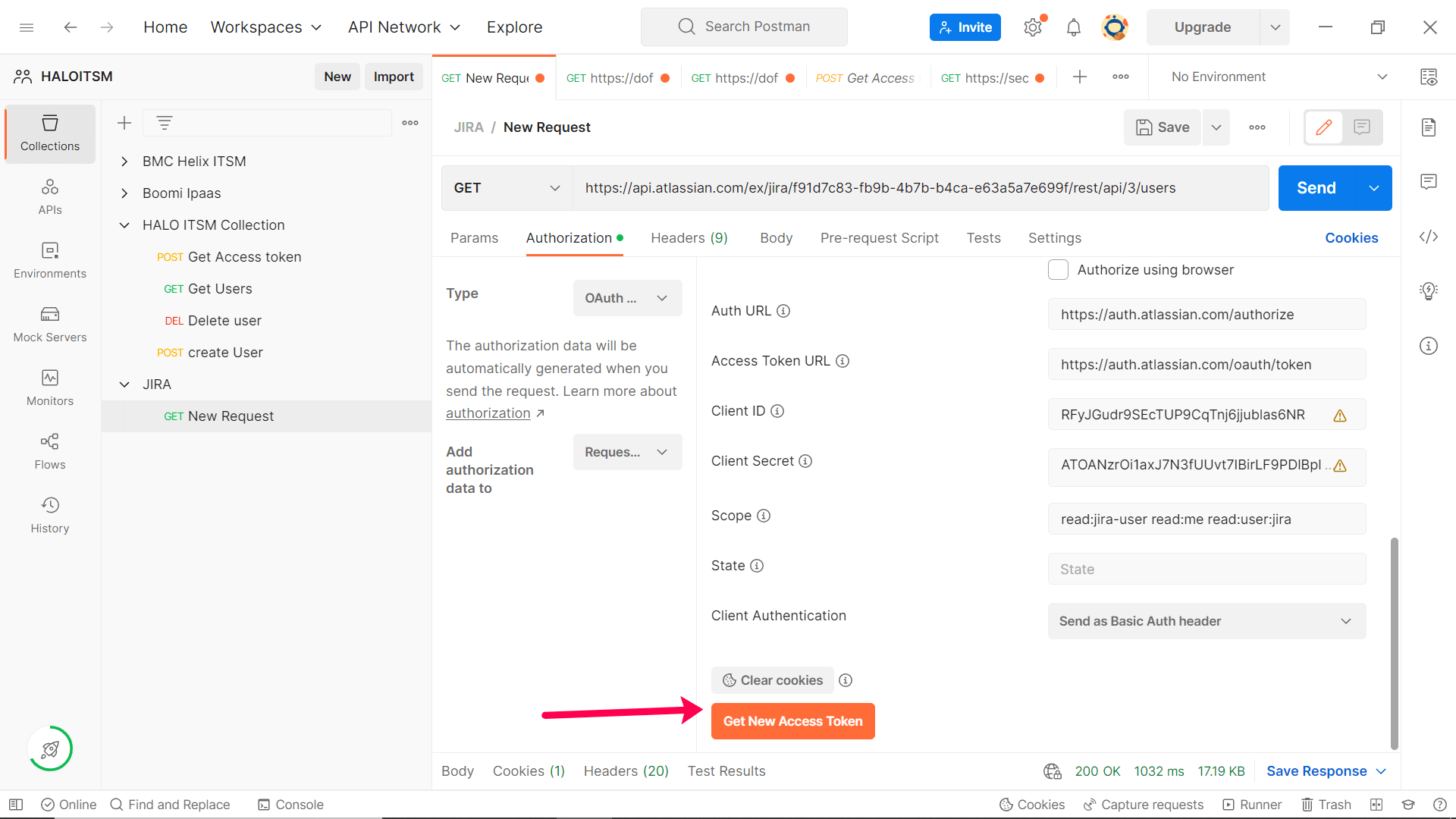
- Una vez que haga clic en Obtener nuevo token de acceso, será redirigido a la página de inicio de sesión de JIRA.
- Inicie sesión con sus credenciales de Jira y complete el proceso de autenticación.
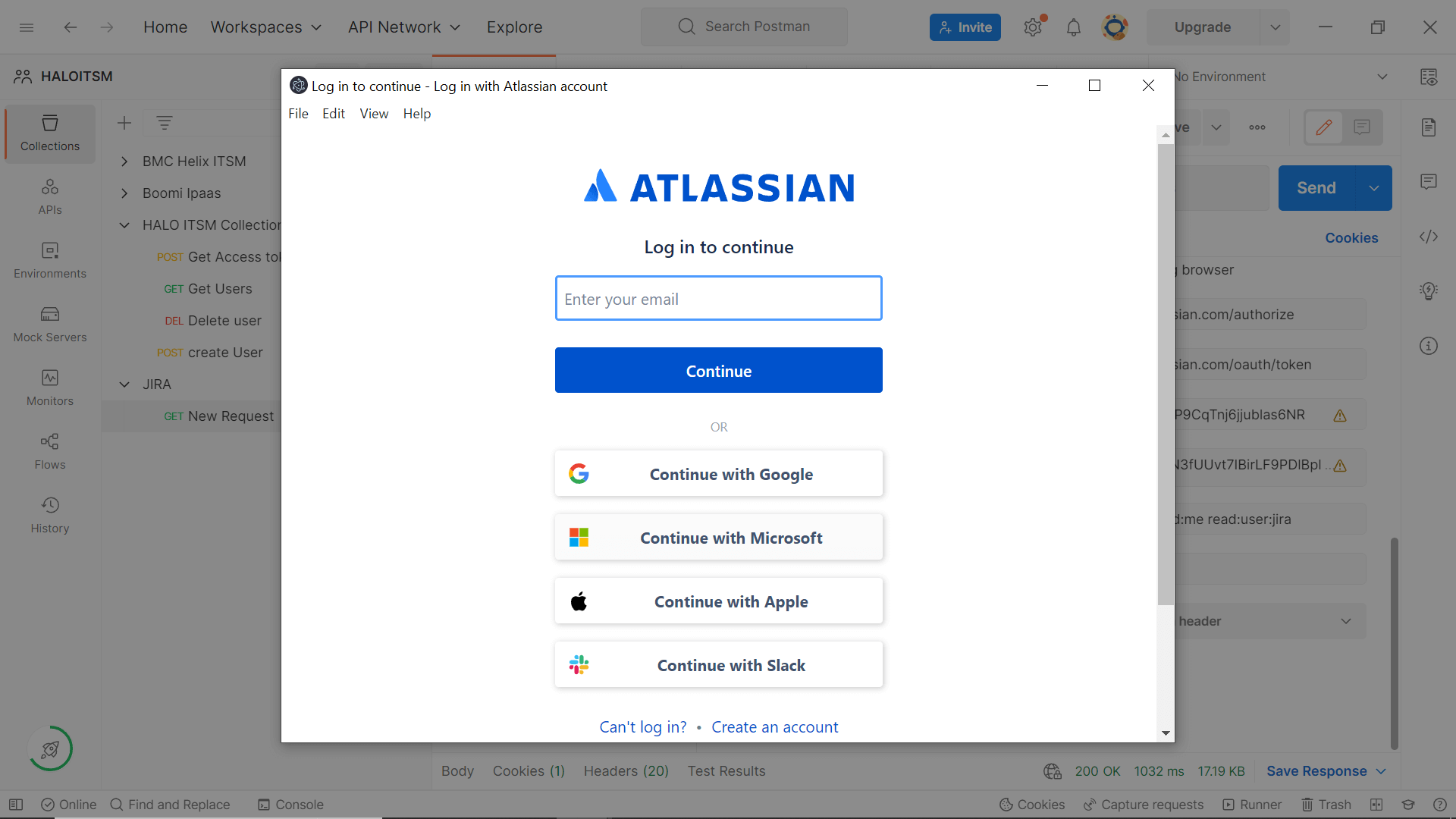
- Tras una autenticación correcta, el servidor responderá con el código de estado 200 si las credenciales son válidas. La respuesta incluirá el token de acceso y su tiempo de caducidad, junto con un token de actualización si se especifica offline_access.
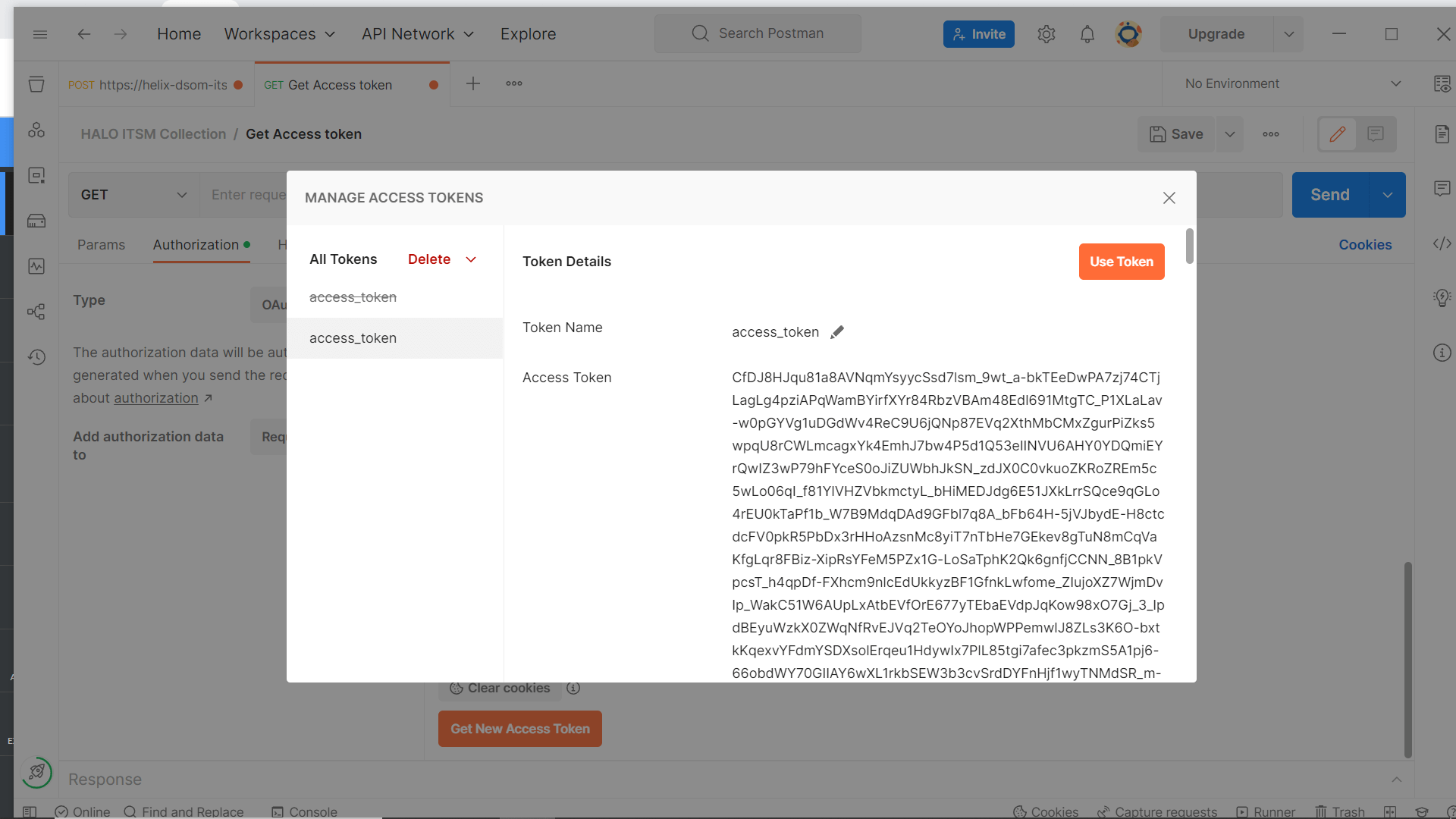
- Una vez obtenido el token de acceso, utilícelo en las solicitudes de la API.
He aquí un ejemplo de integración API para recuperar todos los usuarios.
- Método: GET
- API: https://api.atlassian.com/ex/jira/{cloudid}/rest/api/3/users
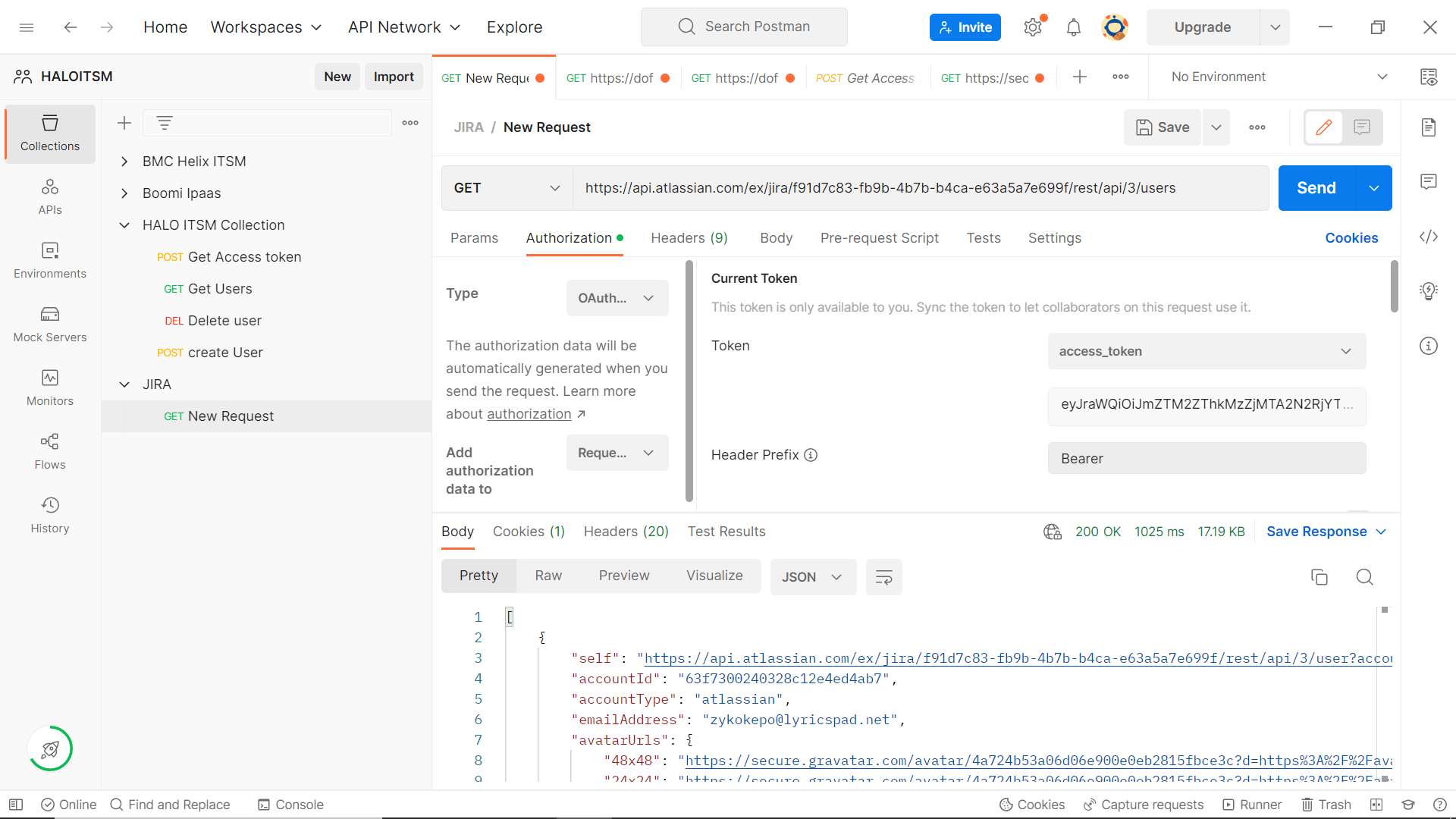
Respuesta de muestra::
 [  {
"self": "https://api.atlassian.com/ex/jira/f91d7c83-fb9b-4b7b-b4ca-e63a5a7e699f/rest/api/3/user?accountId=63f7300240328c12e4ed4ab7",
"accountId": "63f7300240328c12e4ed4ab7",
"accountType": "atlassian",
"emailAddress": "zykokepo@lyricspad.net",
"avatarUrls": {
"48x48":
"https://secure.gravatar.com/avatar/4a724b53a06d06e900e0eb2815fbce3c?d=https%3A%2F%2Favatar-management--avatars.us-west-2.prod.public.atl-paas.net%2Finitials%2FB-1.png", "24x24":
"https://secure.gravatar.com/avatar/4a724b53a06d06e900e0eb2815fbce3c?d=https%3A%2F%2Favatar-management--avatars.us-west-2.prod.public.atl-paas.net%2Finitials%2FB-1.png", "16x16":
"https://secure.gravatar.com/avatar/4a724b53a06d06e900e0eb2815fbce3c?d=https%3A%2F%2Favatar-management--avatars.us-west-2.prod.public.atl-paas.net%2Finitials%2FB-1.png", "32x32":
"https://secure.gravatar.com/avatar/4a724b53a06d06e900e0eb2815fbce3c?d=https%3A%2F%2Favatar-management--avatars.us-west-2.prod.public.atl-paas.net%2Finitials%2FB-1.png"
},
"displayName": "Baskar",
"active": true,
"locale": "en_US"
},
{
"self": "https://api.atlassian.com/ex/jira/f91d7c83-fb9b-4b7b-b4ca-e63a5a7e699f/rest/api/3/user?accountId=63f74dca40328c12e4ed55d7",
"accountId": "63f74dca40328c12e4ed55d7",
"accountType": "atlassian",
"avatarUrls": {
"48x48":
"https://secure.gravatar.com/avatar/3b73abcf46e1e004566cc3a18515c163?d=https%3A%2F%2Favatar-management--avatars.us-west-2.prod.public.atl-paas.net%2Finitials%2FJ-0.png", "24x24":
"https://secure.gravatar.com/avatar/3b73abcf46e1e004566cc3a18515c163?d=https%3A%2F%2Favatar-management--avatars.us-west-2.prod.public.atl-paas.net%2Finitials%2FJ-0.png", "16x16":
"https://secure.gravatar.com/avatar/3b73abcf46e1e004566cc3a18515c163?d=https%3A%2F%2Favatar-management--avatars.us-west-2.prod.public.atl-paas.net%2Finitials%2FJ-0.png", "32x32":
"https://secure.gravatar.com/avatar/3b73abcf46e1e004566cc3a18515c163?d=https%3A%2F%2Favatar-management--avatars.us-west-2.prod.public.atl-paas.net%2Finitials%2FJ-0.png" },
"displayName": "jenish",
"active": true,
"locale": "en_US"
},  ]
Acciones compatibles:
- Crear cuentas de usuario
- Eliminar usuarios de los grupos
- Restablecer contraseñas
- Mover la carpeta Inicio
- Deshabilitar cuentas de usuario
- Gestionar las fotos de los usuarios
- Mover usuarios entre grupos
- Añadir usuarios a grupos
- Modificar cuentas de usuario con opciones de Plantilla
- Deshabilitar o eliminar buzón
- Habilitar cuentas de usuario
- Revocar licencias de Microsoft 365
- Ejecutar scripts personalizados
- Configurar los ajustes de respuesta automática
- Modificar atributos de usuario
- Crear buzón de correo
- Desbloquear cuentas de usuario
- Eliminar la carpeta Inicio
- Eliminar cuentas de usuario
- Deshabilitar cuentas Lync