
- Descripción
- Configuración
Okta Workforce Identity
Agilice la gestión de identidades con ADManager Plus y la integración de Okta
Okta es una plataforma de gestión de identidades basada en la nube que proporciona soluciones de autenticación, autorización y gestión de usuarios para organizaciones. La integración de ADManager Plus con el sistema de gestión de identidades de Okta permite sincronizar y mejorar la gestión de las identidades, los permisos y el acceso de los usuarios en toda la red. Esto agiliza el aprovisionamiento de usuarios, proporcionando un sistema más centralizado y eficiente para gestionar las identidades de los usuarios dentro de la organización.
Gestión centralizada de identidades
Agiliza la gestión de la identidad de los usuarios mediante la sincronización de sus datos y permisos, garantizando su consistencia en todos los sistemas.
Automatización controlada por el workflow
Implemente flujos de trabajo empresariales de varios niveles para supervisar y controlar las automatizaciones.
Cómo integrar ADManager Plus con Okta para agilizar la gestión del ciclo de vida de las identidades
- Inicie sesión en ADManager Plus.
- Navegue hasta la pestaña Automatización. Haga clic en Integraciones de aplicaciones en Configuración.
- Haga clic en Okta.
- En la sección Autorización, copie la URL de devolución de llamada que se utilizará en el paso siguiente para obtener las credenciales de Okta.
- Introduzca los valores de ID del cliente y Secreto del cliente obtenidos en los Pasos para obtener el ID del cliente y el Secreto del cliente en Okta que se indican a continuación.
- Haga clic en Configurar.
- En la sección de configuración de endpoints, sustituya el {dominio} de la URL del endpoint por el subdominio de su instancia de Okta y haga clic en Probar y guardar.
- Aparecerá el esquema de respuesta, puede verificarlo y hacer clic en Continuar.
- Haga clic en Fuente de datos - Asignación de atributos del LDAP para asignar los atributos del LDAP de AD con los atributos respectivos en Okta.
- Introduzca el Nombre de la Configuración y la Descripción y seleccione la Categoría de Automatización en el menú desplegable.
- En el campo Seleccionar endpoints, seleccione la columna de clave primaria que tenga valores únicos para cada usuario (por ejemplo, employeeIdenifier). Nota: Cuando se configuran varios endpoints, este atributo debe tener el mismo valor en todos ellos.
- En el campo Asignación de atributos, seleccione el atributo en el menú desplegable Nombre de atributo del LDAP y asígnelo a la columna correspondiente en Okta.
- Haga clic en Guardar.
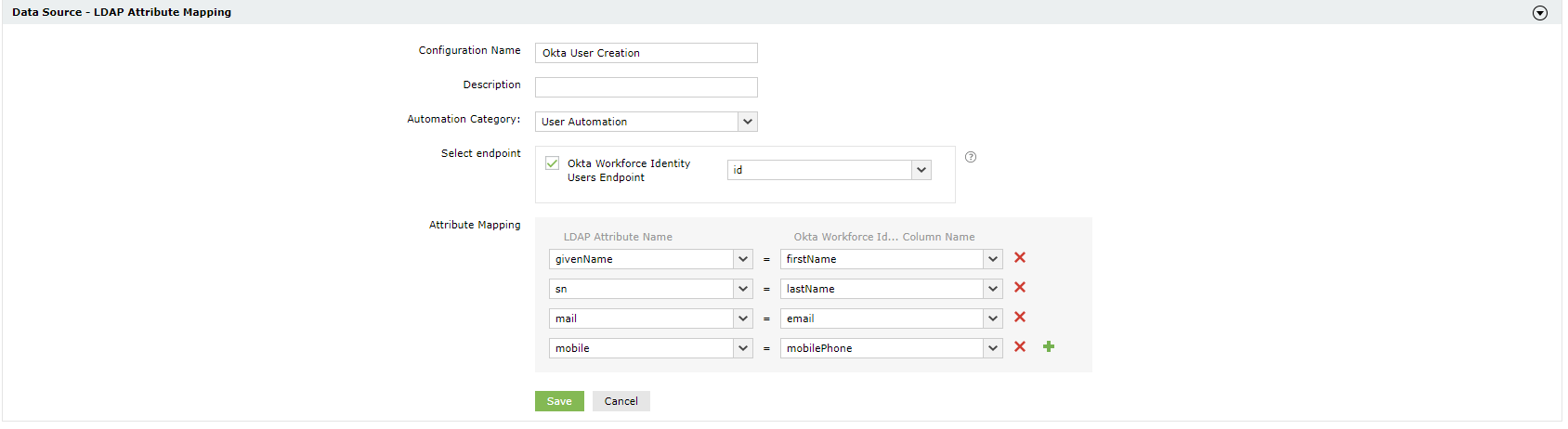
Al configurar una automatización en ADManager Plus, seleccione Okta como fuente de datos y automatice la gestión de usuarios en un instante. Haga clic aquí para obtener más información sobre la configuración de la automatización.
Pasos para obtener el ID del cliente y el secreto del cliente en Okta
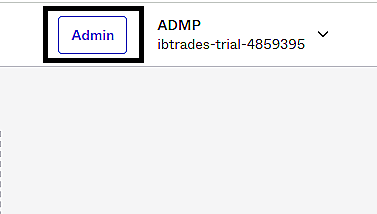
- Inicie sesión en el portal Okta y haga clic en el botón Admin en la esquina derecha de la ventana
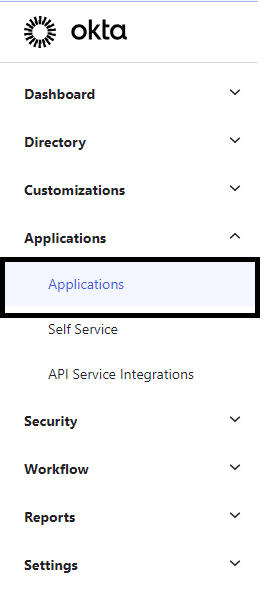
- Haga clic en Aplicaciones en el panel izquierdo.
- Haga clic en el botón Crear integración de aplicación, seleccione la opción OIDC - OpenID Connect como método de inicio de sesión y haga clic en Siguiente.
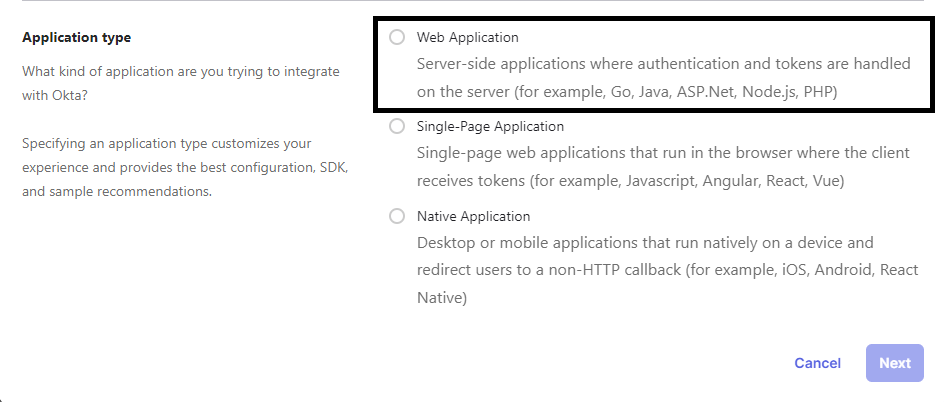
- Seleccione el tipo de aplicación como Aplicación Web y haga clic en Siguiente.
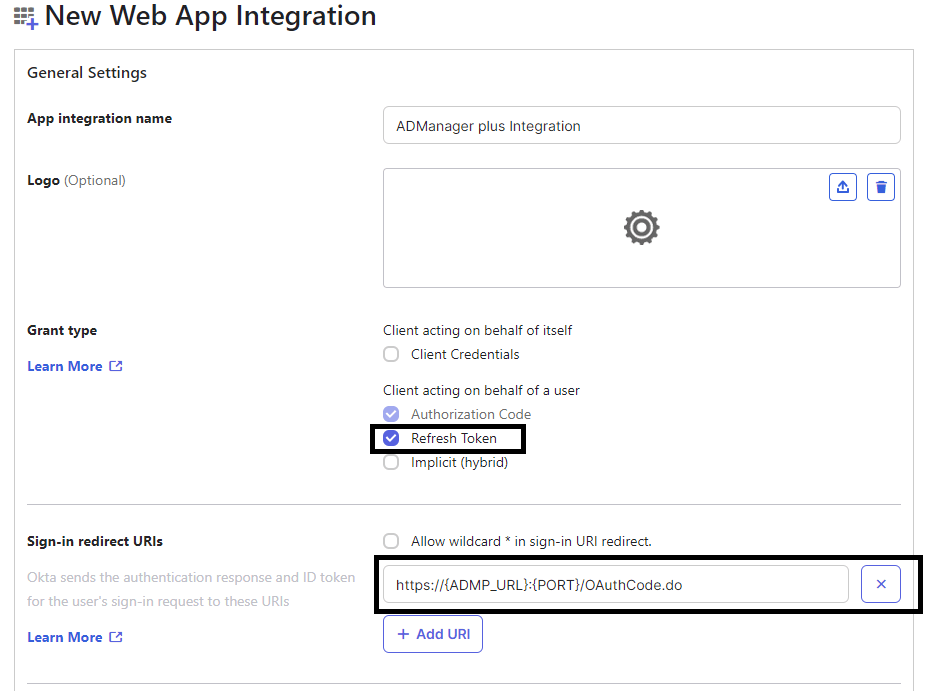
- Proporcione el nombre de integración de la aplicación, active Actualizar Token y, a continuación, pegue la URL de devolución de llamada copiada del paso anterior en el campo Sign-in redirect URIs (URI de redireccionamiento de inicio de sesión).
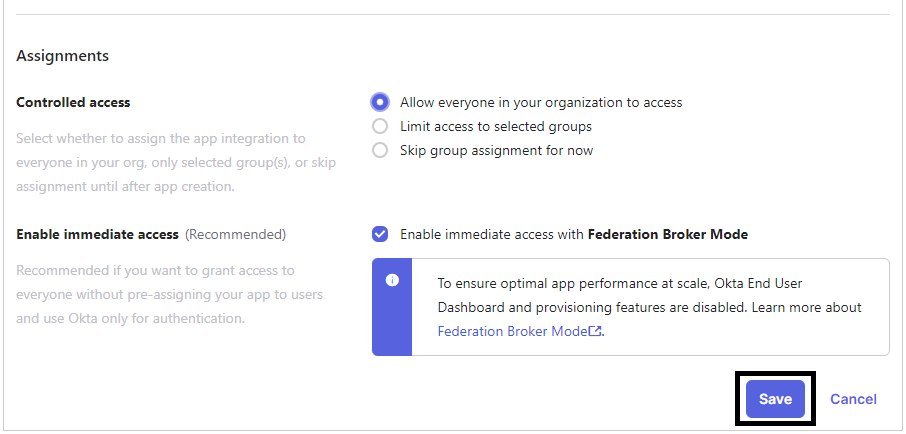
- Seleccione cualquiera de las opciones de Acceso controlado y haga clic en Guardar.
- La página siguiente mostrará los valores ClientID y Client Secret (ID del cliente y secreto del cliente).



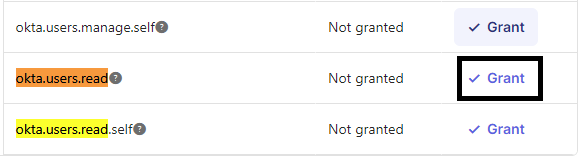
Vaya a la pestaña Alcance de la API Okta busque el alcance okta.users.read y haga clic en Conceder.
Acciones compatibles:
Tras la integración, los administradores pueden configurar automatizaciones para llevar a cabo las tareas deseadas. Estas automatizaciones pueden ser monitoreadas y controladas mediante la implementación de flujos de trabajo empresariales multinivel, que garantizan que sean revisadas y aprobadas antes de su ejecución. Las siguientes acciones pueden automatizarse:
- Crear cuentas de usuario
- Restablecer contraseñas
- Deshabilitar cuentas de usuario
- Mover usuarios entre grupos
- Crear buzón de correo
- Eliminar la carpeta Inicio
- Deshabilitar cuentas Lync
- Modificar atributos de usuario
- Desbloquear cuentas de usuario
- Eliminar cuentas de usuario
- Añadir usuarios a grupos
- Deshabilitar o eliminar buzón
- Revocar licencias de Microsoft 365
- Configurar los ajustes de respuesta automática
- Modificar cuentas de usuario por plantilla
- Habilitar cuentas de usuario
- Ejecutar scripts personalizados
- Mover la carpeta Inicio
- Gestionar las fotos de los usuarios