
- Descripción
- Configuración
Slack
Agilice la gestión de acceso de usuarios con la integración de Slack - ADManager Plus
Slack es una completa plataforma de productividad en la nube utilizada por muchas empresas para la comunicación y la colaboración. Mediante la integración de Slack en ADManager Plus, los equipos de TI pueden programar y automatizar tareas dentro del espacio de trabajo de Slack, incluido el aprovisionamiento y desaprovisionamiento de cuentas, la gestión del acceso y la garantía de la seguridad de la empresa. Además, la integración permite el monitoreo y la regulación de tareas críticas, como la revocación de licencias y la eliminación de cuentas de usuario, mediante la implementación de flujos de trabajo empresariales multinivel. Esto garantiza a las organizaciones un control centralizado sobre las identidades, los permisos y las tareas de los usuarios, al tiempo que mejora la eficiencia operativa general y la seguridad en ambas plataformas.
Automatice los flujos de trabajo
Agilice los flujos de trabajo de TI, mejore la seguridad y ahorre un tiempo valioso gestionando eficientemente los derechos de acceso de los usuarios y reduciendo las tareas administrativas manuales.
Acelere la productividad empresarial
Asigne de forma segura los permisos y el acceso a los recursos a medida que se dota a los empleados para mejorar la productividad.
Pasos para integrar ADManager Plus con Slack:
- Inicie sesión en ADManager Plus.
- Navegue hasta la pestaña Automatización y haga clic en Integraciones de aplicaciones.
- En Aplicaciones HCM, haga clic en el mosaico Slack.
- Haga clic en Habilitar la configuración de Slack.
- Los detalles básicos de la pestaña de configuración de endpoints de Slack y de la pestaña de Autorización están precargados.
- En la pestaña Autorización, rellene los campos de ID del cliente y Secreto del cliente una vez configurada la aplicación OAuth en su espacio de trabajo Slack.
- Copie y guarde la URL de retorno de llamada, ya que la necesitará al configurar la aplicación OAuth en Slack. Los pasos para configurar la aplicación OAuth en Slack se pueden encontrar aquí.
- La configuración del endpoint de Slack precargado recupera toda la información de los usuarios utilizando la opción Repetir llamadas a este endpoint, en la que se obtiene un máximo de 100 usuarios por llamada a la API hasta que no haya usuarios en el endpoint. Para más detalles, puede consultar la documentación de esta API. Para proceder, haga clic en Probar y guardar.
- Si la configuración se realiza correctamente, se mostrará la estructura de los datos de respuesta. Ahora, haga clic en Proceder.
- Por último, asigne los atributos del LDAP con los campos Slack apropiados.
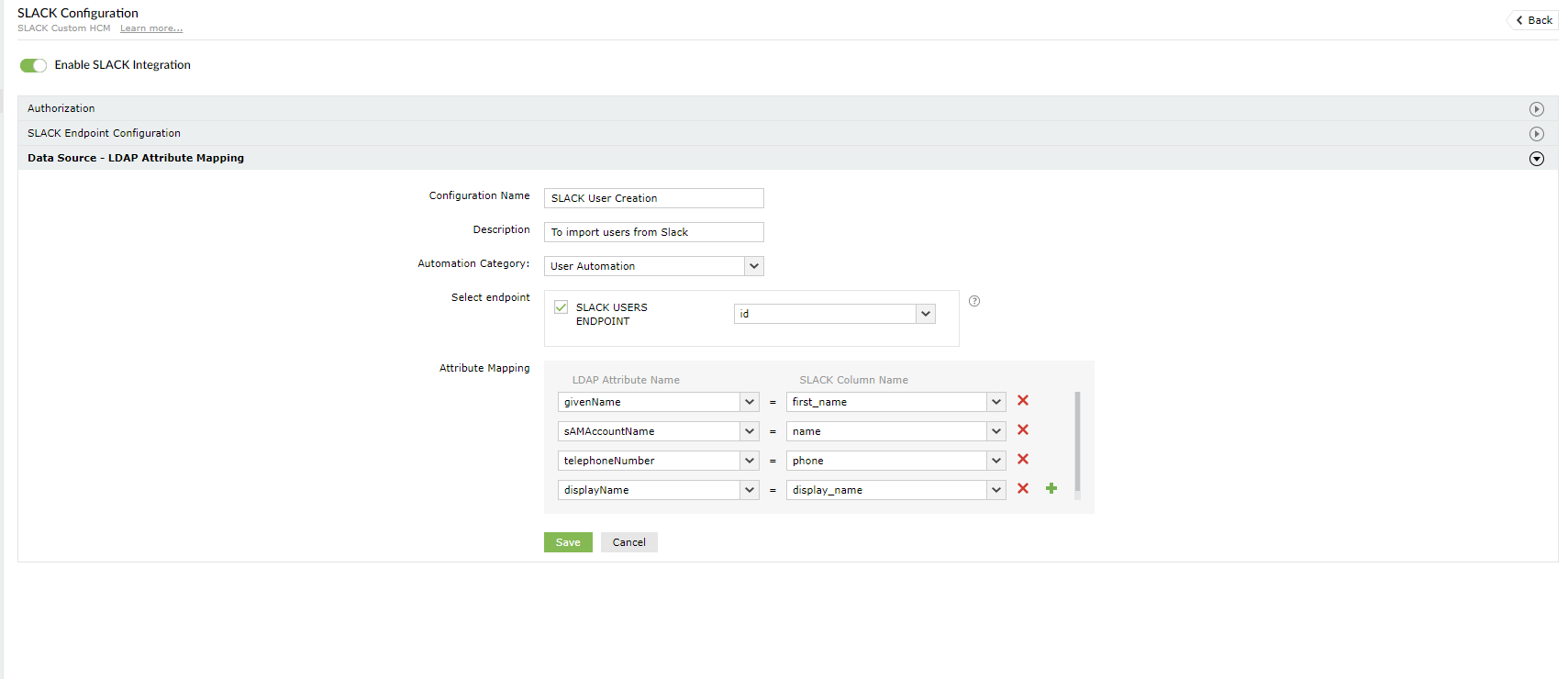
Pasos para integrar ADManager Plus con Slack:
Para crear una aplicación OAuth y obtener el ID del cliente, la URl de redirección y el secreto del cliente, siga los pasos que se indican a continuación:
- Inicie sesión en su espacio de trabajo de Slack
- Haga clic en Añadir aplicaciones en el panel de navegación izquierdo.
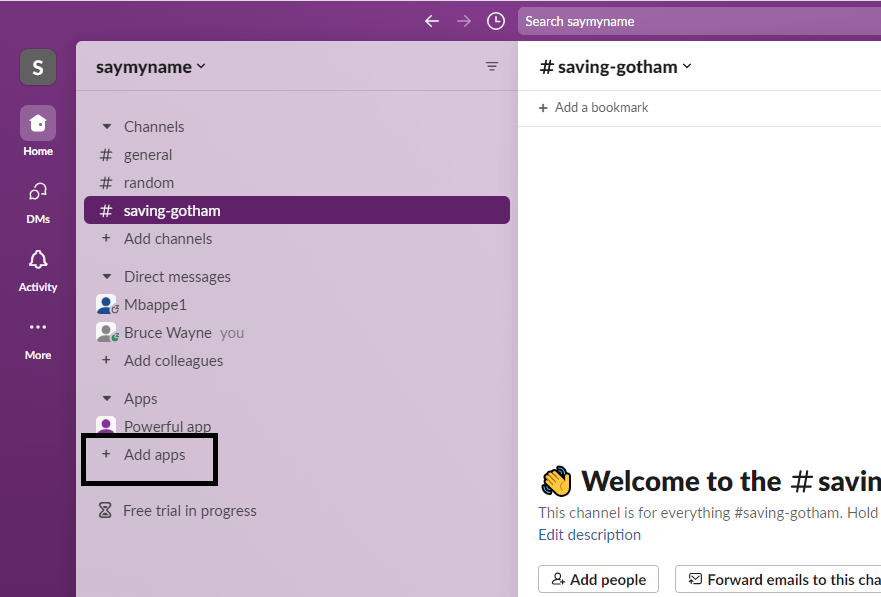
- Ahora, haga clic en el Directorio de aplicaciones, lo que le dirigirá a la página del Directorio de aplicaciones.
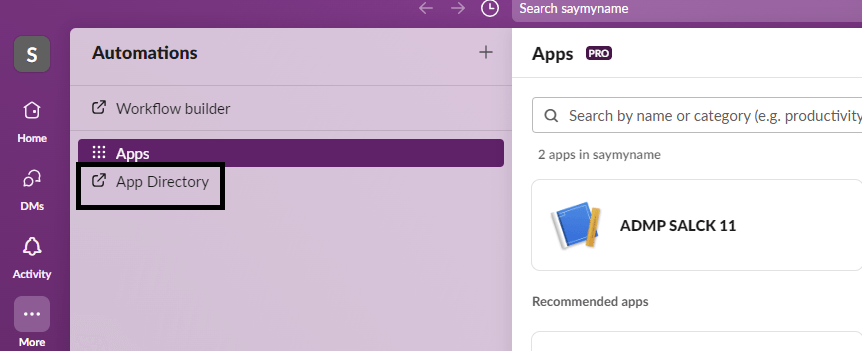
- En la página Directorio de aplicaciones, haga clic en el botón Construir en la esquina superior derecha.
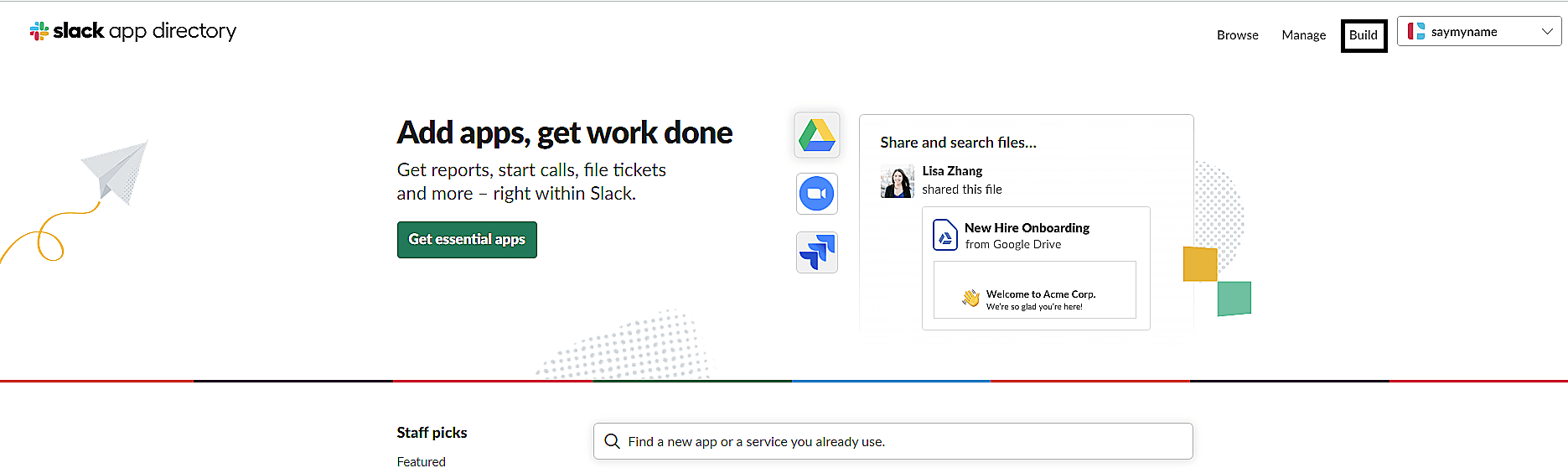
- Será redirigido a la página de la API de Slack. Desde allí, localice y haga clic en Sus aplicaciones en la esquina superior derecha.
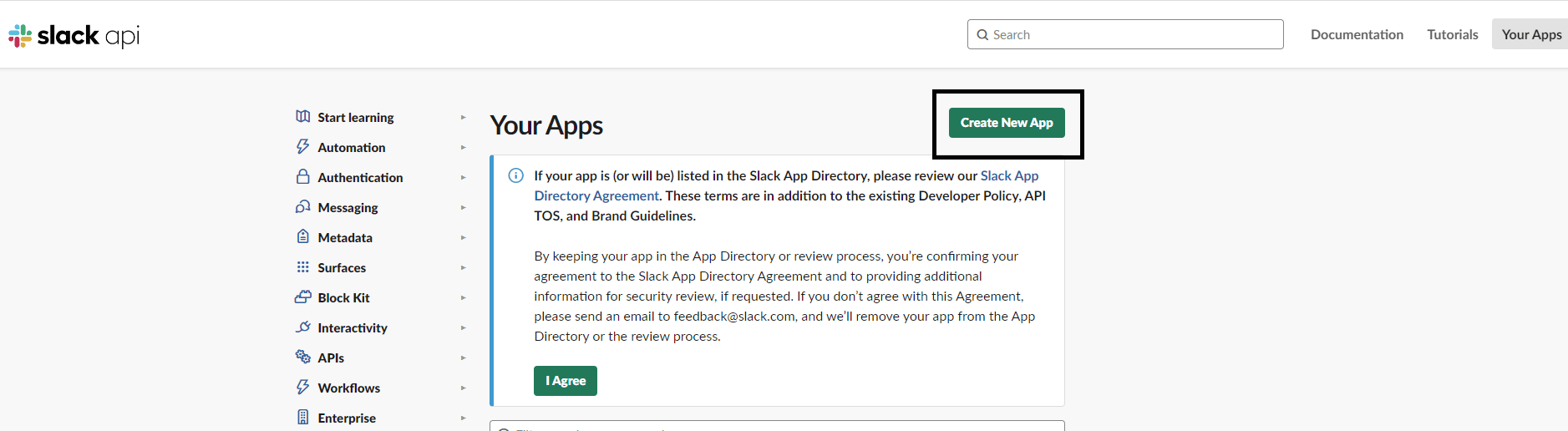
- Haga clic en el botón Crear nueva aplicación.
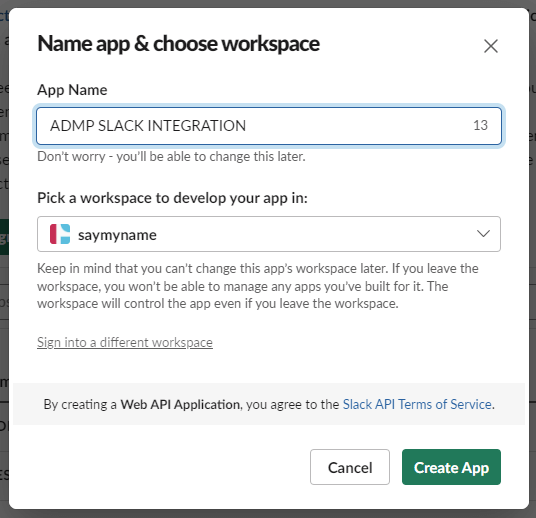
- Proporcione un nombre adecuado para la aplicación y elija el espacio de trabajo en el que desea crear la aplicación.
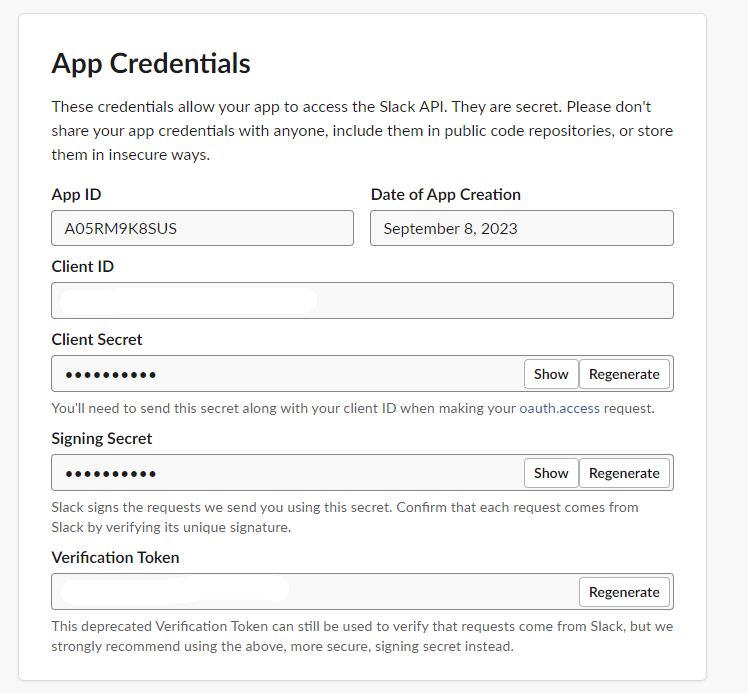
- Cuando haga clic en Crear aplicación, se generarán las credenciales, como un ID del cliente, un secreto del cliente y un token de verificación. Estos datos deben utilizarse en ADManager Plus al configurar la Autorización.
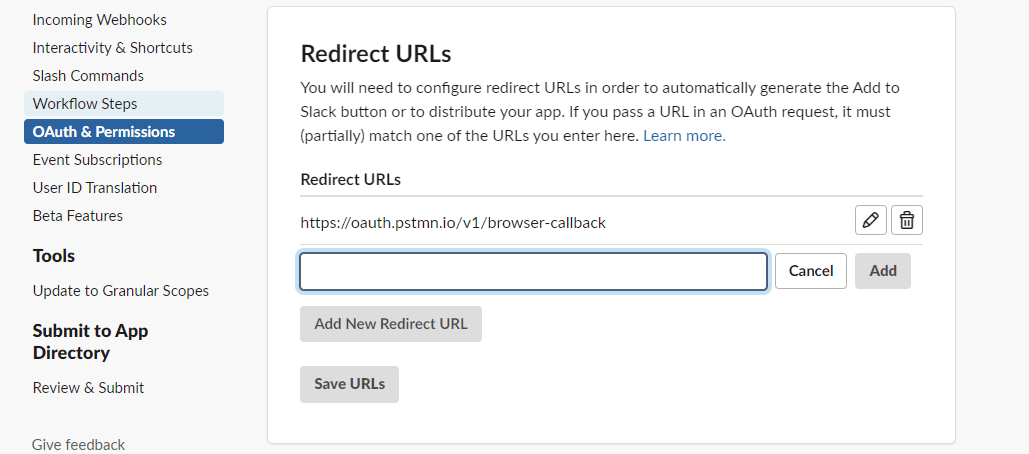
- Ahora, añada la URL de retorno de llamada que copió de ADManager Plus en el campo URL de redirección y haga clic en Guardar URL.
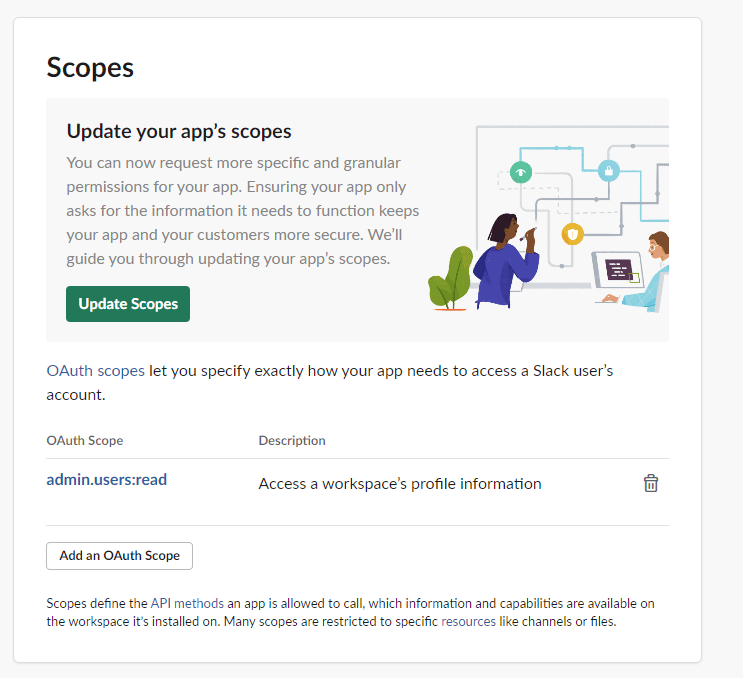
- A continuación, desplácese hasta Alcance y haga clic en Añadir un alcance de OAuth y añada admin.user:read para dar a ADManager Plus acceso para leer los datos del usuario.
Al configurar una automatización en ADManager Plus, seleccione Slack como Fuente de datos para automatizar la gestión de usuarios.