¿Cómo verificar el historial de cambios de contraseña en Active Directory?
Hágalo con ADAudit PlusAuditoría nativa
Paso 1: Activar la auditoría de cambios de contraseña
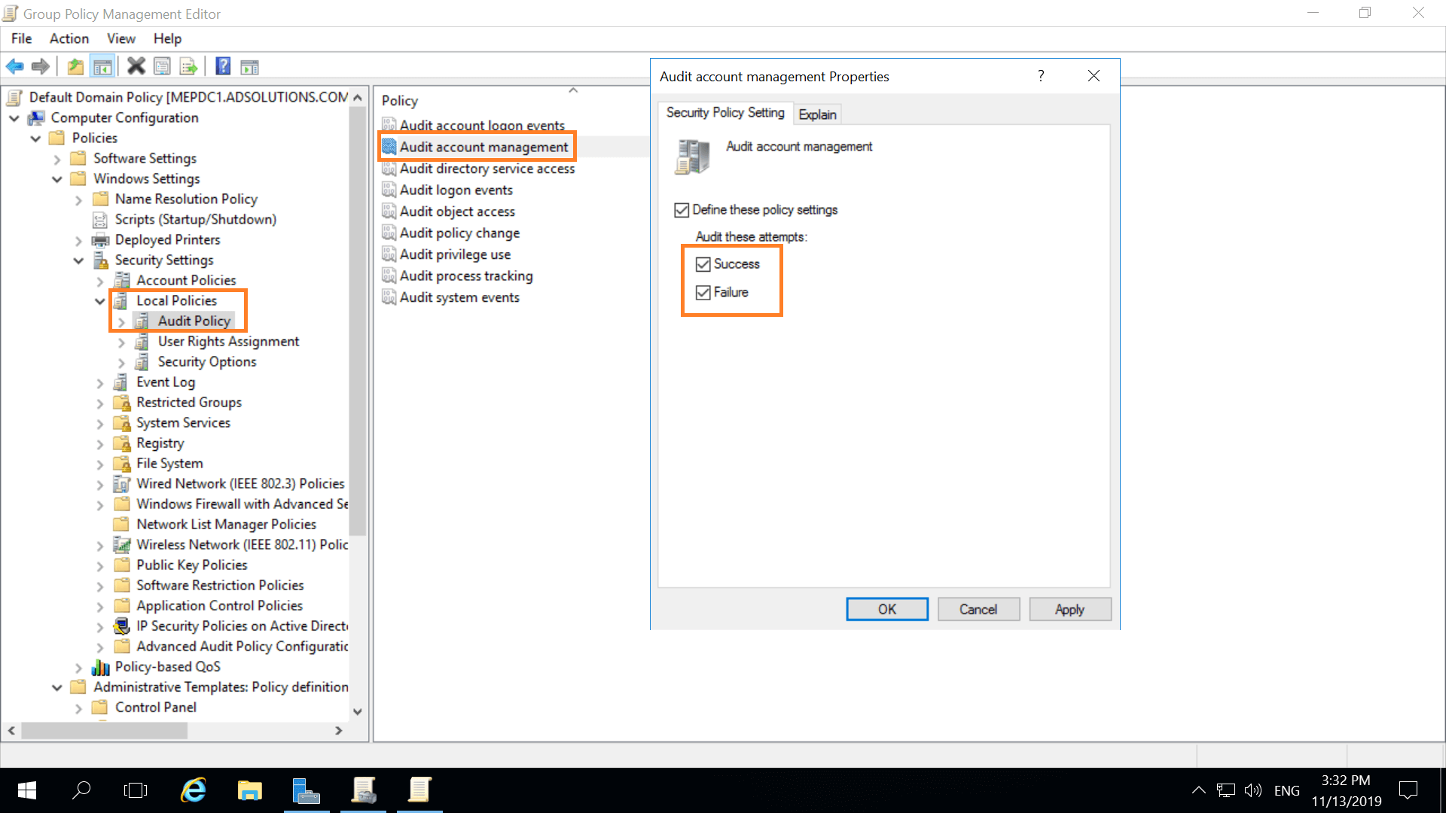
Ejecute GPMC.msc. Abra Directiva de dominio predeterminada → Configuración del equipo → Directivas → Configuración de Windows → Configuraciones de seguridad → Directivas locales → Directiva de auditoría: Administración de cuentas de auditoría y defina Correcto y Error.
Paso 2: Configure su Visor de eventos para que se adapte a todos los cambios de contraseña.
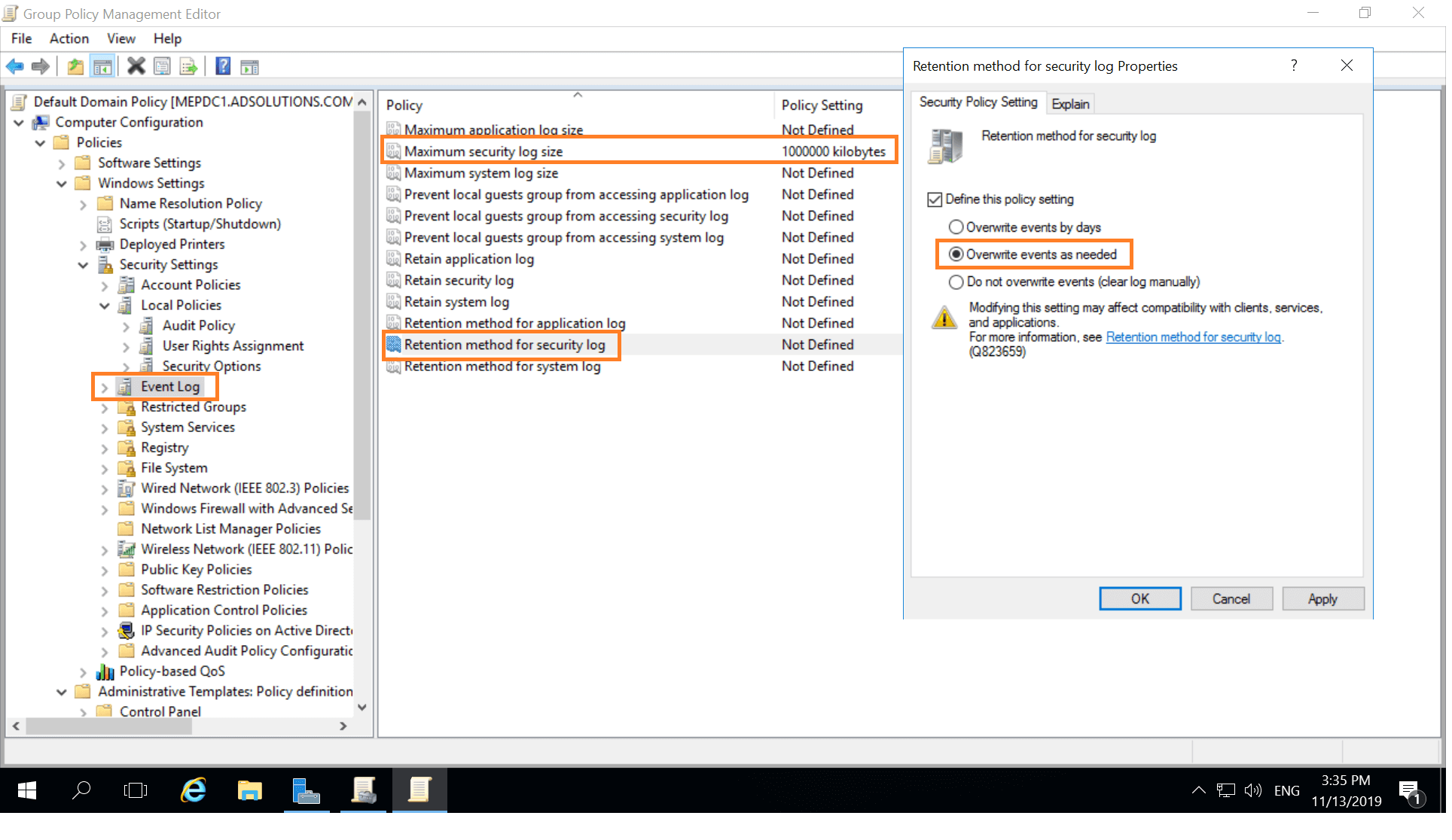
Ejecute GPMC.msc y abra Directiva de dominio predeterminada → Configuración del equipo → Directivas → Configuración de Windows → Configuraciones de seguridad → Registro de eventos:
- Establezca Tamaño máximo de registro de seguridad en 1 GB.
- Establezca Método de retención para el registro de seguridad en Sobrescribir eventos cuando sea necesario.
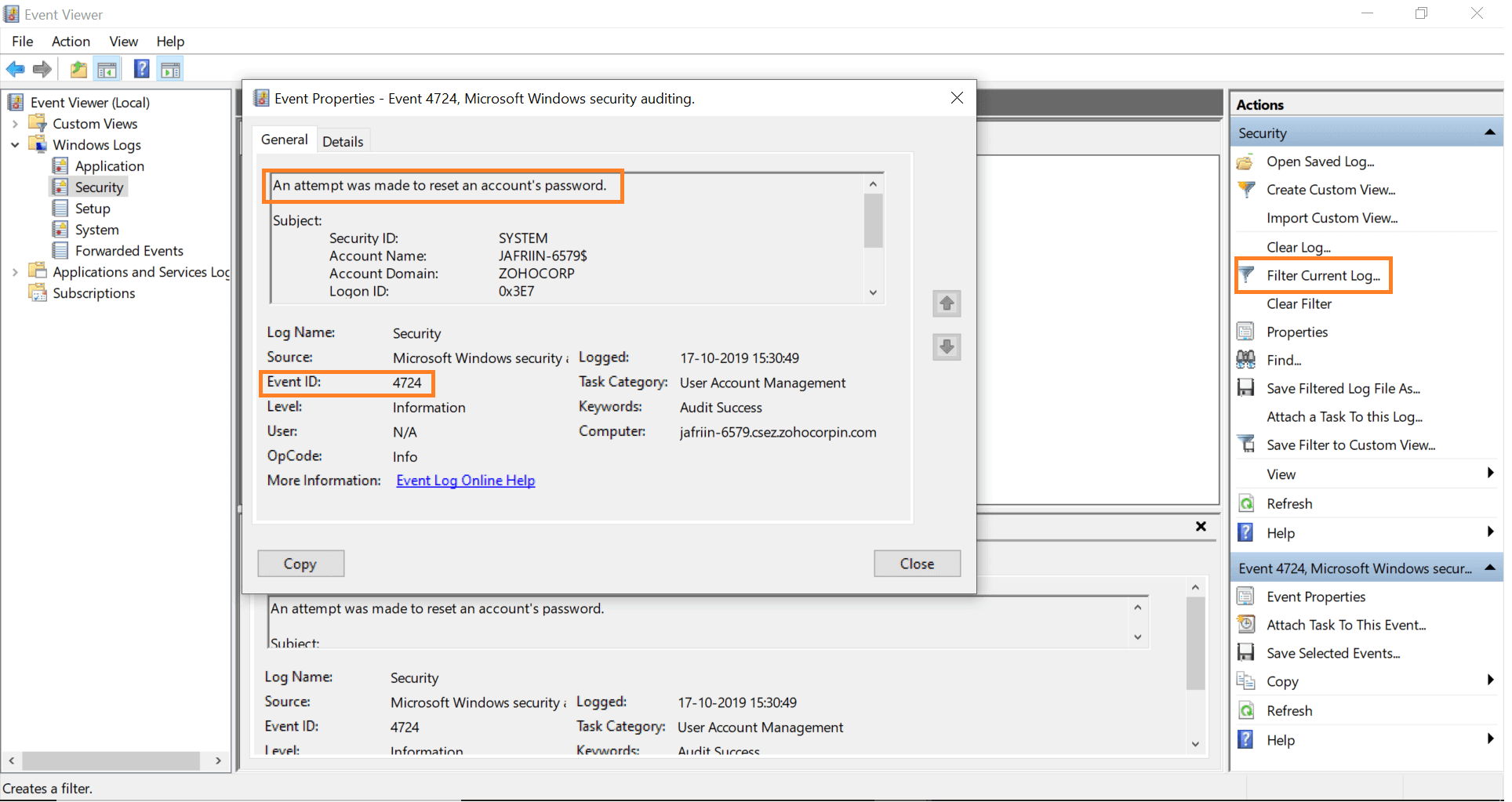
Paso 3: Abra el Visor de eventos y busque en los registros de seguridad los ID de evento:
- 4724 – intento de restablecimiento de contraseña por parte del administrador
- 4723 – intento de cambio de contraseña por parte del usuario
Monitorización simplificada de cambio de contraseña con ADAudit Plus
Con los informes simples y fáciles de leer de ADAudit Plus, un solo clic es todo lo que se necesita para obtener los detalles completos de quién cambió/configuró contraseñas, cuándo y desde qué máquina. Estos informes se pueden exportar y programar para que se generen automáticamente en momentos específicos y se envíen a su bandeja de entrada.
También puede configurar alertas para que le notifiquen cuando se cambian las contraseñas de los usuarios privilegiados. De esta manera podrá tomar medidas de inmediato.
- Inicie sesión en ADAudit Plus. Vaya a la pestaña Informes.
En Informes de administración de usuarios, navegue hasta el informe Usuarios con cambio de contraseña reciente.
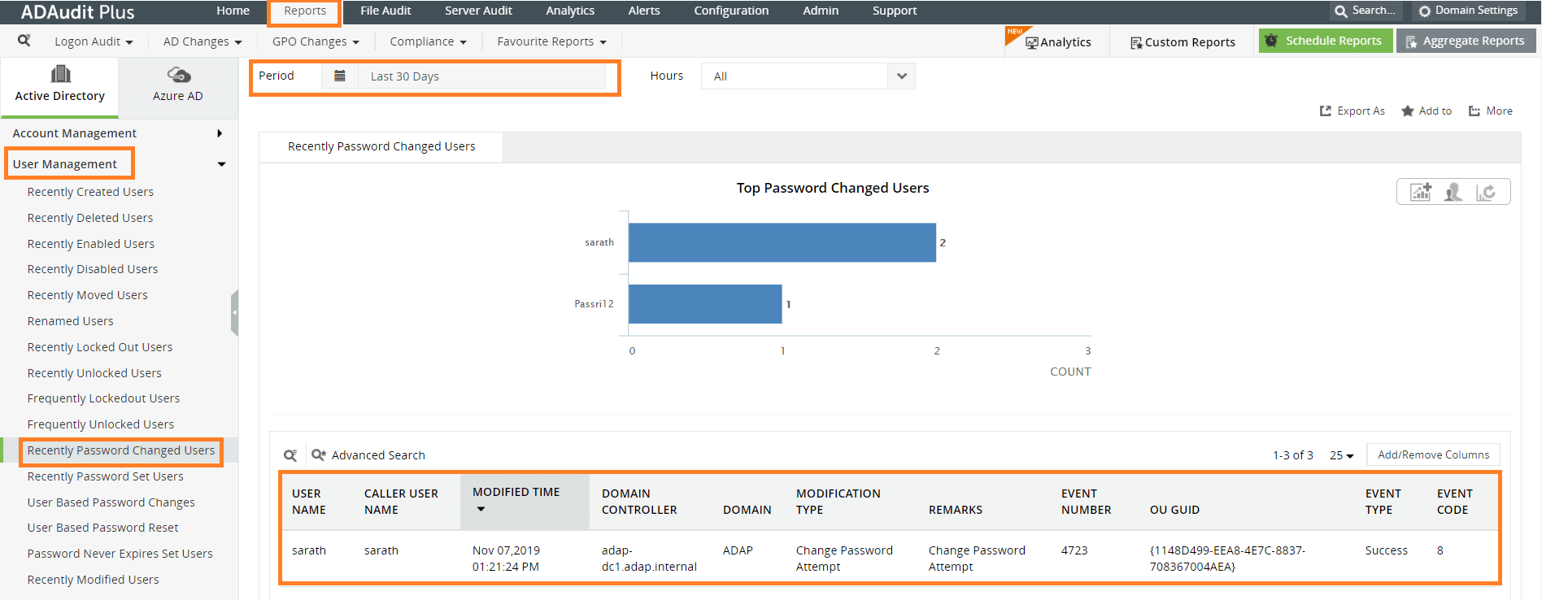
En este informe puede encontrar estos detalles:
- Nombre del usuario cuya contraseña se ha cambiado
- Nombre del usuario que modificó la contraseña
- Hora en la que se modificó la contraseña
- Controlador de dominio en el que se realizó el cambio de contraseña
ara obtener más información sobre cómo ADAudit Plus simplifica los informes y la auditoría de Active Directory (AD), visite: https://www.manageengine.com/latam/active-directory-audit/.
¿La auditoría nativa se está volviendo demasiado trabajo?
Simplifique la auditoría y los informes de Active Directory con ADAudit Plus.
Descárguela GRATIS