
Account Management » Páginas de procedimientos de Active Directory
¿Cómo gestionar clústeres de conmutación por error?
Configurar roles y funciones en nodos para una alta disponibilidad
- Administrador de servidores → Agregar roles y funciones.
- En la página de selección del tipo de instalación, seleccione Instalación basada en roles.
- Seleccione el servidor de destino para este rol.
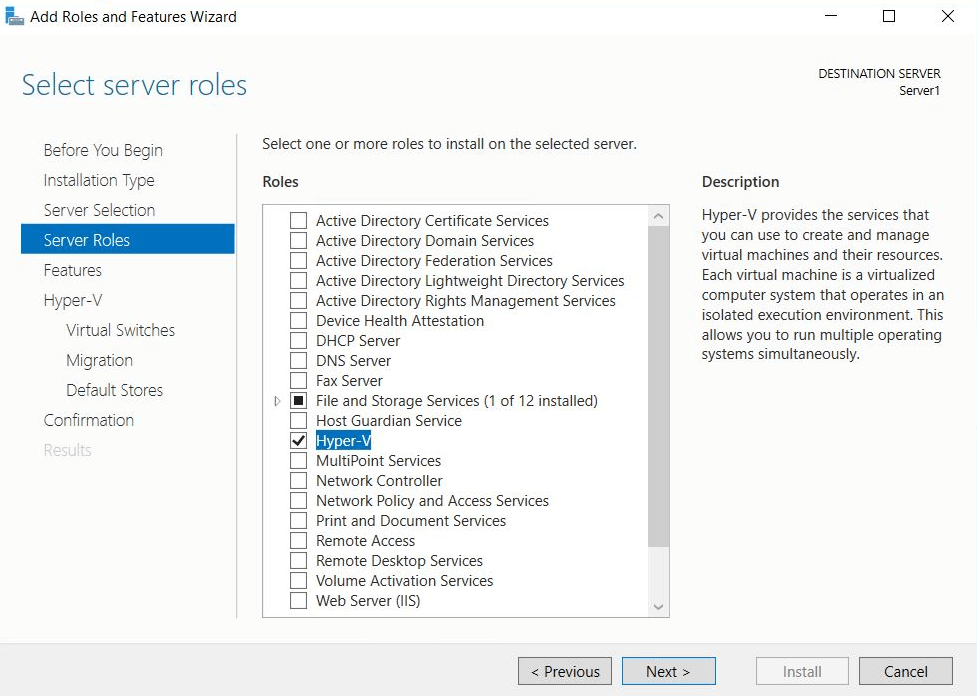
- En la lista de roles que se muestra, seleccione Hyper-v. Aparecerá la ventana "Agregar funciones necesarias para Hyper-V". Esta ventana muestra las dependencias que se instalarán. Haga clic en Agregar funciones.
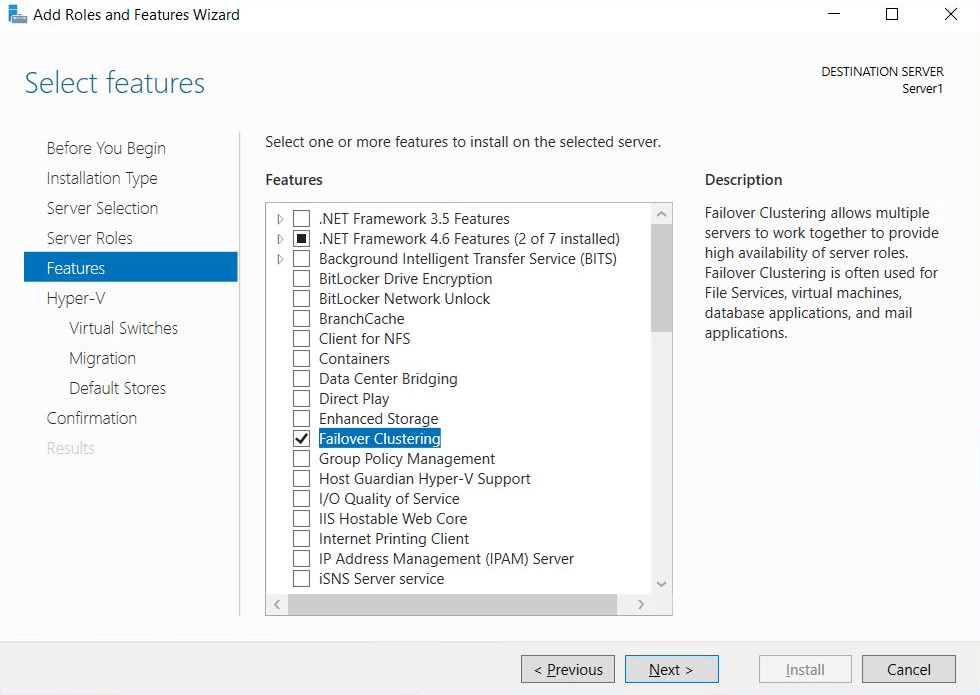
- A continuación aparece la ventana de selección de funciones. Seleccione Agrupación en clústeres por error. Las características necesarias para la agrupación en clústeres de conmutación por error aparecerán en la siguiente ventana. Esta ventana muestra las dependencias que se instalarán con esta función. Haga clic en Agregar funciones.
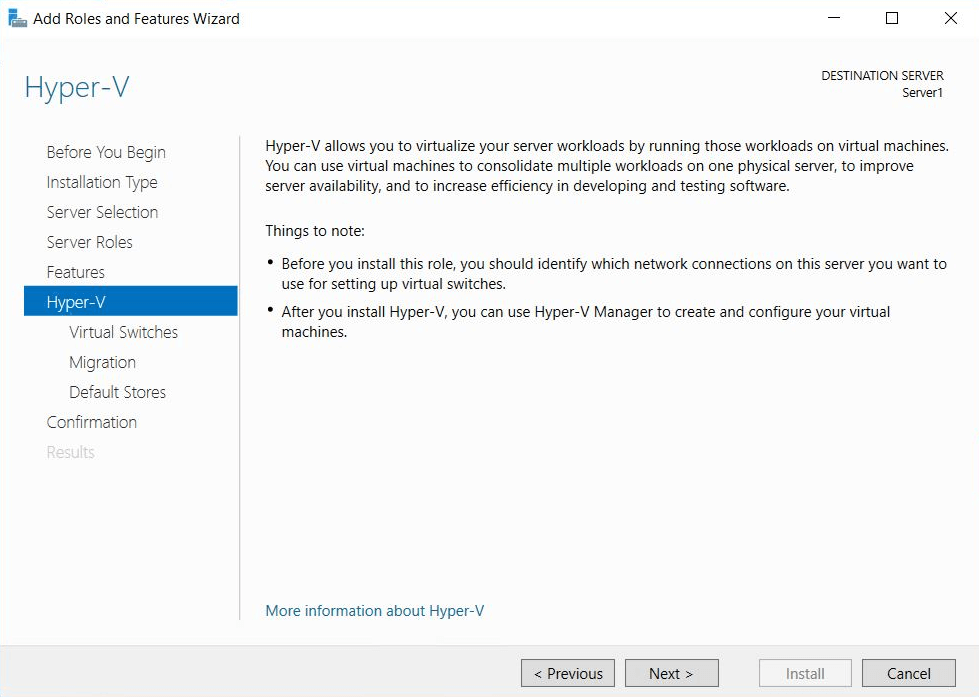
- A continuación, se muestra la ventana Hyper-V.
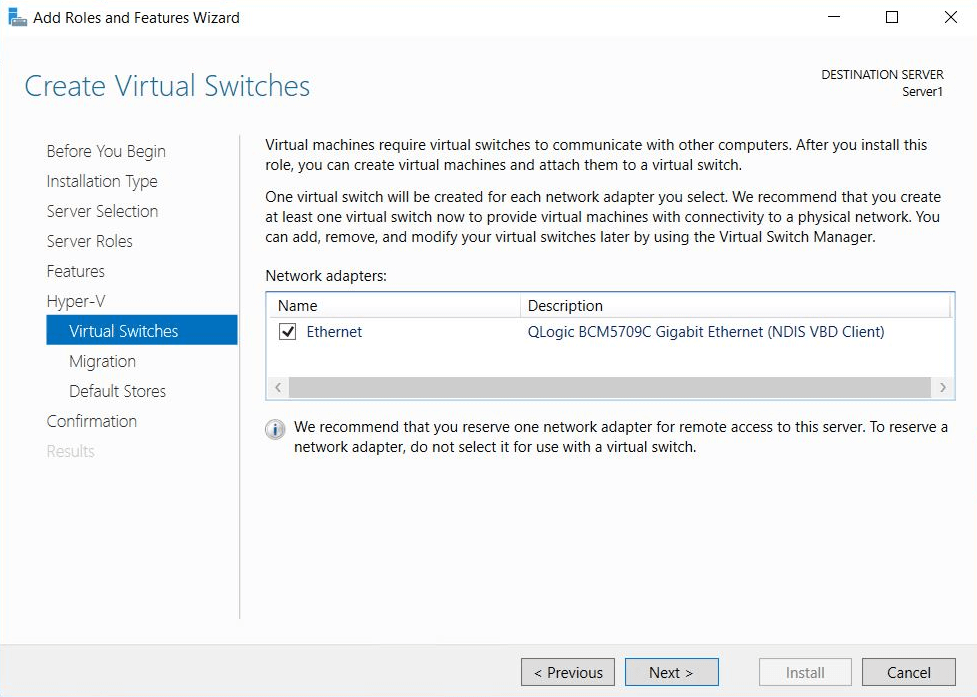
- Aparece la ventana Crear conmutadores virtuales. En Adaptadores de red, seleccione la red que desea que utilice su máquina virtual para el clúster. Si tiene varias NIC en esta lista, elija las apropiadas.
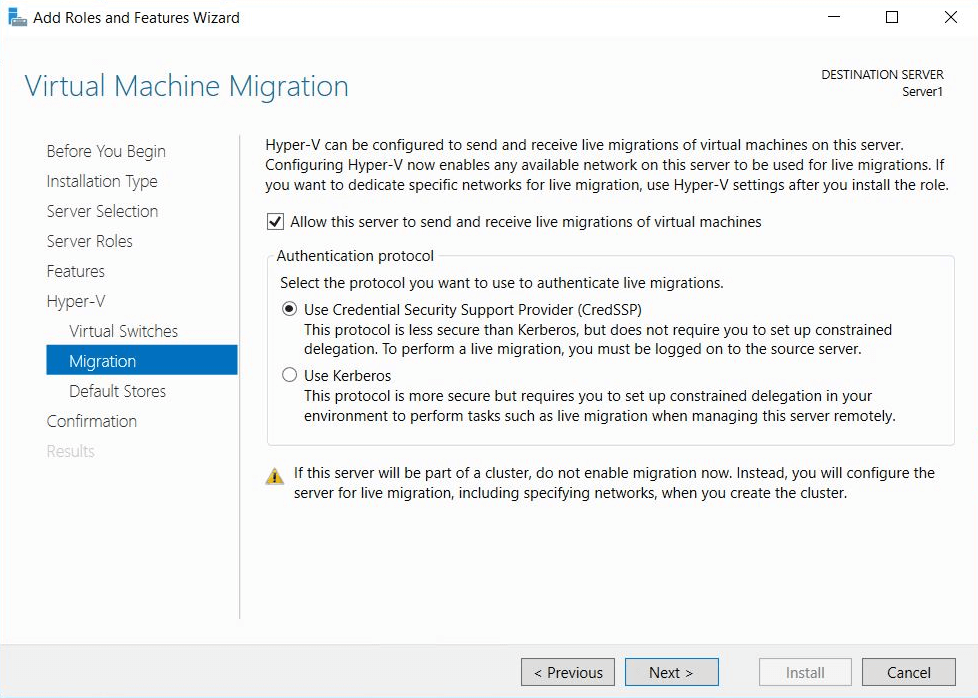
- Aparecerá la ventana Migración de máquinas virtuales. Seleccione "Permitir que este servidor envíe" y "Recibir migraciones en vivo de máquinas virtuales". Esto permite que la VM se transfiera entre sus nodos cuando sea necesario.
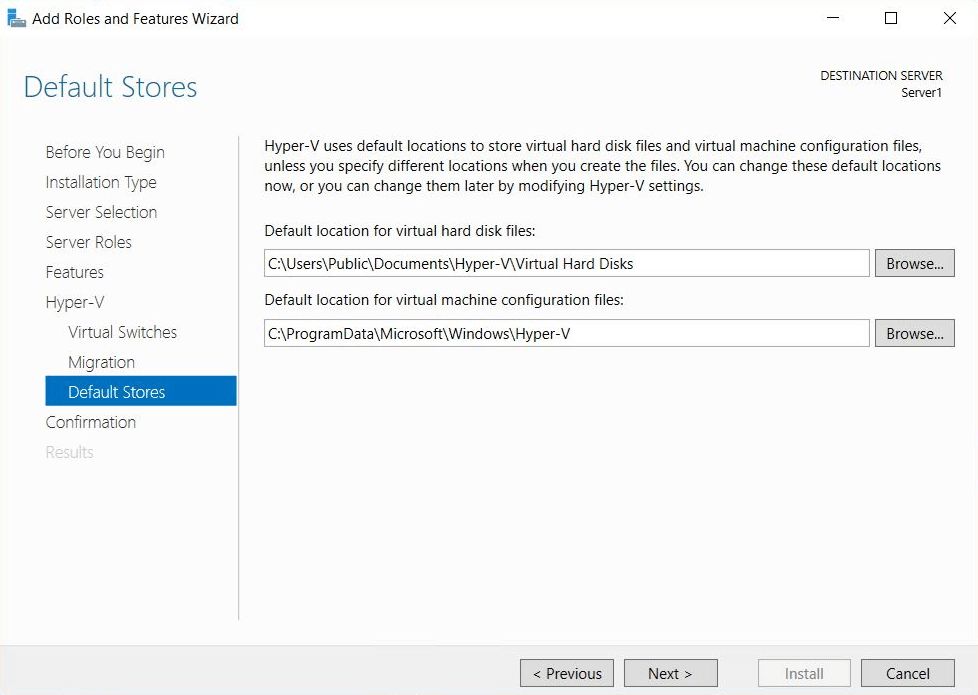
- Aparece la ventana Almacenes predeterminada. No cambie los almacenes predeterminados.
- Confirme sus selecciones de instalación y haga clic en Instalar.
Conexión a unidades de red iSCI
- Inicie el iSCI Initiator y conéctese a sus dos unidades SAN:
- Haga clic en Inicio → Herramientas administrativas de Windows → Iniciador iSCI.
- Asegúrese de que las unidades estén configuradas para permitir conexiones simultáneas. Esto está configurado en su SAN. Asegúrese de que ha concedido acceso a sus dos servidores de clúster.
- Conecte las unidades SAN:
- Abra el Iniciador iSCI → pestaña Objetivos→ Introduzca la dirección IP de la SAN.
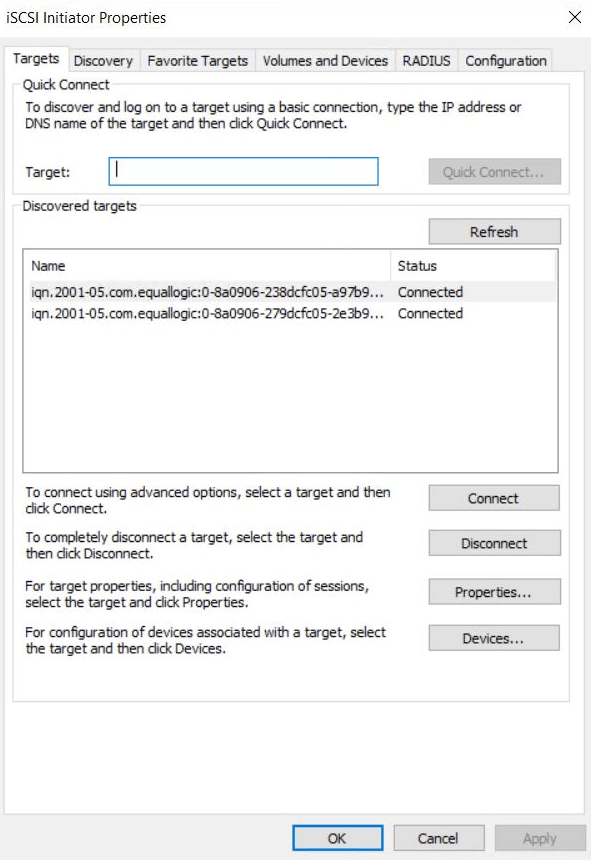
- Haga clic en Conexión rápida. Se muestran sus unidades.
- Resalte una unidad y, a continuación, haga clic en Conectar para conectarse a cada unidad.
- Cuando se conecte una unidad, haga clic en Listo.
- Haga clic en la pestaña Volúmenes y dispositivos.
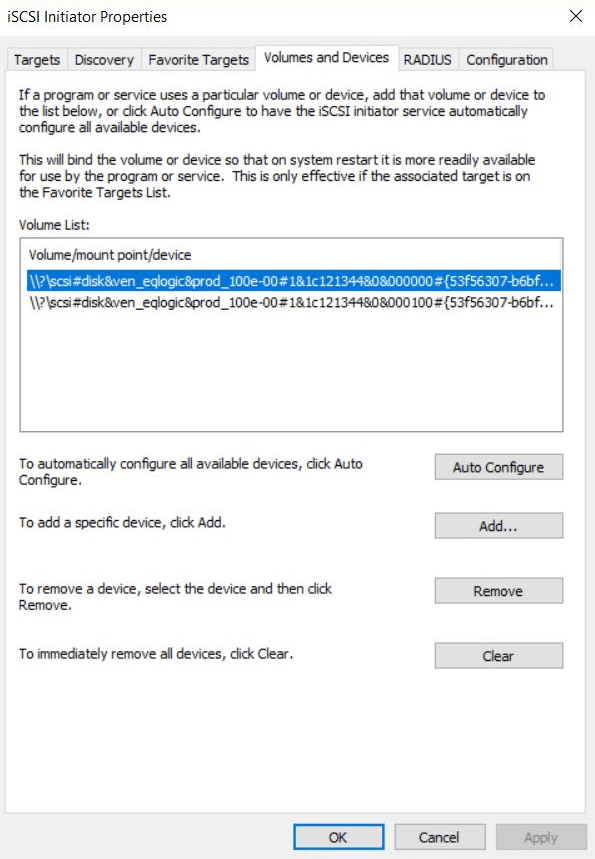
- Haga clic en Configurar automáticamente → Aceptar. Cuando esté conectado en el primer equipo, haga clic en Inicio → Herramientas administrativas de Windows → Administración de equipos → Administración de discos.
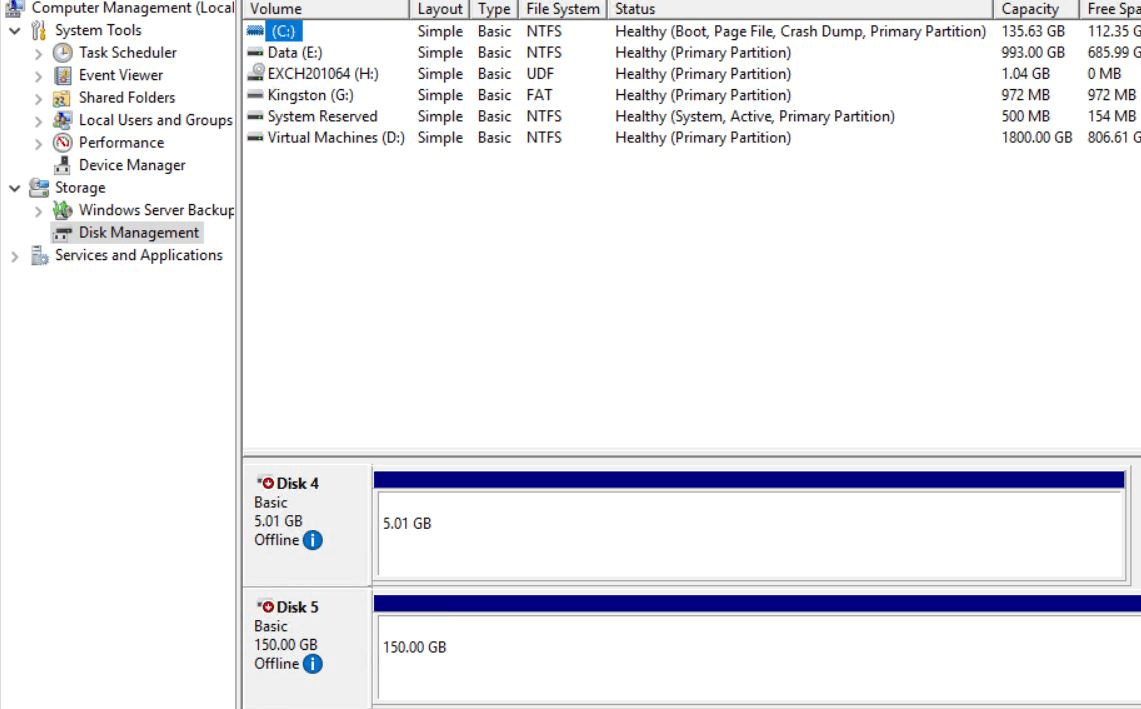
- Abra el Iniciador iSCI → pestaña Objetivos→ Introduzca la dirección IP de la SAN.
- Ponga los discos en línea
- Haga clic con el botón derecho en el número de disco.
- Seleccione En línea.
- Repita el paso anterior para la segunda unidad.
- Inicializar los discos:
- Haga clic con el botón derecho del ratón en el número de disco situado junto a una de las nuevas unidades.
- Seleccione Inicializar disco.
- En el cuadro que aparece, asegúrese de que los dos discos nuevos tienen una marca de verificación junto a ellos.
- Establecido como MBR.
- Haga clic en Aceptar.
- Configure la nueva unidad:
- Haga clic con el botón derecho en la primera unidad.
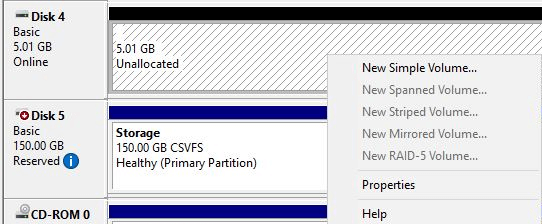
- Seleccione Crear nuevo volumen simple.
- Deje los valores predeterminados en su lugar.
- Elija una letra de unidad para asignar.
- Etiquete sus unidades:
- Unidad de 5 GB: etiquete la unidad como Quórum
- 150 GB (unidad más grande) —etiqueta como ClusterStorage
- Haga clic con el botón derecho en la primera unidad.
- Repita los pasos anteriores para la segunda unidad.
Crear el clúster de conmutación por error
Desde el SO de cualquiera de los nodos creados en los pasos anteriores, haga lo siguiente:
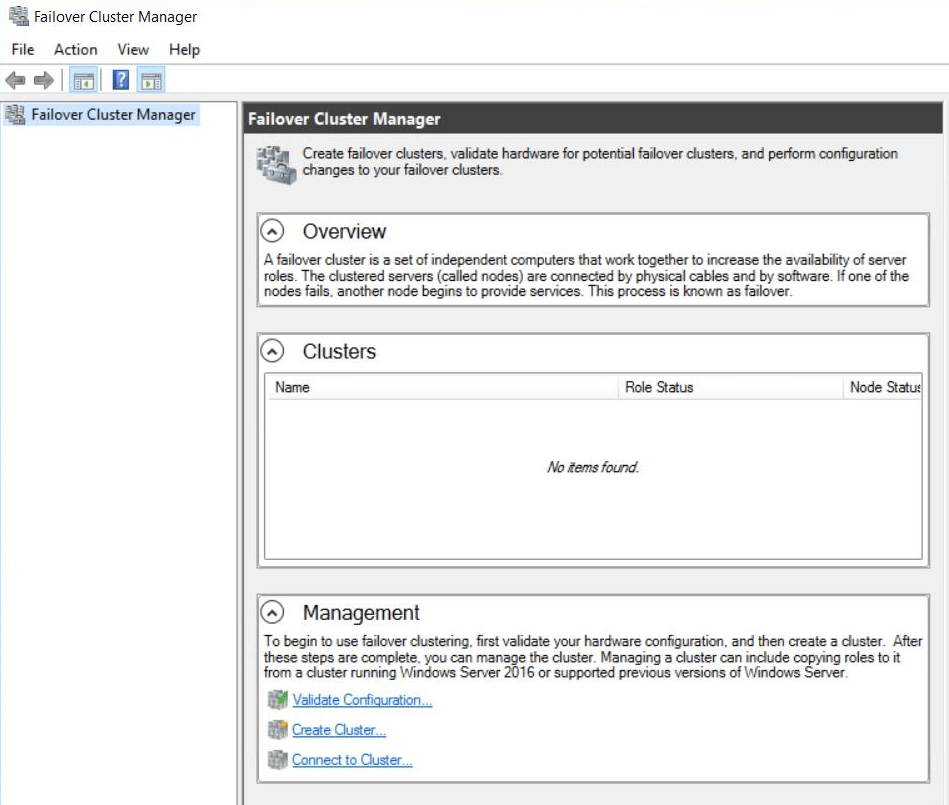
- Haga clic en Inicio → Herramientas administrativas de Windows → Administrador de clústeres de conmutación por error para iniciar el Administrador de clústeres de conmutación por error. Haga clic en "crear clúster". En el panel Antes de comenzar, haga clic en Siguiente.
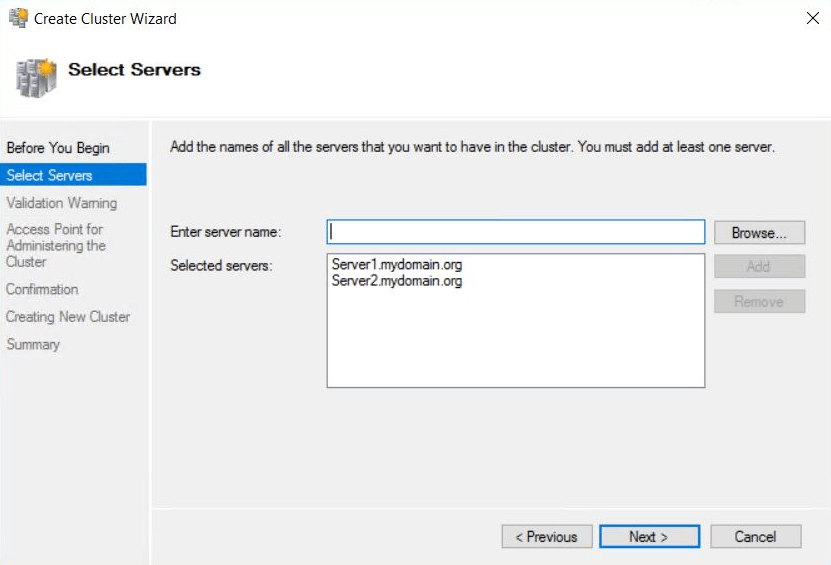
- En la siguiente ventana, introduzca los nombres de los servidores que desea agregar al clúster. Alternativamente, puede localizarlos a través de Examinar. Haga clic en Agregar → Siguiente.
- Aparece la ventana de advertencia de validación. Seleccione Sí para "permitir la verificación de los servicios del clúster".

- Cuando haga clic en siguiente, se mostrará el asistente de Validar una configuración. Continúe haciendo clic en Siguiente.
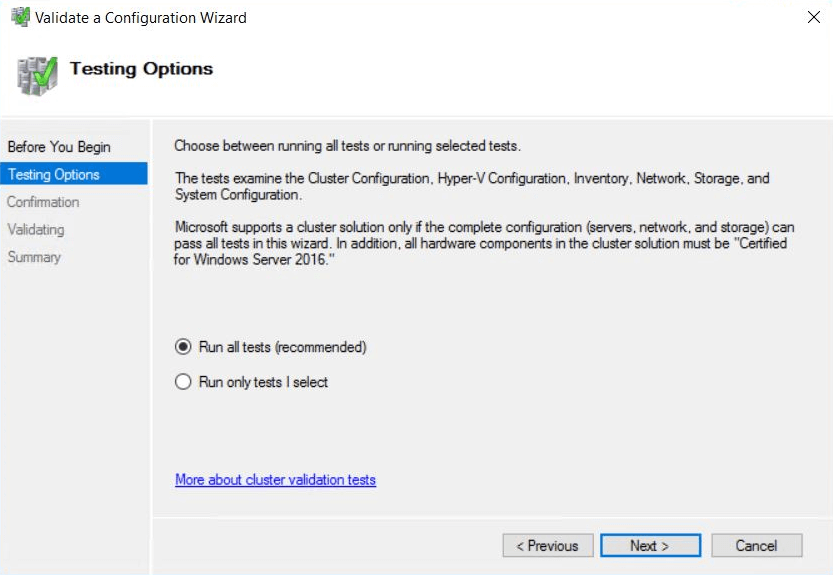
- En la ventana de opciones de prueba, seleccione "Ejecutar todas las pruebas" (recomendado). La siguiente ventana le permitirá confirmar la lista de pruebas que ejecutará Windows.
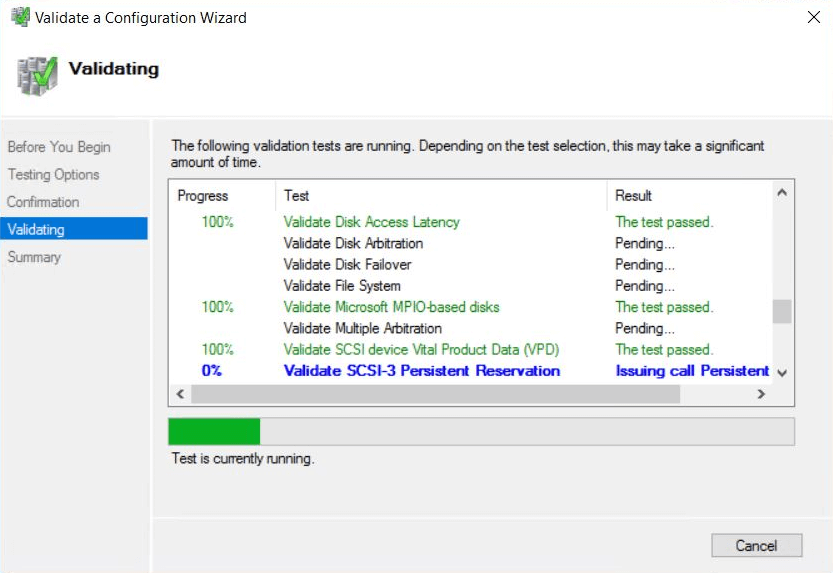
- La ventana de validación se muestra mientras se ejecutan todas las pruebas de agrupamiento. Este proceso puede tardar varios minutos dependiendo de la infraestructura de red y del número de nodos que haya elegido agregar al clúster. Cuando se completen las pruebas, revise el informe y corrija los errores de configuración, si los hubiera. La configuración del clúster fallará si existe algún error.
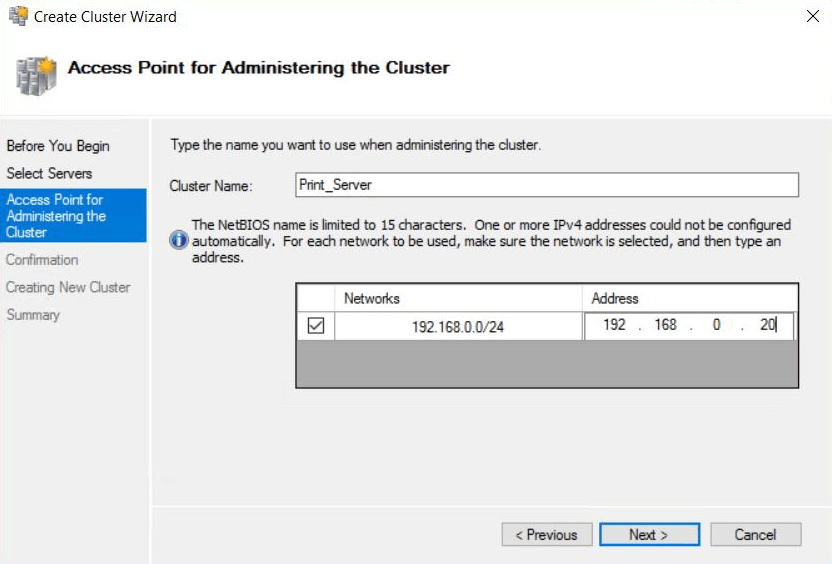
- Se muestra la ventana 'Punto de acceso para administrar el clúster' en el asistente Crear clúster. En Nombre del Clúster, escriba un nombre para el clúster. En la red disponible proporcione una dirección IP para el clúster.
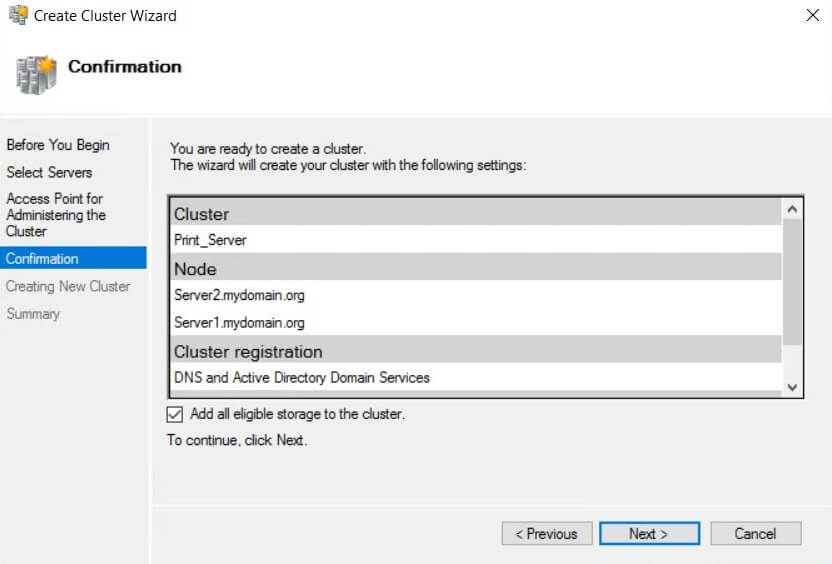
- Después de hacer clic en siguiente, se muestra la ventana de confirmación. Esta ventana muestra la configuración que se aplicará al nuevo clúster.
- Seleccione la casilla "Agregar todo el almacenamiento elegible al clúster". El sistema ahora tratará de asignar cualquier almacenamiento que pueda encontrar. El sistema intenta crear el nuevo clúster en su dominio.
- Esto puede llevar un tiempo, ya que se realizan varias comprobaciones y pruebas mientras se configura el sistema.
- Cuando se completa el proceso, se muestra la ventana Resumen que indica que el asistente del clúster se completó correctamente.
- Compruebe que el clúster está configurado correctamente
- En el Administrador de clústeres de conmutación por error, vaya a Nodos.
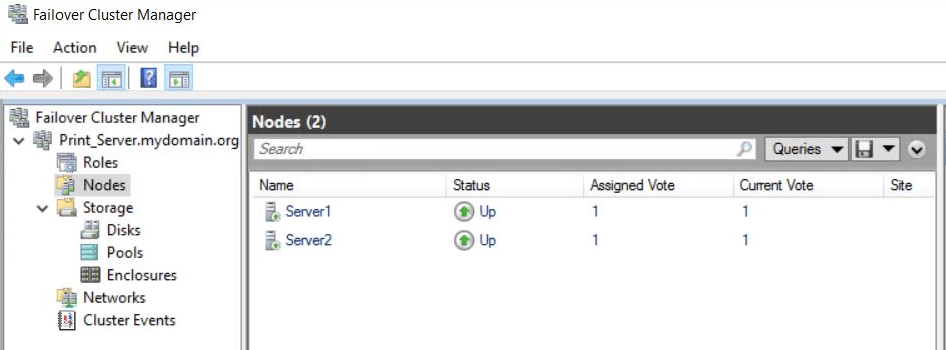
- Compruebe que todos los nodos del clúster están conectados. Si no lo están, vaya al servidor que está sin conexión y ponga el sistema en línea para unirse al clúster.
- En el Administrador de clústeres de conmutación por error, vaya a Nodos.
- Vaya a Almacenamiento → Discos.
- a. El sistema detecta las unidades SCSI y las muestra aquí. Si estuviera configurando esto con solo dos nodos, entonces el clúster de Quórum de 5 GB se habría asignado como testigo de disco en Quórum. El espacio de almacenamiento configurado se asigna a Almacenamiento disponible.
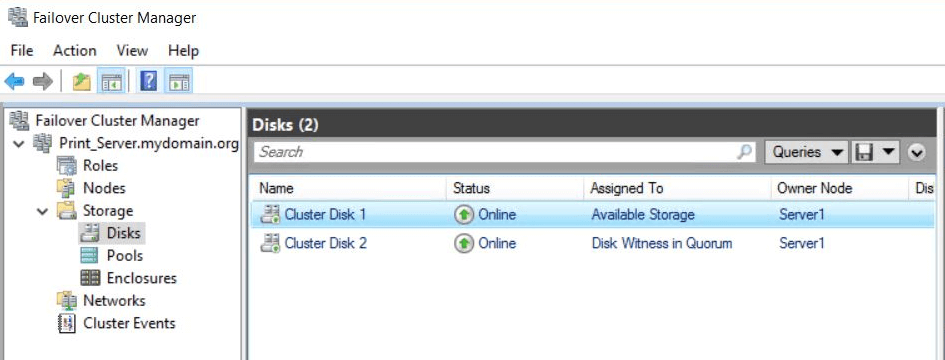
- a. El sistema detecta las unidades SCSI y las muestra aquí. Si estuviera configurando esto con solo dos nodos, entonces el clúster de Quórum de 5 GB se habría asignado como testigo de disco en Quórum. El espacio de almacenamiento configurado se asigna a Almacenamiento disponible.
- Configure este almacenamiento para que forme parte del clúster.
- Haga clic con el botón derecho en el disco asignado al almacenamiento disponible; luego seleccione "Agregar a volúmenes compartidos de clúster". El clúster se asigna ahora al volumen compartido del clúster.
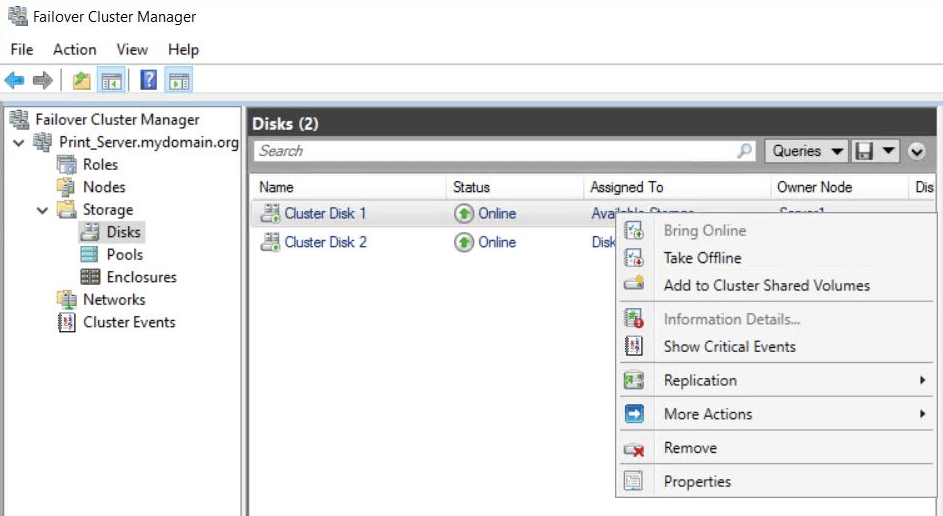
- Haga clic con el botón derecho en el disco asignado al almacenamiento disponible; luego seleccione "Agregar a volúmenes compartidos de clúster". El clúster se asigna ahora al volumen compartido del clúster.
- Consulte la carpeta Cluster Events para ver si hay algún problema con el clúster. Si no hay problemas, puede configurar su máquina virtual en el entorno del clúster.