
Cómo instalar Active Directory en Windows Server 2008
Instalación
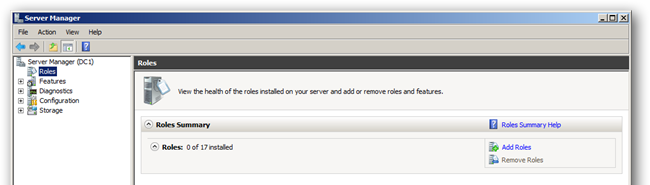
Paso 1 -Abra el Administrador de servidores → Roles, esto abrirá el Resumen de roles en el lado derecho, donde puede hacer clic en el enlace Agregar roles.
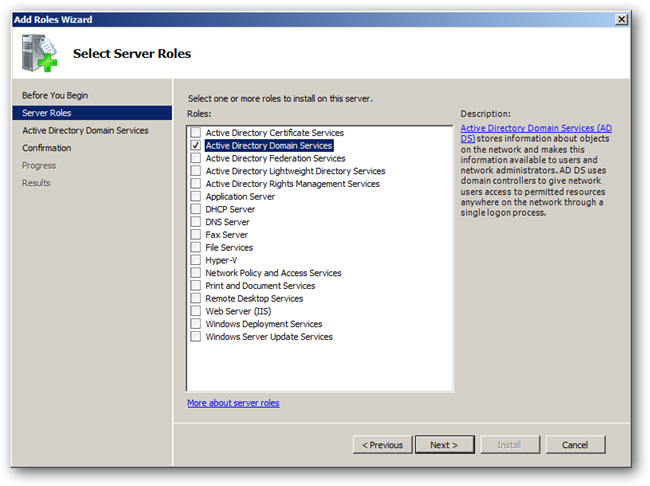
Paso 2 -Seleccione Active Directory Domain Services de la lista, se le indicará que debe agregar algunas funciones, haga clic en el botón Agregar funciones requeridas y haga clic en Siguiente para continuar.
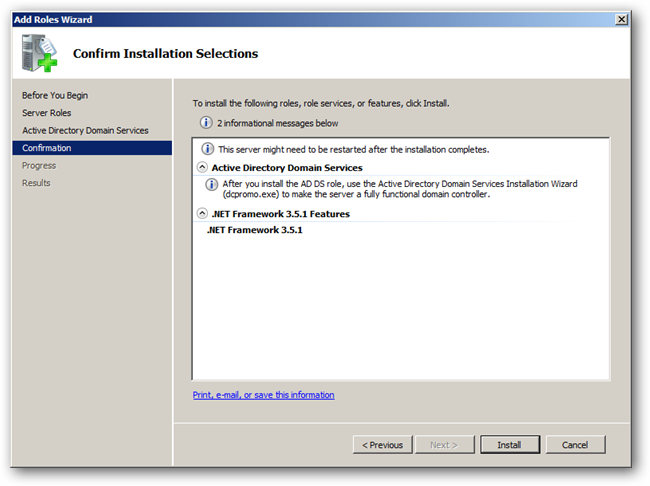
Paso 3 -Se mostrará una breve introducción sobre Active Directory y enlaces a recursos adicionales. Haga clic en Siguiente y, a continuación, haga clic en Instalar para iniciar la instalación de los archivos binarios de Active Directory.
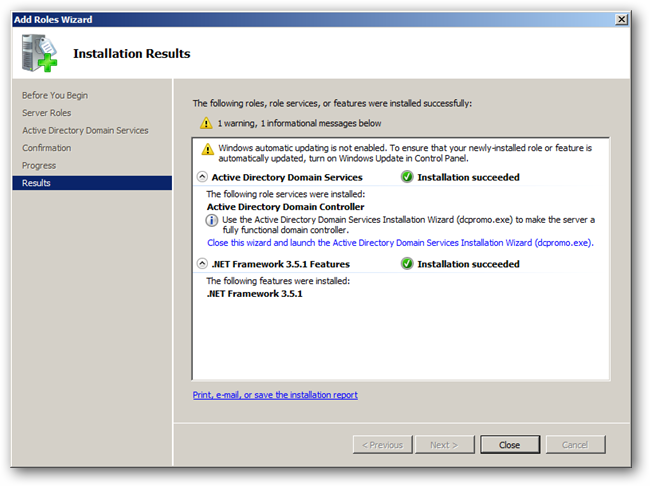
Paso 3 -Cuando finalice la instalación, se le mostrará un mensaje de éxito. Solo tiene que hacer clic en Cerrar.
Configuración
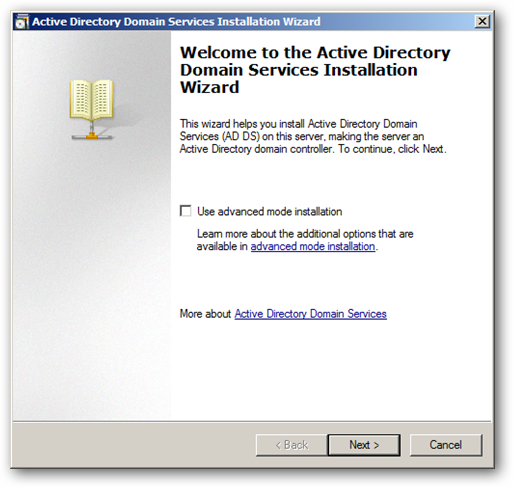
Paso 1 -Inicio → Ejecutar → Escriba dcpromo para ejecutar el asistente ADDS.
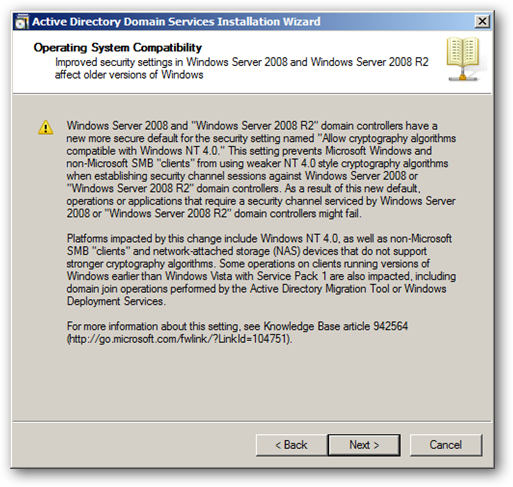
Paso 2 -El mensaje que se muestra ahora se refiere a clientes más antiguos que no admiten los nuevos algoritmos criptográficos compatibles con Server 2008 R2. Haga clic en Siguiente para continuar.
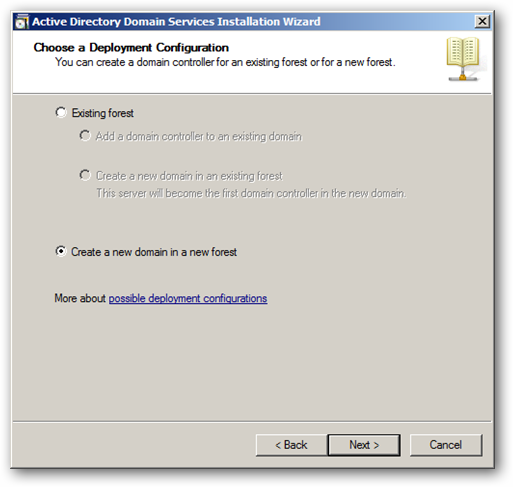
Paso 3 -Si este es el primer bosque en su entorno de Active Directory, seleccione la opción "Crear un nuevo dominio en un nuevo bosque".
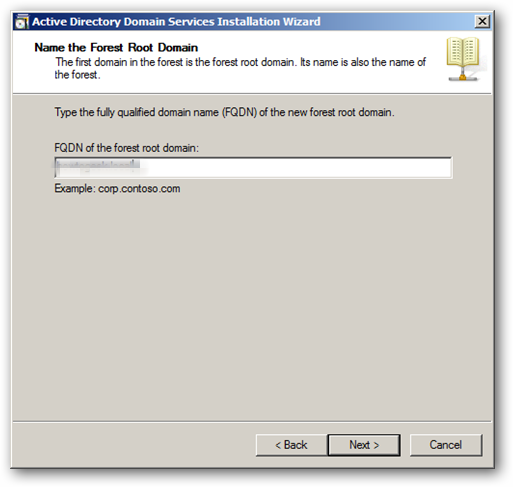
Paso 4 -Elija un nombre para el bosque y el dominio raíz.
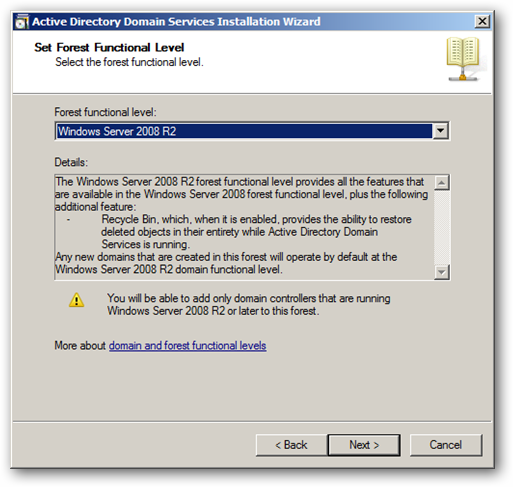
Paso 5 -Ya que este es el primer controlador de dominio de nuestro dominio, podemos cambiar el nivel funcional de nuestro bosque a Server 2008 R2.
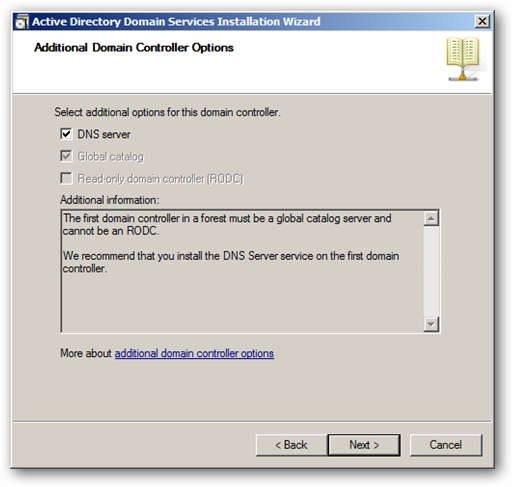
Paso 6 -Incluya DNS en esta instalación, ya que esto le permitirá tener una zona DNS integrada de AD. Al hacer clic en Siguiente, verá un mensaje pidiéndole que confirme sus selecciones. Haga clic en sí para continuar.
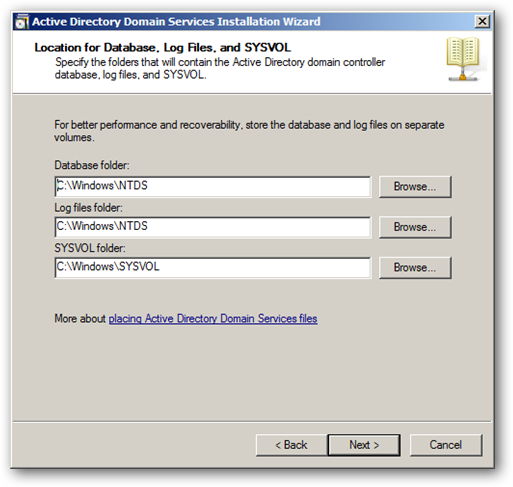
Paso 7 -Seleccione la carpeta donde se almacenarán la base de datos, los archivos de registro y SYSVOL. Se recomienda ceñirse a la configuración predeterminada.
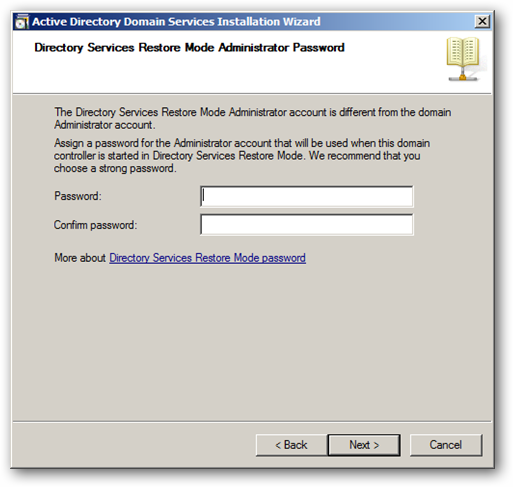
Paso 8 - Introduzca una contraseña única del modo de restauración de Active Directory que se usará durante la recuperación.
Paso 9 -Una vez completada la instalación, el servidor se reiniciará automáticamente para aplicar las configuraciones.