Close

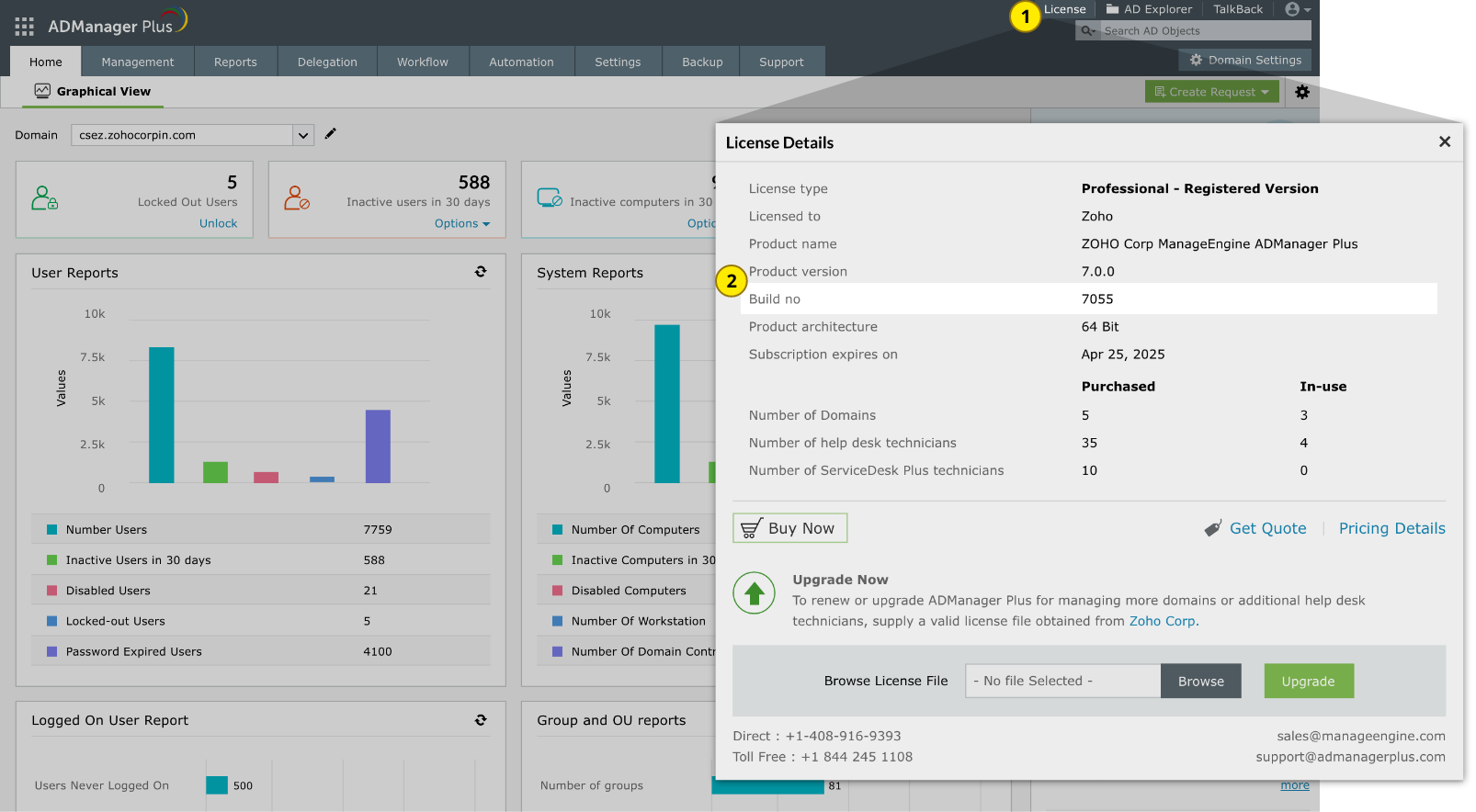
- ¿Cómo puedo saber mi número de compilación?
- 1 Inicie sesión en el cliente web ADManager Plus MSP y haga clic en el enlace Licencia en el panel superior.
- 2 Encontrará el número de compilación actual en la ventana emergente Detalles de licencia que aparece.
Instalación del service pack de ADManager Plus MSP
Recomendamos encarecidamente realizar una copia de seguridad antes de actualizar. Esto evita la pérdida de datos accidental.
- Pasos para actualizar a la última compilación
- Ingrese su número de compilación actual, haga clic en Enviar y siga los pasos proporcionados para actualizar.
- ¿Cómo encuentro mi número de compilación actual?
- Si su número de compilación esActualización del número de compilaciónValor hash de la suma de comprobación SHA256
- 8011 a 8021Descargar y actualizar a la última versión 8020A24258368C7CB385D6C07D8B3DBC8A3B34A75E91D24DC75CBBF3520316804359
Pasos para la instalación del service pack:Siga los pasos del 1 al 8 para aplicar el service pack. |
Nota: Si necesita aplicar más de un service pack, siga las mismas instrucciones para cada instalación. |
| ¿Cómo actualizo la compilación de ADManager Plus MSP si está habilitada la alta disponibilidad (HA)? |
Si la alta disponibilidad está habilitada, siga los pasos que se indican a continuación para actualizar ADManager Plus MSP:
Nota: Si ha actualizado ADManager Plus MSP para incorporar las funciones de una versión menor, actualice el producto a la compilación intermedia, antes de actualizarlo a la última compilación. |
| ¿Cómo encuentro mi número de compilación? |
|
| ¿Necesita ayuda? |
| Puede contactar al equipo de soporte técnico de ADManager Plus MSP en cualquier momento para obtener asistencia para actualizar ADManager Plus MSP a la versión más reciente. |