
- ¿Qué es Windows PowerShell?
- PowerShell para la administración y la generación de informes de AD
- Iniciando PowerShell
- Windows PowerShell ISE
- Cmdlets y comandos de PowerShell
- Cmdlets y uso de PowerShell
- Scripts de PowerShell
- Biblioteca de scripts de PowerShell
¿Qué es Windows PowerShell?
Windows PowerShell es un lenguaje de scripting orientado a objetos creado sobre .NET Framework para su uso en entornos Windows. Se utiliza principalmente para realizar operaciones de gestión e informes, y también para automatizar tareas de administración en múltiples plataformas y aplicaciones, incluido el sistema operativo Windows. Esta es una guía práctica de PowerShell para principiantes que intentan aprender PowerShell.
¿Sabía que? / PowerShell: una breve historia
Antes de 2002 - Las herramientas de automatización e integración de scripts eran prácticamente inexistentes. Los administradores de TI tuvieron que usar varias herramientas y lenguajes, como DOS Shell, VBScript y scripting básico de Windows para administrar sus entornos de Windows.
2002 - Jeffrey Snover publica el Manifiesto de Monad, en el que presenta a Monad como la "plataforma de próxima generación para la automatización administrativa".
Desde entonces, PowerShell se ha ajustado varias veces durante casi dos décadas a su versión actual, PowerShell 7.0.
¿Cómo facilita Windows PowerShell la administración y la generación de informes de AD?
PowerShell agrega un elemento de facilidad, eficiencia y flexibilidad al símbolo del sistema tradicional de Windows. A menudo es la herramienta elegida para integrar tareas de administración en diferentes aplicaciones en el entorno de Windows. De hecho, viene incluido con todas las versiones del sistema operativo Windows lanzadas después de Windows Server 2008, lo que reduce la molestia de instalarlo por separado. Como es compatible con objetos .NET y puede acceder a todas las bibliotecas de .NET, también puede trabajar con lenguajes de scripting como C# o Visual Basic, por nombrar algunos. Este tutorial de PowerShell requiere poco conocimiento de programación y es fácil de usar para principiantes.
Trucos para principiantes: ADManager Plus proporciona una GUI simple y fácil de usar que realiza tareas administrativas cruciales de Active Directory, Exchange y Office 365 (Microsoft 365) de manera más fácil y eficiente que ejecutar los scripts complejos de PowerShell. ¡Pruébelo gratis ahora mismo!
¿Cómo se inicia PowerShell?
La pregunta más común que tienen muchos principiantes de PowerShell es "¿Cómo iniciar PowerShell?" PowerShell viene preinstalado en versiones recientes del sistema operativo Windows. Siga estos pasos para iniciarlo:
- Busque Windows PowerShell en el menú Inicio.
- Haga clic en la aplicación y seleccione Ejecutar como administrador como se muestra en la siguiente imagen para iniciarla.
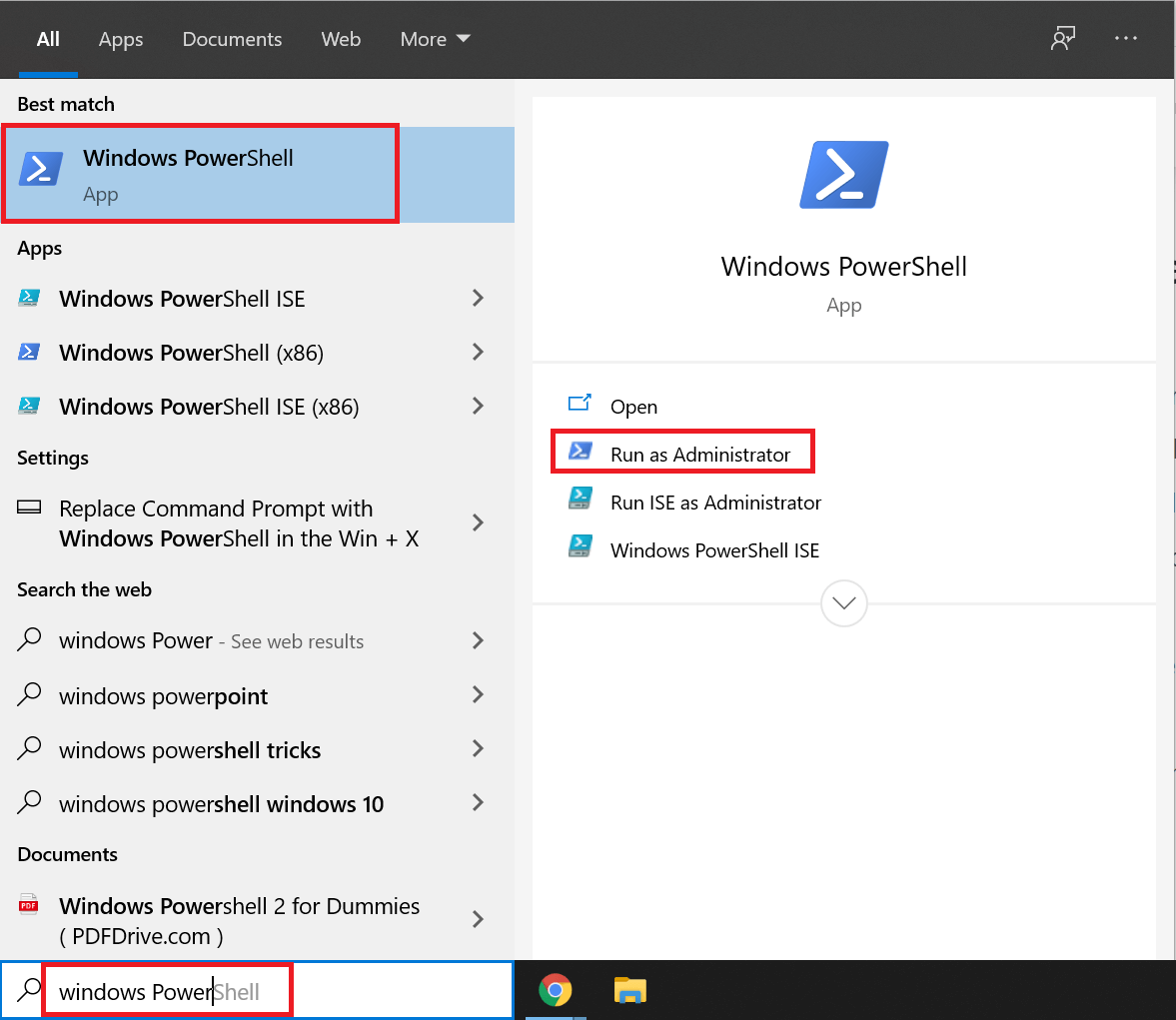
- Si tiene instalada una versión anterior y desea actualizar Windows PowerShell a su versión más reciente, haga clic aquí.
En la imagen de arriba también puede ver otro resultado, ha aparecido Windows PowerShell ISE. ¿Me pregunto qué será? ¡Siga leyendo para obtener más información sobre PowerShell vs PowerShell ISE!
¿Qué es Windows PowerShell ISE?
Windows PowerShell ISE es un entorno de scripting integrado. Es el editor predeterminado para PowerShell y es útil para ejecutar y probar código, así como para depurar y corregir errores. Esta aplicación host también contiene una lista de cmdlets y módulos comunes utilizados por los administradores del sistema.
Dato curioso: PowerShell ISE es altamente personalizable y permite a los usuarios elegir la combinación de colores de las fuentes.
- ¿Qué es un cmdlet en PowerShell?
Los cmdlets de PowerShell devuelven un objeto de Microsoft .NET cuando se ejecuta. Un cmdlet es un único comando que se ejecuta en una canalización de PowerShell. Son diversos e incluyen cmdlets binarios (C#), funciones de script avanzadas, flujos de trabajo y CDXML. Los cmdlets siempre están en formato verbo-sustantivo. Por ejemplo, Get-Help es un cmdlet que se usa para invocar ayuda sobre temas o comandos de PowerShell.
Espere, esto suena como un comando. ¿Son los cmdlets lo mismo que los comandos?
Los cmdlets de PowerShell son una versión ligera de los comandos de PowerShell, pero son diferentes de los comandos que se usan tradicionalmente en otros entornos de shell de comandos. A diferencia de los comandos, los cmdlets no se pueden ejecutar por separado. Del mismo modo, los cmdlets no controlan el análisis ni el formato de salida. Dado que los cmdlets están orientados a registros, normalmente procesan un objeto a la vez.
- ¿Cómo se usa un cmdlet en PowerShell?
El cmdlet Get-Help es un cmdlet importante y útil para cualquiera que empiece a aprender sobre PowerShell. Este cmdlet lo ayuda a obtener información sobre los demás cmdlets que se usan en PowerShell. Veamos cómo funciona.
Inicie PowerShell y escriba "Obtener ayuda" como se muestra en la imagen a continuación.
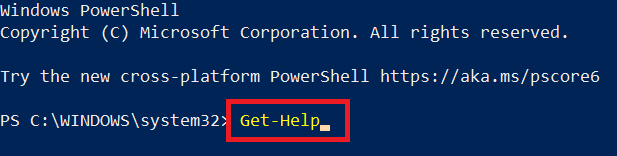
Presione Enter y verá una salida como esta:

Si desea obtener información sobre un cmdlet en particular, en lugar de todos los cmdlets disponibles, use la sintaxis, "Obtener ayuda <cmdlet name="">".</cmdlet> Por ejemplo, si desea recibir información sobre el cmdlet usado para crear nuevos elementos, es decir, "New-Item", escriba el cmdlet como se muestra en esta imagen:
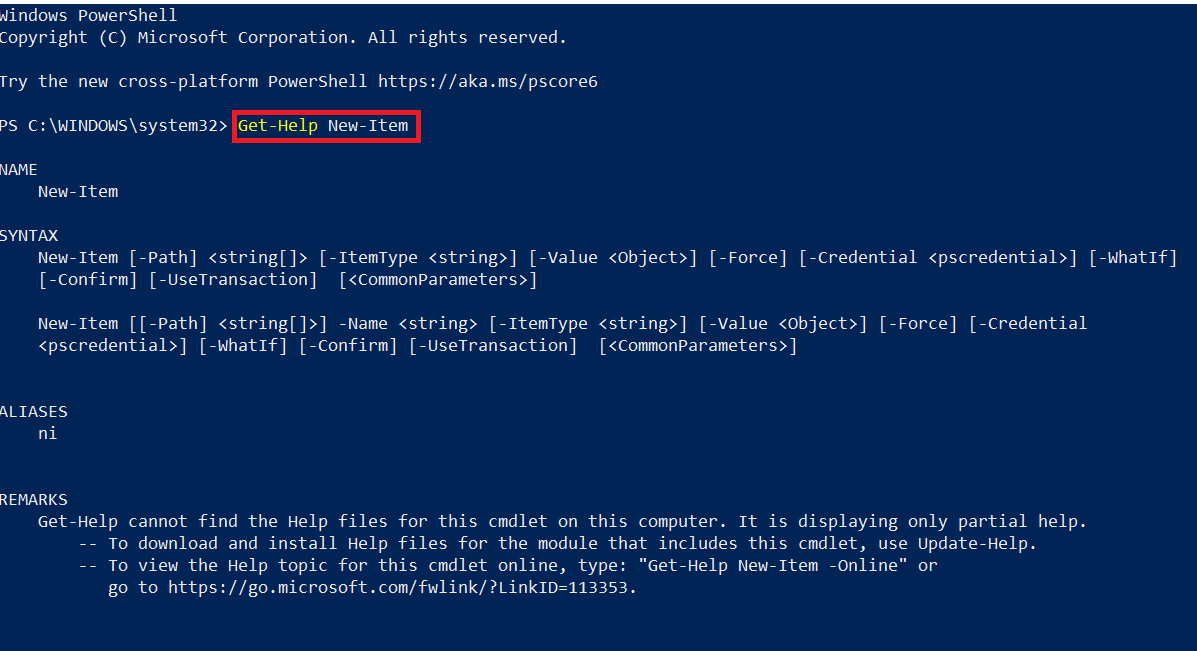
Pruebe estos también:
Puede probar otros cmdlets, como Get-Service, que devuelve una lista de todos los servicios instalados en el equipo.
El cmdlet Get-Command devuelve una lista exhaustiva de todos los comandos, cmdlets, alias, funciones, filtros, scripts y aplicaciones.
- ¿Qué es un script de PowerShell y cómo se ejecuta?
Un script de PowerShell normalmente se guarda como un archivo .ps1. De forma predeterminada, Windows protege el equipo evitando que ejecute scripts malintencionados y considera que un archivo .ps1 es malintencionado. Sin embargo, puede ejecutar un archivo .ps1 haciendo clic con el botón derecho del ratón sobre él y seleccionando "Ejecutar con PowerShell". Si la configuración de directiva es "Restringido", es posible que no pueda ejecutar el script hasta que cambie el archivo .ps1 a "Sin restricciones". Siga estos pasos para determinar y cambiar la configuración de la directiva:
- Inicie PowerShell como administrador.
- Ejecute el comando "Get-ExecutionPolicy". Devolverá información sobre la política de ejecución predeterminada como se muestra en esta imagen.

- Para cambiar la política de ejecución, ejecute el comando "Set-ExecutionPolicy <Policy name="">".</Policy> Por ejemplo, si desea cambiar la configuración de ejecución a "Sin restricciones", el comando sería:
Set-ExecutionPolicy Unrestricted
Policy Name Description Restricted No scripts are allowed to run. Esta es la configuración predeterminada. Todos firmados Solo se permite la ejecución de los scripts firmados por un desarrollador de confianza. Firmado a distancia Se permite la ejecución de scripts creados localmente. Los scripts creados de forma remota solo pueden ejecutarse si están firmados por un desarrollador de confianza. Irrestricto Cualquier script se puede ejecutar sin restricciones. 
También puede ejecutar el script de PowerShell desde cmd escribiendo la ruta de acceso completa del script de PowerShell, por ejemplo "C:\PS\samplescript.ps1".
- Componentes que componen un script de PowerShell
Un script de PowerShell se compone de muchos elementos diversos. Puede usar estos elementos para crear sus propios cmdlets personalizados.
Entre ellos se encuentran:
- Parámetros
- Alias
- Comentarios
- Variables
- Matrices
- Canalizaciones
Parámetros
Los parámetros de PowerShell siguen al guión después de cada cmdlet. Cada cmdlet puede tener varios parámetros que representan diferentes funciones. Por ejemplo, cuando se usa el cmdlet,
Get-Service -Nombre T*
el asterisco (*) sirve como comodín para que se muestren todos los servicios que comiencen con la letra T. En este ejemplo, "Nombre" es el parámetro.
Dato curioso: Cuando se usa el ISE de PowerShell, se enumeran automáticamente todos los parámetros compatibles después de escribir el guión junto a un cmdlet. ¡Pruébelo!
Alias
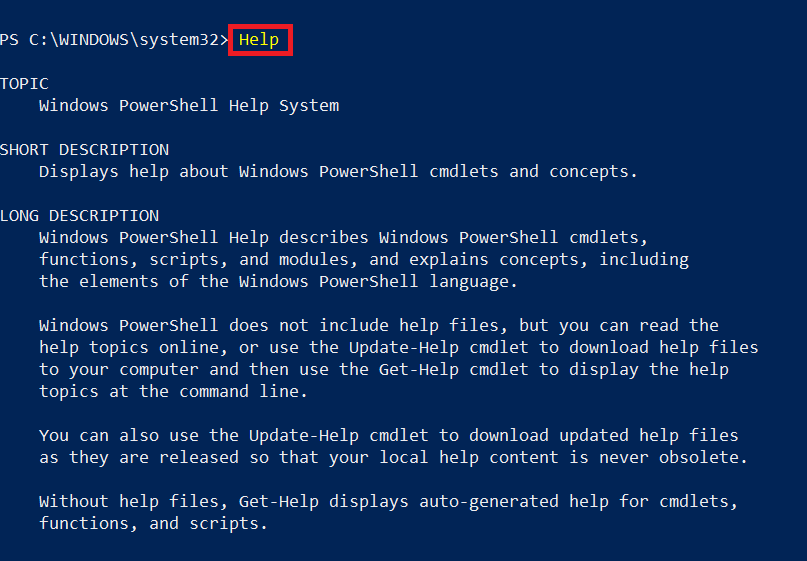
Los alias son nombres de cmdlet acortados. Por ejemplo, puede usar la "Ayuda" (alias) en lugar del cmdlet "Get-Help". Cada uno devolverá el mismo resultado que se muestra en las imágenes a continuación.
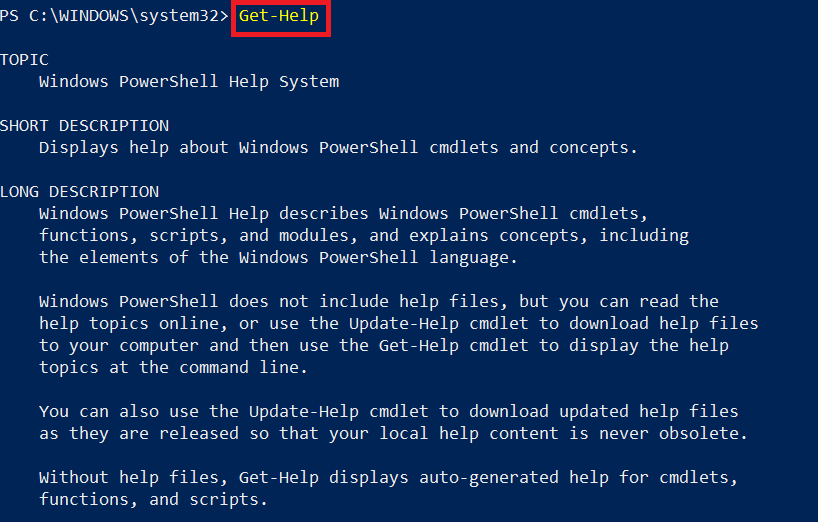
Comentarios
Los comentarios de PowerShell se usan en el mismo sentido que los comentarios en cualquier otro lenguaje de scripting. Son útiles para que las personas que usan el script comprendan mejor su propósito. Un símbolo hash(#) precede a los comentarios en los scripts de PowerShell.
Canalizaciones
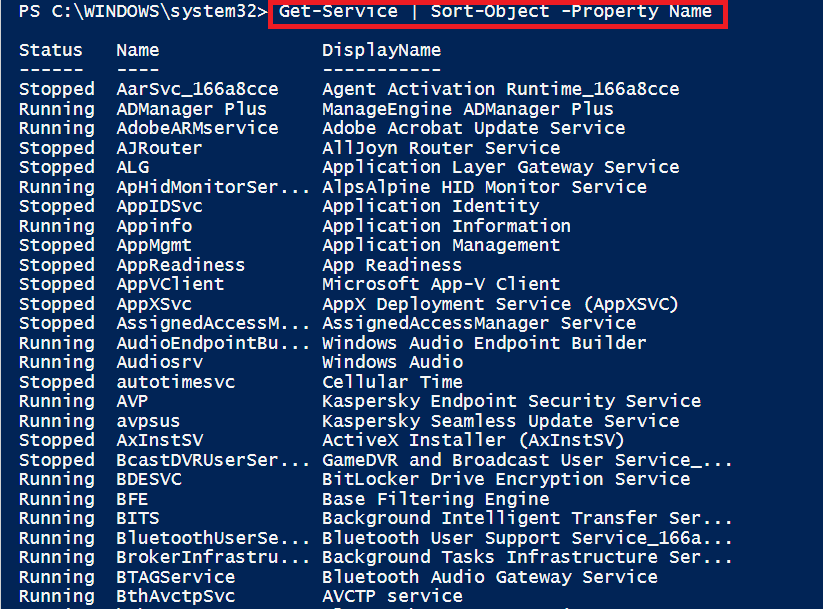
Las canalizaciones se usan para permitir que los datos fluyan de un cmdlet a otro. Por ejemplo, puede usar dos cmdlets diferentes para enumerar todos los servicios y, a continuación, ordenarlos en un orden determinado, o enumerarlos y ordenarlos a la vez mediante canalizaciones. En el ejemplo siguiente se ordenan los servicios en orden de nombres.
Get-Service | Sort-Object -Property Name
Variable
Una variable de PowerShell es un bloque de memoria que se usa para almacenar valores. Las variables de PowerShell se especifican con un símbolo "$" al principio, seguido del nombre de la variable y un símbolo "=", seguido de valores. El nombre de una variable puede ir desde números hasta letras, e incluir hasta guiones bajos. Estas variables que no distinguen entre mayúsculas y minúsculas se basan en objetos y no en texto.
La sintaxis de PowerShell:
$<variable name=""> = "<variable value="">"</variable></variable>
Ejemplo:

Matrices
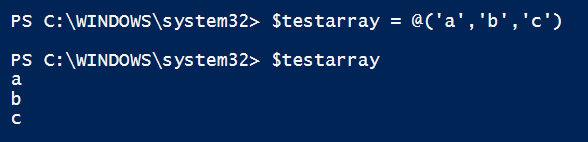
Una matriz de PowerShell es una estructura de datos que contiene un conjunto de elementos u objetos dispuestos en orden secuencial y numerado. Las matrices pueden contener uno o más elementos. El elemento puede ser una cadena, un entero, un objeto, otra matriz o una combinación de todos ellos. El índice de estos elementos comienza en 0 (cero), seguido de 1, 2... y así sucesivamente.
La sintaxis de PowerShell:
$
= @('<value1>','<value2>'...'<value n="">') </value></value2></value1>Ejemplo:
- Scripts de PowerShell para la administración de Active Directory
Los cmdlets de PowerShell para administrar Active Directory (AD) están disponibles en el módulo "Módulo de Active Directory para PowerShell" que se puede iniciar desde el menú Inicio. Si no está instalado, puede instalarlo desde estos enlaces para Windows 10, Windows 8.1, Windows 8 .
Los comandos de PowerShell para AD le ayudan a administrar objetos de AD con facilidad. Hay muchas tareas de administración de AD que se realizan de manera eficiente con scripts de Active Directory de PowerShell.
- ¿Qué es Windows PowerShell?
- PowerShell para la administración y la generación de informes de AD
- Iniciando PowerShell
- Windows PowerShell ISE
- Cmdlets y comandos de PowerShell
- Cmdlets y uso de PowerShell
- Scripts de PowerShell
- Biblioteca de scripts de PowerShell