Cómo descargar y exportar los datos de Microsoft Teams con RecoveryManager Plus
En este artículo
- Objetivo
- Requisitos previos
- Pasos que debe seguir
- Consejos para solucionar problemas
- Temas y artículos relacionados
Objetivo
Este artículo explica cómo descargar y exportar los datos de Microsoft Teams con RecoveryManager Plus. Guía a los administradores a través del proceso para recuperar de forma segura las copias de seguridad de los datos de los sitios de Teams con fines de cumplimiento, legales, de auditoría y de seguridad.
A medida que las organizaciones confían cada vez más en Microsoft Teams para la comunicación y la colaboración diarias, aumenta el volumen de datos críticos que se comparten entre sitios o canales. La capacidad de realizar copias de seguridad y gestionar los datos de Microsoft Teams es esencial para mantener el control y la visibilidad de la información de su organización.
Ventajas de descargar y exportar los datos de Microsoft Teams
Es crucial hacer una copia de seguridad y exportar los datos de Microsoft Teams por varias razones:
- Cumplimiento y retención legal: Las organizaciones deben conservar los registros de comunicación y los documentos compartidos durante un periodo determinado.
- Preparación para la auditoría: Permite realizar auditorías internas y externas al proporcionar acceso a los datos históricos.
- Seguridad y control: Conservar una copia de la información sensible proporciona a las organizaciones un mayor control sobre sus datos.
Requisitos previos
Para descargar o exportar los datos de los sitios de Microsoft Teams, debe tener al menos una copia de seguridad del sitio en RecoveryManager Plus. Para obtener información sobre cómo realizar copias de los sitios de Microsoft Teams, haga clic aquí.
Pasos que debe seguir
Los siguientes pasos ilustran cómo puede descargar o exportar los datos de Microsoft Teams en formato JSON usando RecoveryManager Plus.
- Inicie sesión en RecoveryManager Plus como administrador.
- Vaya a la pestaña SharePoint y OneDrive > Restaurar.
- Seleccione el Inquilino que tiene los datos del sitio de Microsoft Teams que desea descargar o exportar.
- En el menú desplegable Seleccionar copia de seguridad, seleccione la copia de seguridad programada que contiene el sitio de Microsoft Teams que desea descargar o exportar.
- Seleccione el sitio que desea restaurar y haga clic en el botón Revisar y restaurar.
- Si desea observar cómo se veía su sitio de Microsoft Teams anteriormente, seleccione una fecha y hora en el campo Instantánea.
- RecoveryManager Plus proporciona dos vistas para explorar los elementos del sitio en cada copia de seguridad:
- Vista de sitios: Esta es la vista predeterminada que proporciona una lista de todos los sitios de los que se hicieron copias de seguridad en la programación seleccionada. Esta vista también incluye detalles como la URL del sitio de Microsoft Teams del que se realizó la copia de seguridad, el número de elementos que se respaldaron durante el último ciclo de respaldo y el tamaño de dichos elementos. Para descargar todo el contenido del sitio, seleccione el sitio y pulse el botón Descargar datos (zip).
Nota: En esta vista, puede descargar datos de varios sitios y almacenarlos en sus instalaciones. Seleccione los sitios cuyos datos desea descargar y pulse el botón Descargar datos (zip). Ingrese un nombre para la tarea de descarga, la ubicación donde se almacenarán los datos y una contraseña de cifrado si desea proteger los datos de los sitios descargados.
- Vista de respaldo: Esta vista proporciona el historial completo de ejecución de la copia de seguridad programada seleccionada junto con el número de elementos respaldados durante cada ciclo. Haga clic en el enlace Revisar y restaurar situado junto a la copia de seguridad que contiene los elementos que desea restaurar.
- Seleccione el sitio y haga clic en Revisar y restaurar en cualquier vista. El panel izquierdo de la siguiente pantalla mostrará una lista de todos los sitios que haya seleccionado.
- Para observar cómo se veía su sitio de Microsoft Teams anteriormente, seleccione una fecha y hora en el campo Instantánea y haga clic en Aplicar. El árbol del panel izquierdo ofrecerá una representación exacta de sus datos de Microsoft Teams en el instante seleccionado. Puede restaurar cualquier sitio o elemento al estado respaldado.
- Al hacer clic en el nombre de cualquier sitio, éste se expandirá y aparecerán tres árboles: Subsitios, Contenidos, y Canales. El árbol de subsitios muestra todos los subsitios de SharePoint Online y OneDrive for Business, el árbol de contenidos muestra todas las listas del sitio y el árbol de canales muestra todos los mensajes y archivos del sitio de Microsoft Teams.
Nota: Las tarjetas adaptables y las aplicaciones publicadas en los canales de Teams no se mostrarán. Sin embargo, las aplicaciones de Loop y el contenido alojado sí se pueden ver y descargar.
1
Vea todos los mensajes en el canal de Microsoft Teams.
1
Descargue los mensajes seleccionados del canal de Microsoft Teams.
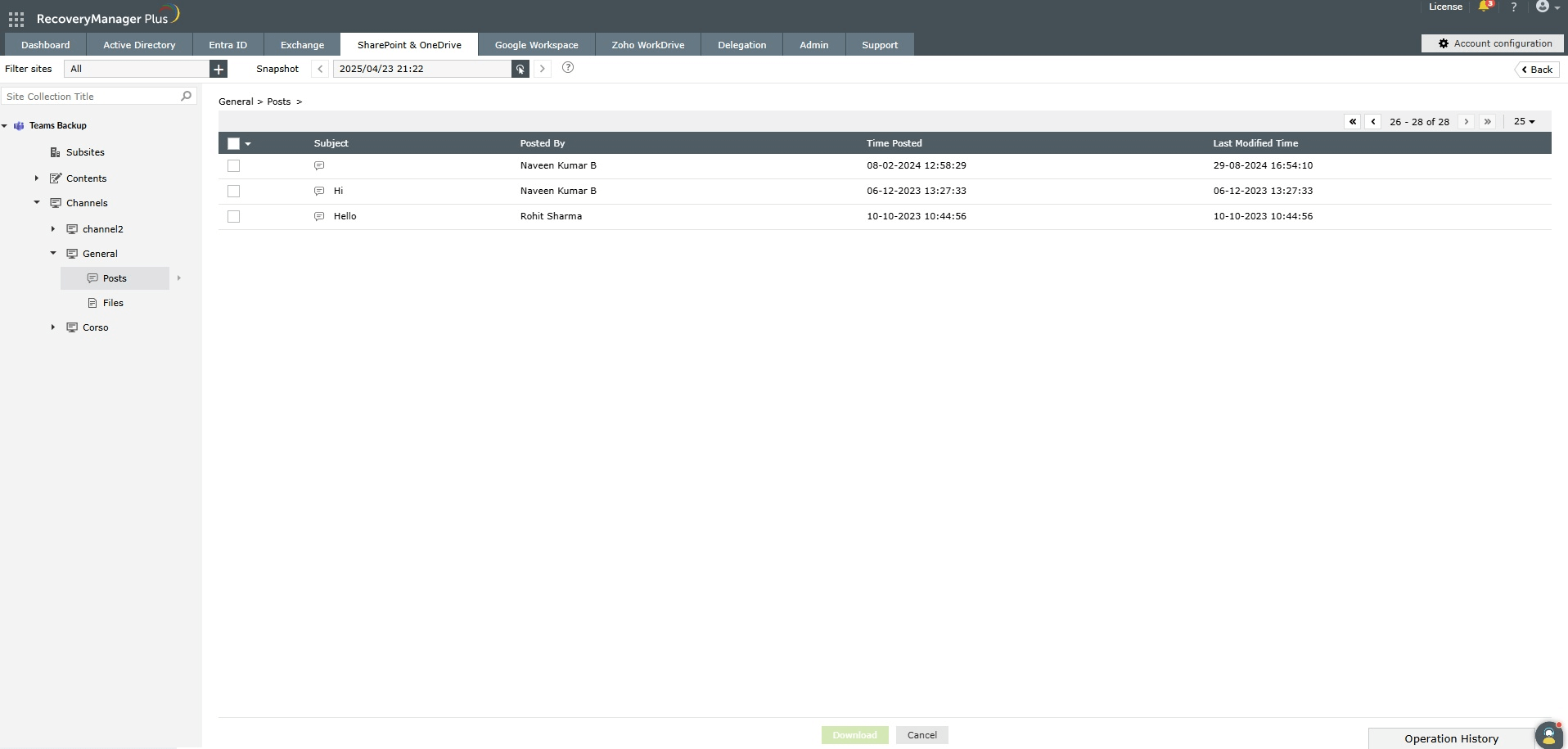
Figura 1: Descargar publicaciones de un canal de Microsoft Teams
Vea todos los mensajes en el canal de Microsoft Teams.
Descargue los mensajes seleccionados del canal de Microsoft Teams.
1
Vea todos los archivos en el canal de Microsoft Teams.
1
Descargue los archivos seleccionados del canal de Microsoft Teams.
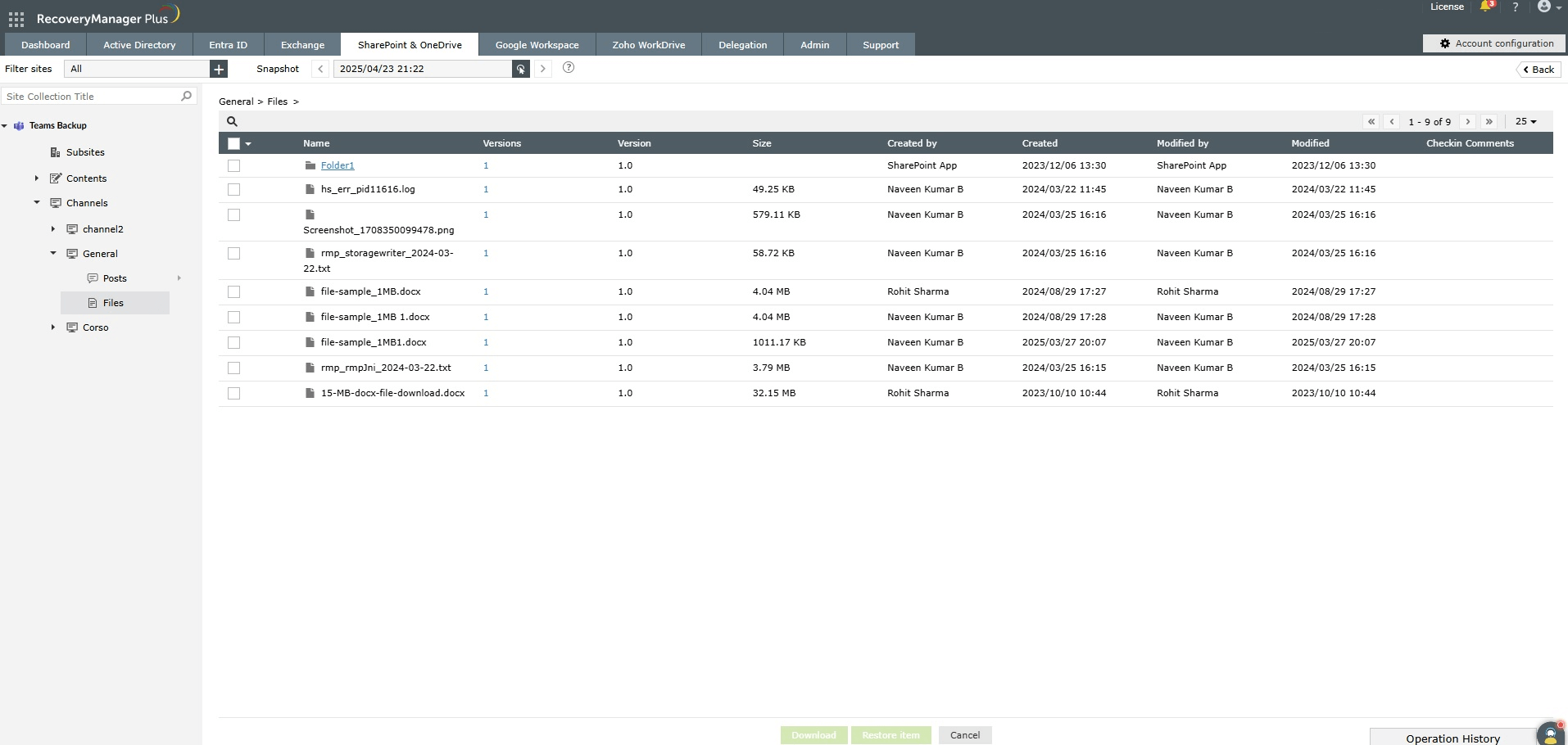
Figura 2: Descargar archivos de un canal de Microsoft Teams.
Vea todos los archivos en el canal de Microsoft Teams.
Descargue los archivos seleccionados del canal de Microsoft Teams.
Consejos para solucionar problemas
Problema: Se ha realizado una copia de seguridad de un sitio de Microsoft Teams, incluyendo todos los archivos adjuntos de los canales del sitio. Aunque se pueden ver los metadatos de los archivos adjuntos en la interfaz de RecoveryManager Plus, no se pueden descargar y aparece el siguiente mensaje de error.
Error: El archivo adjunto no se pudo descargar debido a los ajustes de la política de retención o porque fue eliminado antes de realizar la copia de seguridad.
Posibles causas:
- El archivo adjunto no estaba disponible durante el respaldo: Es posible que la copia de seguridad no haya incluido el archivo adjunto porque no estaba accesible en el momento de realizarla.
- Es posible que el archivo se haya eliminado debido a las políticas de retención establecidas para la copia de seguridad programada: RecoveryManager Plus le permite aplicar políticas de retención, que determinan cuánto tiempo se almacenan los datos de respaldo antes de depurarlos automáticamente. Si se realizó correctamente una copia de seguridad del archivo adjunto pero el periodo de retención ha expirado, la copia de seguridad del archivo se borrará mientras que los metadatos podrían seguir siendo visibles en la interfaz. Para evitar que esto ocurra en el futuro, considere la posibilidad de aumentar el periodo de retención de las copias de seguridad, garantizando que los archivos adjuntos permanezcan disponibles durante más tiempo.
- Es posible que el archivo adjunto no esté presente en el sitio del que se ha realizado la copia de seguridad: Si se eliminó un archivo adjunto en el sitio de Microsoft Teams o en el sitio de SharePoint Online antes de realizar la copia de seguridad programada, es posible que RecoveryManager Plus no haya podido realizar la copia de seguridad. En estos casos, aunque se haya realizado una copia de seguridad de los metadatos, el archivo adjunto real no estará en el respaldo. Para evitarlo en futuros respaldos, se recomienda verificar la disponibilidad de los archivos adjuntos durante la ventana de respaldo.
Temas y artículos relacionados
- Cómo hacer una copia de seguridad de los datos de Microsoft Teams
- Cómo hacer una copia de seguridad de su entorno de SharePoint Online
- Cómo restaurar su entorno de SharePoint Online
- Cómo hacer una copia de seguridad de su entorno de OneDrive for Business
- Cómo restaurar su entorno de OneDrive for Business
Última actualización: 24-04-2025
¿Necesita más ayuda?
Llene este formulario y nos pondremos en contacto de inmediato.