1. Qué es AssetExplorer
ManageEngine AssetExplorer es una solución de gestión de activos de TI que ofrece la máxima visibilidad y control sobre el inventario, el uso, los derechos y los datos de compra relacionados con sus activos de TI. Ahora puede supervisar y gestionar de manera eficiente sus activos de hardware y software desde su compra hasta su retirada, ¡y por fin olvidarse de las hojas de cálculo en Excel!
2. ¿Qué hace AssetExplorer?
AssetExplorer le proporciona las herramientas y la información que necesita para:
- Cumplir los acuerdos de licencia
- Eliminar el gasto en software no utilizado
- Gestionar el inventario de hardware
- Controlar y reportar las compras de TI
- Mantener las aplicaciones no autorizadas fuera de la red
3. ¿Cuál es la diferencia entre el escaneo de dominios de Windows y el escaneo de redes?
El escáner de dominio de Windows busca todas las workstations y servidores Windows disponibles en su red. El escaneo se realiza mediante un agente o WMI (Windows Management Instrumentation).
El escáner de red descubre todos los equipos Linux, Solaris, MAC, IBM-AIX y dispositivos como impresoras, routers, switches y puntos de acceso que forman parte de su red. Además, también se obtienen los equipos Windows y grupos de trabajo (equipos Windows que no forman parte de un dominio).
4. ¿Cuáles son los puertos y las credenciales para escanear equipos con el escáner de red?
Linux, Solaris, MAC, IBM-AIX
- Protocolo de comunicación: Telnet o SSH
- Credenciales de inicio de sesión: Credenciales de Telnet
- Puerto para Telnet: 23
- Puerto para SSH: 22
Impresoras, routers, switches, puntos de acceso
- Protocolo de comunicación: SNMP + SSH (los dispositivos se identifican y obtienen mediante SNMP. Si se proporcionan credenciales SSH, se puede obtener información adicional sobre los routers y switches)
- Puerto para SNMP: 161
- Puerto para SSH: 22
Equipos Windows
- Protocolo de comunicación: WMI o Agent
- Credenciales de inicio de sesión: Credenciales del controlador del dominio
5. ¿Cómo puedo escanear workstations/servidores Windows que no forman parte de la red?
Las workstations/servidores Windows que no forman parte de un dominio/red se escanean utilizando la auditoría de workstations independientes. Las estaciones de trabajo remotas se escanean con un script y los detalles del inventario se aplican al servidor de AE. El script también se puede configurar como un script de inicio de sesión/arranque en el controlador de dominio.
El escaneo de workstations remotas implica dos sencillos pasos,
- Descargue el script ae_scan.vbs de la aplicación AssetExplorer y ejecútelo en la workstation que vaya a escanear.
- Al ejecutar el script se genera un archivo XML. Importe el archivo XML en la aplicación AssetExplorer. Puede ver los detalles de la workstation independiente en la vista de lista.
6. ¿Cómo puedo escanear las nuevas workstations añadidas a la red sin realizar un escaneo del dominio completo?
Puede escanear las workstations recién añadidas de forma individual sin realizar un escaneo completo del dominio.
Escaneo manual: Haga clic en Activos -> workstation -> Nuevo escaneo -> Ingrese los detalles sobre la workstation y haga clic en Escanear.
Ajustes de auditoría: Programe un escaneo para identificar automáticamente las workstations recién añadidas a la red. Haga clic en Administración -> Ajustes de auditoría -> Habilite la comprobación de workstations recién añadidas y especifique el intervalo de días en el que AssetExplorer debe buscar nuevas workstations.
Auditoría de workstations independientes: Consulte la pregunta anterior, que contiene información sobre la auditoría de workstations independientes.
7. ¿Qué es el escaneo sin agente y el escaneo con agente?
Los escaneos sin agente y con agente son compatibles con la plataforma Windows. El agente es un software del lado del cliente que se instala en el host para escanear los inventarios y facilitar el acceso a la asistencia remota. Por otro lado, los escaneos sin agentes hacen inventarios utilizando WMI (Windows Management Instrumentation).
8. ¿Cuáles son las ventajas del escaneo con agente?
Algunas de las ventajas del escaneo con agente son:
- Sólo se requiere un puerto (TCP 9000) durante el escaneo, que se puede configurar en Administración -> Ajustes del agente -> Configuración del agente -> Puerto del agente.
- Facilidad para implementar el agente en workstations a través de Active Directory.
- Escanea las workstations al arrancar el sistema y envía los datos a la aplicación de AE.
- Acceso rápido al equipo remoto al realizar un control remoto.
- La transferencia de datos en el escaneo con agente es mínima en comparación con el escaneo sin agente, e incluso menor cuando se realiza el escaneo delta (se obtiene la diferencia de datos entre dos escaneo posteriores).
- Se eliminan las dependencias sobre los parámetros de DCOM y RPC.
9. ¿Puedo monitorear el estado del agente en las workstations?
Sí, puede monitorear el estado del agente como por ejemplo las workstations en las que el agente está instalado, no instalado y workstations con una versión anterior del agente. Está disponible en la pestaña Activos -> workstation/Servidor -> enlace Detalles del agente.
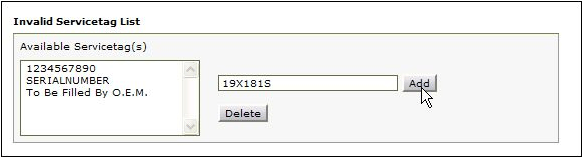
10. ¿Cómo escaneo los PC personalizados? ¿La etiqueta de servicio no está configurada o tiene algunos valores predeterminados?
Al realizar un escaneo, las workstations y los servidores se identifican unívocamente en función de sus etiquetas de servicio, nombre y dirección MAC. Por tanto, para un PC personalizado, la etiqueta de servicio suele llenarse con algunos valores predeterminados como "Número de serie del sistema", "A completar por el OEM" o algunos números aleatorios como "12345678". Como resultado, hay muchos equipos con etiquetas de servicio similares. En estos casos, si se realiza un escaneo, los datos de una workstation se sobrescribirían con los de la otra.
Para evitarlo, puede añadir la etiqueta de servicio en la lista Etiqueta de servicio no válida, de tal forma que las workstations con la etiqueta de servicio sean ignoradas durante un escaneo.
11. Quiero ver la lista de activos pertenecientes a un sitio específico en una sola página. ¿Dónde se puede configurar?
El grupo dinámico le ayuda a agrupar los activos según sus necesidades. Vaya a Activos -> Grupos -> Nuevo grupo -> Ingrese un nombre para el grupo -> seleccione Tipo de grupo como "Grupo dinámico" -> Defina los criterios del grupo. Por ejemplo, nombre el sitio como Texas -> haga clic en Guardar y ver el grupo, lo cual enumera todos los activos en este sitio de Texas en particular.
Del mismo modo, puede agrupar los activos en función del producto, el proveedor, el usuario, el modelo, el fabricante, el dominio y el tipo de procesador, por nombrar algunos.
12. ¿Qué es auto-asignar propietario?
La función "auto-asignar" asigna automáticamente los propietarios de las workstations escaneadas de forma fácil y eficiente. AssetExplorer proporciona sugerencias de propietarios con base en el último usuario registrado para las workstations escaneadas correctamente. También tiene la opción de cambiar el propietario durante el proceso de asignación. Tras el proceso de auto-asignación del propietario, el estado de los recursos de las workstations pasa automáticamente de "En almacén" a "En uso".
Encontrará la función auto-asignar en la pestaña Activos.
13. Me gustaría mover algunos activos de una categoría a otra, por ejemplo, los activos de la categoría "workstation" deberían moverse a la categoría "routers/impresoras".
Puede mover activos a diferentes categorías cambiando el Tipo de producto del activo. En primer lugar, tome nota del Nombre del producto de aquellas workstation que desee mover a la categoría de routers/impresoras.
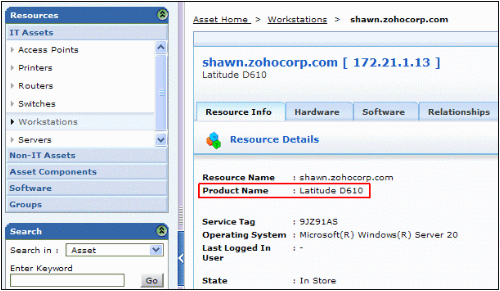
Busque el mismo nombre de producto en Administración -> Producto. Edite y cambie el tipo de producto de "workstation" a cualquier otro de su elección (impresora o router).
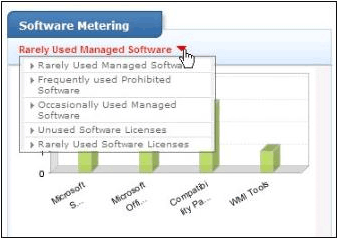
14. ¿Qué es la medición de software?
La medición del software proporciona el uso del software escaneado en la aplicación. Puede ver el gráfico de medición del software en la pestaña Software.
15. ¿Cómo puedo asociar diferentes subversiones (o versiones menores) del mismo software en una versión mayor?
AssetExplorer le permite agrupar versiones menores del software en una versión mayor. Digamos que ha adquirido Adobe Photoshop 7.0 con 4 licencias. La licencia es aplicable tanto a la versión 7.1 como a la 7.2 y viceversa. En este caso 7.0 es la versión mayor, mientras que 7.1 y 7.2 son las versiones menores. Las licencias adquiridas son las mismas para las tres versiones.
Si Adobe Photoshop 7.0 está instalado en dos equipos diferentes y las versiones 7.1 y 7.2 están instaladas en otros dos equipos diferentes. Al escanear el software Adobe Photoshop antes de agruparlo, AssetExplorer muestra la lista como diferentes entradas individuales. Las licencias compradas para el software serían " 4 " compras para la versión 7.0 y '"0 " para otras versiones (7.1 y 7.2)
Utilizando la opción de versiones menores asociadas puede agrupar las versiones menores 7.1 y 7.2 bajo las versiones mayores 7.0. Esto muestra la lista de software como una única entrada con el número de licencias compradas e instalaciones. De este modo le ayuda a evitar ingresar individualmente cada versión del software.
- En la página de la lista de software. Haga clic en el nombre del software. Se abre la página de detalles del software.
- Haga clic en la pestaña Acciones de la esquina superior derecha de la página. Haga clic en la opción Asociar versiones menores. Se abre la página Asociar versiones menores.
- Seleccione las versiones menores del software seleccionado de la lista para agruparlas bajo la versión mayor.
16. ¿Se puede notificar automáticamente a los técnicos cuando se detecta software prohibido?
Sí, AssetExplorer ofrece una opción para notificar automáticamente a los técnicos sobre la detección de software prohibido en Administración -> Reglas de notificación en el bloque General -> seleccione la casilla "Notificar a los técnicos cuando se identifique software prohibido durante el escaneo de dominio/red".
17. ¿Hay alguna restricción en los 30 días de prueba?
No, la versión de prueba incluye todas las funcionalidades para 25 nodos y para un número ilimitado de activos ajenos a TI. Si necesita gestionar un mayor número de activos de TI, solicite una licencia al correo
18. ¿Cuáles son los requisitos del sistema para AssetExplorer?
Consulte los requisitos del sistema
19. ¿Tengo derecho a recibir soporte técnico durante la evaluación?
Sí, absolutamente. Instale una versión de prueba por 30 días y regístrese durante la instalación para disponer de soporte técnico gratis durante el periodo de evaluación.
20. ¿Ofrecen capacitación sobre el producto?
AssetExplorer fue diseñado para ser fácil de implementar, gestionar y utilizar, por lo que no es obligatoria la capacitación in situ. Pero si prefiere una capacitación básica, ofrecemos un completo curso de formación en línea de pago. Para obtener más información, contacte a nuestro equipo de soporte al correo