Respaldo y restablecimiento de datos
Browser Security Plus almacena en una base de datos cierta información como detalles de configuración, estado de las configuraciones implementadas y detalles sobre informes, como los informes relacionados con Browser Security Plus. Es necesario crear una copia de seguridad de esta base de datos y de ciertos archivos importantes, como los archivos de configuración, para evitar la pérdida de datos.
Puede respaldar los datos automáticamente, programando una copia de seguridad o haciéndola manualmente. También puede restaurar estos datos cuando sea necesario. Por ejemplo, suponga que su disco duro se bloquea y tiene que volver a instalar Browser Security Plus. Puede utilizar la última copia de seguridad realizada para restaurar toda la información necesaria. Tenga en cuenta que esto sólo es posible si el archivo de copia de seguridad está almacenado en un equipo distinto del suyo.
Mejores prácticas de respaldo y restauración
Estas son algunas de las mejores prácticas recomendadas para la opción de respaldo y restauración.
- Se recomienda siempre programar la copia de seguridad fuera del horario laboral.
- Asegúrese de que dispone de un espacio mínimo de 5GB para almacenar los datos de la copia de seguridad.
- Asegúrese de especificar una carpeta de destino válida.
- Asegúrese de que la base de datos remota, si está configurada, funcione durante la copia de seguridad.
Respaldo de datos
Programar la copia de seguridad
Puede utilizar Browser Security Plus para hacer una copia de seguridad de la base de datos con regularidad. Por ejemplo, si quiere hacer una copia de seguridad de la base de datos todos los días a las 5 p.m., puede programarla según le convenga.
Para programar la copia de seguridad de los datos, siga los pasos que se indican a continuación:
Seleccione la pestaña Administración
En Ajustes de la base de datos haga clic en Copia de seguridad de la base de datos
Especifique la hora a la que desea que se realice la copia de seguridad, en formato hora:minuto:segundo (hh:mm:ss)
La hora se debe especificar en formato de 24 horas. Por ejemplo, si desea que la copia de seguridad de la base de datos se realice a las 6 p.m., deberá especificar la hora como 18:00:00.
Seleccione el número de archivos de respaldo que desea que guarde Browser Security Plus
Con esta opción puede seleccionar cuántos archivos de copia de seguridad de la base de datos se deben guardar. Se eliminarán los archivos de copia de seguridad más antiguos. Por ejemplo, si sólo desea guardar 7 archivos de copia de seguridad, seleccione 7. Esto garantizará que en todo momento sólo se guarden 7 archivos de copia de seguridad.
Especifique la ubicación en la que desea que se almacenen los archivos de copia de seguridad.
Nota: Siga los pasos que se muestran a continuación para dar permiso de escritura a determinados equipos servidores para acceder a los recursos de red compartidos.
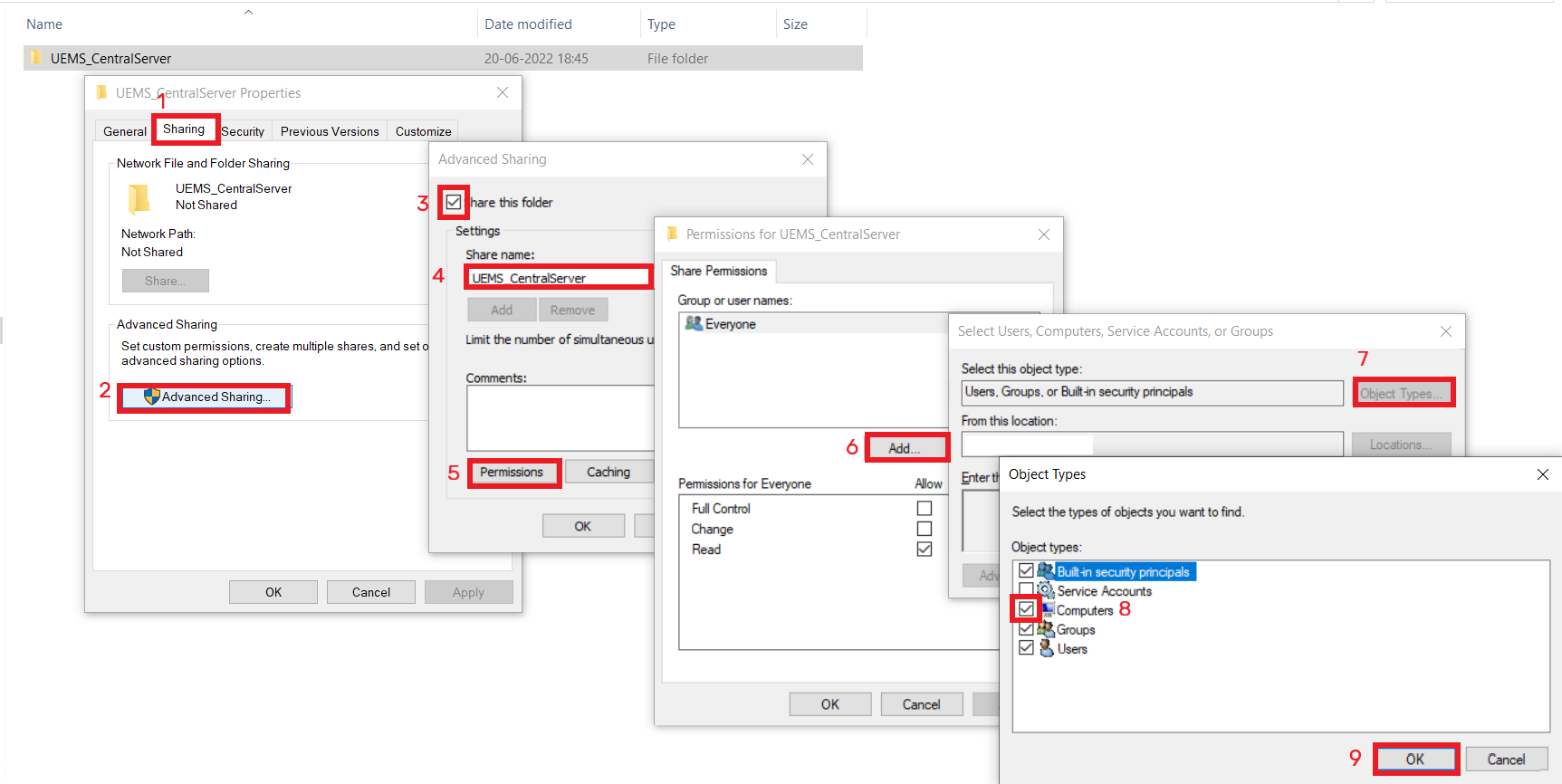
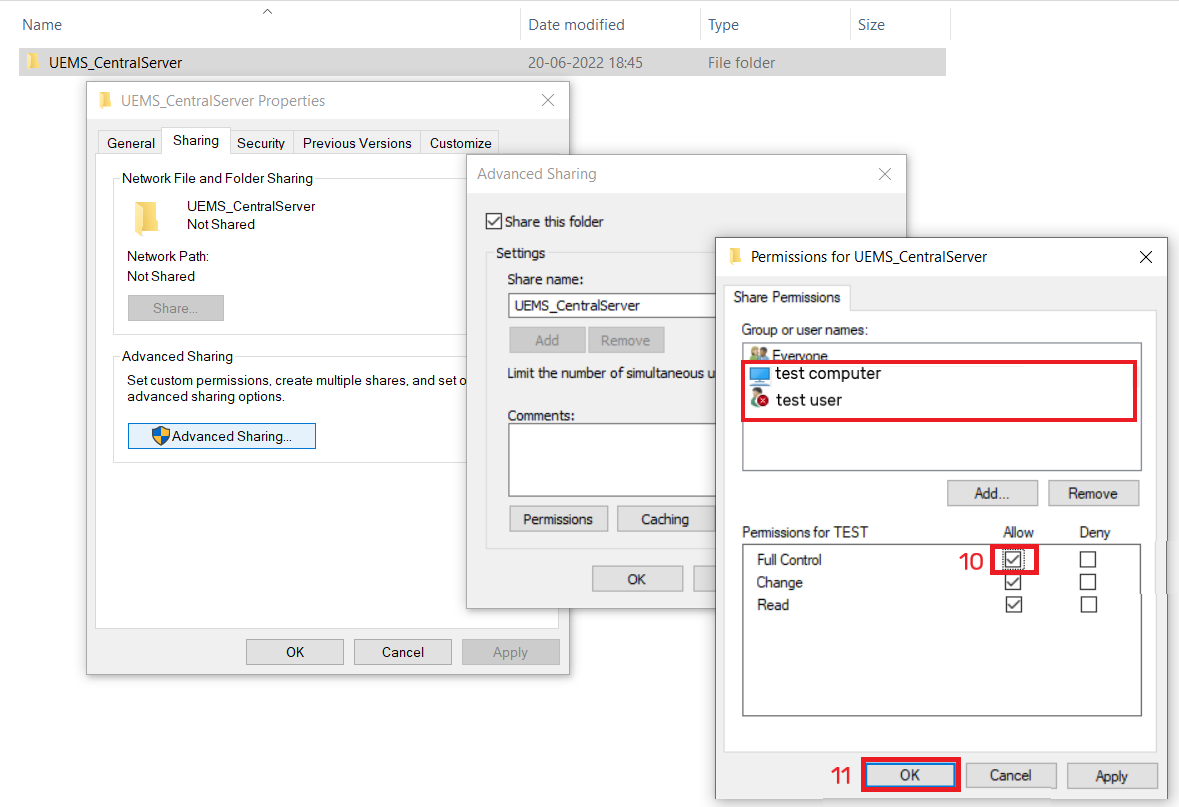
En caso de que los equipos se encuentren en dominios diferentes, el directorio de red compartido debe tener permiso de escritura para todos los miembros de la red.
Marque la casilla Notificar cuando falle la copia de seguridad de la base de datos
Especifique las direcciones de correo electrónico a las que desea que se envíe un mensaje de correo electrónico en caso de que falle la copia de seguridad de la base de datos. Tenga en cuenta que debe haber configurado los ajustes de su servidor de correo para ser notificado.
Asegúrese de que ha configurado su servidor de correo para recibir notificaciones.
Haga clic en Guardar cambios
Ha programado una copia de seguridad automática de los datos para que se realice automáticamente a una hora determinada.
Copia de seguridad manual
Puede respaldar y restaurar la base de datos manualmente. Puede hacerlo utilizando la GUI de la utilidad de respaldo-restauración.
Abrir la interfaz gráfica de usuario (GUI) de la utilidad de respaldo-restauración
Para abrir la GUI de la utilidad de respaldo-restauración, siga los pasos que se indican a continuación:
- Haga clic derecho en Inicio --> Explorar --> directorio donde se encuentra la carpeta del servidor UEMS_CentralServer --> bin
- Por ejemplo, haga clic derecho en Inicio --> Explorar --> Disco local (C:) --> Archivos de programa --> UEMS_CentralServer --> bin
- Haga doble clic en backuprestore.bat
Ha abierto la GUI de la utilidad de respaldo-restauración.
En la GUI de la utilidad de respaldo-restauración, haga clic en la pestaña Copia de seguridad
Seleccione la ubicación en la que desea guardar el archivo de copia de seguridad
Haga clic en Copia de seguridad
Puedes cifrar el archivo de copia de seguridad proporcionando una contraseña.
Se crea un archivo de copia de seguridad y se guarda en la ubicación especificada. El archivo se denominará con el formato compilación-fecha-hora.zip. Por ejemplo, 70120-Oct-25-2010-13-26.zip, donde 70120 es el número de compilación, 25 de octubre de 2010 es la fecha y 13:26 es la hora.
Copia de seguridad de VM
En caso de que esté utilizando Browser Security Plus en el paquete PGSQL DB, puede restaurar Browser Security Plus con el equipo servidor a través de una instantánea de VM e iniciar el servidor. Incluso entonces, la copia de seguridad programada de Browser Security Plus es la copia de seguridad principal y no puede detenerse.
Si está utilizando una base de datos remota de MSSQL o PGSQL, no debe utilizar esta restauración de VM ya que la base de datos estará en otro equipo. Si lo hace, el servidor no se iniciará debido a la inconsistencia de los datos.
Restaurar un archivo de copia de seguridad
Nota: Este documento sólo proporciona los pasos para restaurar la copia de seguridad en un servidor que ya funciona. Si sólo dispone de un archivo de copia de seguridad y desea volver a instalar y configurar el servidor de Browser Security Plus, siga las instrucciones que se indican en este documento.
Puede respaldar y restaurar la base de datos manualmente. Puede hacerlo utilizando la GUI de la utilidad de respaldo-restauración.
Abrir la interfaz gráfica de usuario (GUI) de la utilidad de respaldo-restauración
Para abrir la GUI de la utilidad de respaldo-restauración, siga los pasos que se indican a continuación:
- Haga clic derecho en Inicio --> Explorar --> directorio donde se encuentra la carpeta del servidor UEMS_CentralServer --> bin
- Por ejemplo, haga clic derecho en Inicio --> Explorar --> Disco local (C:) --> Archivos de programa --> UEMS_CentralServer --> bin
- Haga doble clic en backuprestore.bat
Ha abierto la GUI de la utilidad de respaldo-restauración.
Asegúrese de apagar el servidor de Browser Security Plus antes de restaurar un archivo de copia de seguridad.
En la GUI de la utilidad de respaldo-restauración, haga clic en la pestaña Restaurar
Busque y seleccione el archivo de copia de seguridad deseado.
Haga clic en Restaurar
En caso de que haya optado por cifrar el archivo de copia de seguridad, tendrá que proporcionar la contraseña para restaurar la copia de seguridad.
El número de compilación del servidor de Browser Security Plus debe coincidir con el número de compilación del archivo de copia de seguridad que está restaurando. Asegúrese de elegir la arquitectura correcta de la instalación, como 32-bits o 64-bits. Puede verificar los detalles consultando la pestaña de soporte, en la consola web.
Nota: El tiempo de restauración depende de los datos almacenados en la base de datos. La barra de progreso mostrará el estado de la restauración. En caso de que se produzca algún error en la restauración, se notificará al usuario con un mensaje de error.
Esto restaurará los datos especificados en el servidor de Browser Security Plus.
Si la base de datos remota está configurada con el servidor de Browser Security Plus, asegúrese de que se está ejecutando en un equipo remoto. Tras la restauración, los cambios realizados después de la fecha de la copia de seguridad no estarán disponibles.