¿Cómo eliminar extensiones en Chrome y otros navegadores?
Elimine las extensiones de Chrome de los navegadores mediante la función de gestión de add-ons de Browser Security Plus. Detecte las extensiones de Chrome potencialmente dañinas, revíselas y elimine las que no sean necesarias para el funcionamiento diario de una organización. Este documento explicará cómo los administradores de TI pueden desactivar o eliminar las extensiones de Chrome con Browser Security Plus.
Siga los siguientes pasos para eliminar las extensiones de Chrome con Browser Security Plus
Paso 1: Abra la consola de Browser Security Plus.
Paso 2: Navegue hasta políticas y haga clic en Gestión de Add-ons.
Paso 3: Marque la casilla No que corresponda a Permitir a los usuarios instalar extensiones.
Paso 4: Seleccione las extensiones que desea permitir en la lista desplegable Extensiones de la lista de permitidas.
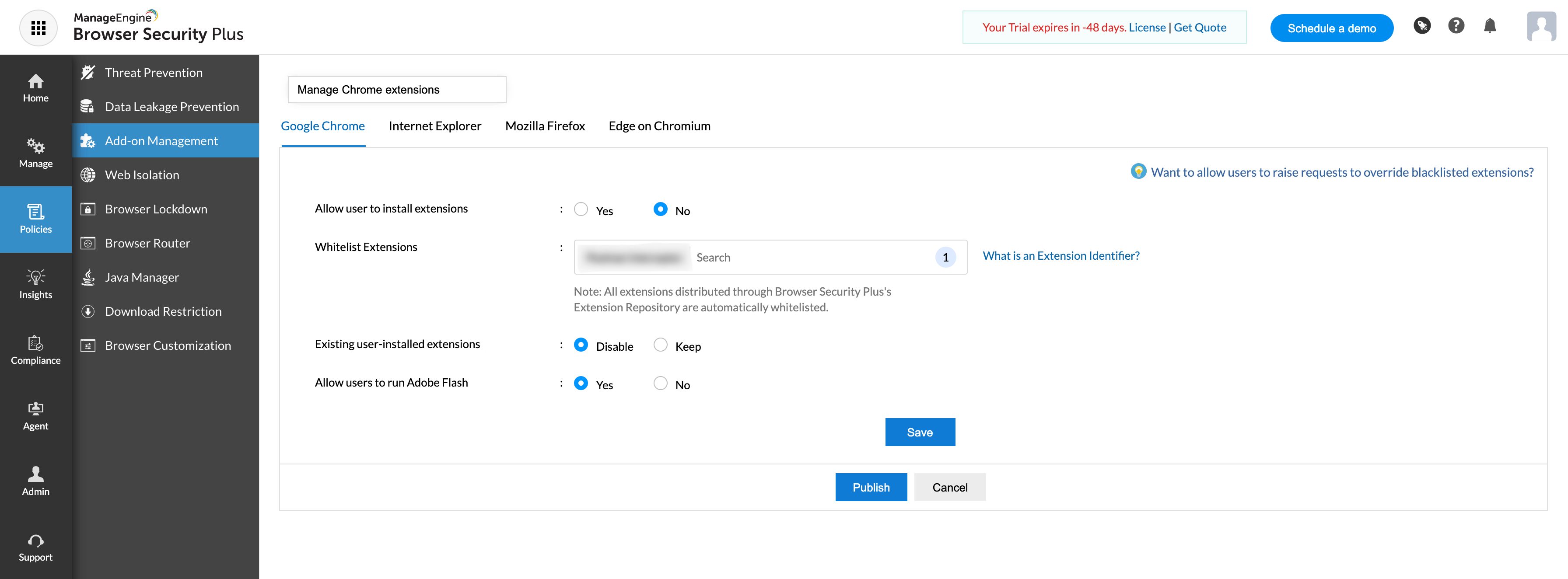
Paso 5: Guarde y publique la política.
Paso 6: Implemente la política en los equipos a los que desee aplicar los cambios.
Para desactivar las extensiones de Chrome en función de los permisos siga las siguientes instrucciones:
Paso 1: Abra la consola de Browser Security Plus.
Paso 2: Navegue hasta políticas y haga clic en Gestión de Add-ons.
Paso 3: Haga clic en los Permisos de búsqueda correspondientes a los Permisos de la lista de bloqueo.
Paso 4: Seleccione los permisos que desea bloquear.
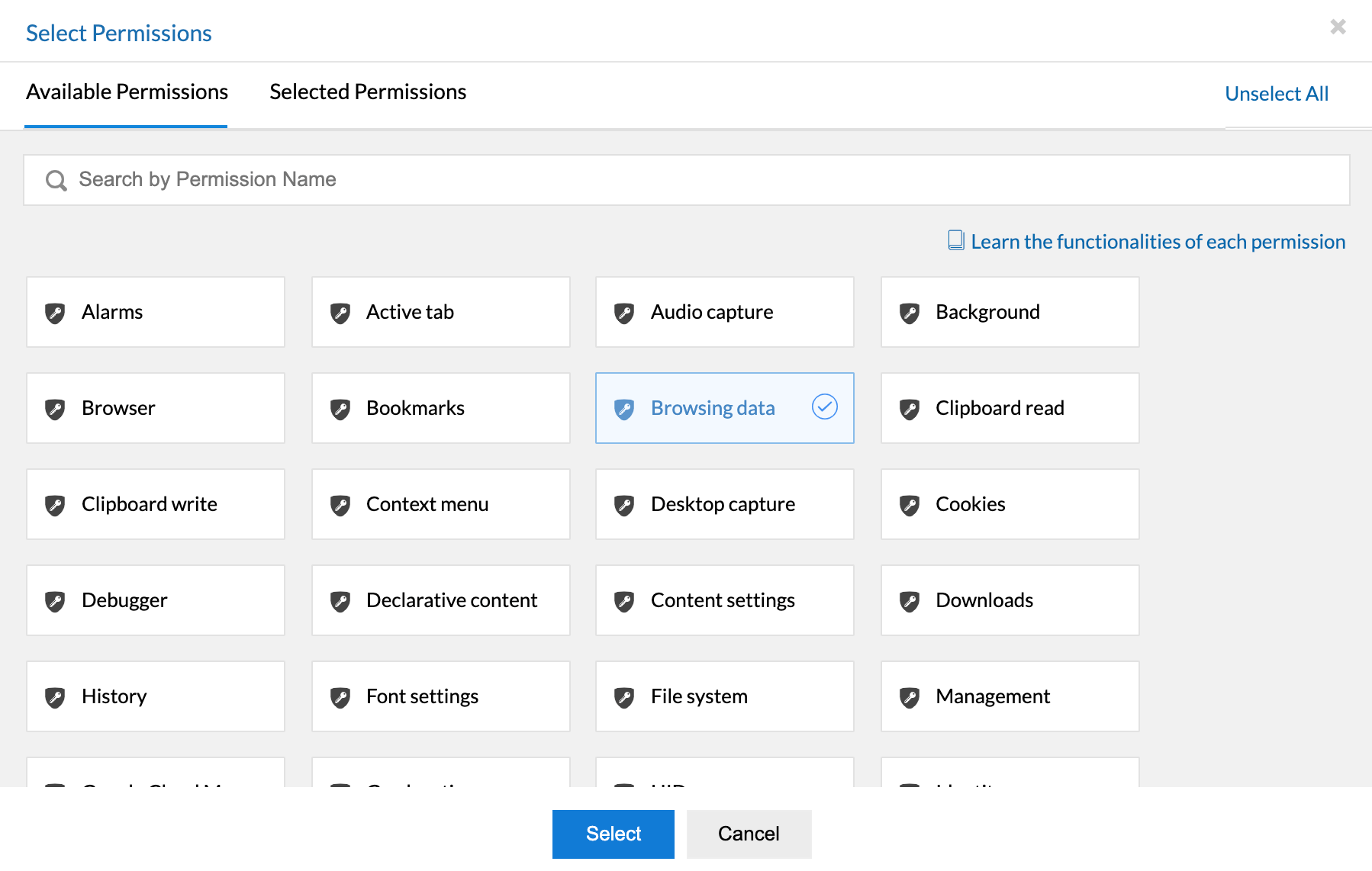
Paso 5: Guarde y publique la política.
Paso 6: Implemente la política en los equipos a los que desee aplicar los cambios.
¿Cómo eliminar los plug-ins en Internet Explorer?
Detecte los plug-ins utilizados por los usuarios que no estén actualizados y los que no estén firmados. Elimine aquellos plug-ins que puedan ser potencialmente dañinos utilizando Browser Security Plus. Siga los pasos que se indican a continuación para desactivar los plug-ins en el navegador Internet Explorer.
Paso 1: Abra la consola de Browser Security Plus.
Paso 2: Navegue hasta las políticas y haga clic en Gestión de Add-ons.
Paso 3: Haga clic en la pestaña Internet Explorer.
Paso 4: Seleccione los plug-ins/add-ons que desee bloquear en la lista desplegable Plug-ins de la lista de bloqueo.
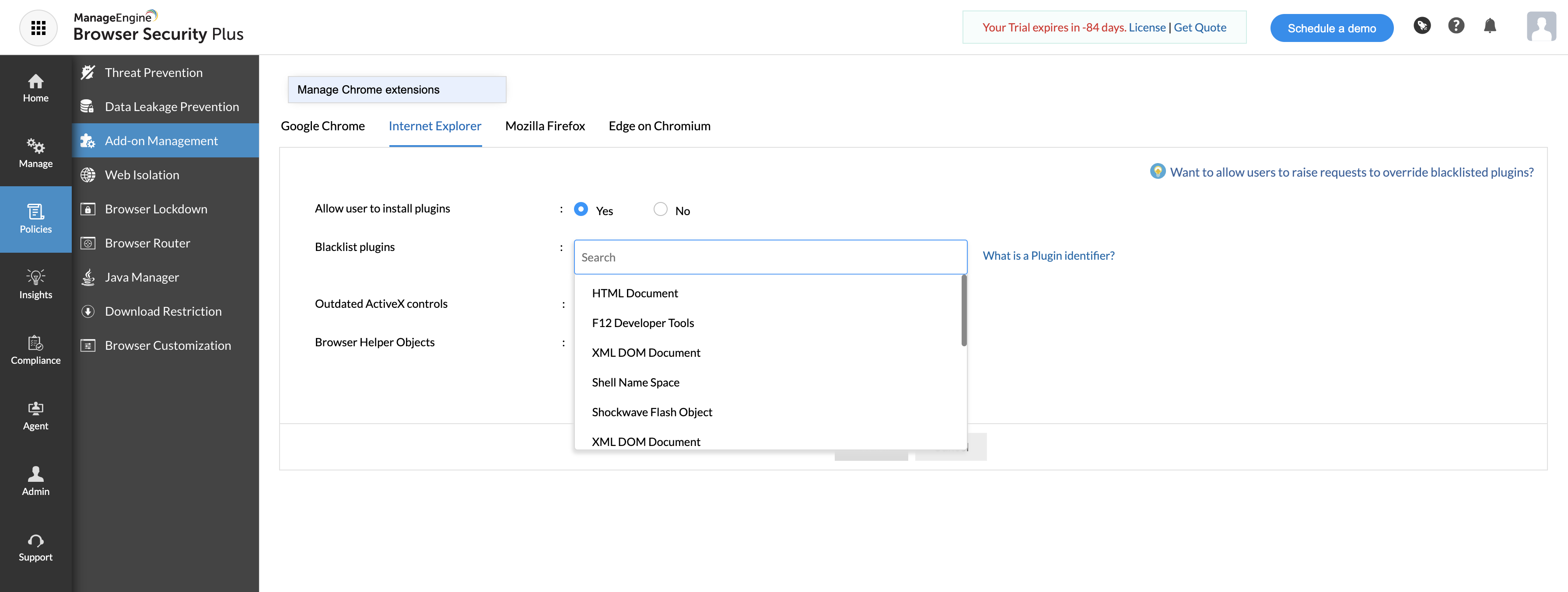
Paso 5: Guarde y publique la política.
Paso 6: Implemente la política en los equipos a los que desee aplicar los cambios.
¿Cómo eliminar add-ons en Mozilla Firefox?
Siga los siguientes pasos para eliminar los add-ons innecesarios utilizados por los empleados en el navegador Mozilla Firefox.
Paso 1: Abra la consola de Browser Security Plus.
Paso 2: Navegue hasta políticas y haga clic en Gestión de Add-ons.
Paso 3: Haga clic en la pestaña Mozilla Firefox.
Paso 4: Seleccione No correspondiente a Permitir al usuario instalar extensiones
Paso 5: Guarde y publique la política.
Paso 6: Implemente la política en los equipos a los que desee aplicar los cambios.
¿Cómo desinstalar o eliminar manualmente las extensiones de Chrome?
Los siguientes pasos explican cómo eliminar manualmente los add-ons de Chrome, IE y Firefox en sus equipos.
Cómo eliminar las extensiones de Chrome:
Paso 1: Abra el navegador Chrome.
Paso 2: Haga clic en Más en la esquina superior derecha.
Paso 3: Haga clic en Más herramientas y luego en Extensiones.
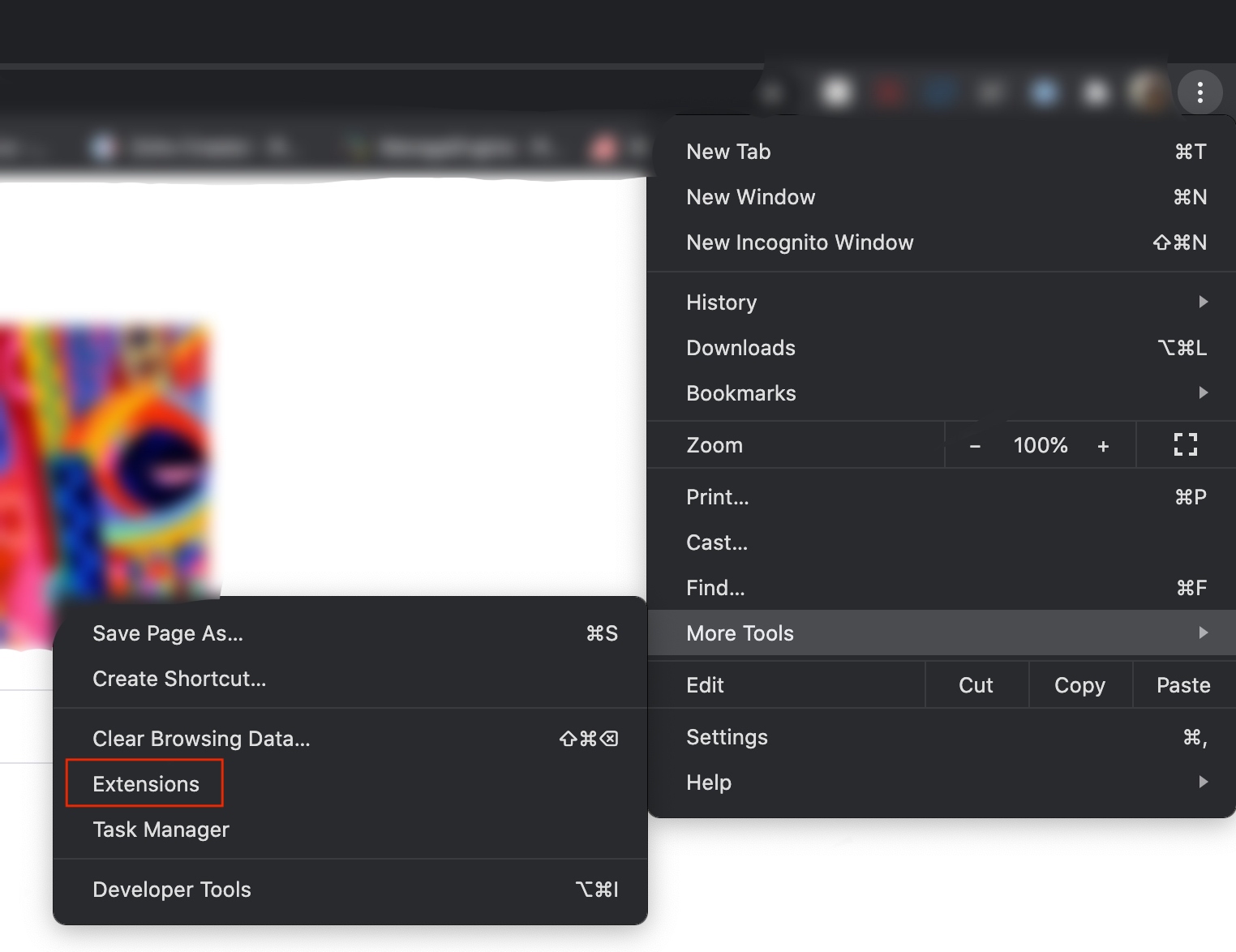
Paso 4: Haga clic en Eliminar, de acuerdo a la extensión que desea suprimir.
Cómo eliminar los plug-ins de IE
Paos 1: Abra Internet Explorer.
Paos 2: Seleccione el botón Herramientas.
Paos 3: Seleccione Administrar add-ons.
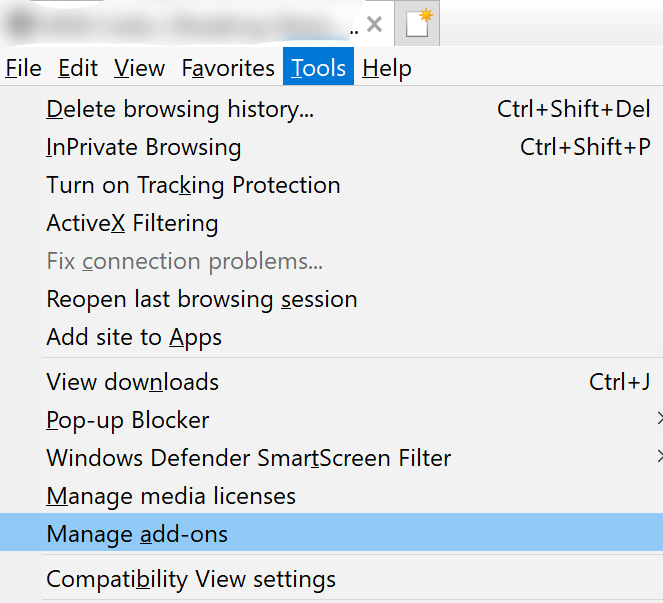
Paos 4: En Mostrar, seleccione Todos los add-ons.
Paos 5: Seleccione el add-on que desea eliminar.
Paos 6: Si el add-on puede ser eliminado, verá la opción Eliminar. Seleccione Eliminar y después Cerrar.
Cómo eliminar los add-ons de Firefox
Paso 1: Abra Firefox.
Paso 2: Pulse el botón del menú.
Paso 3: Haga clic en los iconos de Add-ons y seleccione Extensiones.
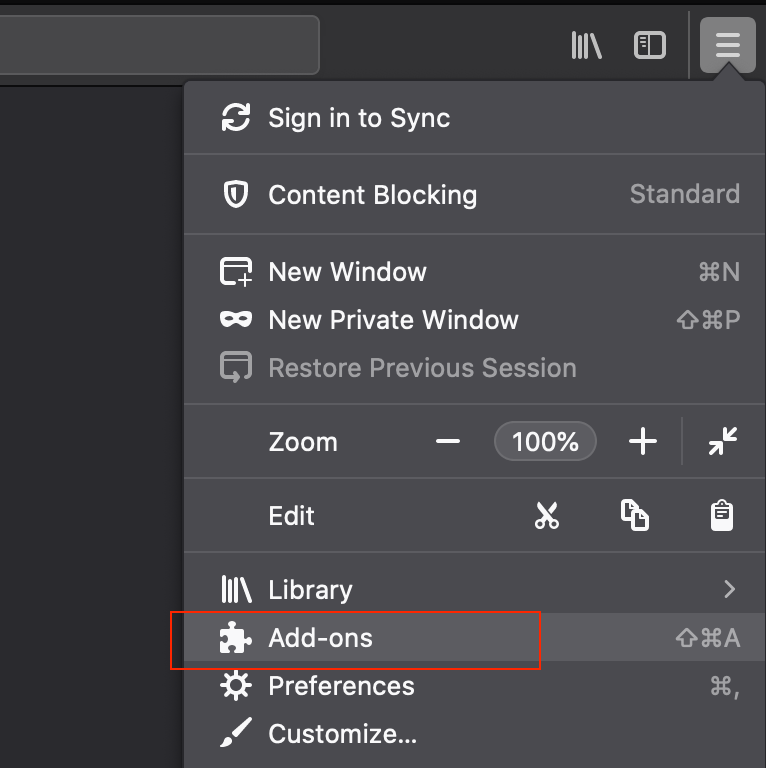
Paso 4: Desplácese por la lista de extensiones.
Paso 5: Haga clic en el icono de la elipsis (3 puntos) de la extensión que desea eliminar y seleccione Eliminar.
Para simplificar las cosas, Browser Security Plus ofrece un repositorio de extensiones que le permite distribuir extensiones a los usuarios de forma silenciosa. Esto hace que esté en sus manos, dándole el control de la situación. Distribuya aquellas extensiones en las que confíe y que considere absolutamente necesarias para los usuarios a través del Repositorio de extensiones, al tiempo que restringe la descarga de cualquier extensión nueva. Esto garantiza que en su red únicamente haya extensiones de confianza.
Para detectar y eliminar las extensiones de Chrome de su red, descargue una versión de prueba gratuita de 30 días de Browser Security Plus y pruebe usted mismo estas funciones.