Utilice el FQDN / nombre de equipo / dirección IP existentes para un nuevo equipo
En este método tiene que asignar a un equipo nuevo el FQDN, el nombre del equipo o la dirección IP en la que se ejecuta su servidor actual de Browser Security Plus.
Pasos a realizar en el sistema donde se ha instalado el servidor de Browser Security Plus.
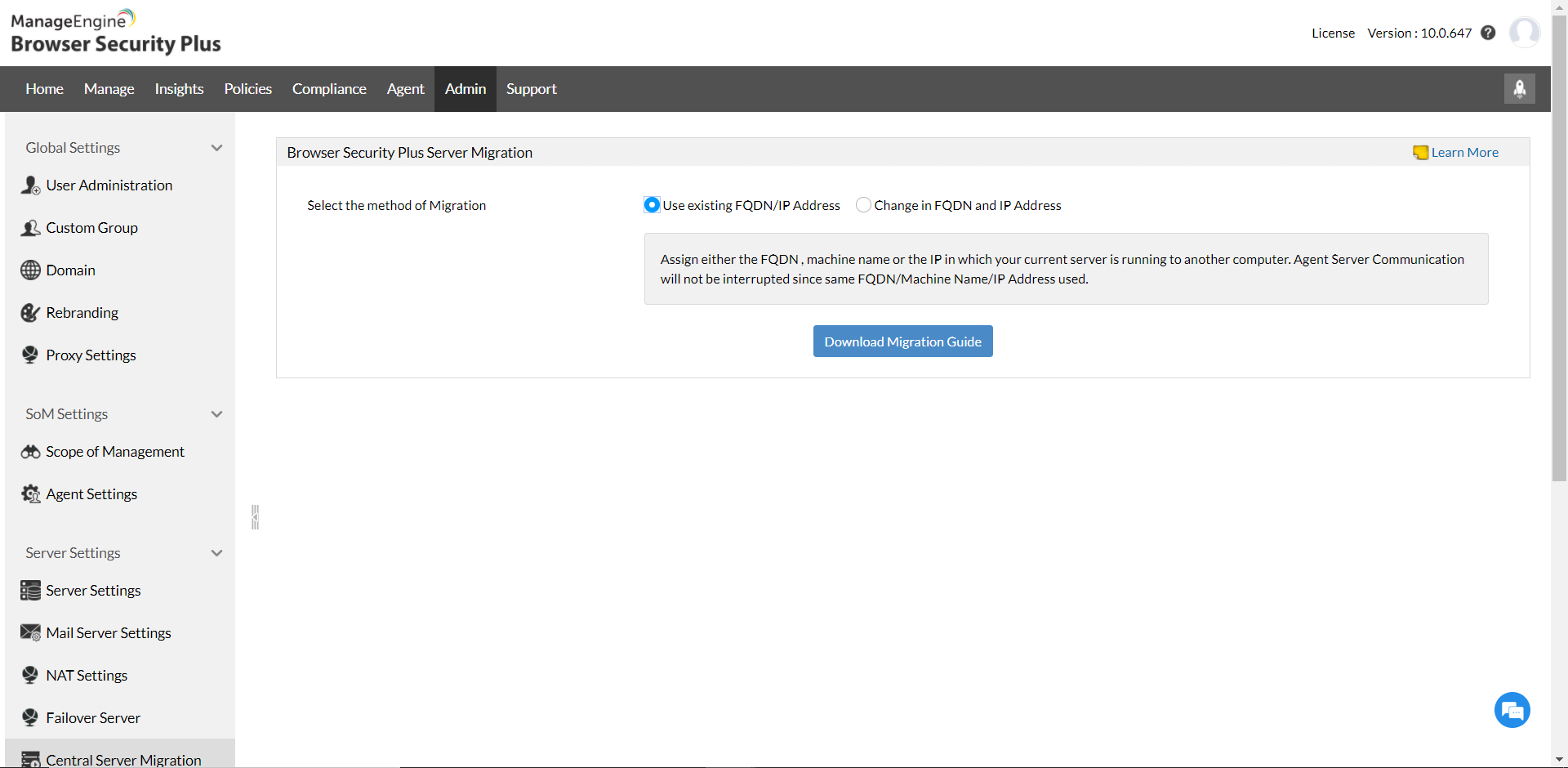
- Desde su consola web, vaya a la pestaña Admin y en Ajustes del servidor, haga clic en Migración del servidor DC y elija "Utilizar FQDN / Dirección IP existentes" para el nuevo equipo.
- Descargue la guía de migración de servidores y realice los pasos para verificar antes de iniciar el proceso de migración. Esto evitará que su nuevo servidor de Browser Security Plus tenga problemas de arranque.
- Desde el símbolo del sistema en modo administrador en su antigua instalación, navegue hasta <Installation_Dir>\bin y ejecute el comando server-migration.bat retain.
Por ejemplo, C:\Program Files\UEMS_CentralServer\bin ---> server-migration.bat retain
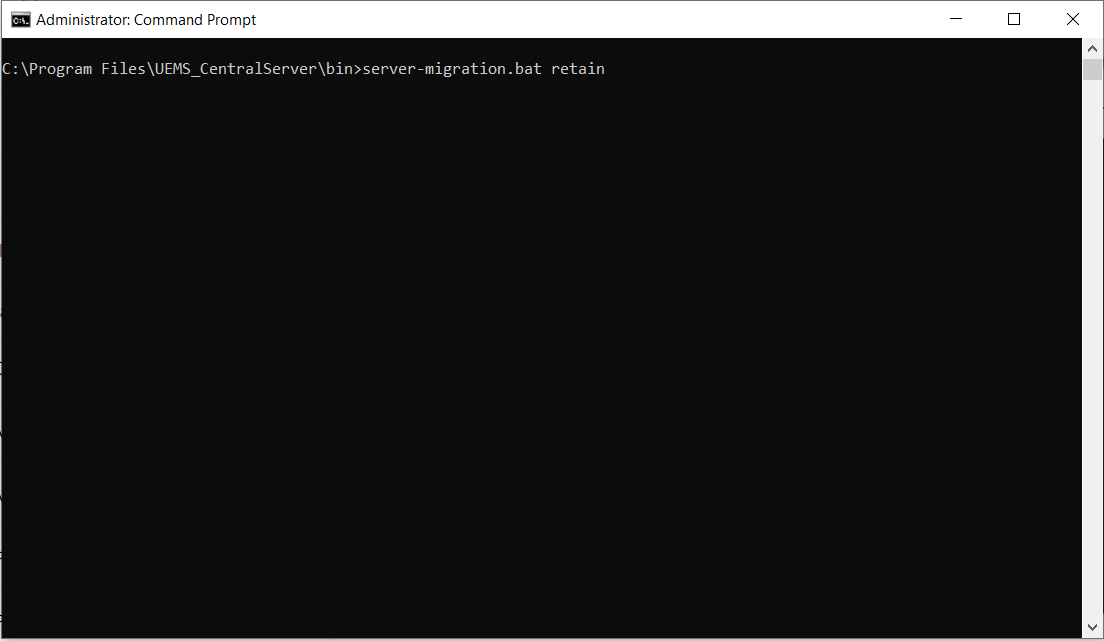
La ejecución de este script desactivará el Servicio Browser Security Plus y "MEUEMSServerComponent-Apache". No podrá conectarse a la consola web.
- Comprima todo el directorio de instalación de Browser Security Plus denominado UEMS_CentralServer. Una vez que el archivo zip esté listo, copie manualmente el archivo UEMS_CentralServer.zip y péguelo en el nuevo equipo donde vaya a instalar el servidor Browser Security Plus. Extraiga el archivo UEMSCentral_Server.zip en el nuevo servidor. Si en el nuevo equipo se está ejecutando un software antivirus, se recomienda añadir el directorio de instalación de Browser Security Plus (UEMSCentral_Server) a la lista de exclusiones del antivirus.
Pasos a realizar en el sistema donde se va a instalar el servidor de Browser Security Plus
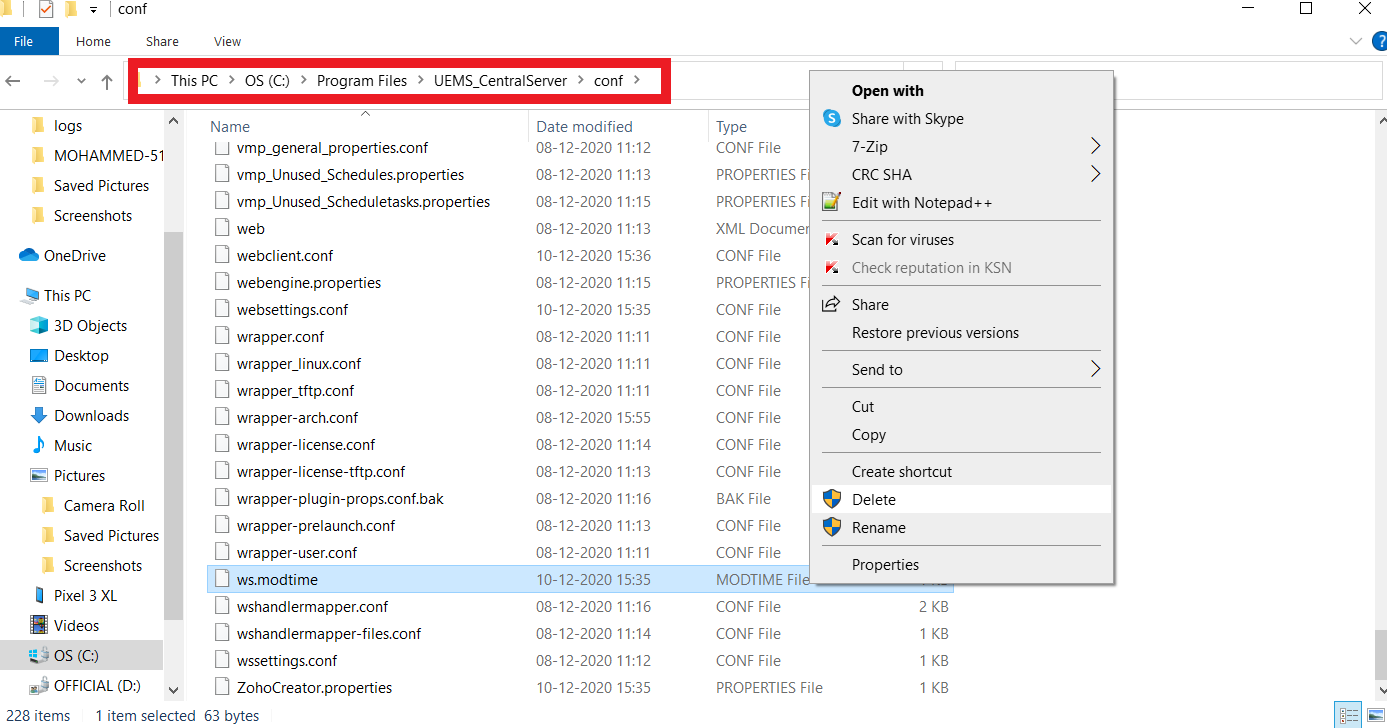
- Navegue hasta <Installation_Dir>\conf elimine el archivo ws.modtime.
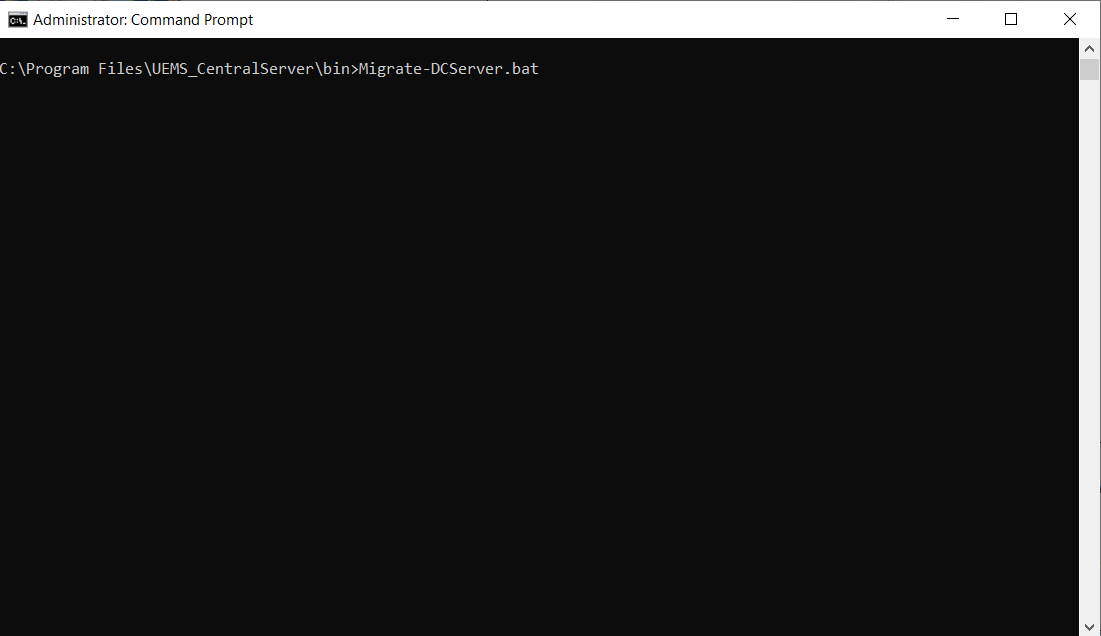
- Desde el símbolo del sistema en modo administrador, ejecute el archivo Migrate-DCServer.bat desde la carpeta <Installation_Dir>\bin.
Por ejemplo, C:\ManageEngine\UEMSCentral_Server\bin ---> Migrate-DCServer.bat