Configurar un presupuesto para cuentas de CloudSpend
Gestiona los costos en la nube de manera proactiva usando presupuestos para optimizar tus gastos en la nube. Con la función Presupuesto, puedes planificar y pronosticar tus gastos en la nube. Informa a tus equipos de finanzas e ingeniería cuando se excedan los costos estableciendo presupuestos recurrentes que se ejecuten diariamente, mensualmente, trimestralmente, anualmente, del mes a la fecha y del año a la fecha. También puedes ver una comparación de las previsiones presupuestarias del mes actual con el valor presupuestado para tu cuenta.
Antes de crear un presupuesto, necesitas crear una política de presupuesto. La política de presupuesto define a qué entidad se aplica el presupuesto. Actualmente, puedes asociar un presupuesto a una cuenta de AWS, Azure o GCP, un recurso etiquetado o una unidad de negocios ya creada.
Caso de uso
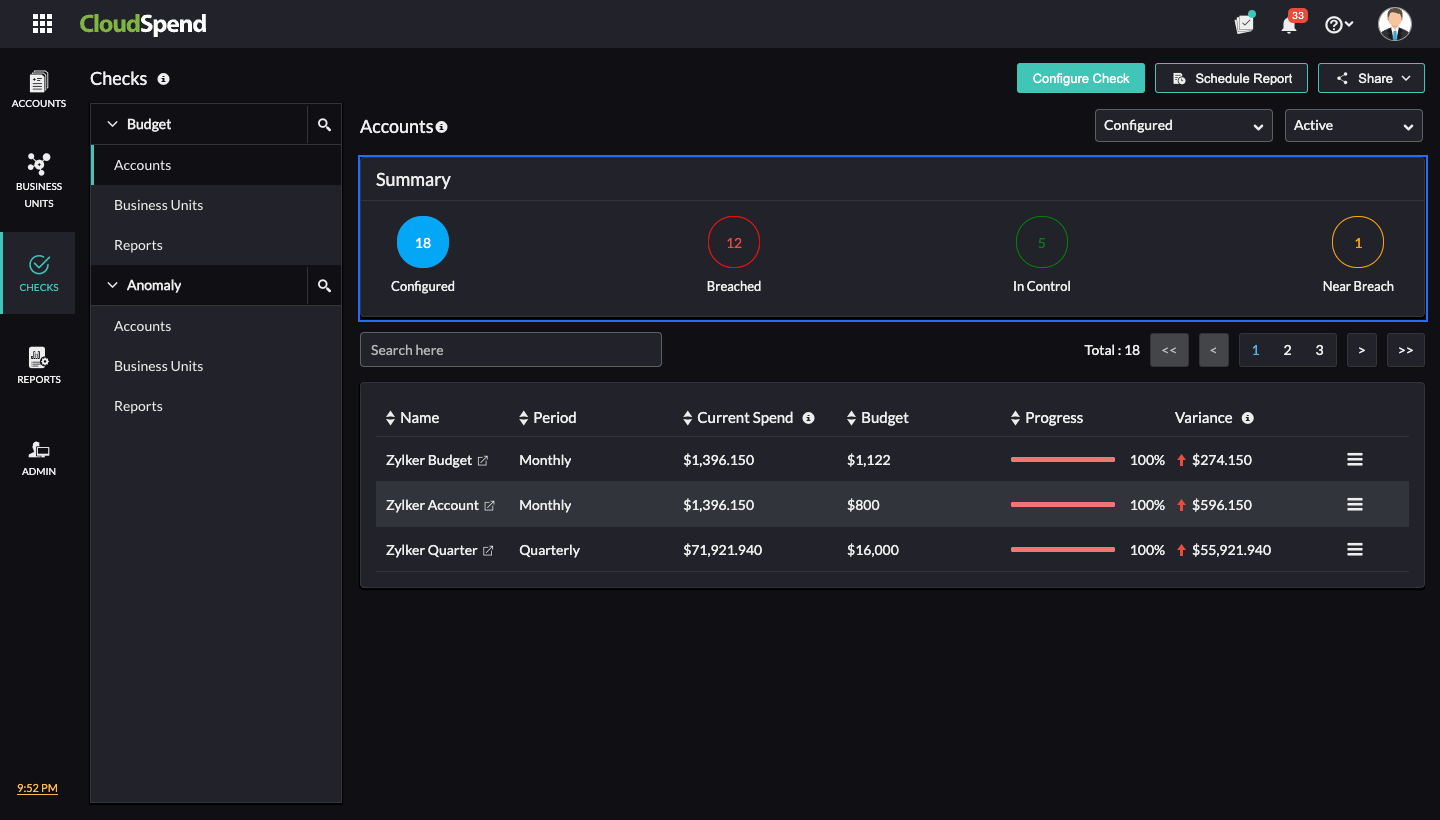
Un presupuesto de CloudSpend te permite establecer un monto o porcentaje objetivo fijo diario, mensual, trimestral, anual, del MTD o del YTD para realizar un seguimiento de tus costos en la nube. Esto te permite ser proactivo y evitar gastos excesivos o un uso ineficiente de la nube.
Por ejemplo, considera una nube de Azure que se utiliza para desarrollar e implementar una aplicación web. En este caso, necesitarás entornos de desarrollo, prueba y producción, de modo que puedas mantener suscripciones o grupos de recursos separados. Veamos lo que sucede con los grupos de recursos en este ejemplo.
Configura un presupuesto para el entorno de desarrollo, que pertenece al grupo de recursos development_env. En la sección Crear política de presupuesto, crea una política de presupuesto para la cuenta de costos de Azure con el filtro de etiqueta resourceGroup:development_env. Ahora puedes utilizar esta Política de presupuesto para establecer un valor de presupuesto y recibir notificaciones en caso de que este no se cumpla.
Crear un presupuesto
Puedes crear uno o más presupuestos en tu cuenta de suscripción.
- Ve a la consola de CloudSpend.
- En el panel de navegación a la izquierda, elige Presupuesto y, luego, Configurar presupuesto.
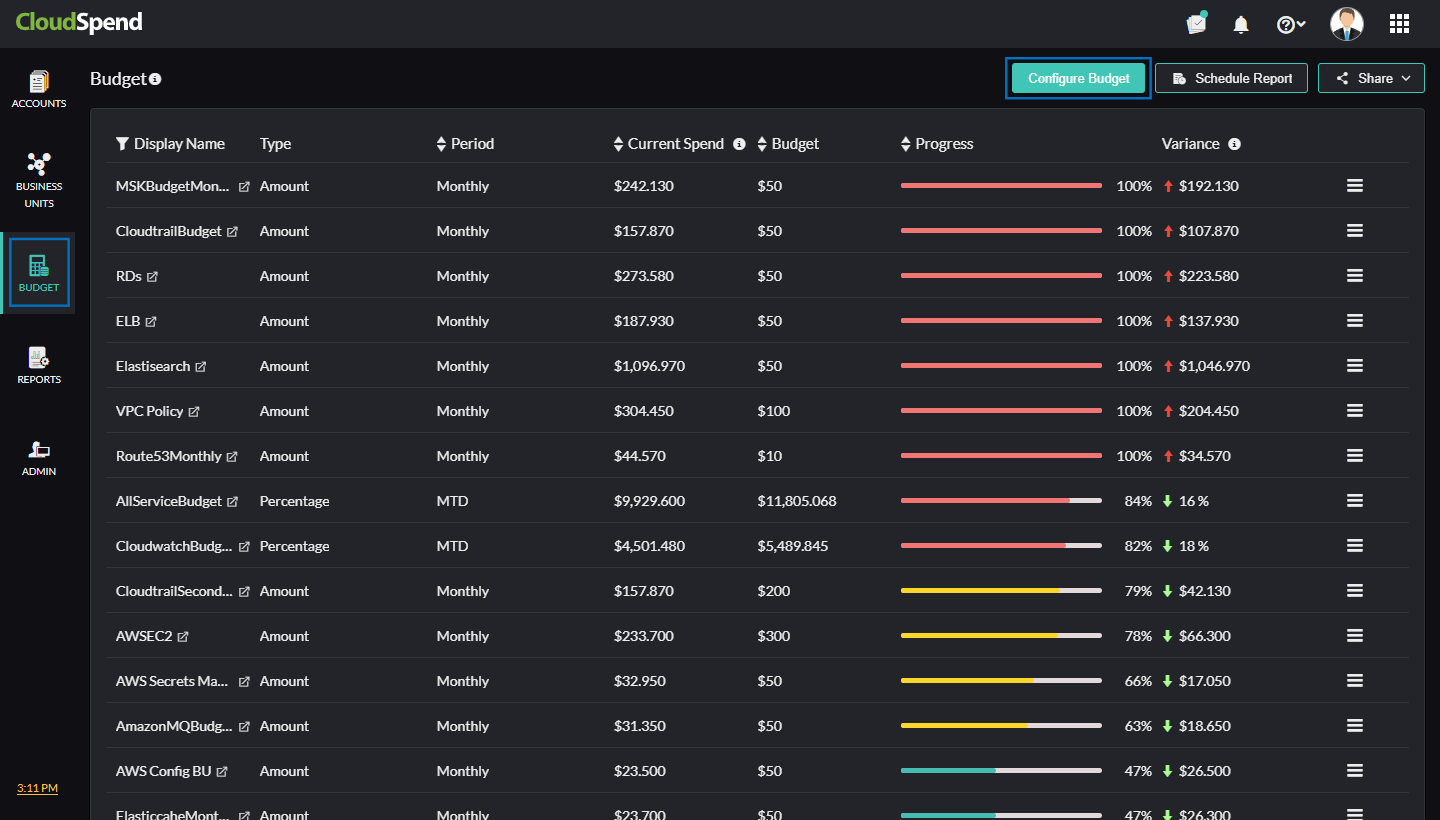
- En la página Elegir política ingresa el Nombre para mostrar para el nuevo presupuesto.
- Política de presupuesto: Selecciona la política de presupuesto correspondiente. Las políticas de presupuestos se pueden reutilizar en varios presupuestos. Si quieres crear una política de presupuesto nueva, haz clic en Agregar para abrir el cuadro de diálogo de la política de presupuesto.
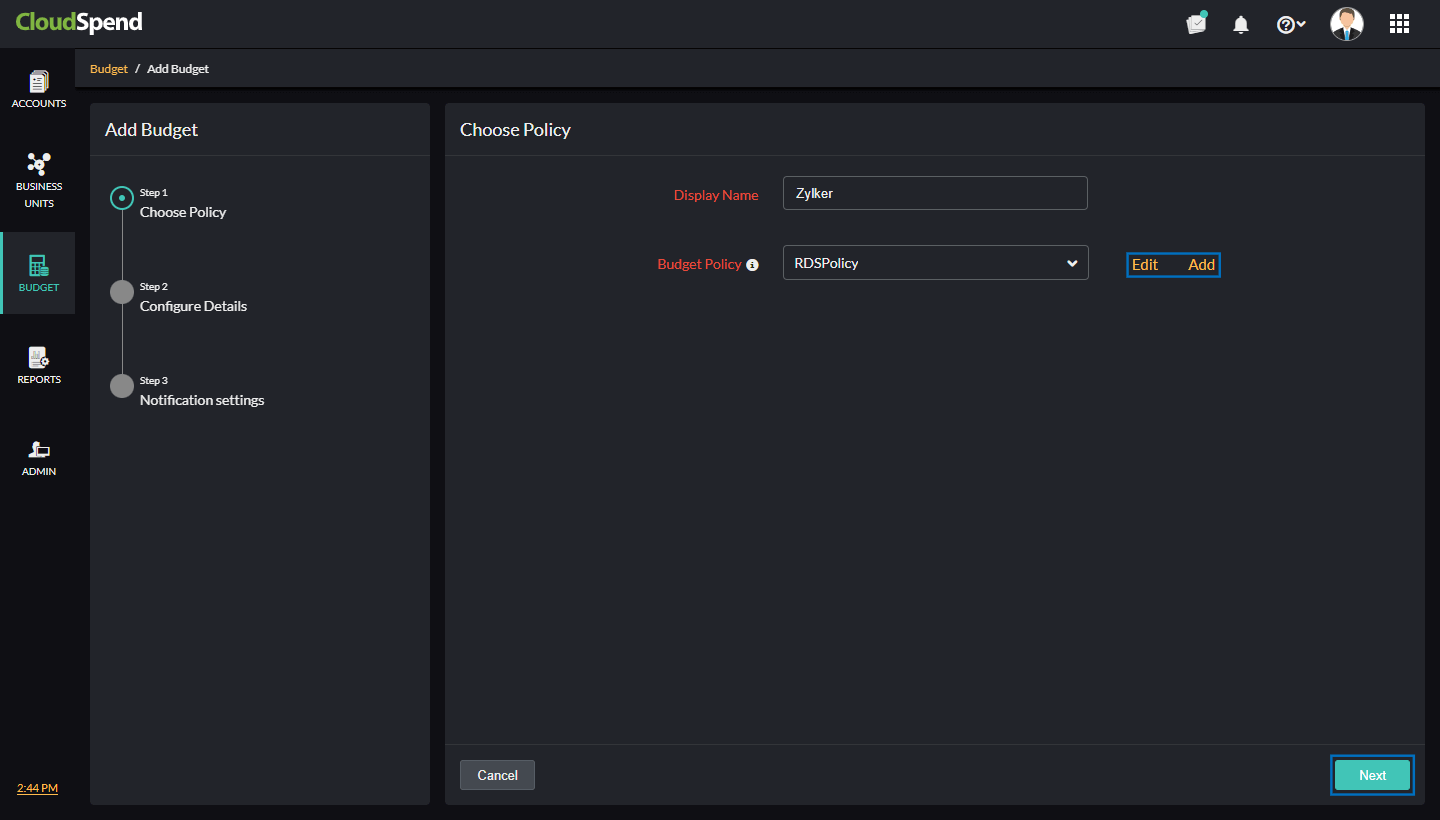
- En el cuadro de diálogo Política de presupuesto, ingresa los siguientes detalles:
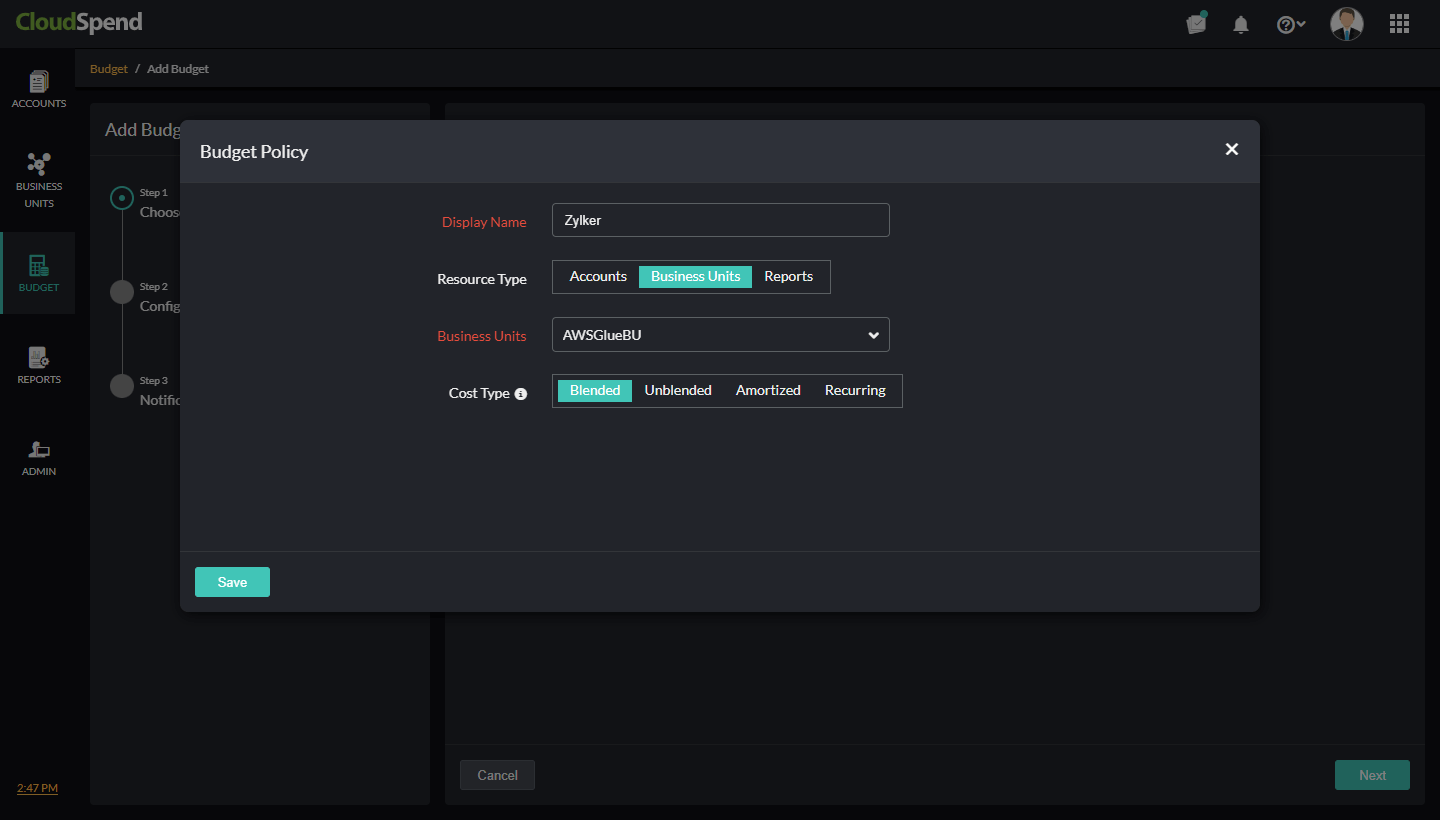
- Nombre para mostrar: Ingresa un nombre para mostrar para la nueva política de presupuesto.
- Tipo de recurso: Elige Cuentas, Unidades de negocios o Informes. Tu elección determina los filtros posteriores que se muestran en el cuadro de diálogo.
- Cuentas: Selecciona la cuenta correspondiente.
- Tipo de costo: El tipo de costo te permite seleccionar cuatro tipos de costos diferentes para la política de presupuesto en el caso de la nube híbrida (AWS, Azure y GCP): Combinado/real, no combinado, amortizado, recurrente o créditos. Las cuentas de Azure solo tienen la opción de Costo real como tipo de costo.
- Combinado: Esta métrica proporciona el costo promedio de uso en todas las cuentas facturables. Para una cuenta híbrida, el tipo de costo combinado se considera de forma predeterminada para las cuentas de AWS.
- No combinado: Los costos no combinados representan los costos de uso cobrados en un día específico.
- Amortizados: Esta métrica de costos proporciona el costo total facturable y las tarifas de reserva mensuales que se distribuyen a lo largo del período de facturación.
- Recurrente: Esta métrica de costo proporciona el monto facturable que se repite constantemente.
- Costo real: El costo del uso de materias primas y las compras para Azure y el Marketplace de terceros. Este tipo de costo se considera de forma predeterminada para las cuentas de Azure o GCP en el caso de una cuenta híbrida.
- Opcional: Si eliges alguna Cuenta como tipo de recurso, puedes refinar aún más tu selección con claves y valores de etiquetas. También puedes utilizar Perfiles de etiquetas para combinar dos o más etiquetas con múltiples condiciones para obtener mejores opciones de filtrado.
- Haz clic en Guardar para crear la política de presupuesto.
- En la página Configurar detalles, ingresa los siguientes datos:
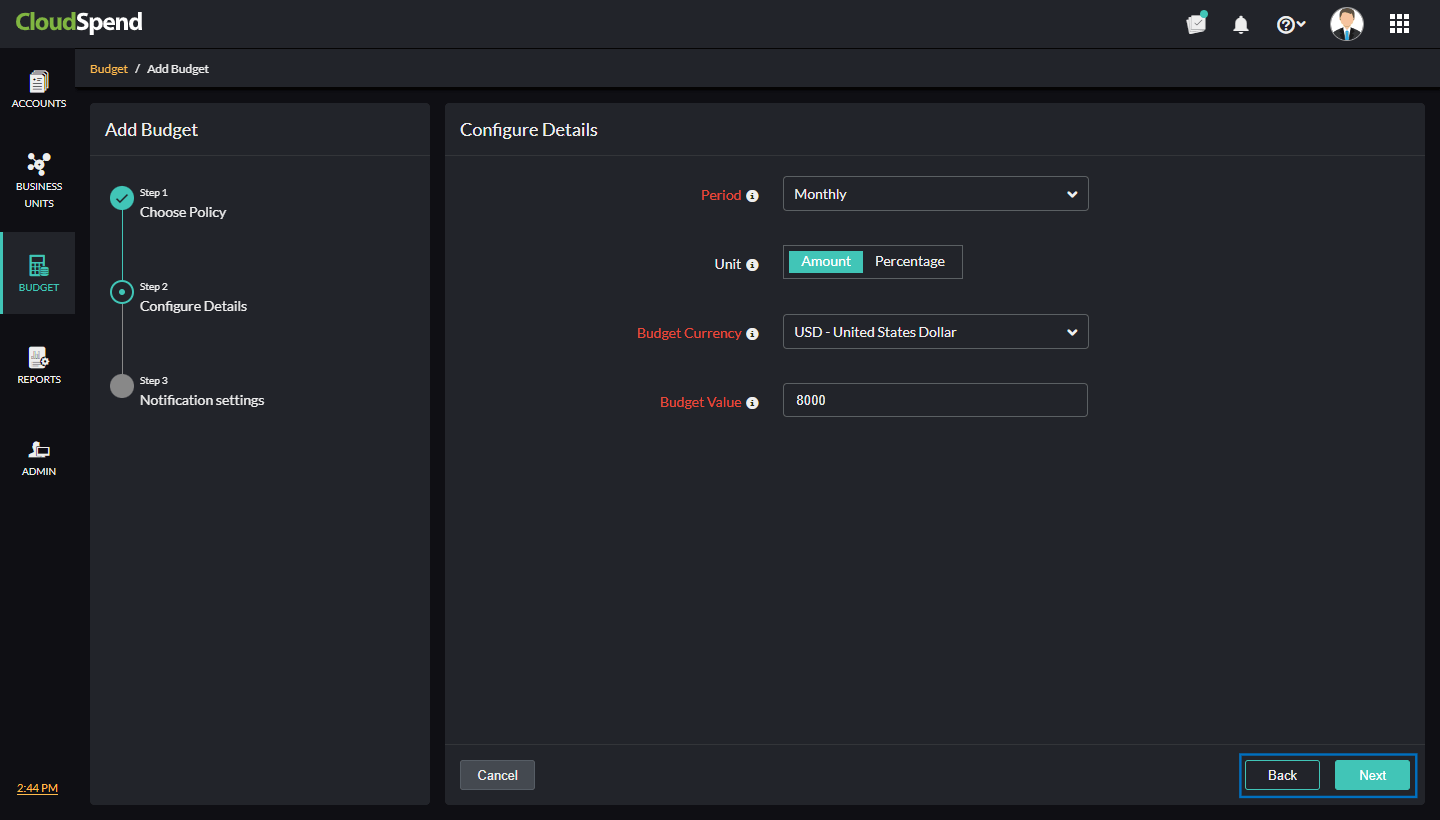
- Período: Elige la duración de cada presupuesto. Las opciones disponibles incluyen Mensual, Trimestral, Anual, MTD, YTD, Diario y Proyección (del mes). Consulta la sección de Períodos de presupuestos a continuación para más detalles.
- Unidad: Elige la medida en la que se mostrarán los presupuestos configurados para tus gastos en la nube. Puedes elegir entre Monto (en las monedas admitidas) o Porcentaje (con una opción para seleccionar el porcentaje de aumento o disminución).
- Moneda del presupuesto: Selecciona la moneda compatible correspondiente para crear un presupuesto usando esa moneda.
- Valor del presupuesto: Ingresa el valor de tu presupuesto de costos en la nube, que será el monto total o un porcentaje según la Unidad elegida. Tu gasto real se evaluará en relación con este valor una vez al día y se activará una alerta si el gasto realexcede el valor del presupuesto. El valor real del gasto se basa en los cargos aproximados acumulados por tu cuenta de costos durante el período del presupuesto. Estos valores están sujetos a cambios hasta que se finalicen tus facturas de la nube. El importe facturable final puede ser mayor que los cargos que activaron la notificación de alerta.
- Haz clic en Siguiente para continuar. Para volver a la página anterior, haz clic en Volver.
- En la página Configuración de notificaciones, ingresa los siguientes detalles:
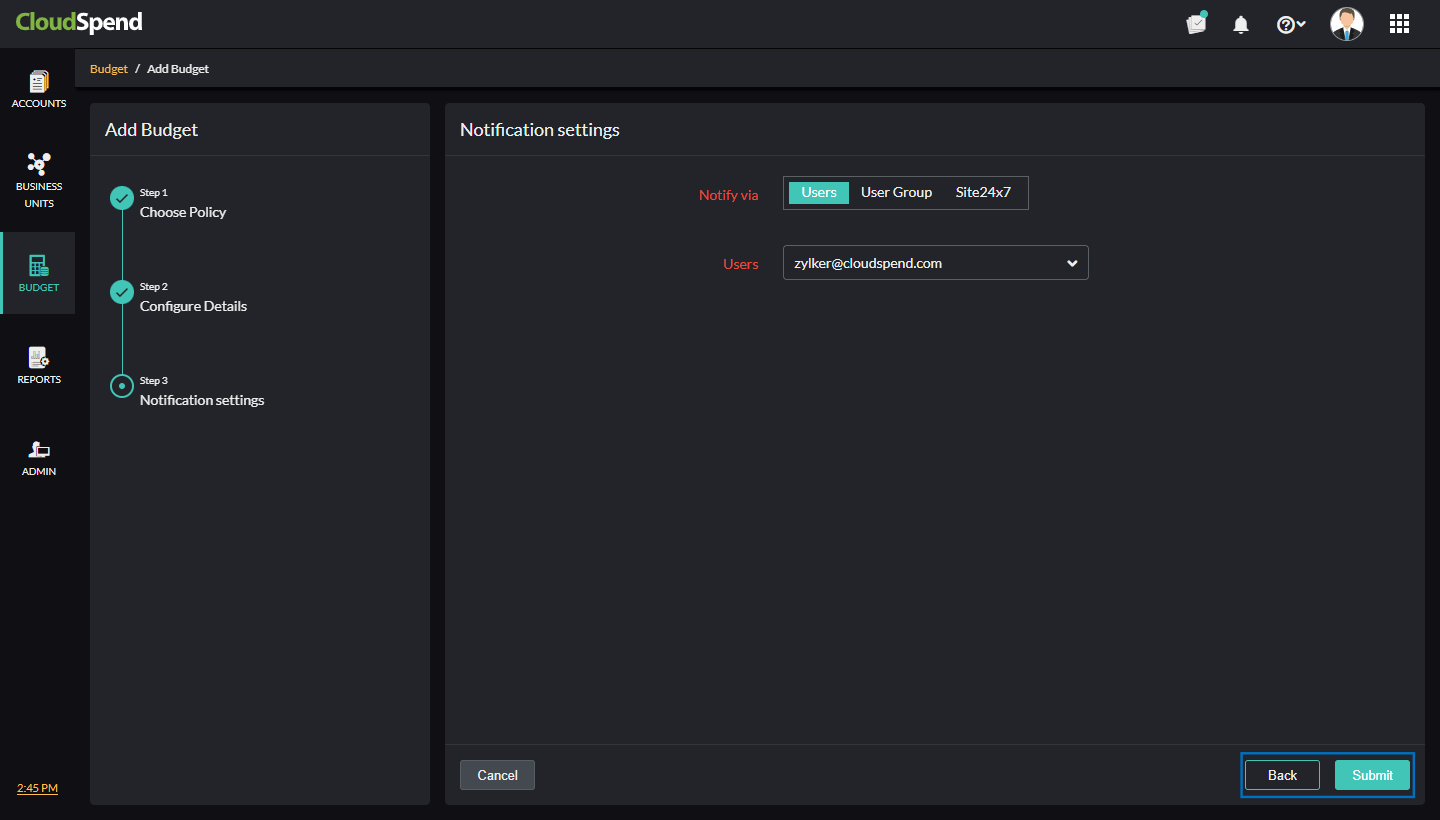
- Método de notificación: Elige el modo a través del cual quieres recibir las notificaciones. Si seleccionas Usuarios, la aplicación envía una notificación a los usuarios cuyo ID de correo electrónico está asignado. Si seleccionas Site24x7, la aplicación envía notificaciones a través de los grupos de alerta de usuarios.
- Plantillas de automatización de TI: Automatiza la corrección de incidentes mediante la automatización de TI. Este campo se muestra solo si elegiste Site24x7 en el campo de Método de notificación. Selecciona la plantilla correspondiente.
- Servicios de terceros: Puedes elegir recibir notificaciones a través de servicios de terceros de tu elección. Este campo se muestra solo si elegiste Site24x7 en el campo de Método de notificación. Selecciona el servicio de terceros requerido.
- Usuarios/Grupo de usuarios/Grupo de alerta de usuarios: Selecciona contactos de la lista desplegable. Las notificaciones de alerta de presupuesto se activan solo una vez y solo se pueden enviar a contactos de correo electrónico con funciones de administrador y usuario de CloudSpend.
- Haz clic en Enviar.
El presupuesto creado recientemente aparecerá como un monitor secundario en la sección correspondiente de la pestaña CloudSpend.
Ver el presupuesto configurado
Para ver, editar o suspender un presupuesto, sigue estos pasos:
- Ve a CloudSpend.
- En el panel de navegación a la izquierda, elige Presupuesto para ver los presupuestos configurados.
- El gasto actual proporciona información sobre los costos de gasto en la nube actuales en comparación con un presupuesto establecido. El gasto actual difiere cuando el período es mensual y MTD. Para el presupuesto de costos establecido mensualmente, el monto especificado aquí es el costo acumulado en el mes actual. Para un presupuesto establecido para un período del MTD, el monto de gasto actual será el costo acumulado desde el comienzo del mes actual hasta la fecha actual.
- La variación proporciona la diferencia en la entidad de costo entre el presupuesto asignado y el gasto actual. Según la unidad que se haya elegido, el valor será un monto o un porcentaje.
- Haz clic en Editar, modifica los campos que quieras cambiar y haz clic en Guardar.
- Haz clic en Suspender para desactivar cualquier presupuesto configurado.
Detalles del presupuesto
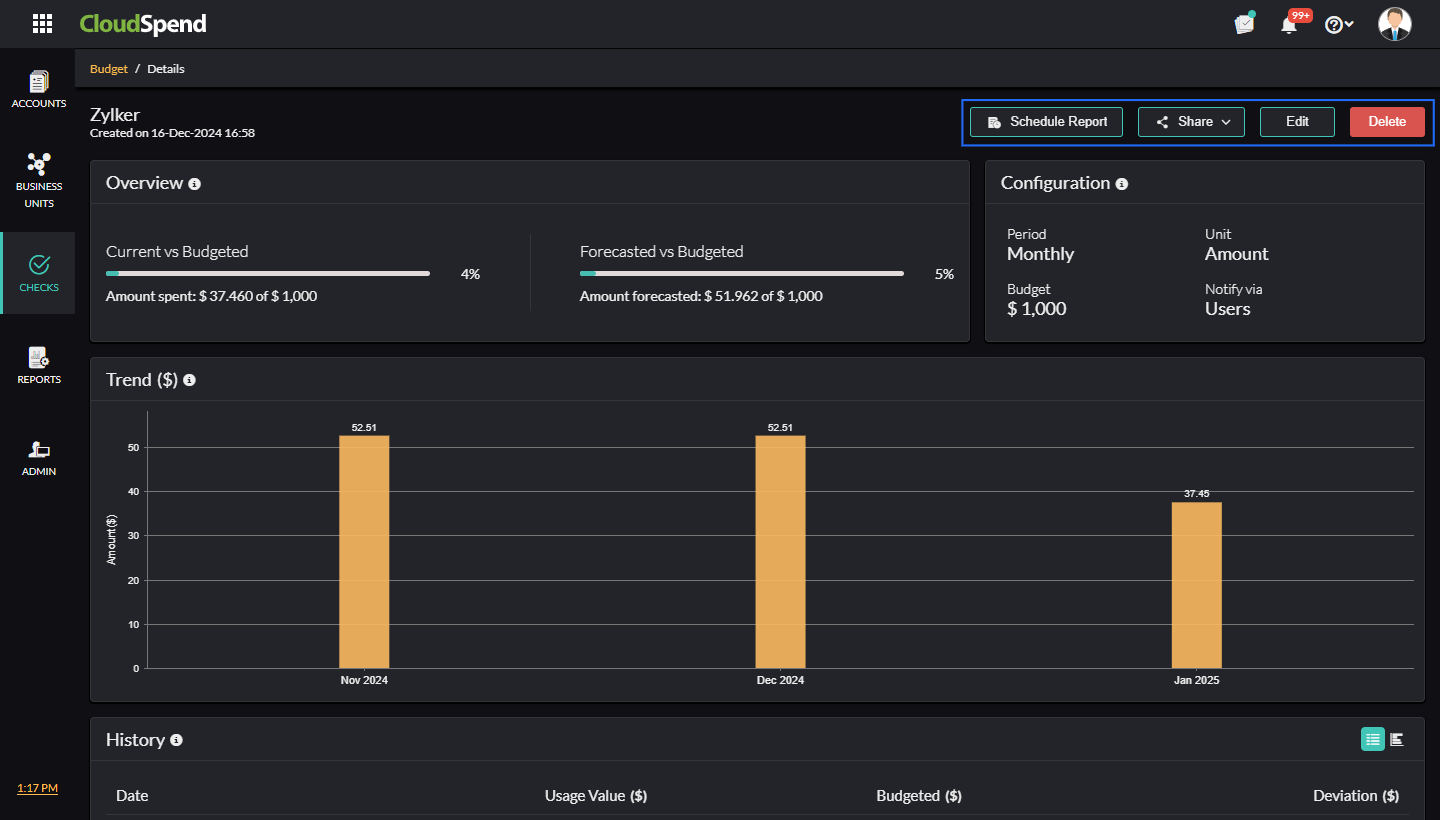
Puedes ver una comparación de los montos actuales y presupuestados, así como de los montos proyectados y presupuestados utilizando la Descripción general.
- Puedes ver una comparación de los montos actuales y presupuestados, así como de los montos proyectados y presupuestados utilizando la Descripción general.
- Configura los ajustes relacionados al presupuesto y obsérvalos en la sección de Configuración. Puedes ver el período, la unidad, el presupuesto y el método de notificación.
- También puedes compartir los detalles del presupuesto como PDF o como correo electrónico utilizando el botón Compartir.
- Puedes editar o eliminar los detalles usando los botones de Editar o Eliminar.
Programación de informes
Puedes programar cuatro informes desde la sección de detalles del presupuesto para lo siguiente:
- El panel de presupuestos, que incluye una lista de todos los presupuestos.
- La página de detalles del presupuesto para entradas de presupuestos individuales.
- Las alertas recientes de tus presupuestos.
- Una visión general de los gastos y las desviaciones respecto a los importes presupuestados.
Alertas recientes
Mira todas las alertas que se generaron para un presupuesto en particular utilizando Alertas recientes y planifica tus gastos en consecuencia. Podrás visualizar la hora de la notificación, el medio a través del cual se envió la notificación, el período, el monto gastado, el monto presupuestado y la desviación respecto del monto presupuestado. Haz clic en Mostrar más para ver todas las alertas desde el momento en que creaste el presupuesto cuando hay más de cinco alertas.
Historia
Obtén datos históricos mensuales, trimestrales o anuales relacionados con tu presupuesto según el tipo de período configurado utilizando Historia. Esto puede ayudarte a tener una idea de la cantidad gastada durante ese período (valor de uso), el valor presupuestado y la desviación de la cantidad presupuestada. Los datos históricos pueden ayudarte a comprender el patrón de gastos y las fluctuaciones del monto presupuestado, para que puedas planificar tus gastos para los próximos meses.
Un período presupuestario te ayuda a elegir la duración de cada presupuesto configurado en tu cuenta. También puedes elegir que se te notifique ante cualquier variación del monto presupuestado. Las diferentes opciones de períodos disponibles son las siguientes:
- Un período presupuestario te ayuda a elegir la duración de cada presupuesto configurado en tu cuenta. También puedes elegir que se te notifique ante cualquier variación del monto presupuestado. Las diferentes opciones de períodos disponibles son las siguientes:
- Mensual*: Establece un presupuesto al principio de cada mes. Por ejemplo, si quieres establecer un presupuesto para todo el mes de noviembre, puedes elegir esta opción.
- Trimestral*: El presupuesto se establecerá al principio de cada trimestre. Esta opción puede ser útil si deseas analizar tus presupuestos trimestralmente.
- Anual*: Establece el presupuesto al principio de cada año. Esto se puede utilizar si deseas planificar todo el año desde su comienzo.
- MTD: Comparar los gastos puede ayudarte a comprender los patrones y las variaciones de los gastos. Con el tipo de período del MTD, se puede crear un presupuesto de comparación. Al utilizar esta opción, puedes comparar el costo desde el comienzo de un mes hasta una fecha específica en el mes actual con el costo acumulado en el mes anterior para la misma duración (por ejemplo, el periodo del 1 al 12 de agosto con el periodo del 1 al 12 de septiembre).
- Al elegir MTD, puedes establecer el valor del presupuesto en porcentaje o monto, con opciones para elegir ver el porcentaje de aumento o disminución, lo que te ayudará a obtener un análisis detallado.
- YTD: Con el tipo de período del YTD, se creará un presupuesto de comparación. Mediante esta opción, puedes comparar el costo desde el inicio de un año hasta una fecha específica del año con el costo acumulado en el año anterior para la misma duración. Por ejemplo, se puede crear un presupuesto de comparación del YTD para el costo acumulado de enero a septiembre de 2019 y para el costo acumulado de enero a septiembre de 2020.
- Cuando el tipo de período elegido es YTD, puedes establecer el valor del presupuesto en porcentaje o monto, con opciones para ver el aumento o la disminución del valor.
- Diario: Con esta opción, puedes establecer un presupuesto diario. Esto te ayuda a controlar tus gastos diarios.
- Proyección (del mes): Con Proyección (del mes) puedes establecer el presupuesto de acuerdo con la proyección para el mes actual. Esto puede ayudarte a garantizar que el presupuesto no exceda ni caiga por debajo del monto previsto para el mes, lo que te ayuda a organizar tus gastos.
* Independientemente de la fecha de creación del presupuesto.