Unidades de negocios de CloudSpend
Las unidades de negocios permiten agrupar una o más cuentas y organizarlas en una jerarquía de gestión. El seguimiento de los costos de la nube en varios centros de costos utilizando herramientas ineficientes o mecanismos mínimos de seguimiento de costos tiende a retrasar las decisiones comerciales entre los equipos. Cuando una organización administra varias cuentas en la nube, el seguimiento de los costos de la nube puede suponer mucho trabajo. Si tienes un entorno de nube híbrida, puedes combinar y ver todos los datos de costos de la nube con BU.
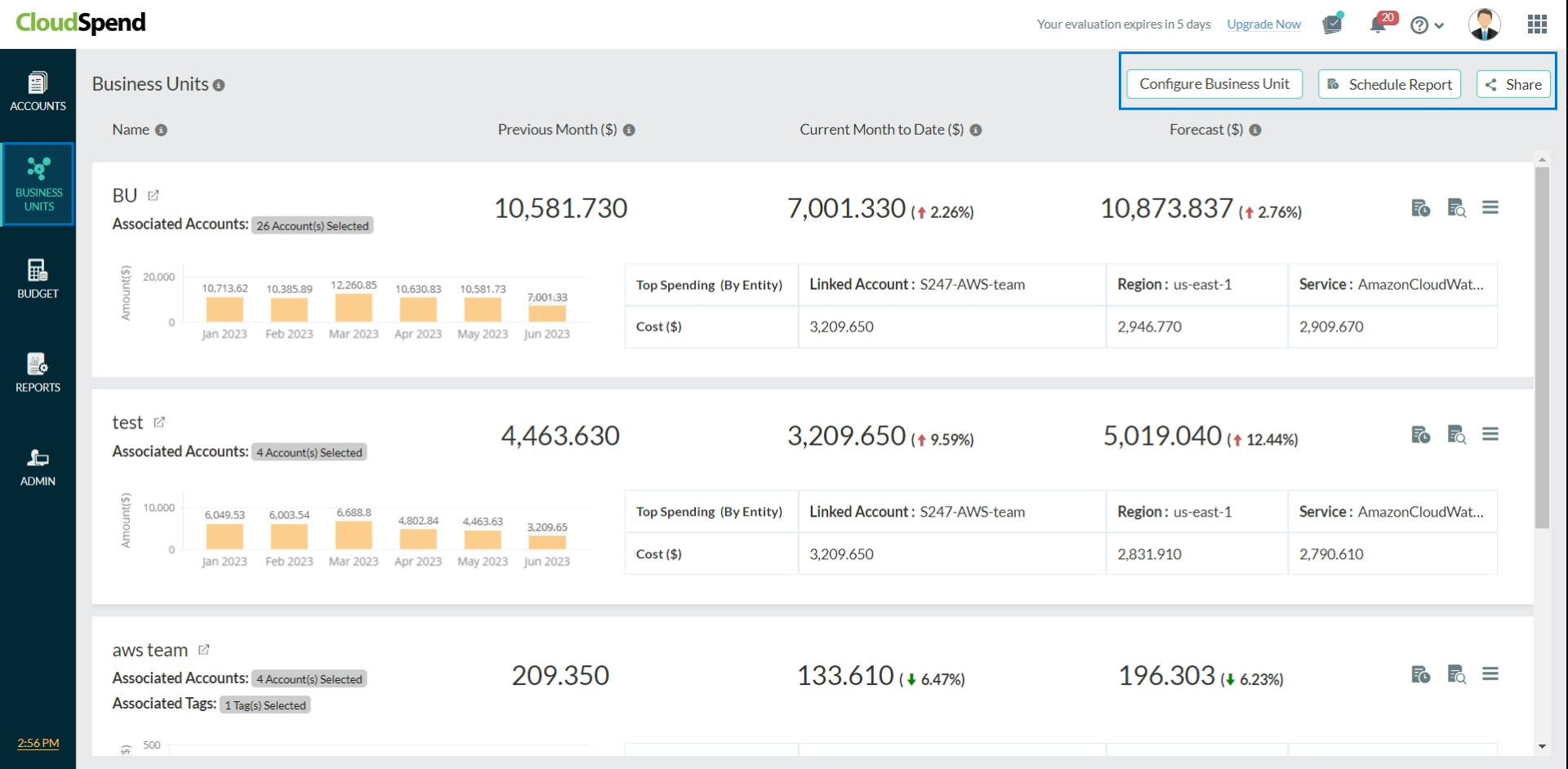
Fig. 1: Vista de lista de BU
Puedes crear una BU para lo siguiente:
- Niveles funcionales, como ventas, consultoría y desarrollo de productos.
- Cada combinación de países en los que operas y las funciones en cada país.
- Análisis de datos de costos de recursos a nivel de grupo de recursos.
Casos de uso
- Imagina que usas varios servicios de Azure en tres suscripciones diferentes (prueba, desarrollo y producción) para crear y enviar una nueva aplicación para un cliente. También tienes un esquema de nombres de etiquetas estándar (por ejemplo, nombrar proyectos por letra, es decir, proyecto X) para todos los recursos involucrados. Ahora, puedes realizar un seguimiento de los costos involucrados en el desarrollo de la aplicación creando una BU filtrada por la etiqueta común definida por el usuario (proyecto X) y las suscripciones (prueba, desarrollo y producción).
- En el caso de los equipos de ventas distribuidos geográficamente, para ver los costos acumulados solo para los equipos presentes en EE. UU., puedes seleccionar los equipos ubicados en EE. UU. y agruparlos como una BU.
- Para un segundo proyecto dentro de tu equipo de ingeniería (lo llamaremos "proyecto Y"), puedes seleccionar cuentas específicas (por ejemplo, las cuentas del equipo de investigación y desarrollo dentro de tu equipo de ingeniería) para realizar un seguimiento de los costos utilizando una BU.
¿Por qué usar las BU?
Entre los beneficios de aprovechar las BU, tenemos los siguientes:
- Análisis de los costos de la nube mediante la etiqueta del sistema resourceGroup, lo que te ayuda a comprender y administrar los costos de la nube en cada nivel del grupo de recursos.
- Seguimiento de las facturas de la nube y realización de análisis más profundos al separar los entornos de desarrollo, prueba y producción.
- Proyección de tus gastos a nivel de BU para optimizar tus facturas de la nube.
- Seguimiento de la gobernanza y el cumplimiento de acuerdo a los estándares de la empresa.
- Toma de decisiones comerciales más rápida entre los equipos de finanzas y tecnología.
- Asignación de cargos de soporte de proveedores de nube compartidos entre equipos.
- Mejora de los informes y análisis de gestión con accesibilidad a datos globales.
- Obtención del equilibrio adecuado de funciones centralizadas y descentralizadas para mejorar la toma de decisiones.
Cómo configurar una BU
Mientras configuras una BU, puedes asociar varias cuentas del mismo equipo o cuentas cruzadas con una BU. Usa etiquetas para agrupar y analizar más a fondo tus costos en la nube. Para configurar una BU, necesitas realizar lo siguiente:
- Inicia sesión en tu cuenta de CloudSpend.
- Elige Unidades de negocios en el panel de navegación a la izquierda.
- Haz clic en Configurar unidades de negocios en la esquina superior derecha, lo que abre la pestaña Unidades de negocios.
- Indica un Nombre para mostrar y selecciona las diferentes cuentas que deseas agrupar como BU. Puedes acceder a una vista combinada de todas las suscripciones asociadas a tu organización en la pestaña Cuentas.
- El campo Etiquetas te permite agrupar la BU según varias categorías como resourceLocation, consumedService, resourceType, resourceGroup, chargeType, o meterCategory. También puedes utilizar el Perfil de etiquetas para combinar dos o más etiquetas con múltiples condiciones para obtener mejores opciones de filtrado. Simplemente tienes que escribir en el campo Etiquetas para que aparezcan las sugerencias.
- Haz clic en Guardar.
Análisis de costos
El análisis de costos de BU te brinda una vista detallada de tus gastos en la nube. Tus recursos en la nube se analizan en las secciones Análisis de gastos y Explorador de recursos.
Análisis de gastos
El análisis de gastos brinda información sobre los costos divididos por servicio, cuenta, región, componente, tendencia y recurso. Cuando seleccionas una BU específica desde el panel de control como se muestra en la Figura 1, accederás a la sección de Análisis de gastos de tu BU, donde se proporcionan detalles sobre el costo total acumulado, la cuenta de gasto máximo y la cuenta de gasto mínimo. Puedes establecer una duración personalizada y ver los datos de costos. También puedes configurar unidades de negocios, presupuesto y programación de informes usando el botón Agregar. Obtén más información sobre cómo programar tus informes de costos y uso para el análisis de gastos de una unidad de negocios.
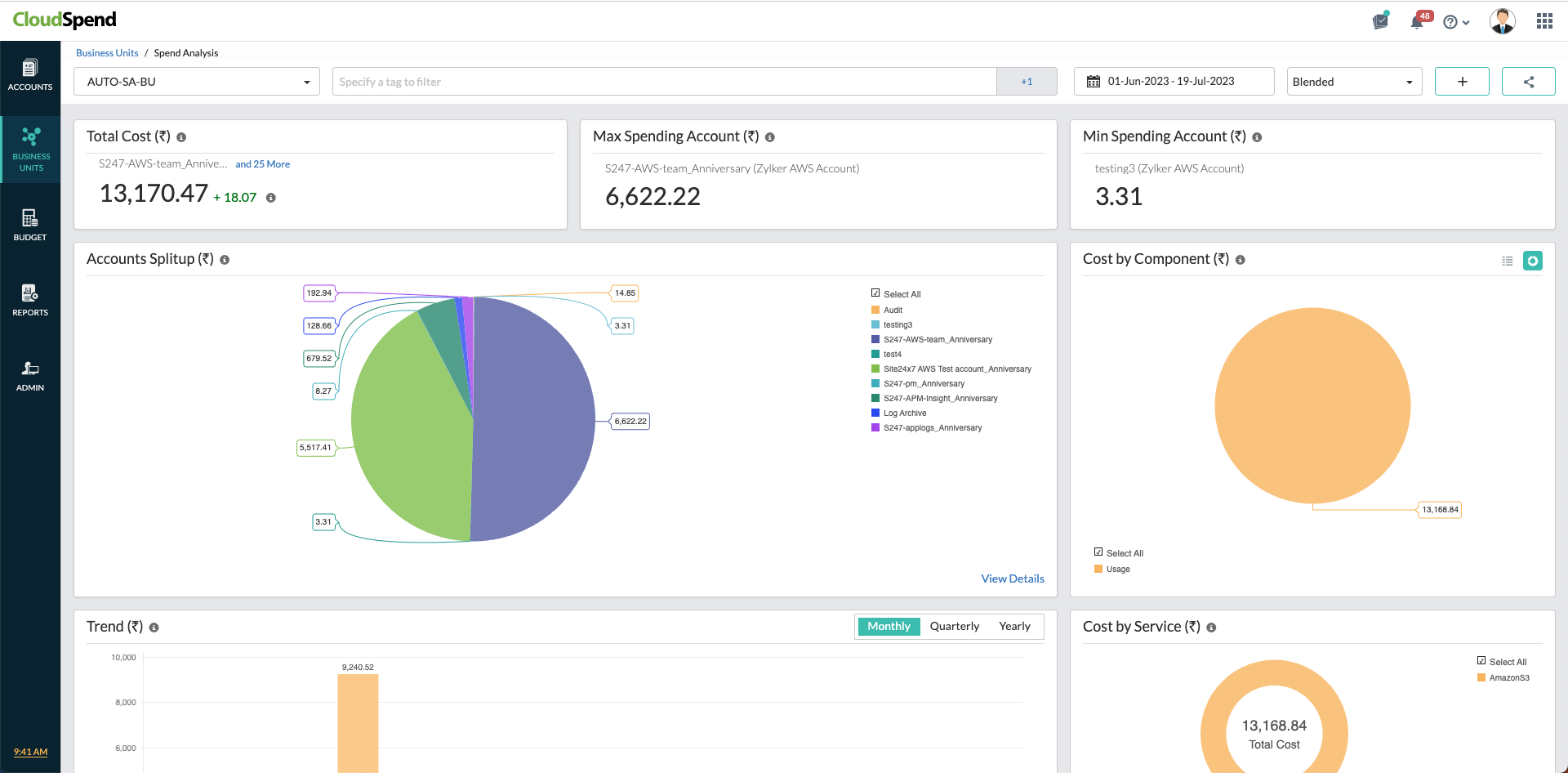
Fig. 2: Análisis de gastos de BU
Explorador de recursos
El Explorador de recursos de BU te proporciona una vista agregada de tus recursos en la nube en varias categorías como Cuentas, Región, Servicio, Grupo de recursos o Etiquetas para cada BU. Cuando seleccionas Ver detalles en la vista División de cuentas de una BU específica como se muestra en la Figura 2, accederás a la sección Explorador de recursos. Los detalles granulares de tus gastos a nivel de recursos se pueden ver de forma diaria, mensual, trimestral o anual, y se pueden exportar como PDF o enviar por correo electrónico de inmediato. Puedes establecer una duración personalizada y ver los datos de costos. También puedes configurar unidades de negocios, presupuesto y programación de informes usando el botón Agregar.
Obtén más información sobre cómo programar tus informes de costos y uso para el Explorador de recursos (del inglés Resource Explorer, RE).
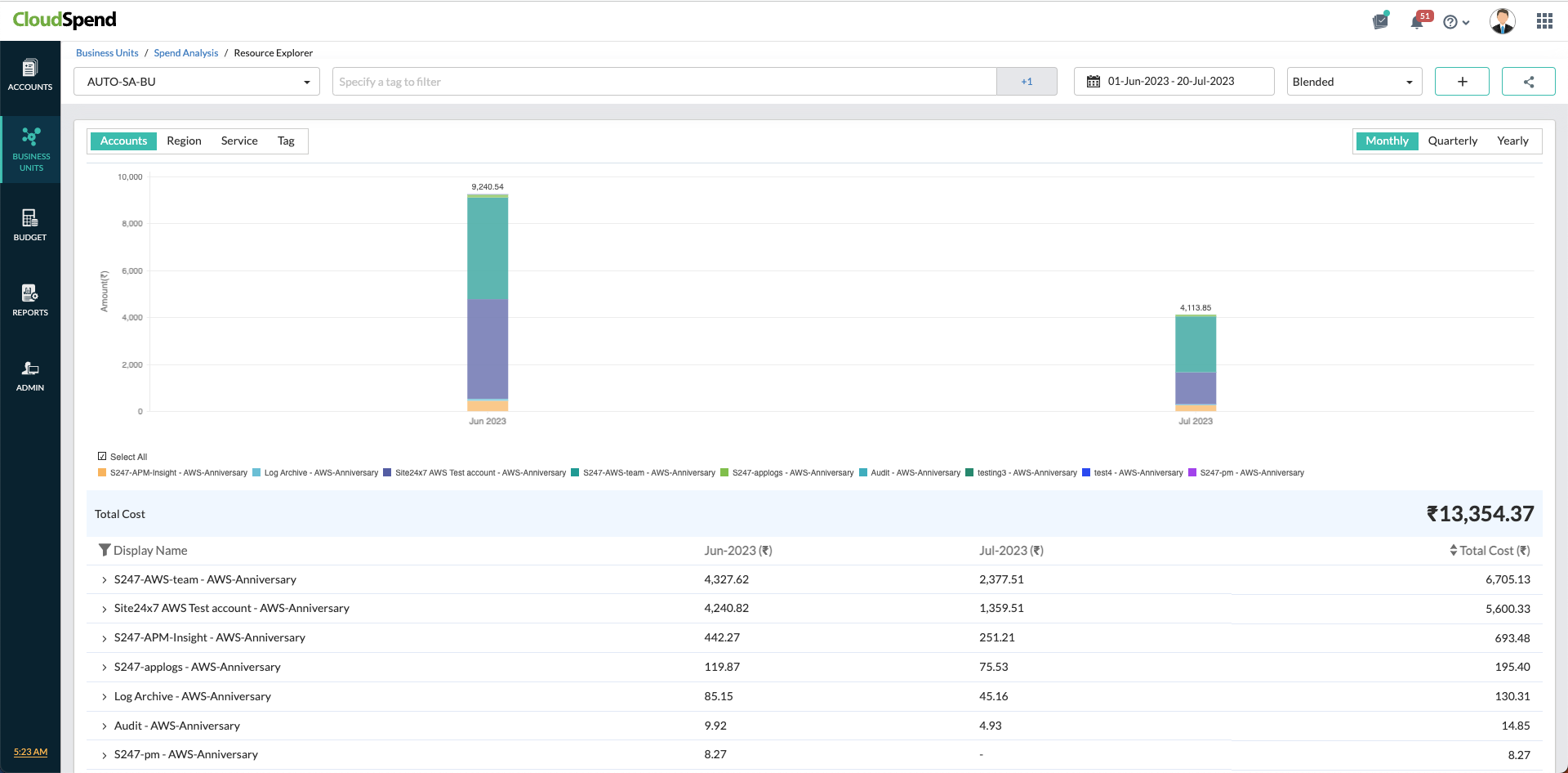
Fig. 3: Explorador de recursos de BU
Elaboración de presupuestos
Puedes crear presupuestos para cada BU con el fin de gestionar tus costos proactivamente. Cada presupuesto configurado para una BU se ejecutará mensualmente, trimestralmente, anualmente, del mes a la fecha o del año a la fecha para notificarte sobre cualquier exceso de costos. Cuando creas una política de presupuesto para asociarla a un presupuesto, puedes asignarla a una unidad de negocios existente. De esta manera, cada equipo puede rastrear y administrar sus costos de nube dentro de un presupuesto. También puedes recibir alertas sobre infracciones del umbral presupuestario si realizas lo siguiente:
- Establecer el monto del presupuesto en la moneda de tu elección. Más información.
- Establecer el valor del presupuesto como un porcentaje para rastrear el aumento o la disminución en porcentaje.
Para configurar un presupuesto para una BU, necesitas lo siguiente:
- Selecciona Presupuesto en el panel de navegación izquierdo y haz clic en Configurar presupuesto en la esquina superior derecha.
- Escribe el Nombre para mostrar del nuevo presupuesto.
- Selecciona Agregar para la política de presupuesto si estás creando un presupuesto por primera vez. Las políticas de presupuestos se pueden reutilizar en varios presupuestos.
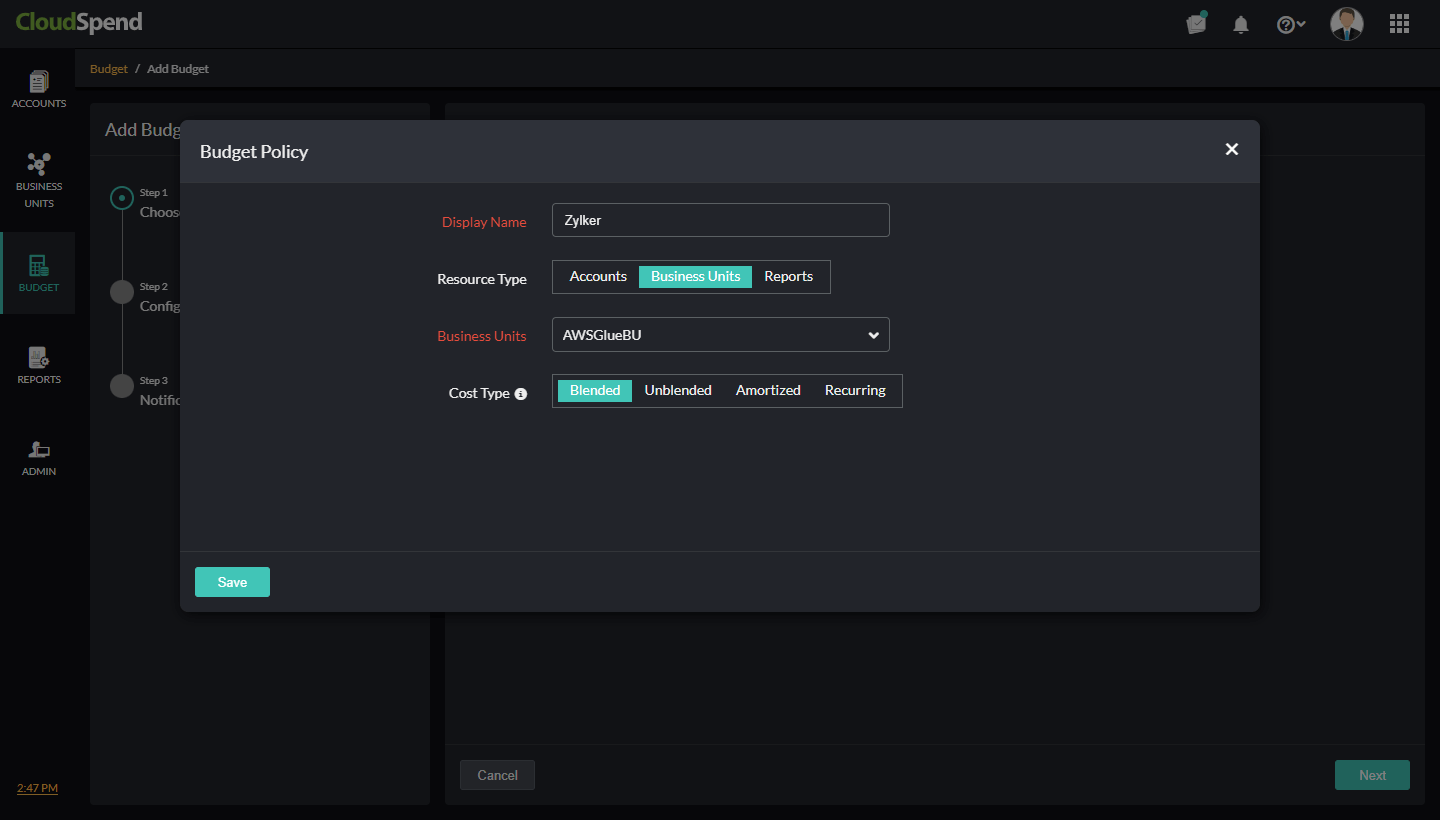
- Fig. 4: Una política de presupuesto asociada con una BU
- Escribe un Nombre para mostrar para la nueva política de presupuesto en el cuadro de diálogo Política de presupuesto y configura el Tipo de recurso como Unidades de negocios.
- Selecciona la BU del menú desplegable a la que asociarás el presupuesto. Los tipos de costos te permiten seleccionar diferentes tipos de costos para tu política de presupuesto: Costo real, combinado/real, no combinado, amortizado, recurrente o créditos.Para una cuenta de unidad de negocios híbrida, se consideran de forma predeterminada los siguientes tipos de costo:
- Combinado: Los cargos totales para el período del informe (calculados como una suma de costos combinados). Este tipo de costo se considera para las unidades de negocios de AWS.
- Costo real: El costo del uso de materias primas y de las compras. Este tipo de costo se considera para unidades de negocios de GCP o Azure.
- Haz clic en Guardar.
- Selecciona el Período en el menú desplegable para establecer la duración de tu presupuesto.
- Selecciona la unidad en el campo Unidad para configurar el presupuesto de tus costos en la nube. Puedes seleccionar Monto (en cualquier moneda compatible de tu elección) o Porcentaje (con una opción para seleccionar el aumento o la disminución del porcentaje del valor del presupuesto).
- Introduce una cantidad o porcentaje para el BudgetValue según la unidad elegida. Tu gasto real se evaluará en relación con este valor una vez al día y se activará una alerta si el gasto real excede el valor del presupuesto.
- Elige un Método de notificación. Si eliges Usuarios, selecciona las direcciones de correo electrónico correspondientes en el menú desplegable Usuarios. Si eliges Site24x7, selecciona un Grupo de alerta de usuarios. Las plantillas de automatización de TI y los servicios de terceros son campos opcionales.
- Haz clic en Guardar para guardar los detalles del presupuesto.
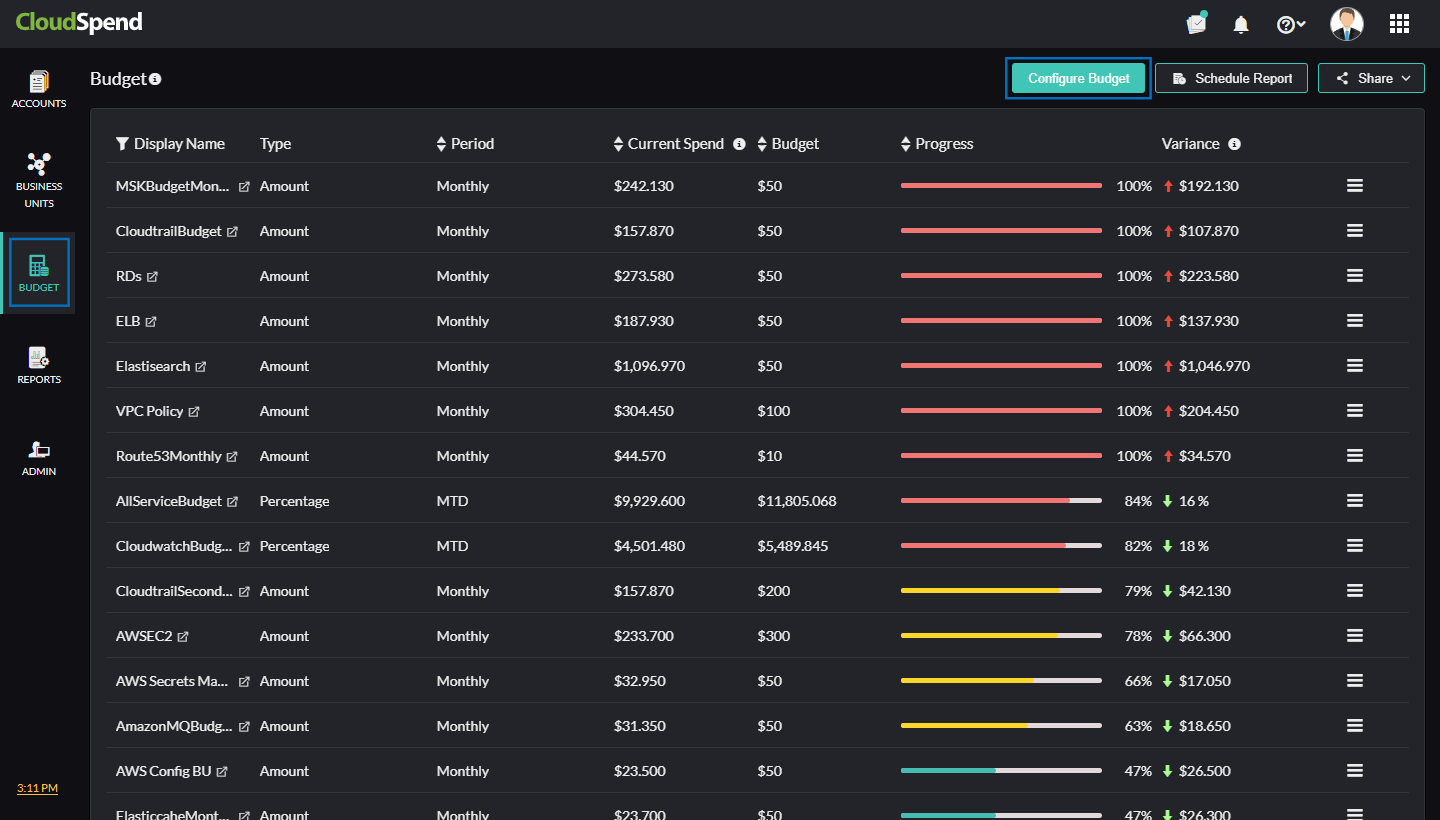
Fig. 5: Asignación presupuestaria trimestral de I+D
Proyecciones
Para las unidades de negocios, asignar costos a departamentos individuales de manera equitativa y ceñirse al presupuesto mensual puede ser un proceso engorroso. Sin embargo, la contabilidad responsable y las devoluciones de cargos pueden ayudar a los administradores a encontrar departamentos que exceden sus presupuestos, ayudar a rastrear los factores que aumentaron los gastos y desempeñar un papel fundamental en la implementación de herramientas como la presupuestación y la proyección. Si bien la elaboración del presupuestos tiene que ver con los objetivos de una unidad de negocios o con los gastos esperados, la proyección es una verificación de la realidad que analiza los datos históricos y proporciona una idea de si los gastos cumplirán con los objetivos del presupuesto o los superarán. De este modo, la proyección brinda a los administradores la oportunidad de dimensionar adecuadamente los recursos o realizar cambios en el plan en consecuencia.
Para determinar el valor de proyección, CloudSpend requiere al menos un mes de datos.
Con la proyección para unidades de negocios, puedes obtener un monto de factura total estimado para tus entidades de devolución de cargos para el mes actual o en curso en función de tu uso anterior. También puedes evaluar el gasto dividido para cada unidad de negocios individual, planificar en consecuencia y tomar medidas para no exceder el presupuesto mensual.
Informes de costos
Los informes de facturación brindan visibilidad de las tendencias actuales de costos de la nube de tu unidad de negocios, y los informes segmentados facilitan el seguimiento eficaz de los costos. Con los informes de costos, puedes programar informes mensuales, trimestrales o anuales para cada unidad de negocios.
Tipos de informes para BU
(i) El panel de BU
Como se muestra en la Figura 1, puedes programar informes fácilmente para varias BU desde el panel de BU. La frecuencia predeterminada para estos informes es mensual. Una vez que configuras un informe para un grupo de BU, aparecerá una pantalla emergente (que se muestra en la Figura 6 a continuación). Los informes de grupo de BU requieren que selecciones una o más BU con programación de informes mensual.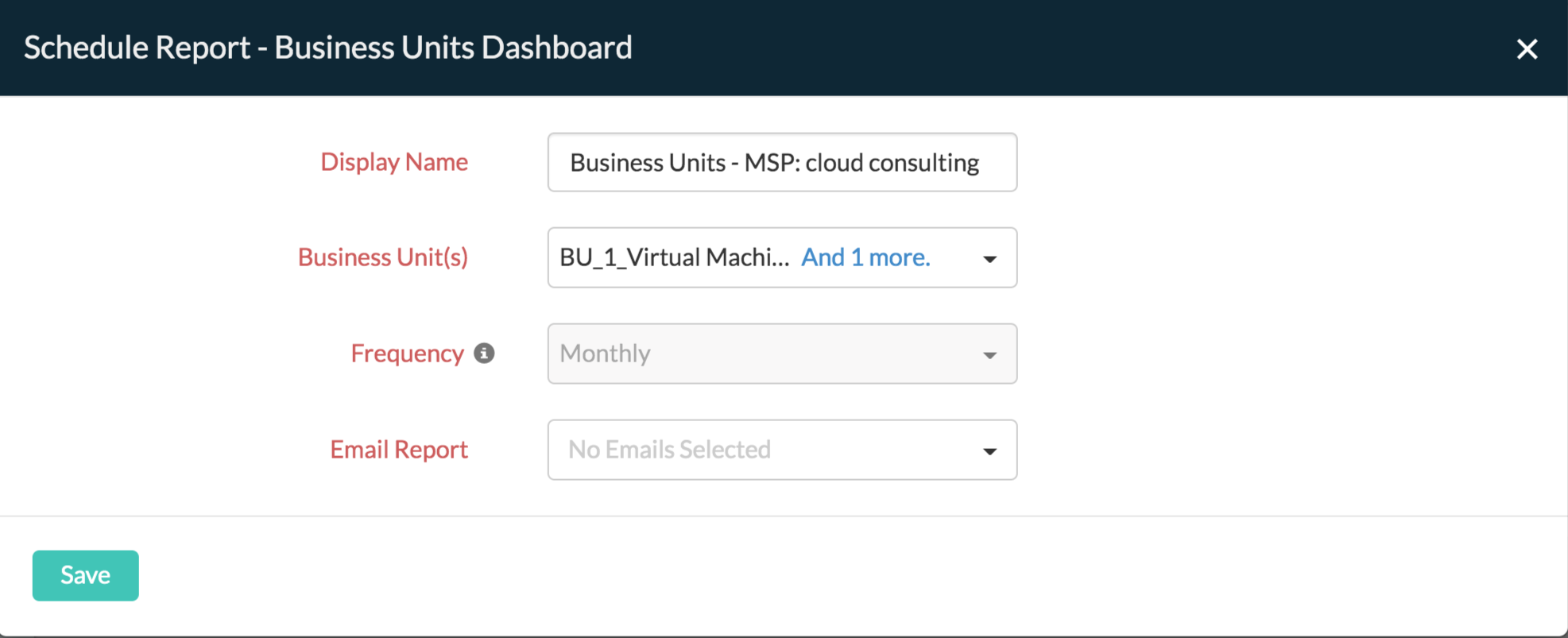
Fig. 6: Programación de informes para un grupo de BU
(ii) Informes desde Análisis de gastos
Para una BU, puedes seleccionar cuentas específicas para la sección Análisis de gastos con el fin de obtener un informe sobre ellas, y el informe se puede compartir inmediatamente usando la opción Compartir.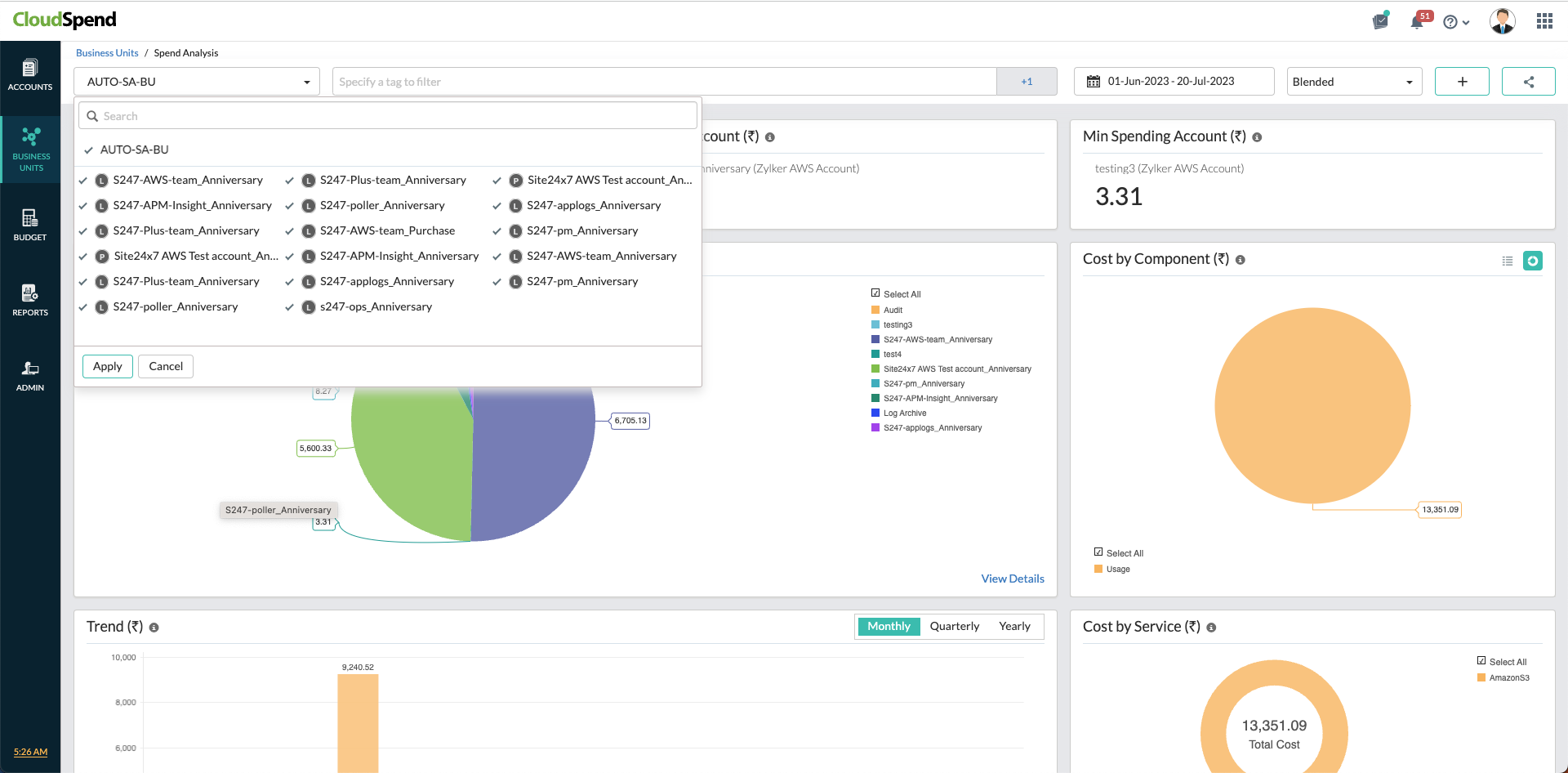
Fig. 7: Selecciona cuentas específicas desde la sección Análisis de gastos para compartir informes
Haz clic en el botón Agregar y selecciona Programar informe para programar los informes de Análisis de gastos de toda tu unidad empresarial de forma mensual, trimestral o anual a la dirección de correo electrónico que especifiques.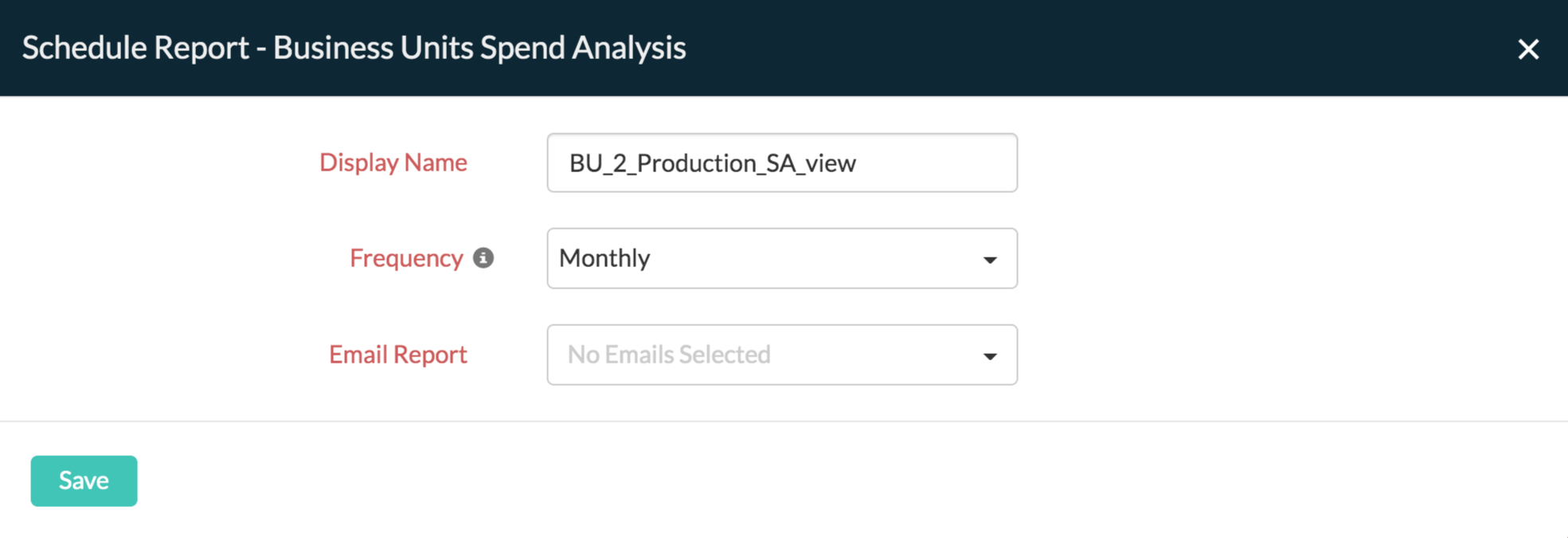
Fig. 8: Informes programados para Análisis de gastos de BU
(iii) Generar informes desde el Explorador de recursos
Para una BU, puedes seleccionar cuentas específicas para la sección Explorador de recursos con el fin de obtener un informe sobre ellas, y el informe se puede compartir inmediatamente usando la opción Compartir.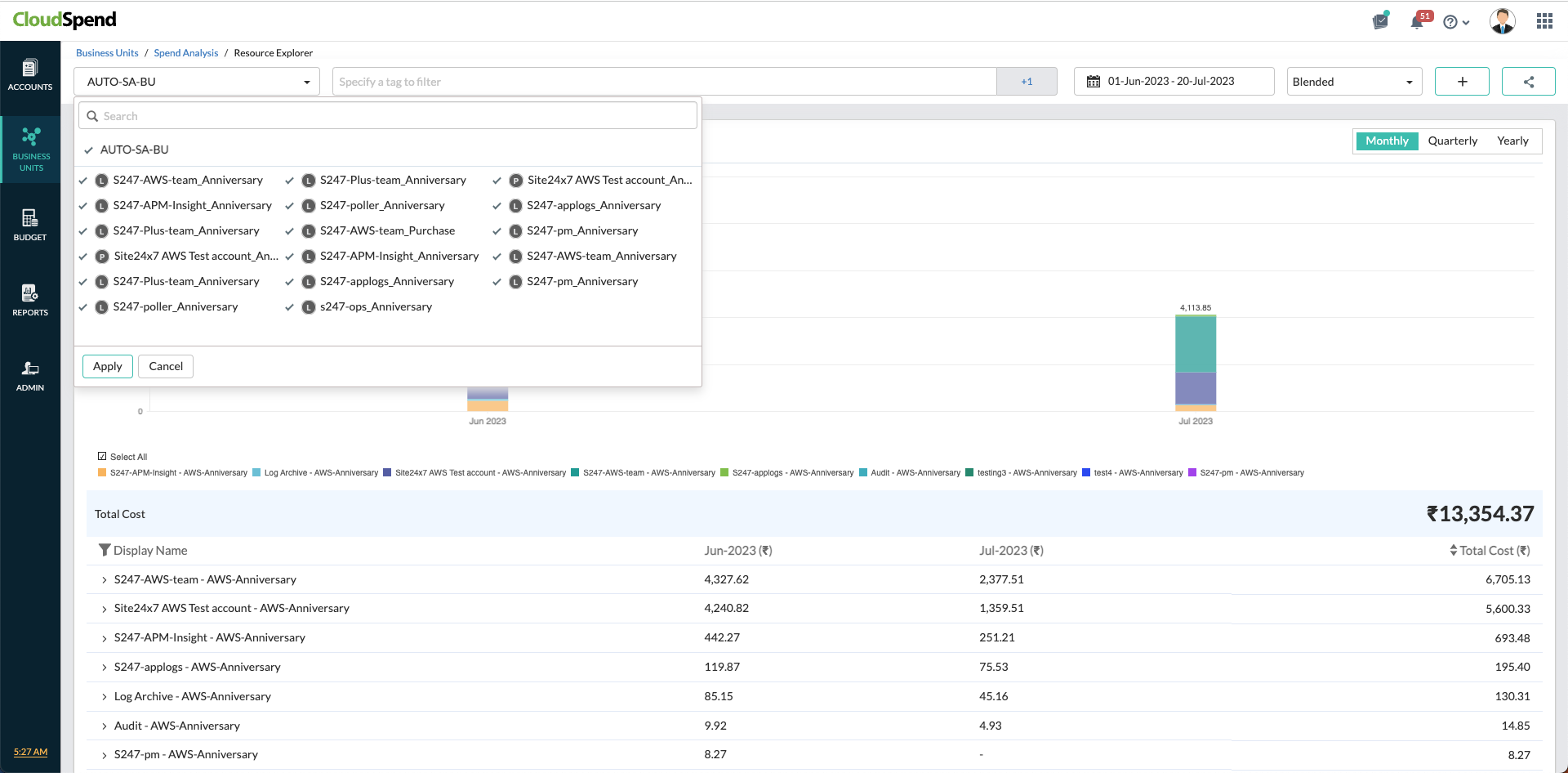
Fig. 9: Selecciona cuentas específicas de la sección Explorador de recursos para compartir informes
Haz clic en el botón Agregar y selecciona Programar informe para generar un informe basado en criterios de agrupación como Región, Servicio, Cuentas o ResourceGroup de forma mensual, trimestral o anual.
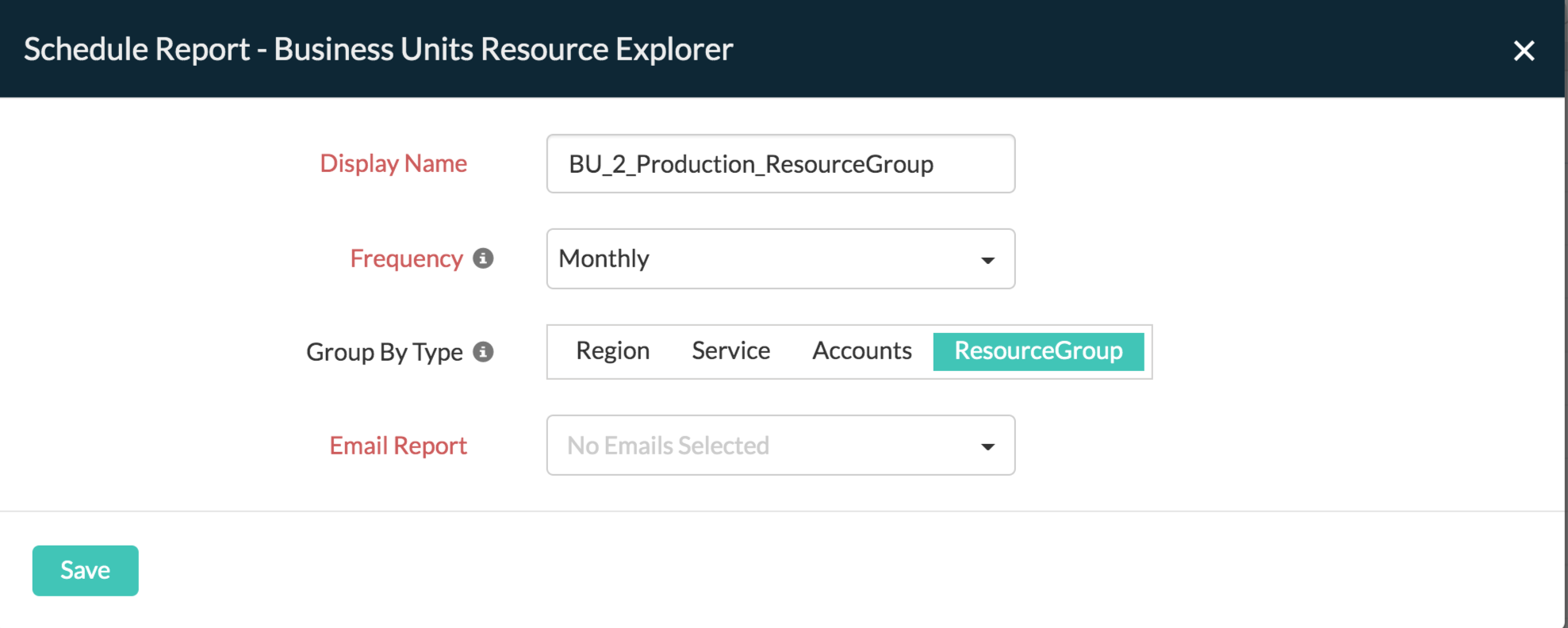
Fig. 10: Programar informes para el Explorador de recursos de BU
(iv) Programar informes desde la pestaña Admin
La función Programar informes en la pestaña Admin te proporciona una descripción general de todos los informes que se han programado hasta la fecha. Puedes programar informes para una BU desde la pestaña de Admin de forma anual, trimestral o mensual. Si programaste un informe para un grupo de BU, un análisis de gastos de BU o un explorador de recursos de BU, pero deseas programarlo de inmediato, haz clic en el ícono de hamburguesa y selecciona Programar ahora.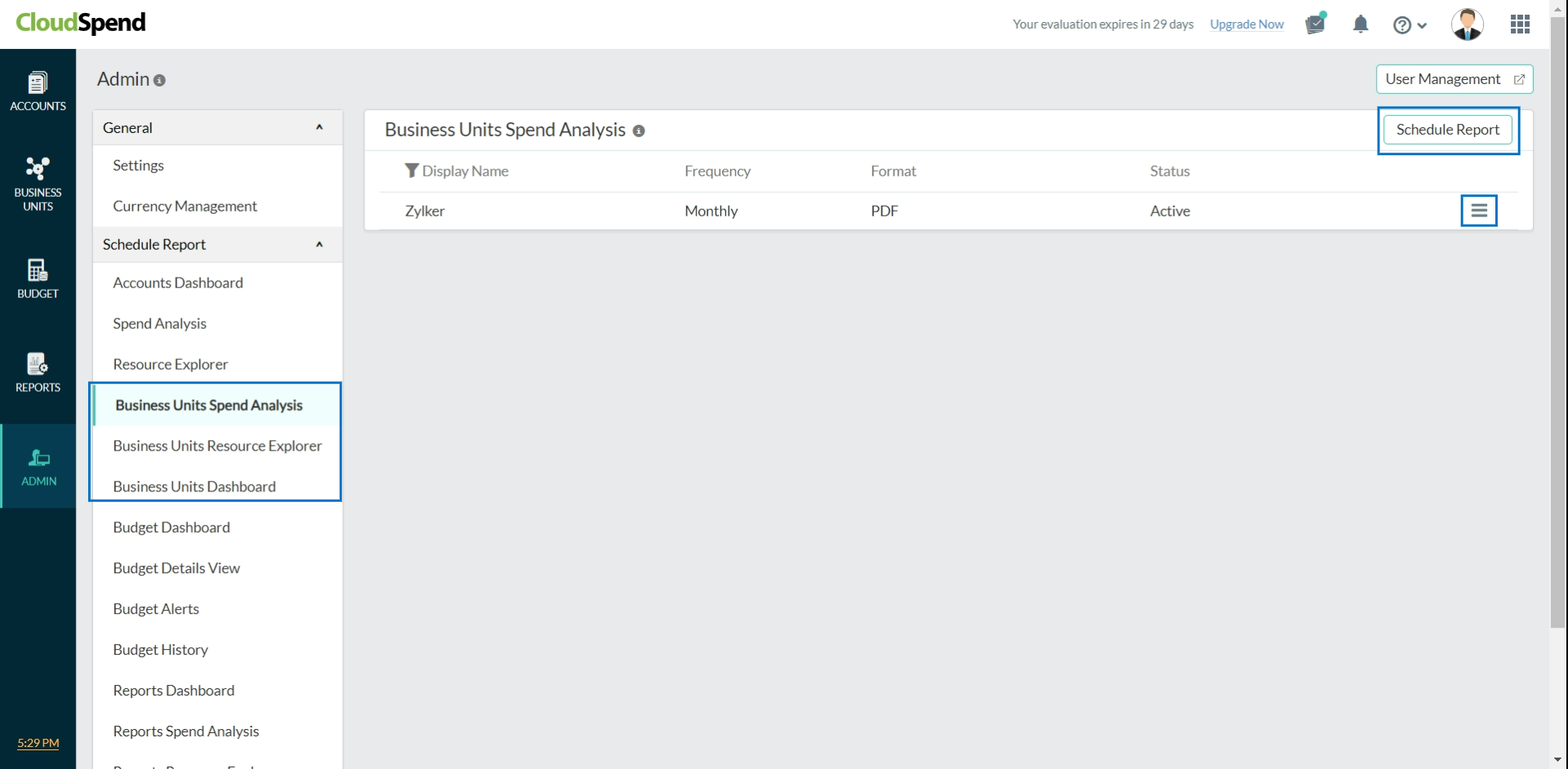
Fig. 11: Programar informes en la pestaña Admin
Etiquetado
Etiquetado
Las etiquetas te ayudan a agrupar y organizar costos en la nube que son similares. Aquí hay dos tipos de etiquetas disponibles para el análisis de costos en la nube.
- Etiquetas incorporadas
- Perfiles de etiqueta
Requisitos previos
- Necesitarás al menos una cuenta de costos.
- Debes tener una función de Administrador de costos de CloudSpend en tu cuenta de suscripción para configurar una BU. Más información.
Hay varias estrategias de etiquetado disponibles para una BU, como etiquetas integradas, etiquetas a nivel de recurso y perfiles de etiquetas; estas facilitan la agrupación de costos de nube idénticos. Mira la siguiente sección para entender cada una de ellas.
(i) Etiquetas integradas
Las etiquetas integradas, o etiquetas generadas automáticamente, son entidades específicas en tus facturas de nube que se han analizado y proporcionado como etiquetas para tu conveniencia con el fin de organizar los costos. Estas consisten en etiquetas de asignación de costos, como etiquetas definidas por el usuario y etiquetas generadas por el sistema configuradas en el portal de la nube. Las etiquetas definidas por el usuario configuradas en el portal de Azure, como group_site24x7 y monitor_site24x7 aparecen aquí.
Caso de uso
Supongamos que quieres ver los costos de un grupo de recursos en particular. Primero, elije una cuenta en la que esté presente ese grupo de recursos y, luego, selecciona una etiqueta incorporada, es decir, resourceGroup. De esta manera, puedes ver los datos en profundidad del análisis de costos de un grupo de recursos en particular.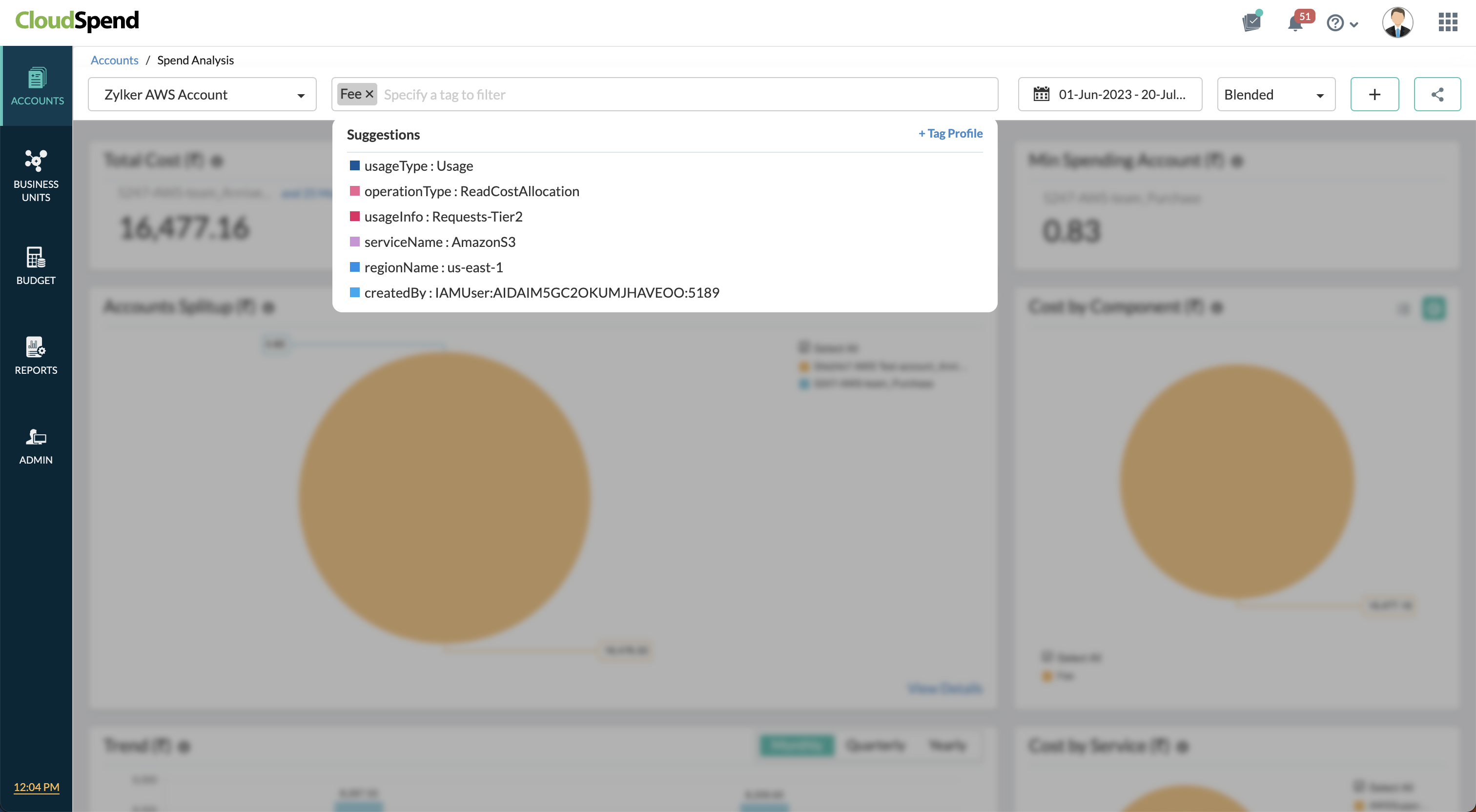
Fig. 12: Análisis de gastos de BU con sugerencias de etiquetas integradas
Agrupar etiquetas al nivel del Explorador de recursos
Las etiquetas al nivel del Explorador de recursos de una BU te permiten ver el patrón de gastos de los recursos. Las etiquetas integradas se muestran en la sección Explorador de recursos de una BU para ayudarte a obtener una vista detallada del costo acumulado para cada recurso en la nube.
La vista paginada de recursos te permite buscar el costo asociado con un recurso individual en tu factura de la nube.
Caso de uso
Supongamos que necesitas ver los costos acumulados de los recursos en la región este de EE. UU. y el servicio consumido de Microsoft.Compute. Para hacer esto, debes seleccionar las etiquetas asociadas con resourceLocation y consumerService en el menú desplegable y ver los costos a nivel de recurso.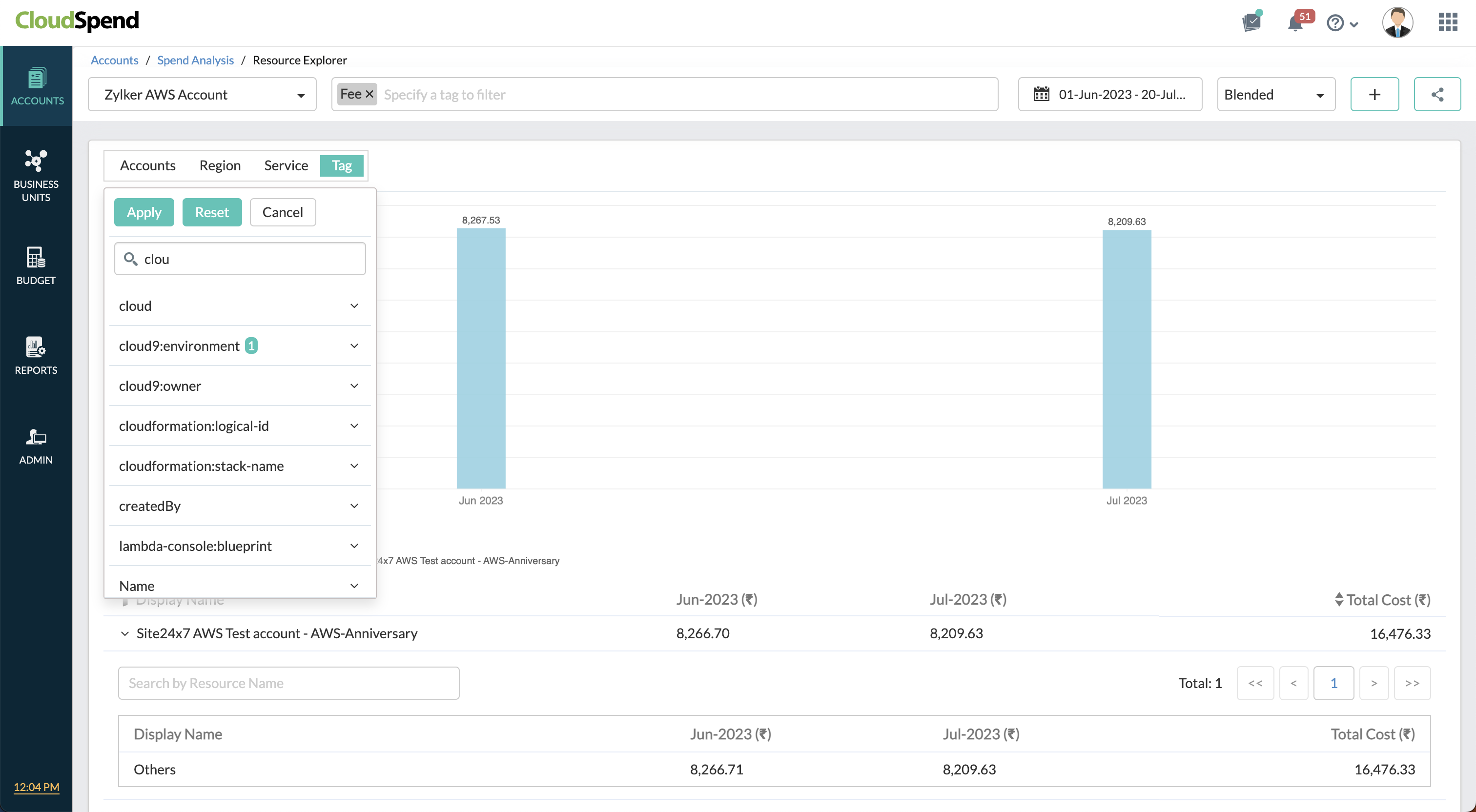
(ii) Perfiles de etiqueta
Los perfiles de etiqueta personalizan las etiquetas agregando una clave y un valor. Cada clave debe ser única y cada una de ellas puede tener un solo valor. Los perfiles de etiqueta pueden combinar dos o más etiquetas usando AND, OR o una combinación de operadores lógicos para crear un valor de etiqueta.
Caso de uso
Supongamos que necesitas realizar un seguimiento de los costos en la nube de una aplicación que se ejecuta en tres entornos diferentes, como desarrollo, prueba y etapa. Cada entorno representa una BU. Para identificar el costo acumulado de las máquinas virtuales utilizadas en el entorno de desarrollo y que se ejecutan en la región este de EE. UU., puedes crear fácilmente un Perfil de etiquetas utilizando el operador lógico AND. Estas etiquetas se pueden utilizar en las secciones Análisis de gastos y Explorador de recursos de cada BU para obtener los costos.
Editar o eliminar una BU
Puedes modificar o eliminar una BU que creaste siguiendo estos pasos:
- Haz clic en el icono de hamburguesa al lado de la BU que quieras editar.
- Elige Editar o Eliminar del menú desplegable para modificar o eliminar una BU existente.
- Si seleccionaste Editar, en la caja de diálogo siguiente, haz las modificaciones necesarias para la BU y haz clic en Guardar./li>