Aplicación de CloudSpend para dispositivos Android
Mira y controla el estado de tu uso de la nube de AWS y Azure desde la comodidad de tu dispositivo Android con la aplicación CloudSpend. Para descargar e instalar la aplicación, escanea el código QR o toca la insignia de Google Play a continuación y sigue las instrucciones en la página vinculada.


Otra opción, en Google Play, es buscar CloudSpend, seleccionar la aplicación y seguir los pasos de instalación.
Configuración de la aplicación móvil
Puedes configurar los siguientes ajustes en tu aplicación móvil de CloudSpend.
Acerca de nosotros
Obtén una descripción general de la aplicación CloudSpend desde la pantalla Acerca de nosotros.
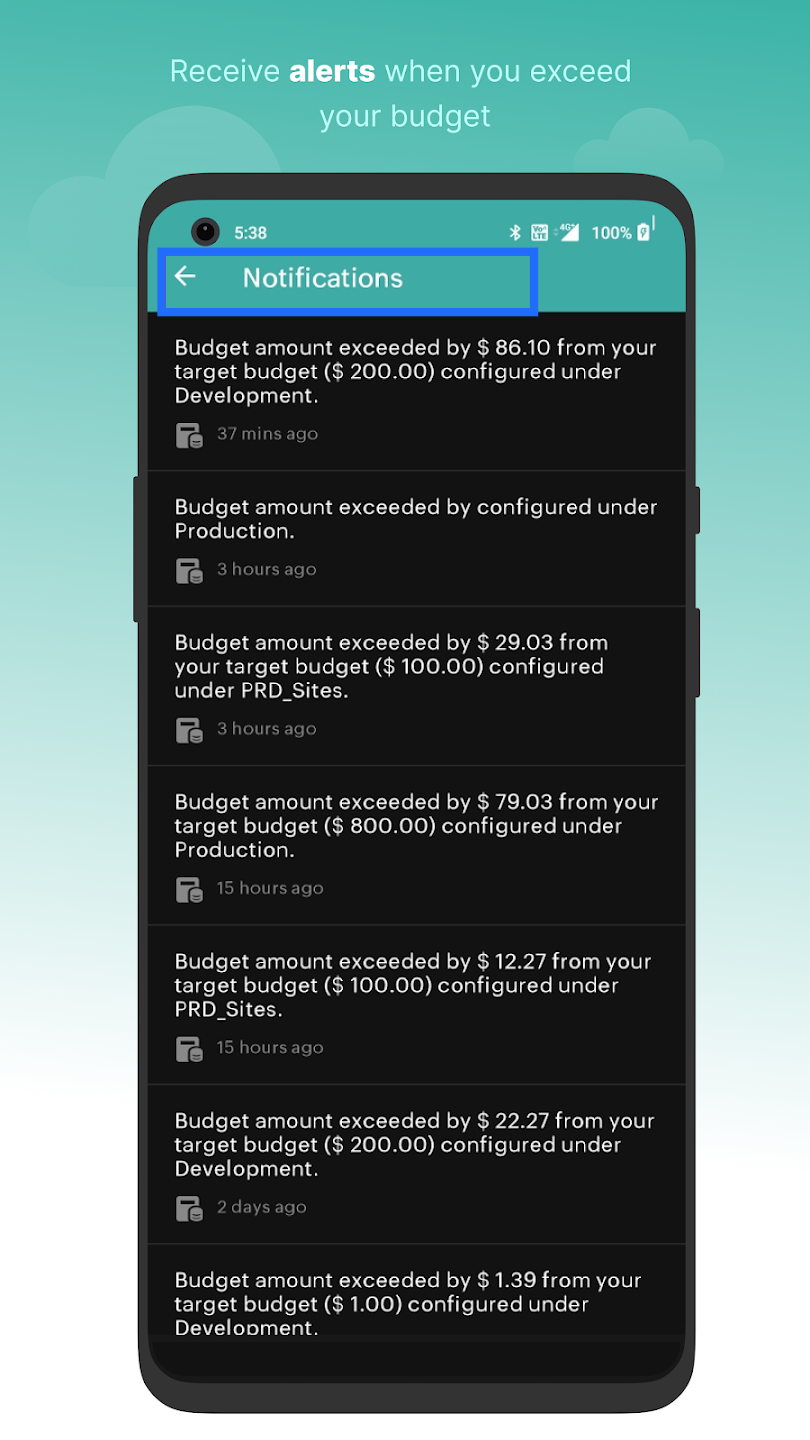
Administrar notificaciones
Recibe alertas instantáneas a través de notificaciones push si el gasto real excede el valor del presupuesto. Para activarlas, toca Configuración y Administrar notificaciones.
Recorrido
La opción de Recorrido te lleva a las funciones principales de CloudSpend.
Análisis
Obtén los siguientes datos analíticos desde la pantalla de Análisis.
- Compartir estadísticas de uso: Activa esta opción para compartir estadísticas de uso con nuestros desarrolladores de la aplicación.
- Activar notificaciones de bloqueo: Habilita esta opción para compartir datos de bloqueo con nuestros desarrolladores cada vez que la aplicación se cierre abruptamente.
Términos
Mira los términos y la información del acuerdo de la aplicación móvil de CloudSpend en la pantalla Términos.
Política de privacidad
La opción Política de privacidad brinda un resumen de la política de privacidad de la aplicación.
Tema
Establece un tema para tu aplicación de CloudSpend usando esta opción. Puedes elegir los temas Sistema predeterminado, Claro u Oscuro para tu aplicación.
Cuentas
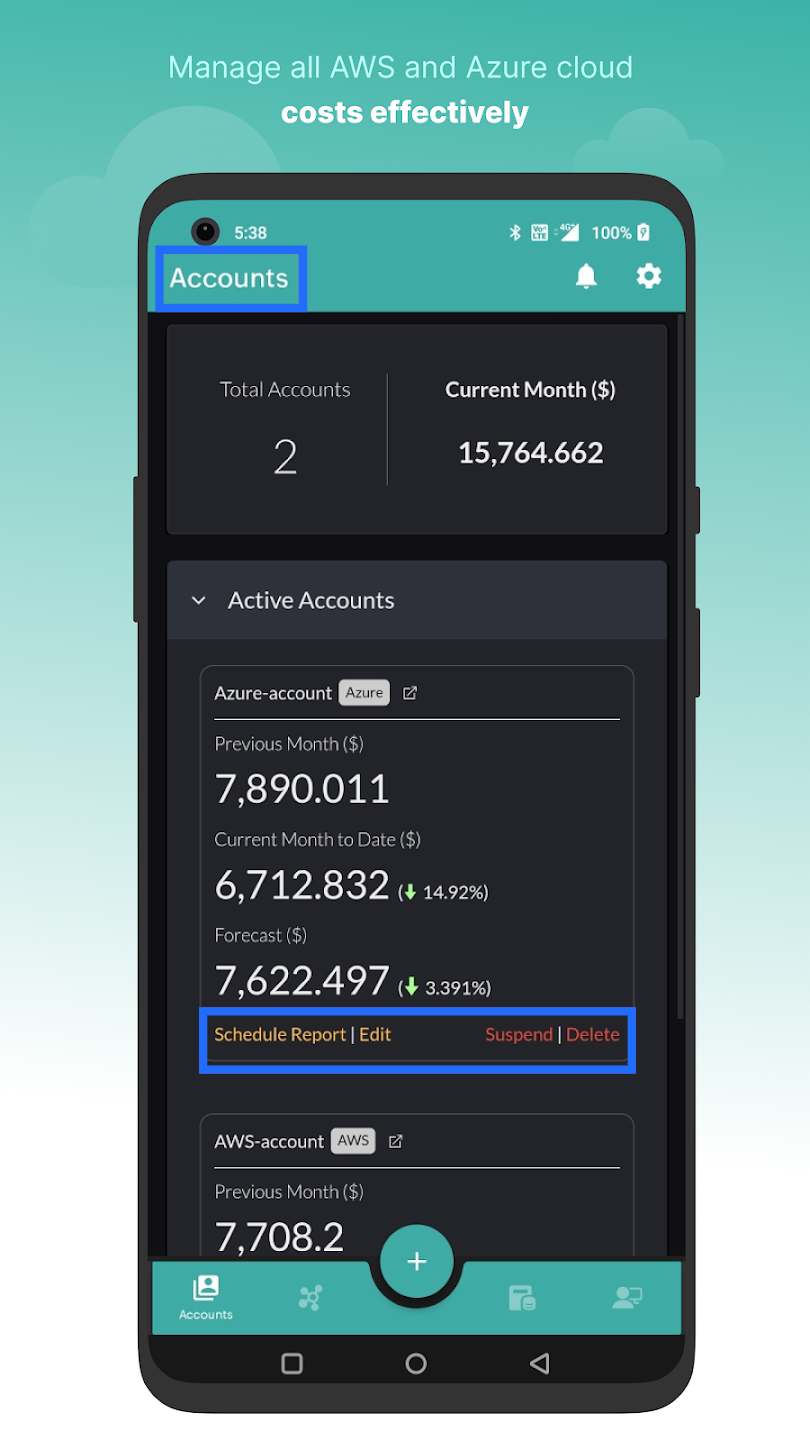
Obtén una descripción general de tus cuentas de costos junto con el presupuesto del mes actual en la pestaña Cuentas. Toca Programar informes para programar informes para tus cuentas de costos. También puedes editar los detalles de tu cuenta al tocar la opción Editar. Para suspender o eliminar tu cuenta, toca Suspender o Eliminar.
Unidades de negocios
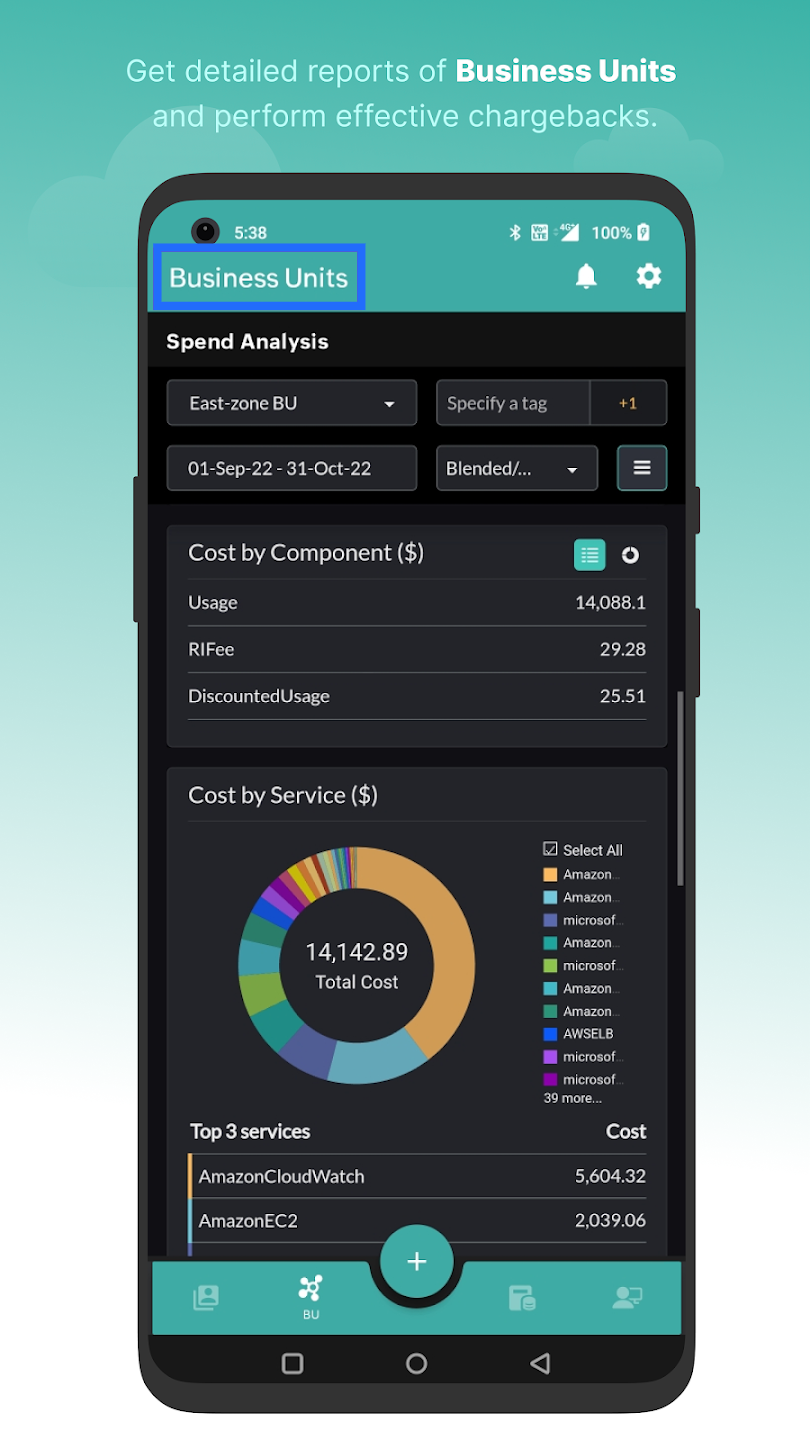
Mira y analiza tus cuentas de costos sobre la marcha en la pestaña Unidades de negocios. Toca una cuenta para ver el informe de análisis de gastos. Toca Programar informes para programar los informes de tus cuentas de unidades de negocios. También puedes editar los detalles de tu cuenta al tocar la opción Editar. Para eliminar tu cuenta, toca Eliminar.
Presupuesto
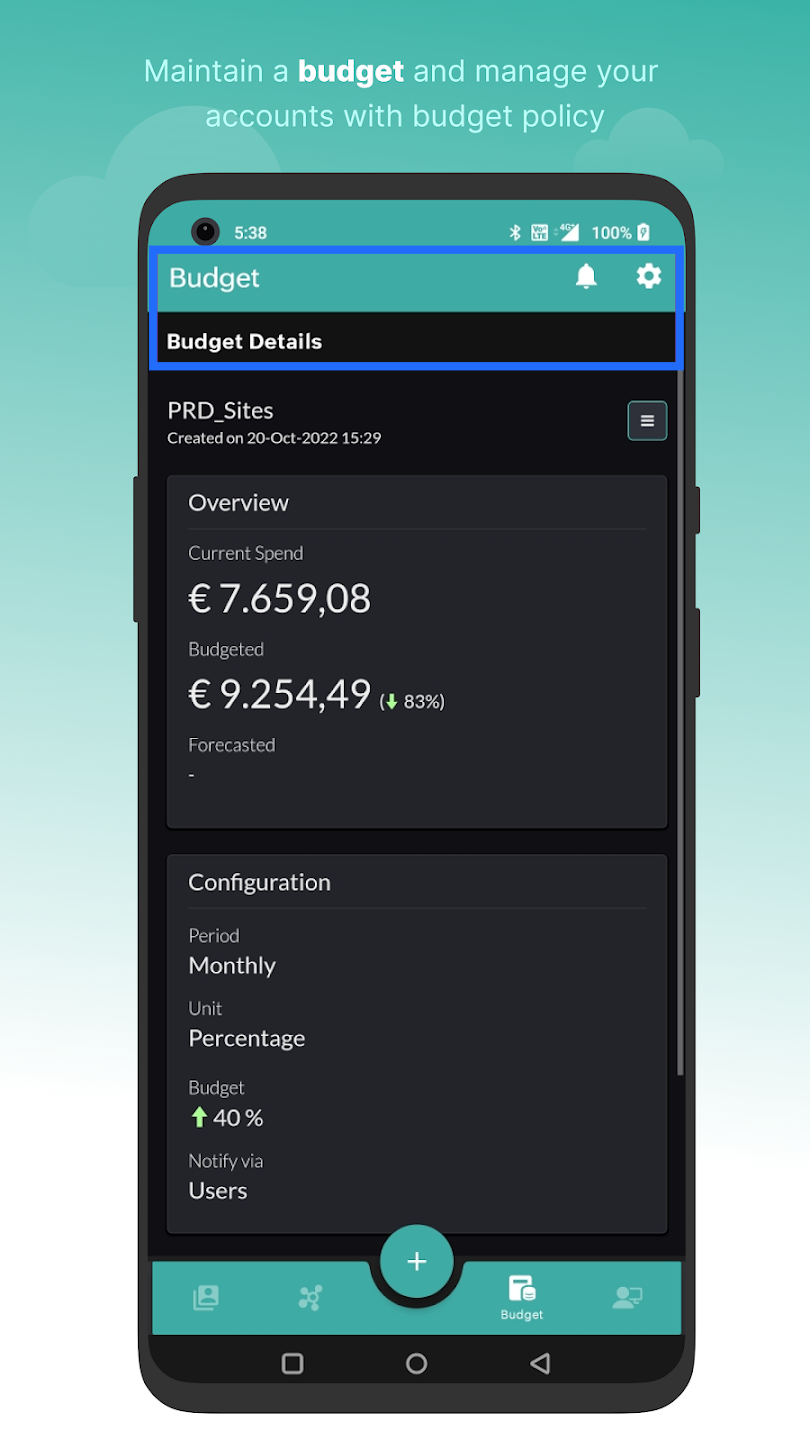
Observa los presupuestos configurados para tu cuenta de costos en la pestaña Presupuestos. Toca cualquier presupuesto para abrir la pantalla Detalles del presupuesto, donde podrás obtener una comparación entre el gasto actual y los montos presupuestados, así como una comparación entre los montos proyectados y los presupuestados.
Integrar cuenta
Para integrar tu cuenta de costos de AWS o Azure:
- Haz clic en el botón + en la parte inferior de tu aplicación.
- Selecciona la opción Integrar cuenta.
- En la pantalla de Integrar cuenta, brinda todos los detalles que se solicitan.
- Toca Guardar.
Configurar unidades de negocios
Para configurar unidades de negocios para tu cuenta de costos de AWS o Azure:
- Haz clic en el botón + en la parte inferior de tu aplicación.
- Selecciona la opción Configurar unidad de negocios.
- la pantalla Configurar unidad de negocios, brinda todos los detalles que se solicitan.
- Toca Guardar.
Configurar presupuesto
Para configurar un presupuesto para tu cuenta de costos de AWS o Azure:
- Haz clic en el botón + en la parte inferior de tu aplicación.
- Selecciona la opción Configurar presupuesto.
- En la pantalla Configurar presupuesto, brinda todos los detalles que se solicitan.
- Toca Guardar.