Explorador de recursos para CloudSpend
El Explorador de recursos te permite agrupar y ver tus costos por cuenta, región, servicio o etiqueta. Con esta función, puedes obtener fácilmente un análisis profundo de cómo cada recurso está consumiendo tus costos en la nube. Las facturas de la nube se analizan según la línea de tiempo personalizada especificada, que se utiliza para mostrar el gasto en la nube.
Puedes aprovechar los siguientes beneficios del Explorador de recursos:
- Obtener vistas de costos paginadas de todos los recursos en tu factura de la nube. Utiliza la barra de búsqueda para consultar los costos de recursos individuales para un día, mes, trimestre o año.
- Ver un gráfico de líneas de varias series para ver el patrón de gasto diario si el período es inferior a un mes.
- Obtener una tabla interactiva para ver la división de costos según la cuenta, la región, el servicio o el grupo de recursos en cada nivel de recurso.
¿Cómo funciona el Explorador de recursos?
Con el Explorador de recursos, puedes ver cómo y dónde se generan tus costos en la nube, lo que facilita la generación de informes detallados. Los informes granulares te permiten obtener información detallada sobre tus facturas de la nube.
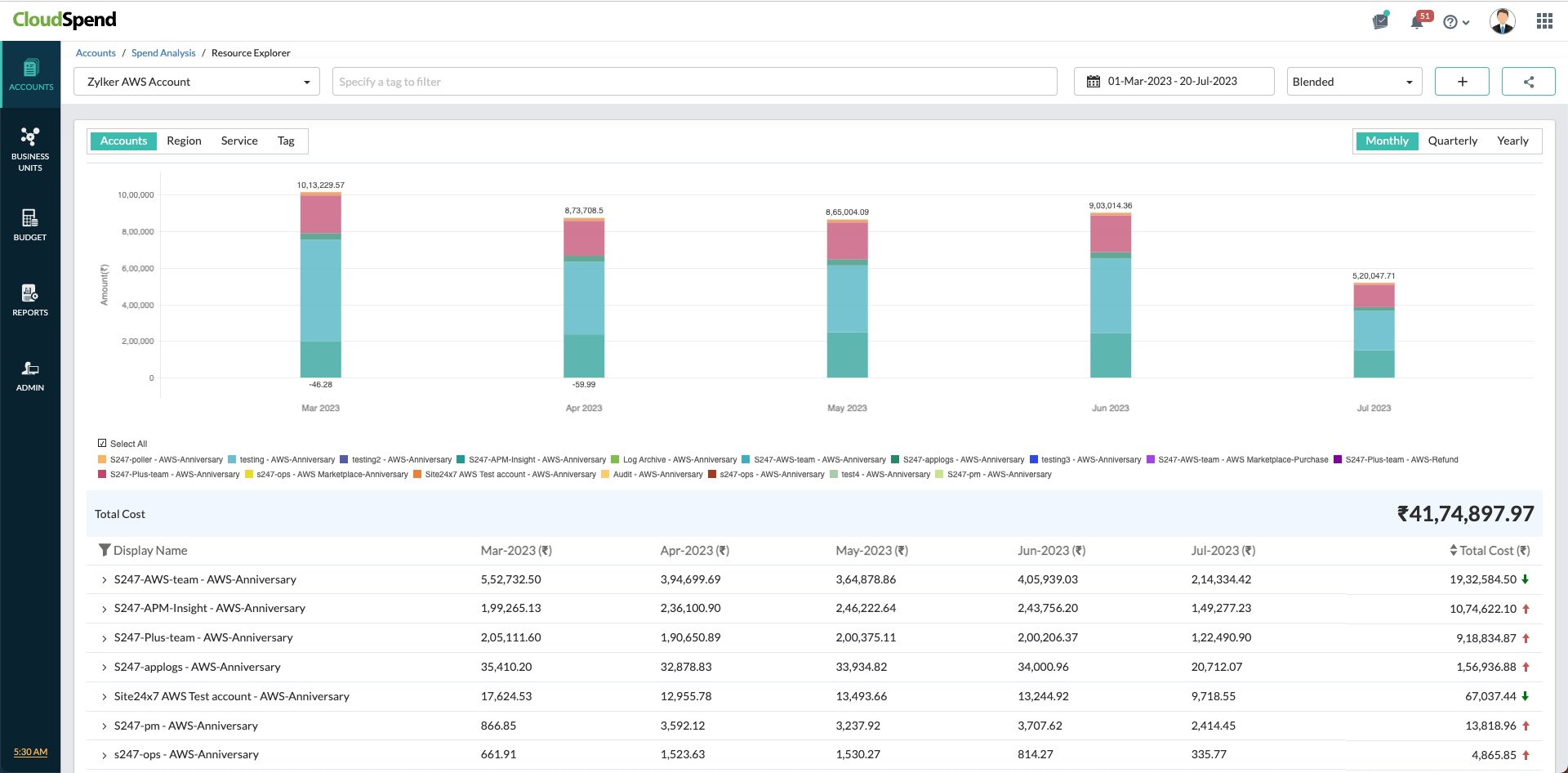
Beneficios del Explorador de recursos
El Explorador de recursos ofrece las siguientes funciones:
- Línea de tiempo: Puedes ver el gasto en la nube de hoy, del día anterior, de los últimos siete días, de los últimos 30 días o de un rango de fechas personalizado.
- Etiquetas > Operación AND: El campo Etiqueta superior se puede utilizar para especificar etiquetas basadas en atributos predeterminados, como frequency, chargeType, consumedService, meterCategory, meterName, meterSubCategory, pricingModel, resourceLocation, resourceType, product y resourceGroup. Las etiquetas se pueden combinar para realizar una operación AND y recuperar los costos de una cuenta, región, servicio o grupo de recursos. Además, puedes agregar o editar una etiqueta personalizada haciendo clic en +Perfil de etiquetas en la esquina superior derecha.
- Etiquetas > Operación OR: La fila inferior de etiquetas te permite seleccionar varias etiquetas predeterminadas para usar combinadas y realizar una operación OR. Selecciona las etiquetas necesarias del menú desplegable y haz clic en Aplicar.
- Agregar unidades de negocios, presupuesto e informes programados: Haz clic en el botón Agregar en la página Explorador de recursos para configurar fácilmente unidades de negocios, presupuestos e informes programados para tus cuentas de costos.
- Informes programados: No solo puedes agrupar los costos en una sola pantalla según cuenta, región, servicio o grupo de recursos, sino que también puede recibirlos en tu bandeja de entrada de forma mensual, trimestral o anual.
- Vistas de costos: Las vistas de costos se pueden obtener por cuenta, por servicio, por región o por grupo de recursos según cómo navegues a la vista del Explorador de recursos.
¿Cómo navegar al Explorador de recursos?
Puedes acceder a la vista de Explorador de recursos desde cuatro páginas:
- Cuentas o unidades de negocios
- División de cuentas ($)
- Costo por servicio ($)
- Costo por región ($)
Cuentas o unidades de negocios
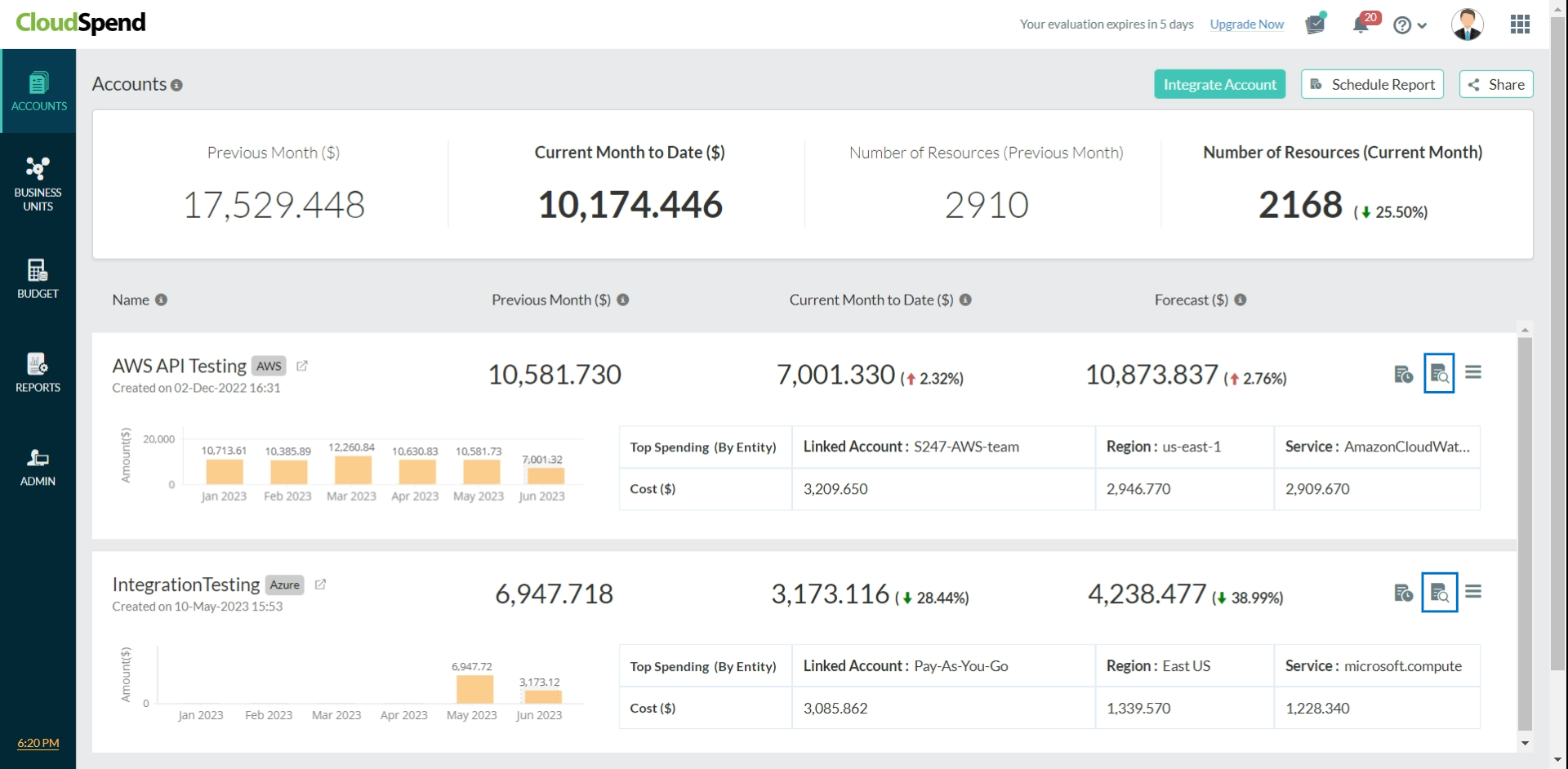
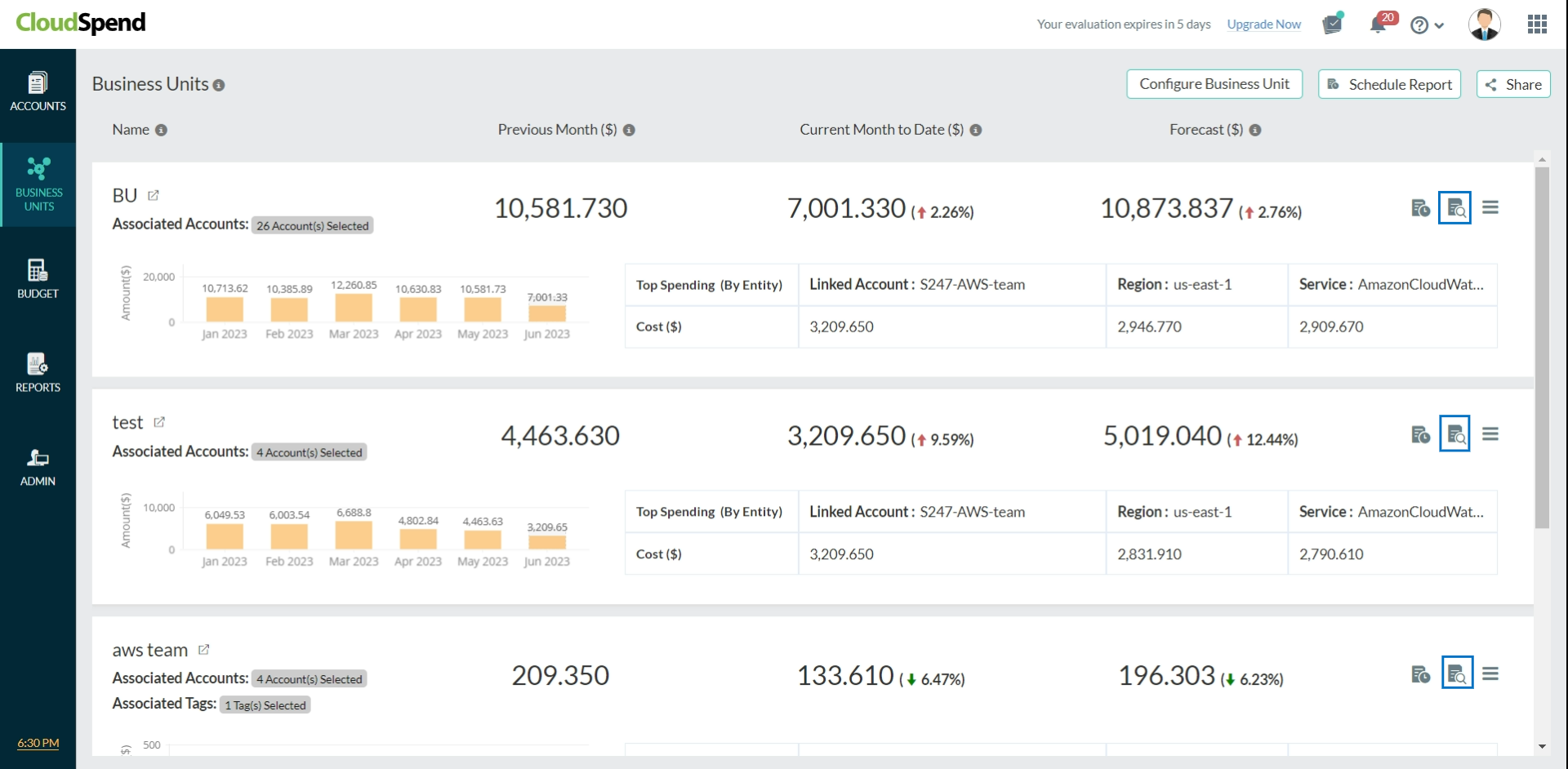
La vista Explorador de recursos para cuentas y unidades de negocios te proporciona una vista agregada de tus recursos en varias categorías, como cuentas, región, servicio, grupo de recursos o etiqueta para cada unidad de negocios.
Haz clic en el ícono del Explorador de recursos (resaltado en la imagen a continuación) desde la página Cuentas para explorar más detalles.
Haz clic en el ícono del Explorador de recursos (resaltado en la imagen a continuación) desde la página Unidades de negocios para explorar más detalles.
División de cuentas ($)
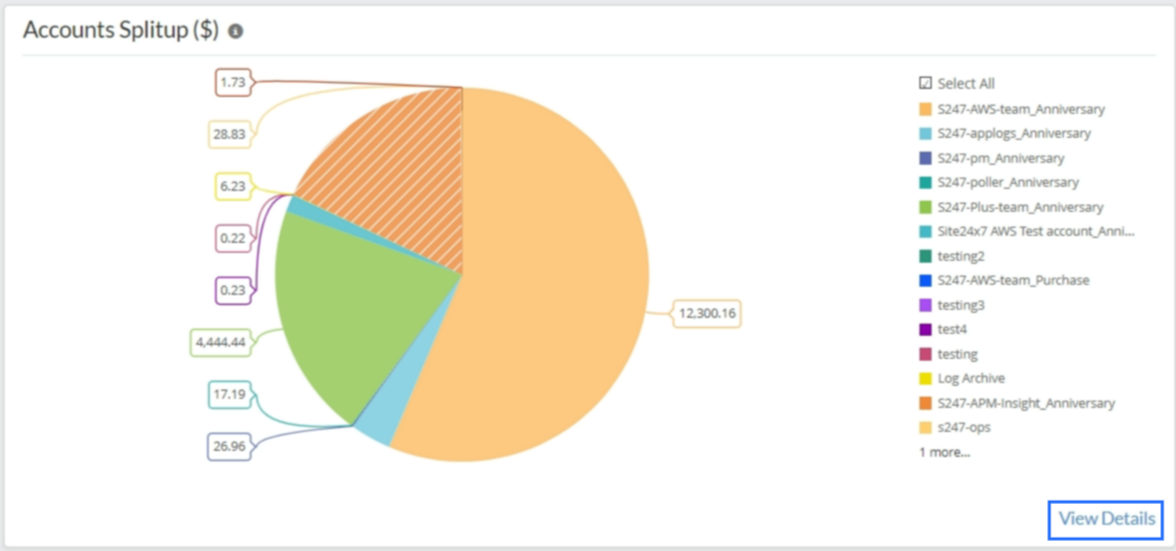
La vista División de cuentas ($) muestra los costos de la nube según las distintas cuentas de facturación agregadas a tu cuenta de CloudSpend. Desde la pestaña Análisis de gastos, navega hasta la sección División de cuentas ($) y haz clic en Ver detalles para acceder al Explorador de recursos.
Costo por servicio ($)
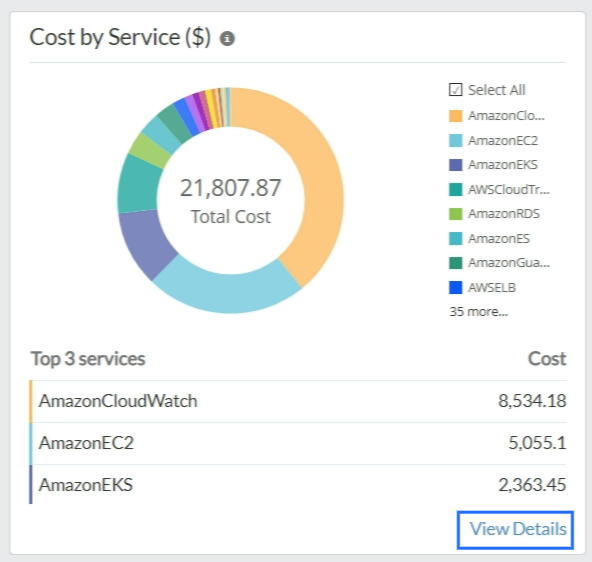
La vista Costo por servicio ($) muestra los tres servicios principales que han acumulado los cargos de nube más altos. Pasa el cursor sobre cada servicio que se muestra en el gráfico circular para ver la división de costos por servicio. Desde la pestaña Análisis de gastos, navega hasta la sección Costo por servicio ($) y haz clic en Ver detalles. Esto te proporciona una visión holística de todos los servicios en tu infraestructura de nube y las facturas correspondientes para cada mes.
Costo por región ($)
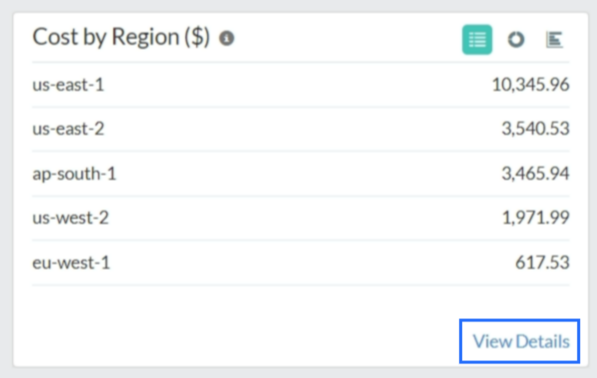
Desde la pestaña Análisis de gastos, navega hasta la sección Costo por región ($) y haz clic en Ver detalles. Esto te proporciona una vista detallada por región de las facturas de la nube para tu infraestructura de nube.
Proyección
La función de proyección te permite predecir las facturas de la nube basándote en las observaciones históricas. Para predecir la factura de la nube para los próximos 90 días, se requieren datos históricos de los últimos 90 días. El tipo de cambio de costo para la proyección se aplica para los meses futuros en función del tipo de cambio del mes actual.
Se muestra una flecha roja hacia arriba o verde hacia abajo según la comparación entre los costos de la nube de los meses anteriores y actuales. Si el valor pronosticado es alto, se muestra una flecha roja hacia arriba junto al costo de nube proyectado. Si el valor pronosticado es bajo, se muestra una flecha verde hacia abajo junto al costo de nube proyectado. Cuando el costo de la nube proyectado es el mismo que el costo actual, se muestra un guion (-). Se mostrará un gráfico de proyección solo para los datos de costos hasta la fecha actual.
Puedes ver los datos de proyección en los siguientes lugares:
- El panel de Cuentas.
- El panel de Unidad de negocios.
- La página de Detalles de presupuesto.
- La vista del Explorador de recursos.
Para los paneles de Cuentas y Unidades de negocios, la flecha roja hacia arriba o verde hacia abajo junto al valor de la proyección muestra la proyección para el mes actual según los datos del mes anterior. El valor de porcentaje mostrado se calcula usando la siguiente fórmula:
Porcentaje del valor proyectado = (Costo proyectado - Costo del mes anterior) / Costo del mes anterior
Puedes ver el valor presupuestado proyectado en una barra de progreso frente al valor presupuestado. Para las proyecciones del Explorador de recursos, se muestran flechas rojas hacia arriba y verdes hacia abajo junto al valor de la proyección según el costo del mes pasado en comparación con el costo proyectado del mes actual. La página Datos de proyección muestra el costo actualizado frente a los datos proyectados de 90 días según el tipo de período agregado utilizado diariamente en un gráfico y una tabla.