# Configuraciones del navegador para la prevención de amenazas
## Tabla de contenido
- [Configuración de la prevención de amenazas](#configuración-de-la-prevención-de-amenazas)
- [Configuraciones en Prevención de amenazas](#configuraciones-en-prevención-de-amenazas)
## Configuración de la prevención de amenazas
La Prevención de amenazas protege a los usuarios de acceder a sitios web maliciosos, incluidos sitios de phishing, sitios de malware y sitios que distribuyen malware. Al configurar esta política, los administradores pueden proteger eficazmente a los usuarios de una variedad de amenazas en línea, como las vulnerabilidades de ejecución de scripts. Este documento explicará cómo crear la política y cada configuración proporcionada por Endpoint Central.
Siga los pasos que se indican a continuación para crear e implementar correctamente la política de Prevención de amenazas:
1. Abra la consola de Endpoint Central y navegue a **Navegadores -> Políticas -> Prevención de amenazas**.
2. Haga clic en **Crear política** y seleccione la plataforma del SO.
3. Asigne un nombre a la política.
4. Consulte a continuación para obtener más información sobre cada una de las [configuraciones de Prevención de amenazas](#configuraciones-en-prevención-de-amenazas).
5. Haga clic en **Guardar** para guardar la política como borrador. Haga clic en **Guardar y publicar** para guardar la política.
6. [Asocie](https://www.manageengine.com/products/desktop-central/help/browser-security/policy-deployment.html#deploy) la política a las computadoras o grupos de computadoras en los que desea que se lleve a cabo el aislamiento de las application web.
[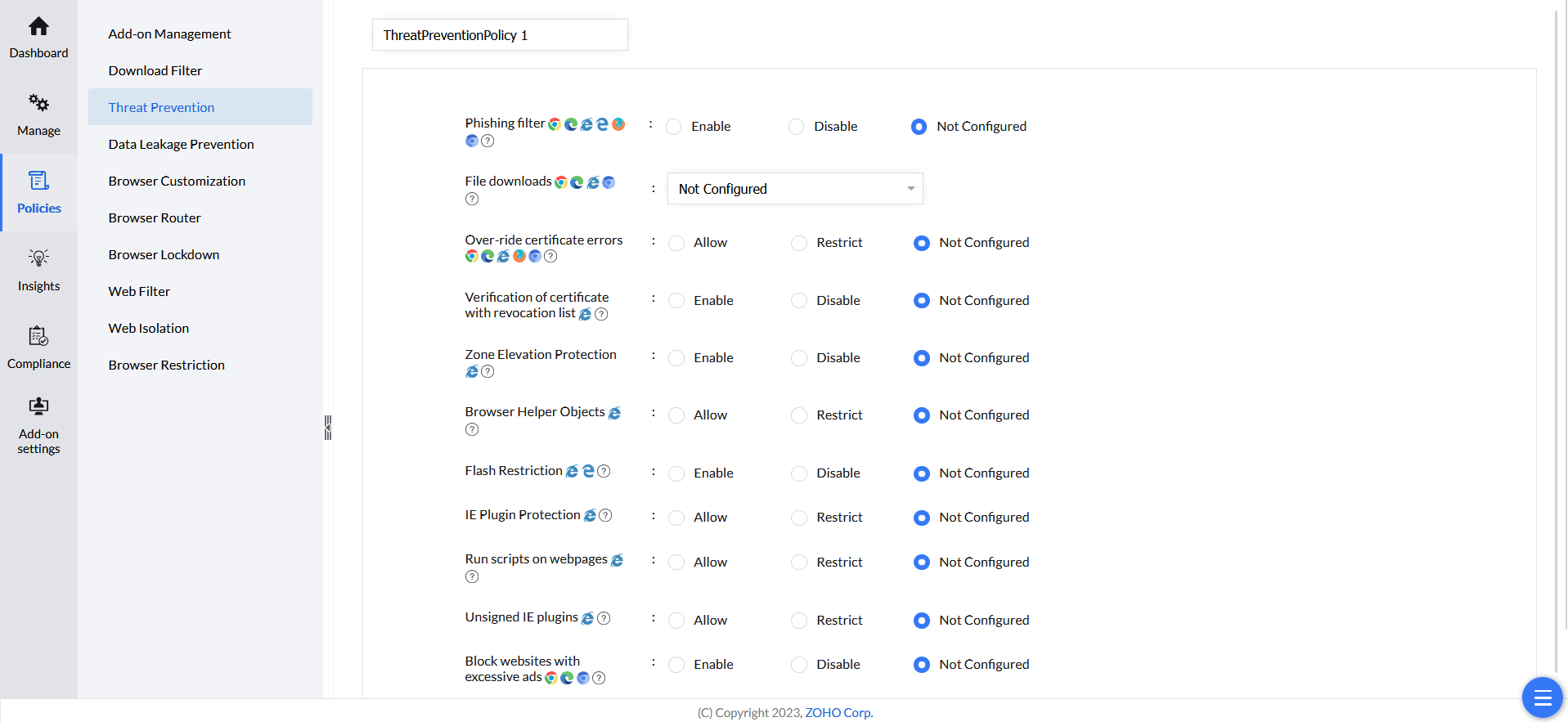](https://www.manageengine.com/products/desktop-central/help/images/threat-prevention.png)
## Configuraciones en Prevención de amenazas
Este documento explicará cada configuración de Prevención de amenazas proporcionada por Endpoint Central y los navegadores para los que aplica.
| Configuración | Descripción | Navegadores compatibles | Plataformas compatibles |
|---|---|---|---|
| Filtro de phishing | Al habilitar esta configuración, se protege el navegador contra malware, sitios abusivos, extensiones inseguras, phishing, ataques maliciosos y de ingeniería social. | Chrome, Edge, Firefox, Ulaa y navegadores Chromium | Windows, Mac |
| Descargas de archivos | Habilitar - Habilita todas las descargas de archivos
Deshabilitar - Deshabilita todas las descargas de archivos
Restringir descargas de archivos maliciosos - Permite las descargas, pero bloquea descargas de malware y phishing | Chrome, Edge, Ulaa y navegadores Chromium | Windows, Mac |
| Omitir errores de certificado | Restringir esta configuración evita que el usuario omita errores de certificado y visite sitios web potencialmente inseguros. | Chrome, Edge, Firefox, Ulaa, navegadores Chromium | Windows, Mac |
| Verificación del certificado con la lista de revocación | La lista de revocación de certificados de Internet Explorer verifica los certificados con una lista de certificados revocados, lo que mejora la seguridad al evitar el uso de certificados comprometidos. | Internet Explorer | Windows |
| Protección de elevación de zona | Esta política habilita la Protección de elevación de zona, que garantiza que el contenido de una zona de seguridad inferior no pueda ejecutar scripts en una zona de seguridad superior. | Internet Explorer | Windows |
| Objeto auxiliar del navegador | Esta política deshabilita los Objetos auxiliares del navegador de terceros, que pueden utilizarse para ampliar las capacidades del navegador, pero también pueden usarse de forma maliciosa. | Internet Explorer | Windows |
| Restricción de Flash | Restringe los complementos y el contenido de Flash. Flash está obsoleto y es conocido por sus vulnerabilidades de seguridad. | Edge, Internet Explorer | Windows |
| Protección de complementos de IE | Evita la instalación de controles ActiveX o complementos sin firma, permitiendo solo complementos firmados y verificados. | Internet Explorer | Windows |
| Ejecutar scripts en páginas web | Esta política deshabilita la ejecución de scripts en sitios web, evitando posibles ataques dañinos basados en scripts. | Internet Explorer | Windows |
| Complementos de IE sin firma | Evita la instalación de complementos o extensiones de Internet Explorer sin firma, exigiendo únicamente extensiones firmadas digitalmente. | Internet Explorer | Windows |
| Bloquear sitios web con anuncios excesivos | Bloquea automáticamente los sitios web que muestran anuncios intrusivos o excesivos. | Chrome, Edge, navegadores Chromium | Windows, Mac |
| Bloquear sitios web de terceros que inyectan código | Bloquea sitios web de terceros no confiables que intentan inyectar scripts no autorizados o modificar contenido en la página web. | Chrome, navegadores Chromium | Windows, Mac |