# Programación de tareas
## Tabla de contenido
- [¿Qué es un programador?](https://www.manageengine.com/products/desktop-central/help/computer_configuration/configuring_windows_task_scheduler.html#Scheduling-Windows-Tasks-Step1)
- [¿Cómo configurar un programador en Endpoint Central?](https://www.manageengine.com/products/desktop-central/help/computer_configuration/configuring_windows_task_scheduler.html#Scheduling-Windows-Tasks-Step2)
## ¿Qué es un programador?
La configuración de **Programador** en Endpoint Central le ayuda a programar una tarea o un programa para que se ejecute en un momento específico. Puede usar la configuración del programador para ejecutar una tarea en particular diariamente, semanalmente, mensualmente, etc. Si desea ejecutar un programa antivirus todos los días a una hora determinada, puede usar la configuración del programador para realizar esta tarea de manera eficaz y sin problemas. La configuración del programador ayuda a los administradores a crear, modificar y eliminar tareas en múltiples equipos desde un punto central.
## ¿Cómo configurar un programador en Endpoint Central?
1. En la consola de Endpoint Central, vaya a la pestaña **Configuraciones** --> **Agregar configuraciones** --> **Configuraciones** --> **Windows**
2. Seleccione **Programador** y elija **Equipo**
3. Especifique el **Nombre** y la **Descripción** para la configuración.
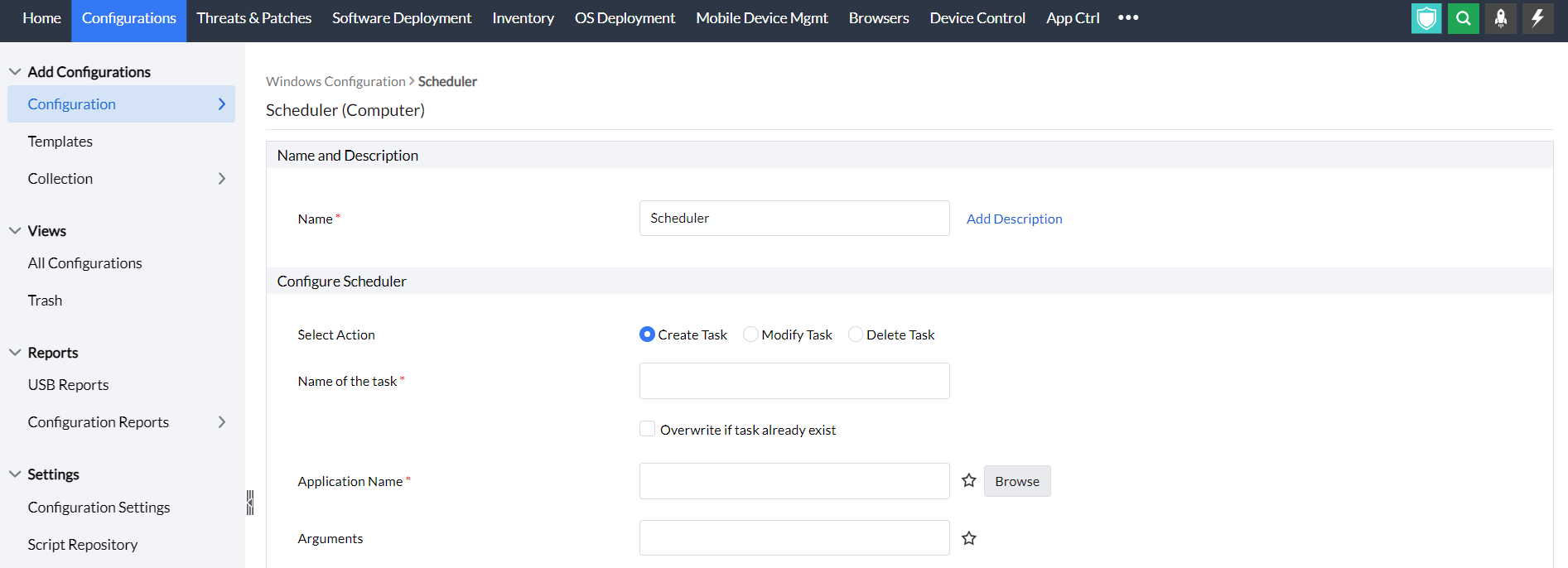
## Para crear/modificar una tarea, siga los pasos que se mencionan a continuación:
- En los criterios de configuración del Programador, seleccione la opción crear tarea/modificar tarea para configurar una tarea nueva y la opción modificar tarea para cambiar una tarea existente.
- Proporcione el nombre de la tarea que se debe crear/modificar
- Marque la casilla si desea sobrescribir una tarea que ya existe.
- Ingrese el nombre de la application o programa que se debe ejecutar
- Proporcione los argumentos para ejecutar el programa, si los hay
También puede configurar los ajustes generales para agregar más información, como se menciona en la siguiente tabla:
| Configuración | Criterios que se deben mencionar |
|---|---|
| Ajustes generales | Marque la opción habilitar tarea para habilitar una tarea
1. Ejecutar como: seleccione su nombre de usuario del dominio para ejecutar la tarea
2. Ingrese la contraseña
3. Confirme la contraseña
4. Marque las siguientes casillas según su preferencia:
- Ejecutar tanto si el usuario ha iniciado sesión como si no
- No almacenar la contraseña
- Ejecutar con los privilegios más altos
- Ocultar tarea
- Si la tarea no se programa nuevamente, elimínela después de un número específico de días según su elección. |
| Ajustes del desencadenador | 1. Realice esta tarea con una frecuencia y hora de inicio específicas que deben indicarse.
2. Marque la casilla para sincronizar entre zonas horarias
3. En los ajustes avanzados del desencadenador, puede habilitar opciones para retrasar una tarea por un número específico de días, repetir la tarea en cada intervalo durante cada duración, detener la tarea si se ejecuta después de un período específico de tiempo y establecer la fecha de vencimiento |
| Ajustes de condición | 1. En las condiciones de inactividad, marque la casilla para iniciar la tarea si el equipo permanece inactivo al menos durante un período específico de tiempo y esperar la inactividad hasta un período determinado
2. Marque las casillas para las siguientes condiciones según su preferencia:
- Detener la tarea si el equipo sale del estado de inactividad
- Reiniciar si el equipo vuelve al estado de inactividad
3. En las condiciones de administración de energía, marque las casillas que se indican a continuación según su preferencia:
- No iniciar la tarea si el equipo está funcionando con batería
- Detener la tarea si comienza el modo batería
- Activar el equipo para ejecutar esta tarea |
1. Agregue más tareas según su preferencia
2. Defina el **Destino**
3. Especifique las opciones de reintento si es necesario e implemente la configuración.
4. También puede habilitar notificaciones para recibir correos electrónicos según la frecuencia especificada.
5. Haga clic en el botón **Implementar** para crear o modificar una tarea en todos los equipos de destino.
6. Para guardar la configuración como borrador, haga clic en **Guardar como**
## Para eliminar una tarea programada existente, siga los pasos que se mencionan a continuación:
- Seleccione Acción: **Eliminar** tarea
- Ingrese el nombre de la tarea
- Agregue más tareas si es necesario
- Defina el **Destino**
- Especifique las opciones de reintento si es necesario e implemente la configuración.
- También puede habilitar notificaciones para recibir correos electrónicos según la frecuencia especificada.
- Haga clic en el botón **Implementar** para eliminar una tarea programada en todos los equipos de destino.
- Para guardar la configuración como borrador, haga clic en **Guardar como**
Ha aprendido correctamente a programar programas y tareas mediante la configuración del Programador