Configuración de servidor por failover
El "tiempo de inactividad" es una amenaza para toda empresa, que puede afectar a la productividad. Device Control Plus ofrece un "servicio de failover", para superar estos retos. Puede configurar un servidor secundario, que actuará como servidor esclavo, siempre que falle el servidor primario. Esto garantiza que el sistema de gestión del desktop no se aborte debido a cualquier imprevisto del hardware. En este documento se explican los pasos necesarios para configurar el servicio de failover. Esta función es compatible con equipos Windows XP y versiones posteriores.
Prerrequisitos
Antes de configurar el servicio de failover, debe asegurarse de que se cumplen los siguientes criterios:
- Licencia para failover
- Base de datos MSSQL remota
- Repositorios remotos
- Almacén de parches
- Dirección IP estática
La failover sólo es compatible con bases de datos MSSQL. Debe adquirir la licencia para failover y cargarla en el producto. Debe asegurarse de que la base de datos, el almacén de parches y el repositorio de software están instalados en un equipo remoto. Esto garantizará que la base de datos, el almacén de parches y el repositorio de software no se vean afectados cuando uno de los servidores falle. También debe asegurarse de que la dirección IP que configure para el servidor primario y el secundario sea "Estática". De esta forma, la comunicación llegará a la dirección IP estática adecuada.
|
Configurar el servidor de failover
Puede configurar el servicio de failover desde aquí: Consola web de Device Control Plus -> Administración - > Servidor de failover. Deberá especificar la dirección IP del servidor primario y secundario. Usted tendrá que proporcionar una dirección IP virtual, que en realidad podría ser actualizada para los agentes. Cada comunicación del agente con el servidor de distribución llegará a la IP virtual. Si ha configurado los ajustes de NAT para redirigir todas las comunicaciones a una IP local, tendrá que asegurarse de que las comunicaciones redirigidas lleguen a la dirección IP virtual.
Todas las solicitudes que lleguen a esta IP virtual serán redirigidas al servidor primario. Cada vez que no se pueda acceder al servidor primario, la comunicación se llevará al servidor secundario. El servidor secundario sincronizará periódicamente todos los datos del servidor primario, para que estén actualizados. También puede configurar los ajustes para recibir notificaciones por correo, cada vez que uno de los servidores esté caído, o no se pueda acceder a él. Siga los pasos que se indican a continuación para configurar el servidor de failover:
- Clonar los componentes del servidor al servidor secundario
- Configurar el servidor secundario
- Activar el servidor secundario
Clonar los componentes del servidor al servidor secundario
Realice los siguientes pasos en el equipo en el que está instalado el servidor (principal) de Device Control Plus:
- Detenga el servidor de Device Control Plus
- Vaya a
/ManageEngine/DesktopCentral_Server/bin - Ejecute "Clone_Primary_Server.bat", para clonar y crear una carpeta zip que contiene los componentes del servidor.
- Se creará un nuevo archivo zip "Product.zip" en la carpeta "
/ManageEngine/DesktopCentral_Server>".
Configurar el servidor secundario
|
Tendrá que habilitar los siguientes ajustes:
- Acceso al equipo donde está instalado el servidor primario y secundario de Device Control Plus.
- Permiso para que el usuario administrador gestione el servidor primario y secundario de Device Control Plus.
Debe realizar los pasos que se indican a continuación primero en el servidor primario y luego en el secundario durante la activación.
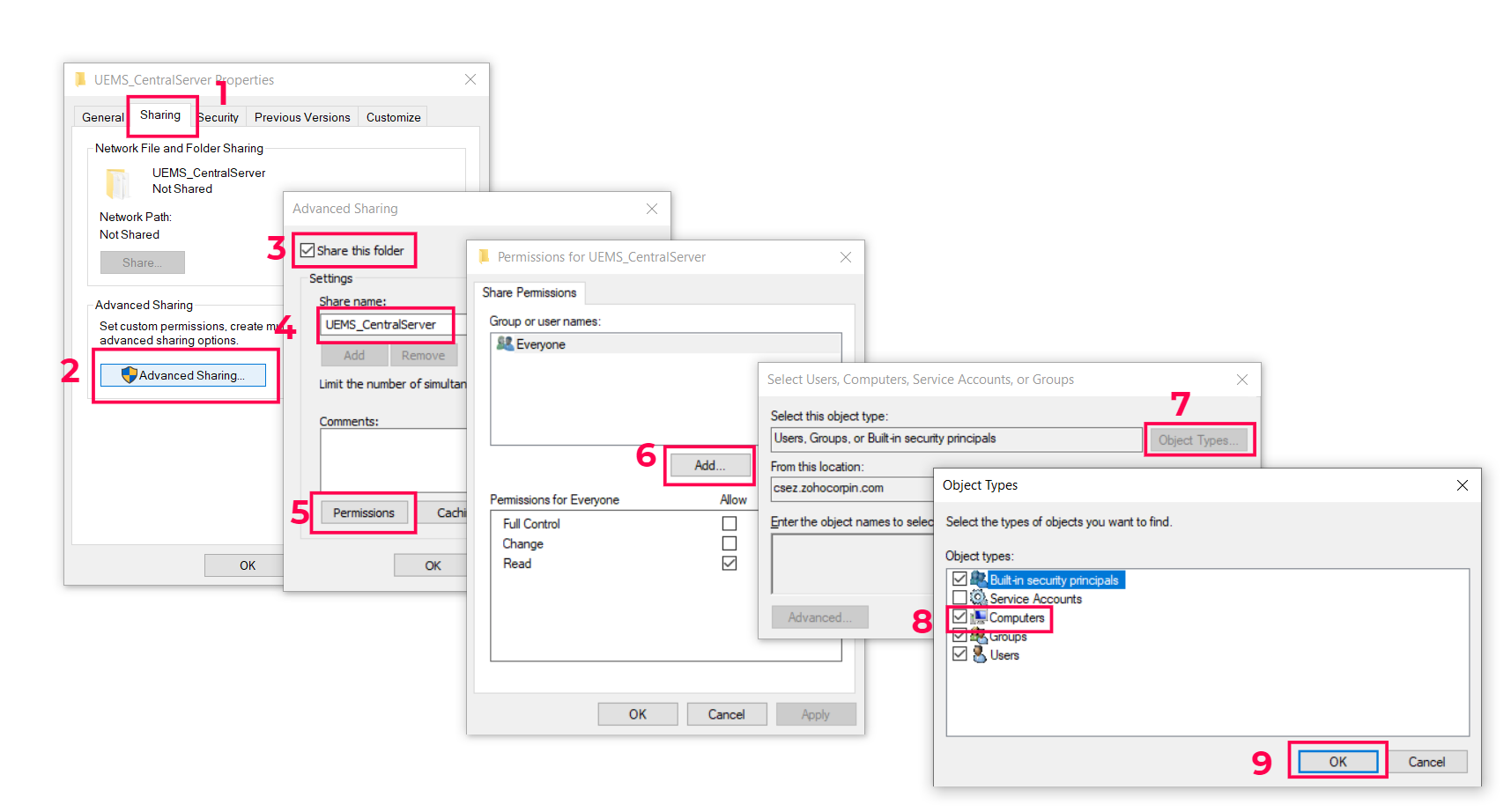
Pasos para compartir
- Haga clic derecho en la carpeta y seleccione la pestaña Compartir.
- Haga clic en Compartir avanzado.
- Habilite la opción Compartir esta carpeta.
- Especifique el nombre como DeviceControlPlus_Server.
- Haga clic en Permisos.
- Haga clic en Agregar.
- Seleccione los Tipos de objetos.
- Habilite los Equipos.
- Haga clic en Aceptar.
- En la sección Ingresar nombre de objeto, especifique el nombre del servidor secundario y el nombre de usuario con privilegios de administrador.
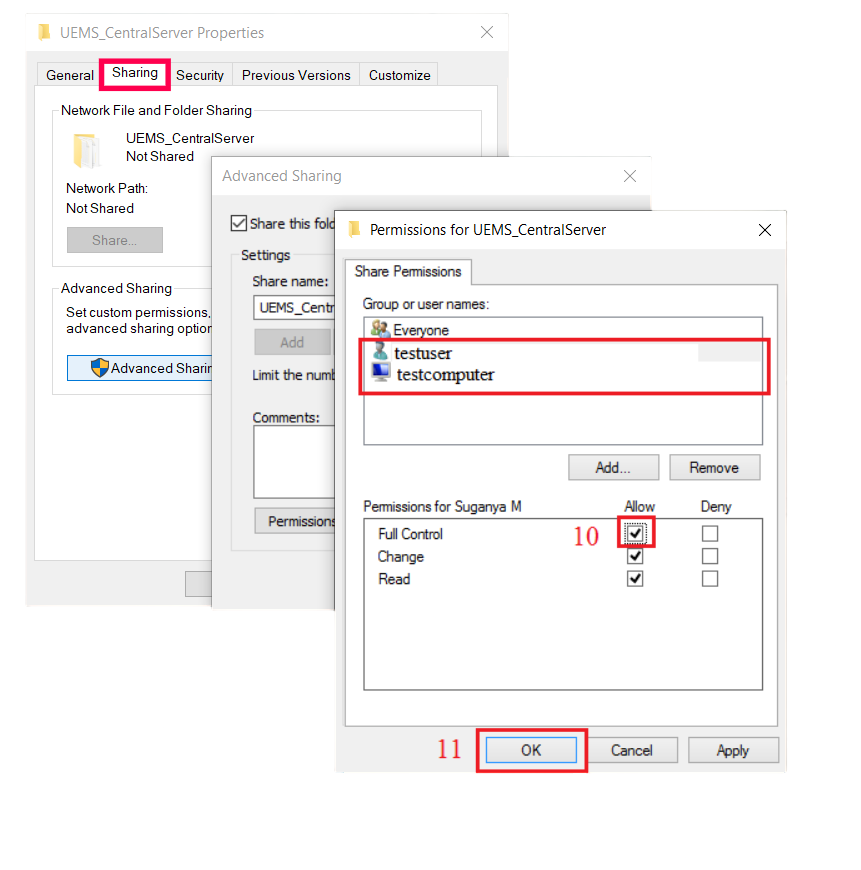
- Haga clic en Permiso de uso compartido y seleccione Usuario y Equipo y asegúrese de que esté habilitado el Control total.
- Haga clic en Aceptar para completar el proceso.
|
Activar el servidor secundario
Realice los siguientes pasos en el equipo donde está instalado el servidor secundario:
- Descargue el archivo Configure_Failover_Server.bat desde el producto: Consola web de Device Control Plus -> Administración - > Servidor de failover.
- Abra el símbolo del sistema como administrador y vaya a la ubicación donde descargó el archivo .bat y ejecute Configure_Failover_Server.bat <PrimaryServer_IP>
- Repita los pasos para compartir, como se mencionó anteriormente en el servidor secundario y asegúrese de proporcionar el nombre del equipo, donde está instalado el servidor primario, en el paso 10.
Ahora puede ver que los componentes del servidor se replican en el servidor secundario.