Pasos para instalar el agente de Device Control Plus a través de Endpoint Central (Solo aplicable para versiones de compilación inferiores a 10.0.362)
A continuación, se detallan los pasos para instalar el agente de DCP a través de Endpoint Central:
Pasos
- Abre la consola web de Device Control Plus.
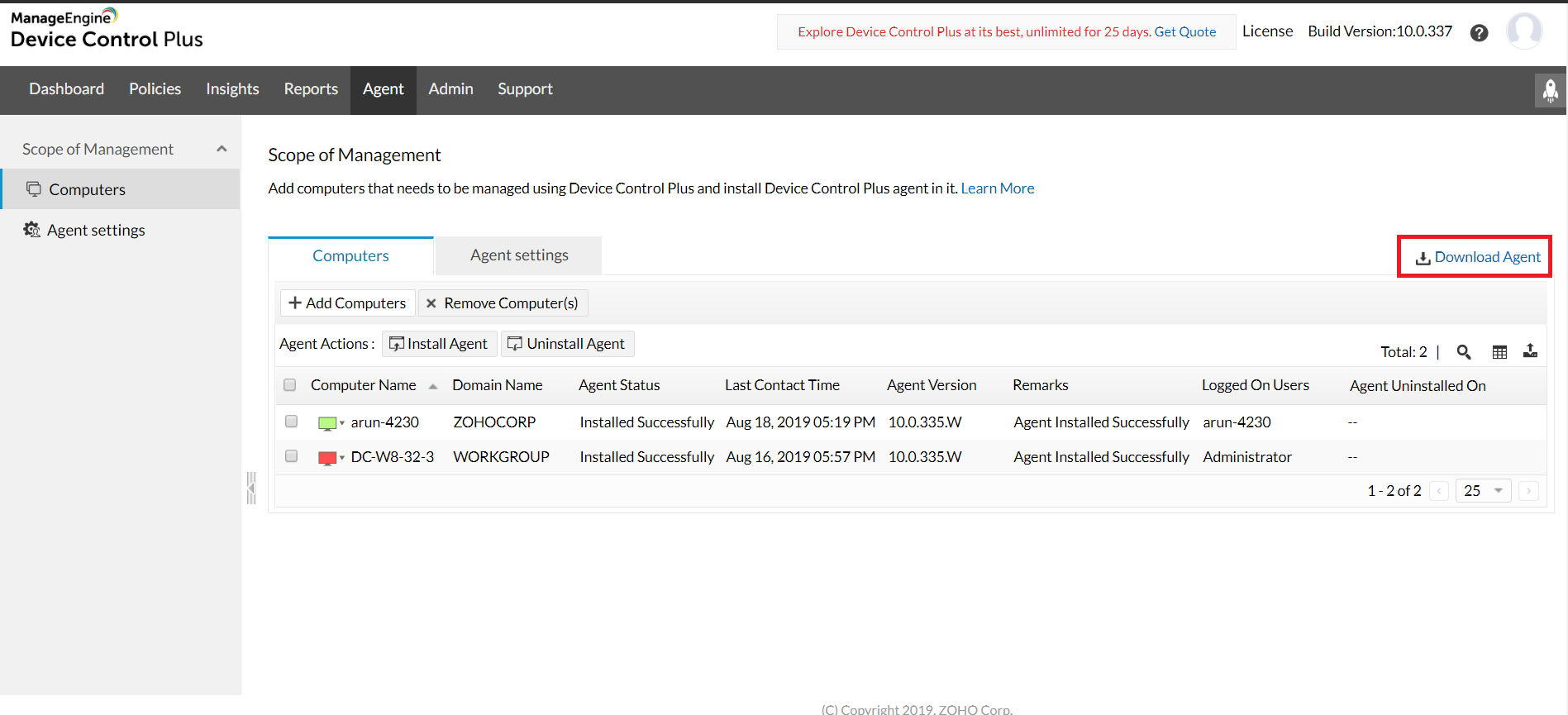
- Descarga el agente de DCP desde Agente -> Computadoras -> Descargar Agente.
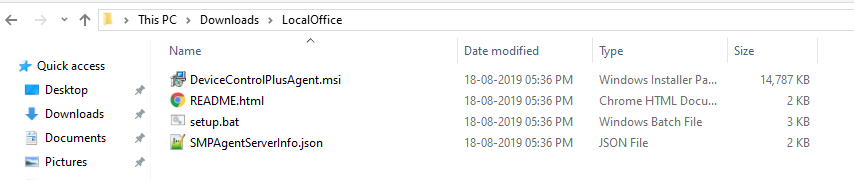
- .Extrae el archivo ZIP descargado.
- Abre la consola web de Endpoint Central.
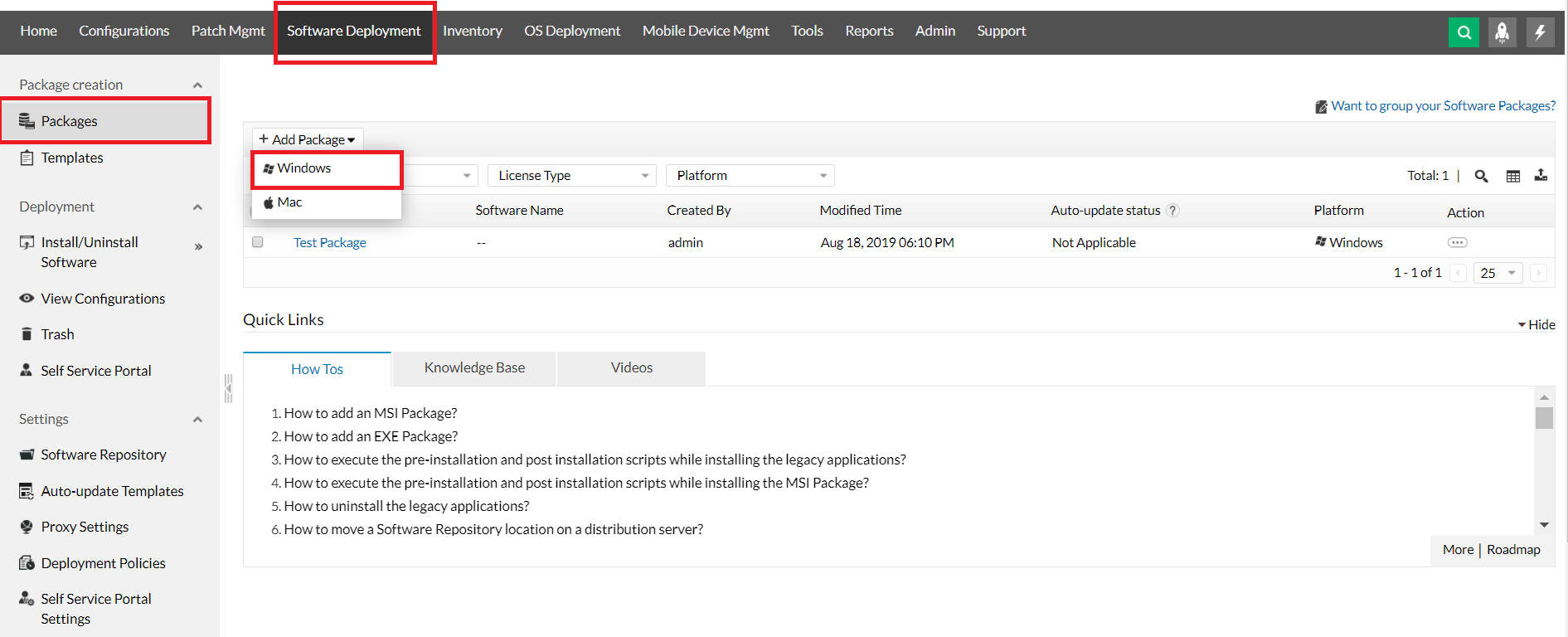
- Ve a la pestaña Implementación de software y haz clic en Paquete -> Agregar paquete y selecciona Windows.
- Crea un paquete siguiendo estos pasos:
- Establece el nombre del paquete.
- Selecciona el tipo de paquete como MSI / MSP.
- Configura "Ubicación del instalable" como Desde la computadora local.
- Agrega archivos haciendo clic en el botón Agregar archivos. Selecciona los archivos DeviceControlPlusAgent.msi y SMPAgentServerInfo.json del agente descargado de Device Control Plus.
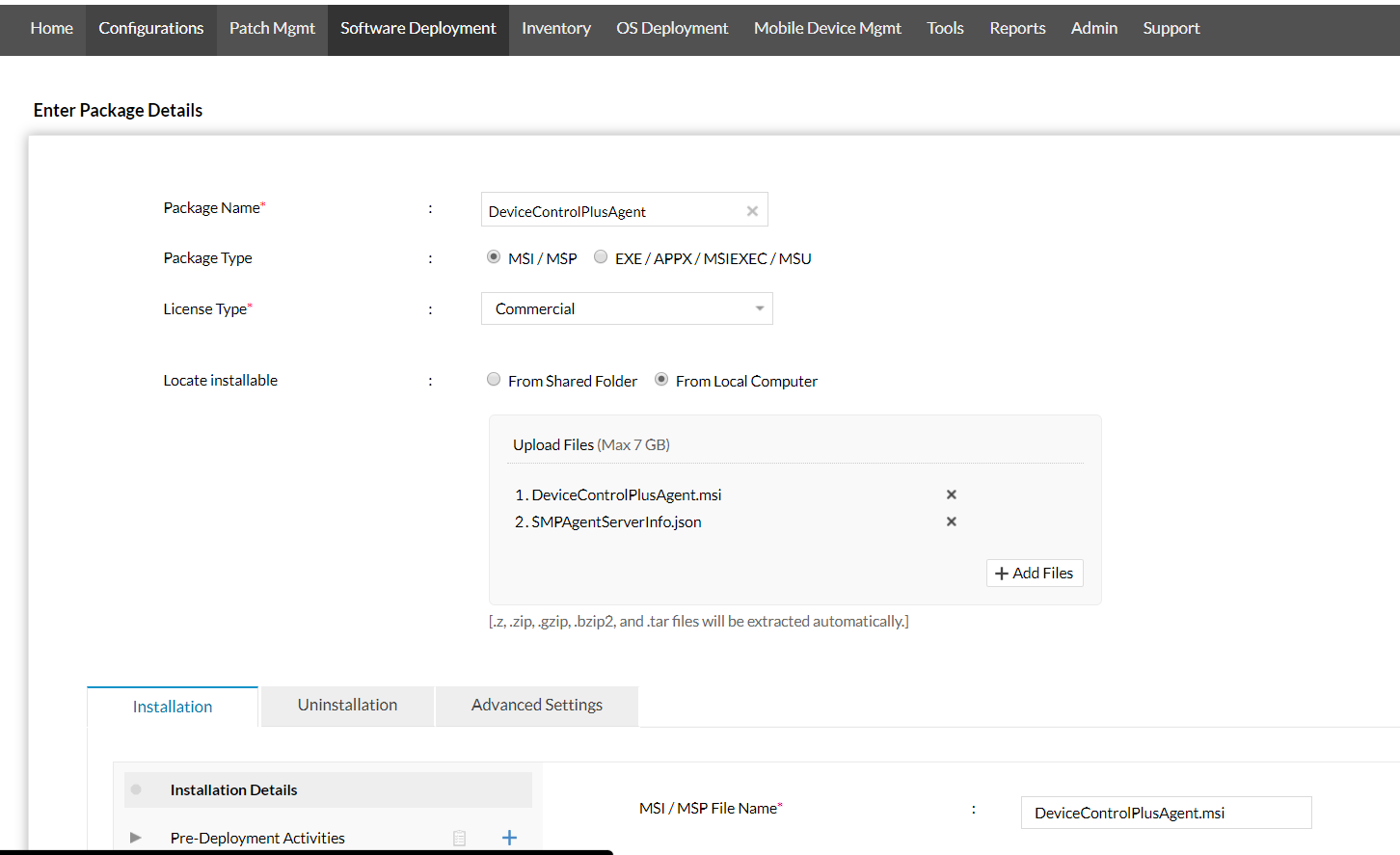
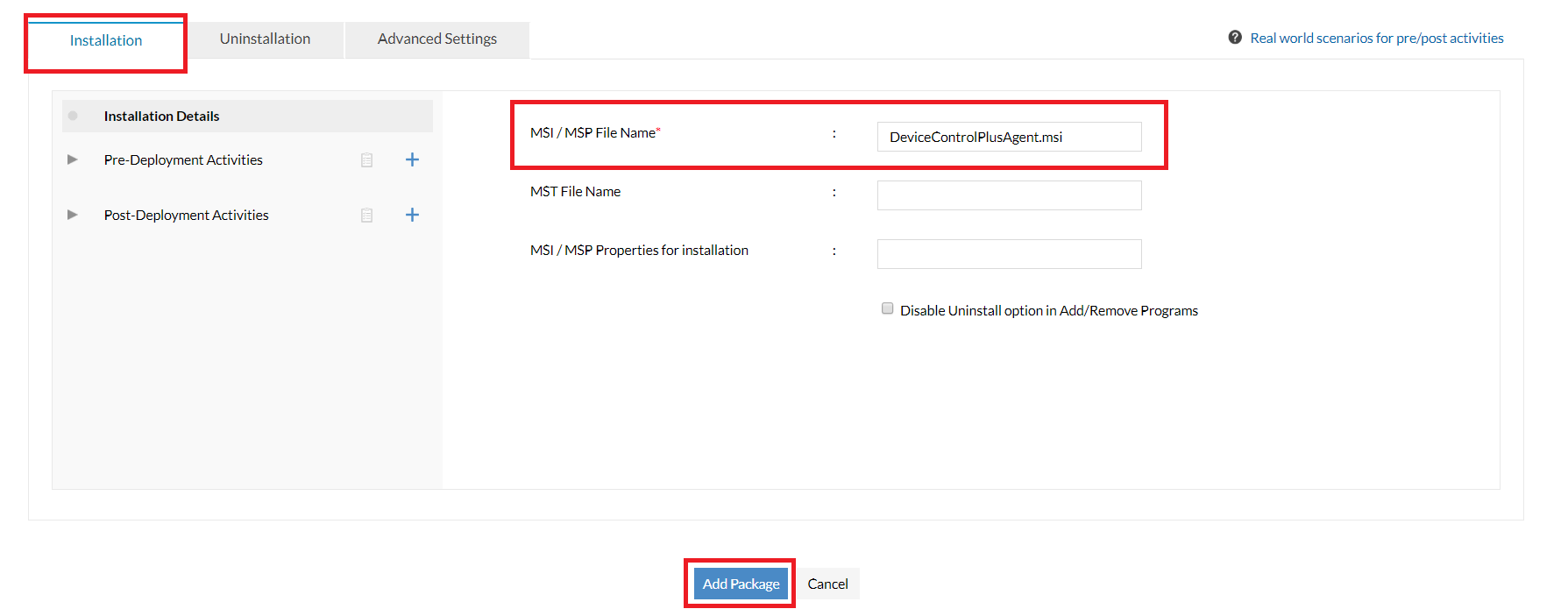
- Agrega el nombre del MSI en la pestaña Instalación y haz clic en Agregar paquete.
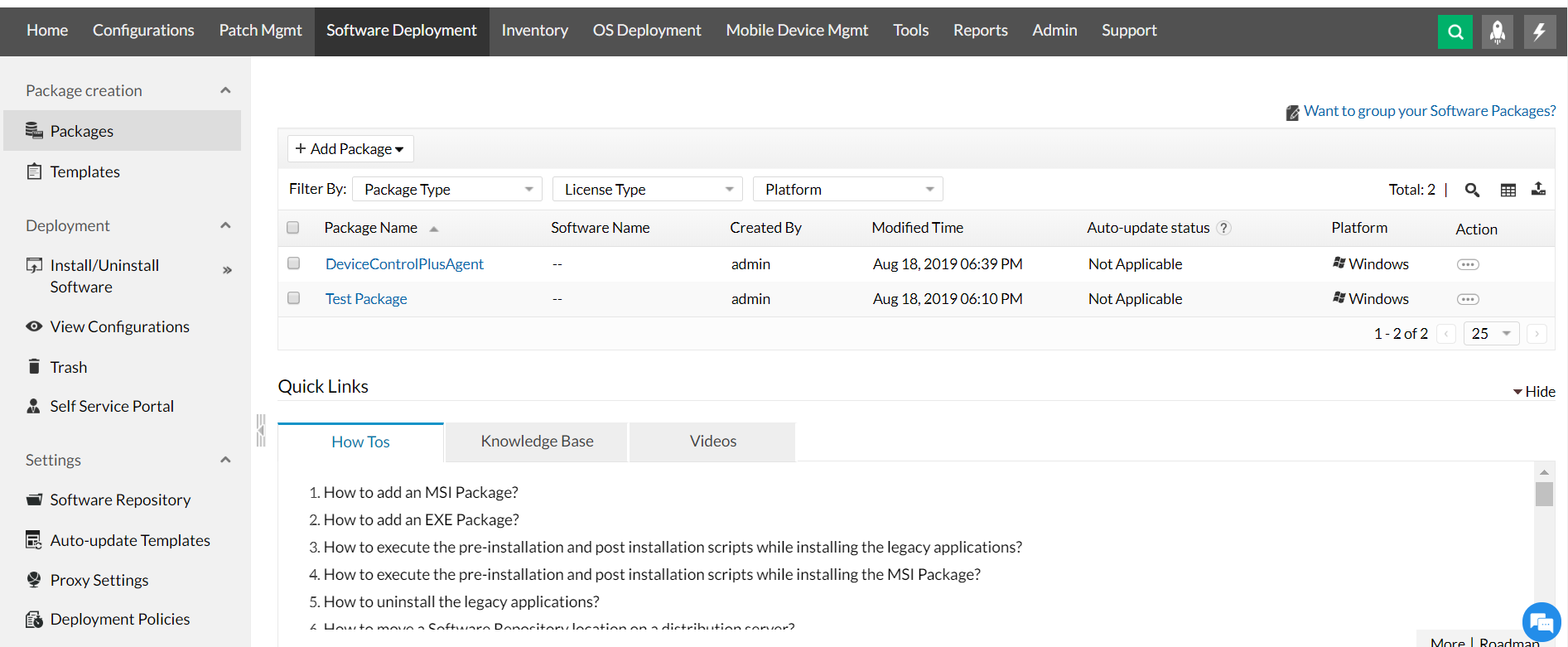
- El paquete recién creado aparecerá en la tabla de paquetes tras la creación exitosa.
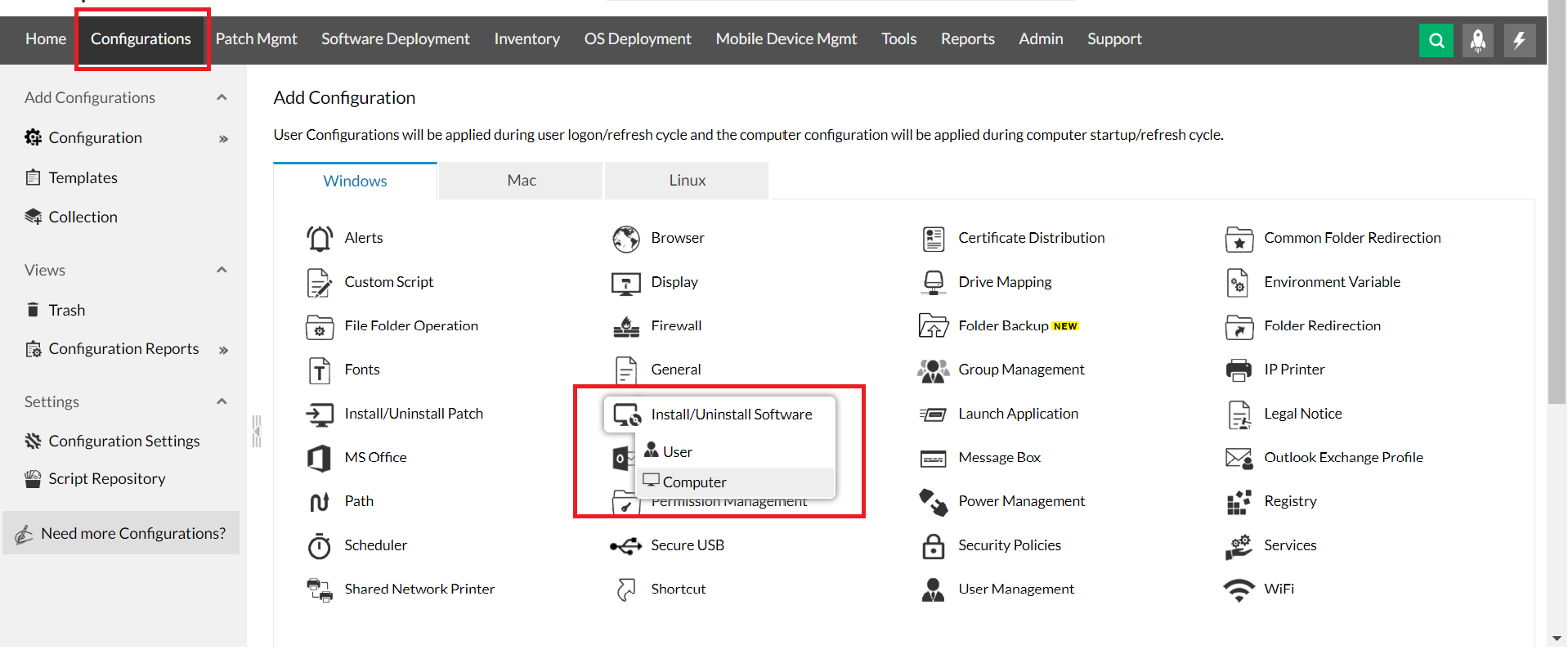
- Ve a la pestaña Configuraciones y crea una configuración de instalación/desinstalación de software para computadoras.
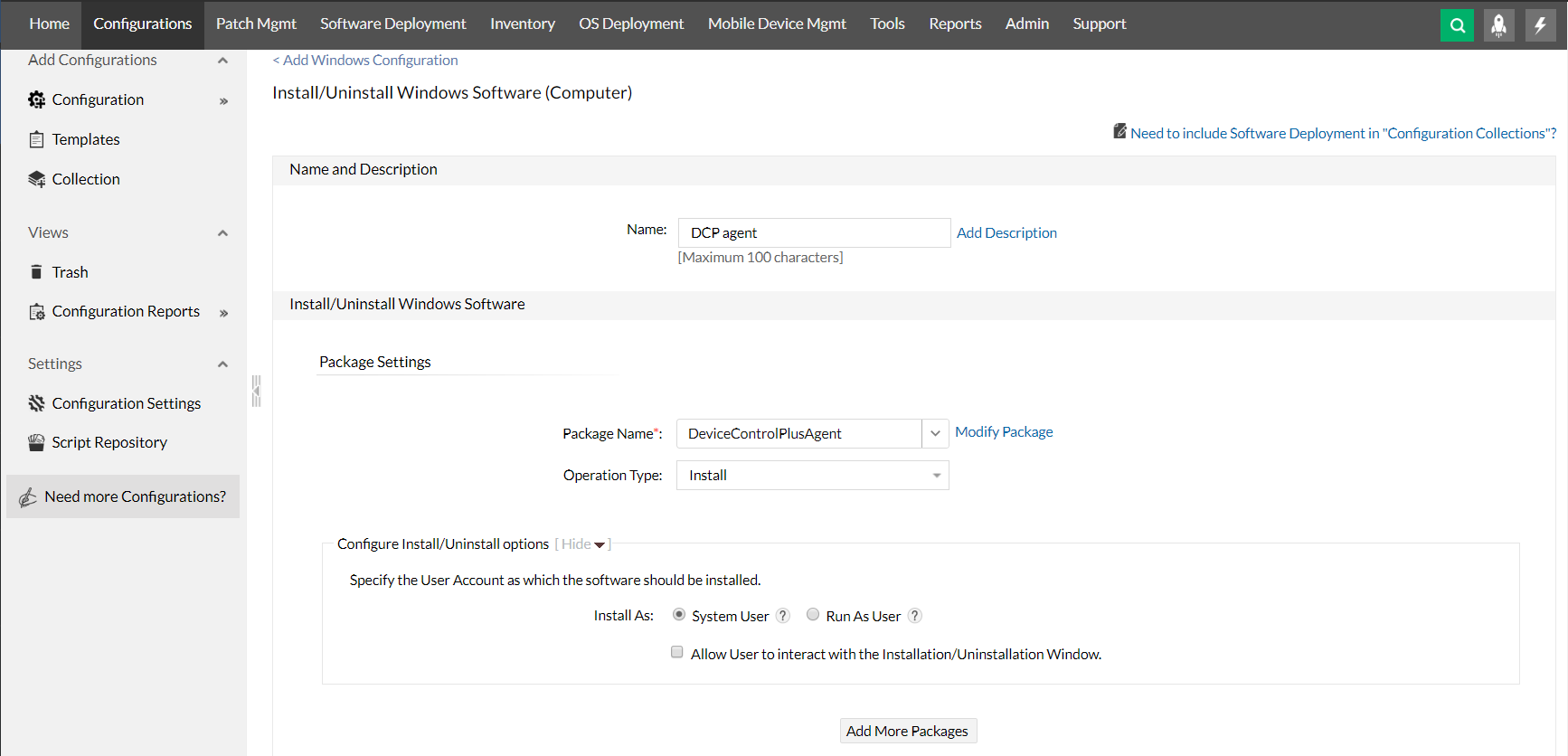
- Agrega el paquete de software en Configuraciones del paquete.
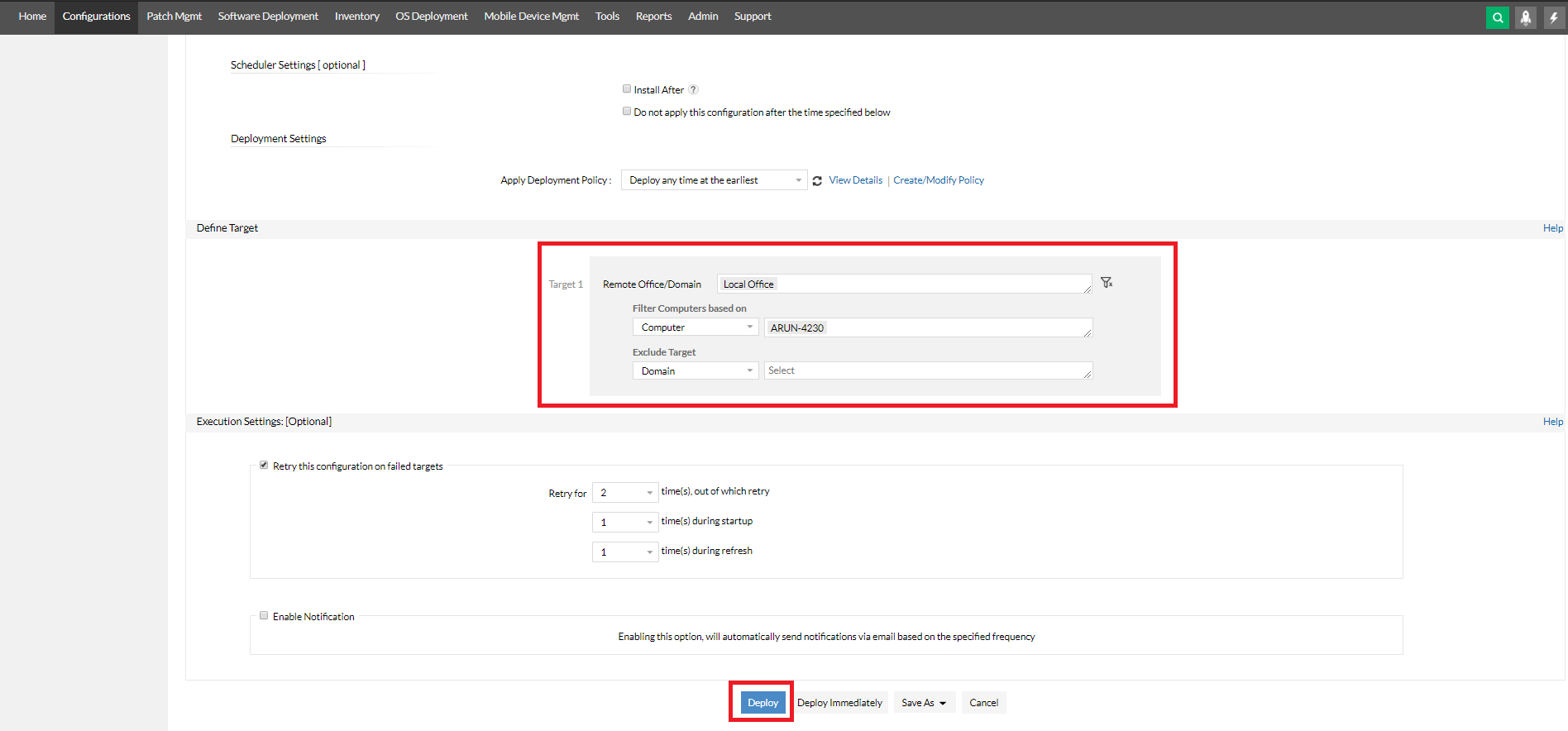
- Selecciona las máquinas donde se instalará el agente de DCP en la sección Definir objetivo.
- Implementa el paquete haciendo clic en Implementar o Implementar inmediatamente.
- El estado de la ejecución se puede visualizar en la página Resumen de configuración.