Herramienta de administración de grupos locales de Windows
ManageEngine ADManager Plus herramienta gratuita de administración de grupos locales de Windows ayuda administrar fácilmente los grupos dentro de un dominio. Este freeware proporciona información sobre todos los grupos locales presentes en diferentes computadoras en un dominio. Con una interfaz gráfica de usuario fácil de usar, la herramienta también le permite realizar múltiples operaciones de gestión a la vez para simplificar su gestión de grupos locales.
Requisitos previos para utilizar la herramienta:
- La cuenta de administrador de la herramienta debe tener privilegios suficientes sobre los ordenadores locales del dominio que se van a gestionar con la herramienta.
- La herramienta debe poder conectarse al dominio.
¿Por qué necesita la herramienta de gestión de grupos local?
Con esta herramienta:
- Lista todos los grupos locales de uno o varios ordenadores.
- Agregar usuarios existentes (o crear nuevos usuarios y agregarlos) a grupos locales, y quitar usuarios de grupos locales.
- Crear nuevos grupos y añadir miembros a esos grupos.
- Ver las propiedades, como la descripción y la lista de todos los miembros de un grupo específico.
- Exportar los datos del informe en formatos de archivo CSV o HTML.
¿Cómo usar la herramienta de administración de grupos locales?
Para comenzar a usar la herramienta, siga estos pasos:
Paso 1: Haga doble clic en ADManager Plus Free Tools desde el atajo de escritorio para ejecutar la herramienta. Si no hay un atajo de escritorio disponible, utilice la ruta de instalación predeterminada: c:\ManageEngine\ADManager Plus Free Tools\FreeTools.exe.
Paso 2: Haga clic en Administración de grupos locales que aparece en la categoría Administración remota.
Paso 3: Haga clic en Credenciales de administrador e ingrese las credenciales de inicio de sesión del administrador o un usuario de dominio equivalente con privilegios suficientes para administrar grupos en el dominio. Tenga en cuenta que si no introduce ninguna credencial, las credenciales locales de la máquina se aplicarán por defecto.
Realizar diferentes operaciones de gestión con la herramienta Local Group Management
Para recuperar todos los grupos locales de una computadora:
- En la pantalla de inicio, selecciona un equipo de la lista desplegable para ver todos los grupos locales del equipo.
- Si el ordenador deseado no está presente en la lista
- Haga clic en Más computadoras en la lista desplegable.
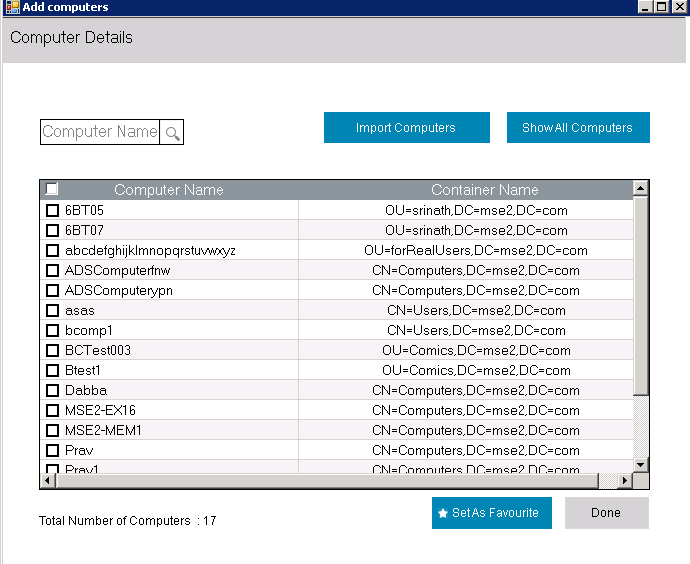
- En la ventana emergente Agregar computadoras, haga clic en Mostrar todas las computadoras para ver la lista de todas las computadoras del dominio. Alternativamente, también puede importar el archivo CSV que contiene la lista de ordenadores usando la opción Importar ordenadores.
- Seleccione el equipo deseado y haga clic en Listo. Puede utilizar la opción Establecer como favorito para que el equipo aparezca directamente en la lista desplegable.
- Una vez seleccionado un equipo, haga clic en Obtener grupos locales para recuperar todos los grupos locales asociados con el equipo seleccionado.
Para ver las propiedades de un grupo:
- Haga clic en la casilla de verificación del grupo deseado y haga clic en Propiedades.
Puede ver la descripción del grupo junto con la lista de todos los miembros de ese grupo en particular.
Para agregar usuarios existentes a grupos:
- Haga clic en la casilla de verificación del grupo deseado y haga clic en Propiedades.
- Haga clic en Agregar. Seleccione una ubicación y utilice la opción de búsqueda para localizar a los usuarios, luego haga clic en Agregar para añadir los usuarios seleccionados al grupo.
Para eliminar usuarios de grupos:
- Haga clic en la casilla de verificación del grupo deseado y haga clic en Propiedades.
- Los miembros existentes del grupo se encuentran en la lista de miembros. Seleccione las cuentas de usuario que desea eliminar del grupo y haga clic en Quitar para completar la operación.
Para crear un nuevo grupo y añadirle miembros:
- Haga clic en Agregar nuevo grupo.
- Crear un nuevo grupo especificando el nombre y la descripción del grupo. Puede crear varios grupos a la vez haciendo clic en el icono '+'.
- Seleccione la lista de ordenadores que se van a añadir a los grupos en la Lista de ordenadores. Solo los ordenadores seleccionados en la opción Seleccionar computadoras aparecerán en esta tabla.
- Haga clic en Agregar para buscar y añadir los miembros deseados a grupos. Una vez seleccionados, haga clic en Aceptar para completar esta operación.
Para exportar datos en un formato diferente:
- Haga clic en la opción Exportar como y seleccione el formato de archivo (CSV o HTML) en el que desea exportar los datos.
- Seleccione la carpeta de destino y haga clic en Guardar.