Herramienta de administración de usuarios locales de Windows
El freeware Local User Manager de ManageEngine ADManager Plus es una utilidad útil destinada a ayudar a los administradores a gestionar las cuentas de usuario dentro del dominio. Esta herramienta proporciona información sobre las cuentas de usuario local y también permite la gestión de estas cuentas utilizando una interfaz de usuario conveniente.
Proporciona información sobre las cuentas de ordenador accesibles o no accesibles en el dominio. También tiene una función de búsqueda rápida para buscar la accesibilidad de computadoras específicas. El software gratuito de administración de usuarios locales elimina la necesidad de administrar las cuentas de usuario localmente. Como administrador, puedes usar el software de forma remota para activar o desactivar cuentas y restablecer sus contraseñas.
Este freeware es básicamente un cmdlet de PowerShell que ayuda a los administradores a controlar eficazmente las cuentas de usuario local.
Prerrequisitos para usar la herramienta:
- Esta herramienta requiere que el usuario tenga privilegios sobre las máquinas locales del dominio que gestiona.
- La herramienta debe poder conectarse al dominio.
¿Por qué se debe considerar esta herramienta de gestión de usuarios locales?
- Muestra todas las cuentas de usuario locales desde un solo ordenador o varios.
- Permite añadir o eliminar cuentas de usuario locales.
- Permite ver las propiedades de cualquier cuenta de usuario local seleccionada.
- Permite definir o modificar las propiedades de pertenencia a grupos para cualquier cuenta de usuario local seleccionada.
- Permite restablecer la contraseña de cualquier cuenta de usuario local seleccionada.
- Permite activar/desactivar las cuentas de usuario local seleccionadas.
¿Cómo usar esta herramienta de administración de usuarios locales?
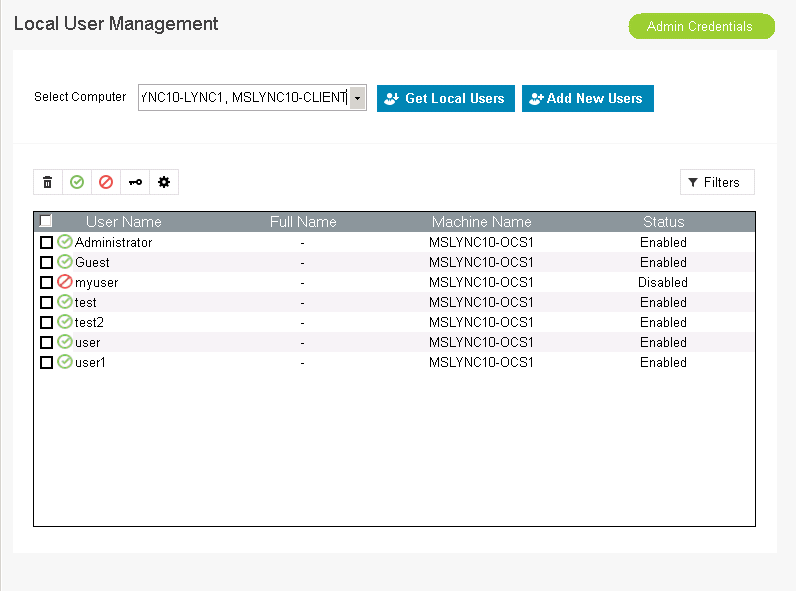
- Haga doble clic en el icono del lanzador de herramientas gratuito ADManager Plus para iniciar la herramienta.
- Haga clic en Administración de usuarios locales.
- Haga clic en Credenciales de administrador e ingrese el nombre de usuario y la contraseña del administrador o un usuario de dominio equivalente.
(Nota: por defecto, si no das ninguna credencial, se aplicarán las credenciales locales de las máquinas)
- Para recuperar las cuentas de usuario local de un equipo
- Seleccione un ordenador en la lista desplegable.
- Si el ordenador deseado no aparece en la lista
- Haz clic en Obtener computadoras desde la lista desplegable.
- En la página Agregar computadoras que aparece, haga clic en Mostrar todos los equipos para ver todos los equipos del dominio.
- Seleccione el equipo necesario y haga clic en Listo.
- Haz clic en Establecer como favorito, si quieres que el ordenador aparezca en la lista desplegable
- Haga clic en Obtener usuarios locales para obtener las cuentas de usuario local específicas del equipo seleccionado.
- Para agregar nuevos usuarios
- Haga clic en Agregar usuarios.
- En la página Agregar usuarios que aparece, ingrese el nombre de usuario, nombre completo, descripción y contraseña del usuario local.
- Seleccione el equipo y el grupo al que pertenece el usuario local.
- Haga clic en Importar desde CSV para importar varias cuentas de usuario locales a través del archivo CSV.
- Una vez añadidos los detalles del usuario local, haga clic en Crear usuarios.
- Para eliminar una cuenta de usuario local
- En la lista de cuentas de usuario local, seleccione la cuenta de usuario que desea eliminar.
- Haga clic en el icono
 y la cuenta de usuario local se eliminará.
- Para habilitar una cuenta de usuario local
- Seleccione la cuenta de usuario local que desea habilitar.
- Haga clic en el icono
 y la cuenta de usuario local se activará
- Para desactivar una cuenta de usuario local
- Seleccione la cuenta de usuario local que desea desactivar.
- Haga clic en el icono
 y la cuenta de usuario local se desactivará.
- Seleccione una cuenta de usuario local en la lista.
- Haga clic en el icono
- En el cuadro de diálogo Restablecer contraseña que aparece, introduce la nueva contraseña y confirma .
- Haga clic en OK y la contraseña se restablecerá.
- Seleccione una cuenta de usuario local en la lista.
- Haga clic en el icono

- En la página de propiedades que aparece, haga clic en la pestaña Propiedades.
- Editar los campos obligatorios.
- Haga clic en Aplicar y los detalles del usuario se modificarán.
- Seleccione una cuenta de usuario local en la lista.
- Haga clic en el icono
- En la página de propiedades que aparece, haz clic en la pestaña Pertenencia a grupo.
- Seleccione el grupo requerido y haga clic en Aplicar.
Acerca de Microsoft Windows PowerShell
Windows Powershell es una inclusión reciente en la familia de Microsoft y ha estado en el centro de atención desde hace bastante tiempo. Una versión velada de sus predecesores, a saber: "Monad" Shell, Microsoft Command Shell o MSH; Microsoft Windows PowerShell es un potente shell de línea de comandos y lenguaje de scripting con más de 130 herramientas estándar de línea de comandos, con sintaxis y convenciones de nomenclatura consistentes. PowerShell se integra con el framework . NET y aloja una lista de cmdlets (derivados de la clase de cmdlet de .NET API) que son especializados. Clases NET que implementan funciones específicas. Windows Powershell está ganando prominencia como una herramienta eficiente que ayuda a controlar la administración del sistema con facilidad y facilita la automatización, mejorando en cambio la productividad de los administradores del sistema.
Windows PowerShell es compatible con los siguientes sistemas operativos:
- Windows XP Service Pack 2
- Windows Server 2003 Service Pack 1
- Windows Server 2003 R2
- Windows Vista
- Windows Server 2008
Arquitecturas compatibles con PowerShell:
- x86
- x64
- IA64