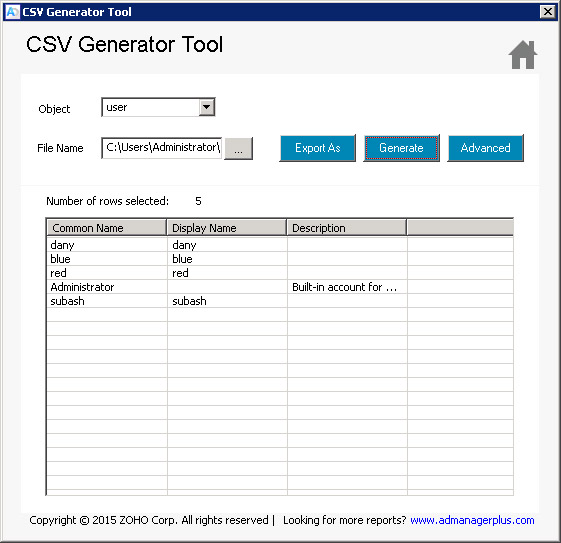
Herramienta de generación CSV de Active Directory
La herramienta Generador CSV le ayuda a generar un archivo CSV que contiene una matriz personalizada de atributos especificados por el usuario y los valores correspondientes de Active Directory, todo listo para cualquier gestión masiva de Active Directory. Esta herramienta gratuita toma un simple archivo CSV con atributos básicos como sAMAccountName, y genera un archivo CSV completo que contiene una lista de atributos completa. Esto ahorraría un tiempo considerable y esfuerzos de los administradores y otros empleados asociados con la gestión de Active Directory.
¿Por qué debería considerar esta herramienta de generación CSV?
- Una de las principales ventajas de usar esta herramienta es que puedes crear un archivo CSV complejo en una fracción de tiempo simplemente proporcionando un CSV simple y básico como entrada.
¿Cómo usar el generador CSV?
Los siguientes pasos te guiarán para generar un archivo CSV.
- Haz clic en "Herramienta de generación CSV" desde el Launcher para iniciar la herramienta.
- Seleccione el tipo de objeto AD en la lista.
- Busque y seleccione el archivo CSV de importación en el campo Nombre del archivo.
- Haga clic en GENERAR para obtener el archivo CSV que contiene los atributos Nombre canónico, Nombre de visualización y Descripción.
- Haga clic en EXPORTAR para guardar el archivo CSV en una ubicación diferente.
Si necesitas el archivo CSV de salida con atributos adicionales, sigue los pasos que se indican a continuación:
- Siga los pasos 1 a 3 como se mencionó anteriormente.
- Haga clic en el botón AVANZADO. Esto abre el diálogo de atributos avanzados.
- Seleccione los atributos de la lista indicada. Los campos correspondientes se mostrarán en el panel izquierdo.
- Seleccionar en la lista del panel izquierdo y hacer clic en AÑADIR para incluir los atributos en la lista de generación, mostrada a la derecha.
- Puede usar la opción ELIMINAR para quitar los nombres de los campos de la lista de generación.
- Haga clic en el botón FINISH.
- Haga clic en el botón GENERAR. Esto mostrará los detalles del objeto con todos los atributos especificados.
- Haga clic en EXPORTAR para guardar el archivo CSV en una ubicación diferente.