Configurar gestión de ciclo de vida para Freshdesk
Acerca de Freshdesk
Freshdesk es un software de soporte al cliente que ayuda a las empresas a mejorar la atención al cliente y la comunicación. Se centra en gestionar las consultas, tickets y comentarios de los clientes a través de múltiples canales de comunicación y ofrece un sistema de tickets, automatización e informes para facilitar la resolución de los problemas de los clientes.
Al integrar Freshdesk con ManageEngine Identity360, puede habilitar las siguientes funciones de gestión del ciclo de vida:
- Sincronización de identidades
Importe y sincronice cuentas de usuario, habilidades, grupos de agentes y roles desde Freshdesk a Identity360, administre sus identidades en Directorio Universal y sincronícelas con otros directorios y aplicaciones. Esto permite a los administradores supervisar todas las acciones relacionadas con los usuarios desde una única consola.
- Aprovisionamiento
Aprovisione y modifique los atributos de acceso y de cuenta de los usuarios en las aplicaciones empresariales en función de los cambios de rol en Freshdesk. El aprovisionamiento y la organización facilitan la incorporación y la gestión del ciclo de vida, lo que aumenta la productividad y la eficiencia.
- Gestión de accesos
Administre los roles y permisos de los usuarios en Freshdesk desde el portal Identity360. Aplique el mínimo privilegio y reduzca los riesgos de seguridad otorgando a los usuarios solo los permisos que necesitan para realizar su trabajo.
Funciones de aprovisionamiento compatibles
- Creación: Establezca automáticamente una nueva cuenta de usuario en Freshdesk mediante la opción de aprovisionamiento cuando se cree un usuario en Identity360.
- Modificación: Modifique los atributos y roles de los usuarios en Freshdesk y cuando se modifiquen sus perfiles en Identity360.
- Eliminación: Cuando un usuario se desprovisiona a través de Identity360, la cuenta de usuario se eliminará automáticamente en Freshdesk.
Los siguientes pasos le ayudarán a configurar las funciones compatibles de gestión del ciclo de vida para Freshdesk de Identity360.
Requisitos previos
- Inicie sesión en Freshdesk como administrador o como usuario con privilegios de administrador.
- Copie el Nombre del subdominio de la URL. Por ejemplo, si la URL es mars.freshdesk.com, entonces mars es el nombre del subdominio.
- Haga clic en el icono Perfil y seleccione Ajustes de perfil.
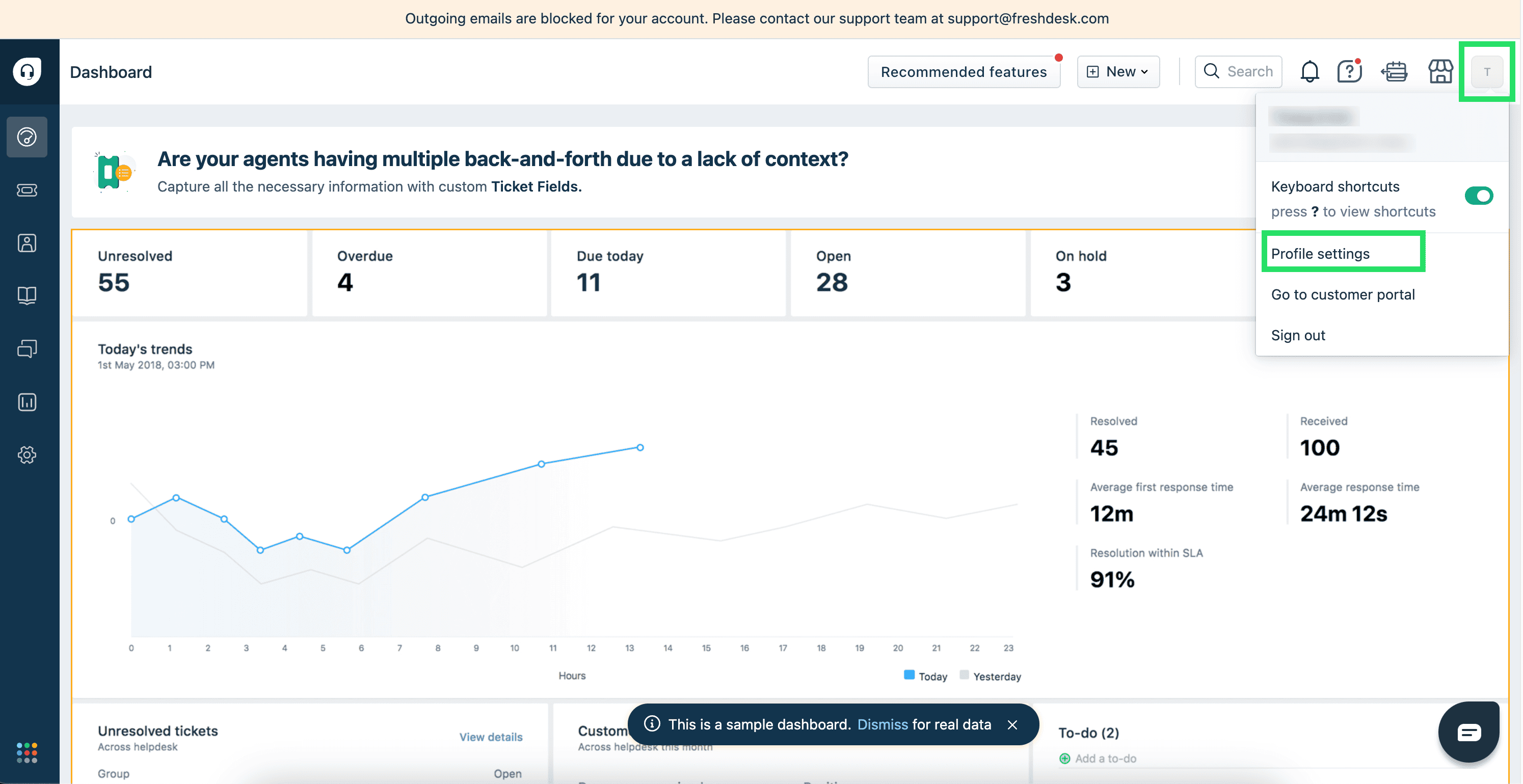 La vista del portal de Freshdesk
 - Copie el valor del campo Su clave API.
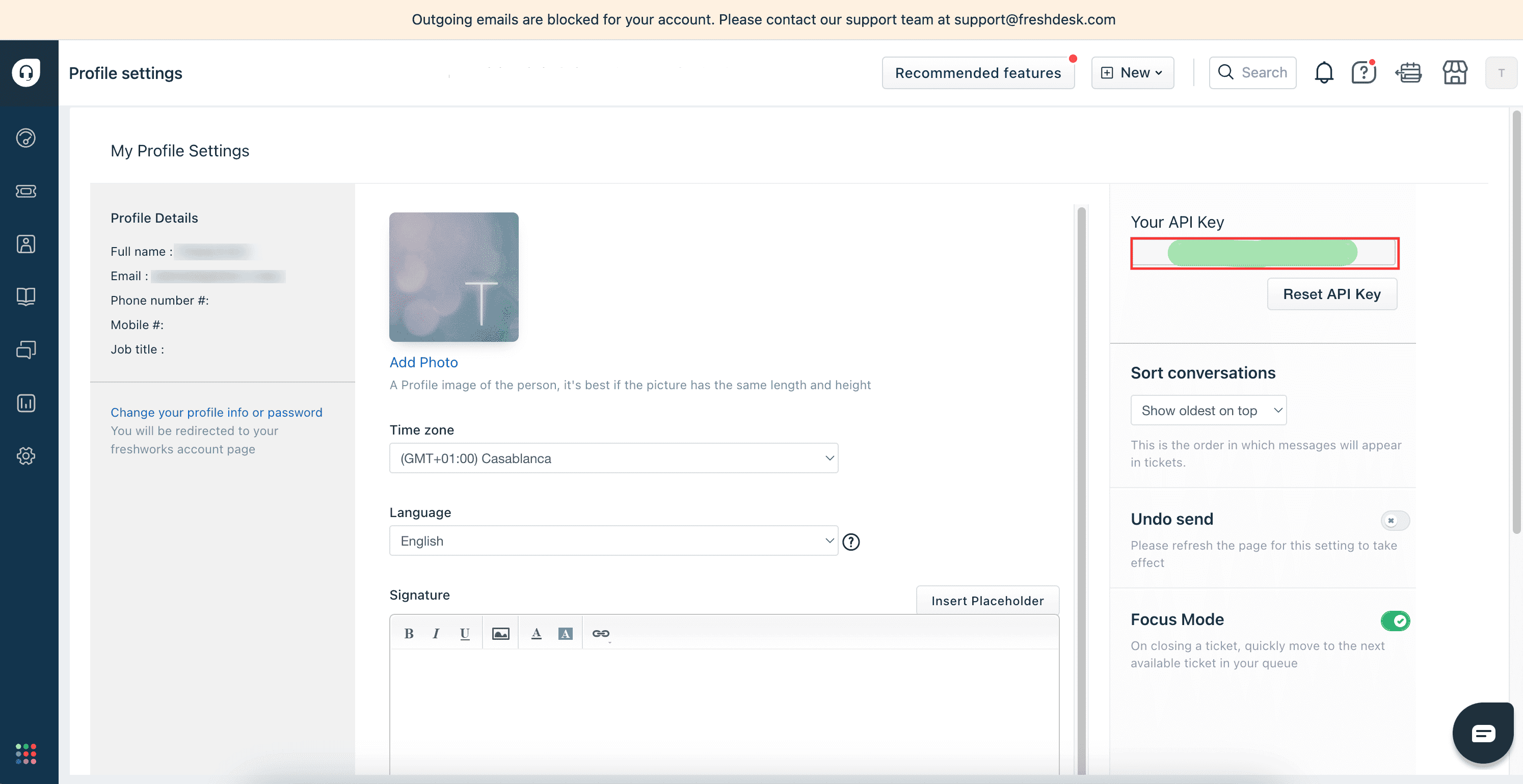 Los ajustes del perfil de Freshdesk
Pasos de configuración de Identity360
- Inicie sesión en Identity360 como administrador, superadministrador o técnico con un rol que tenga permisos de integración de aplicaciones.
- Vaya a Aplicaciones > Integración de aplicaciones y haga clic en Crear nueva aplicación.
- Seleccione Freshdesk entre las aplicaciones que se muestran.Nota: También puede encontrar Freshdesk en la barra de búsqueda situada en la parte superior.
- En la pestaña Ajustes generales, ingrese el Nombre de la aplicación y la Descripción, si es necesario.
- En la sección Elegir funciones, seleccione las funciones que desea habilitar y haga clic en Continuar.
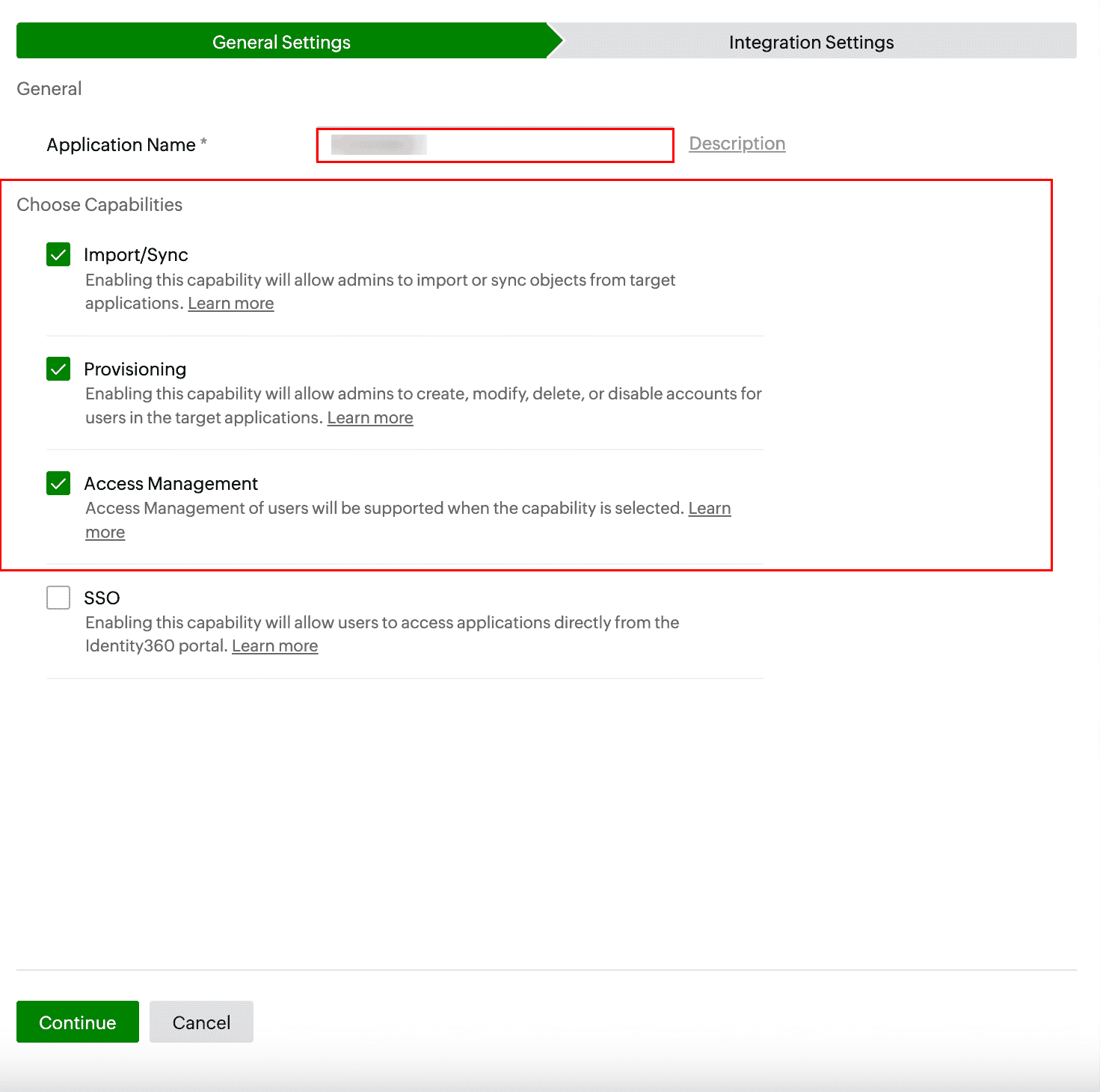 Ajustes generales de la configuración de LCM para FreshdeskNota: Si selecciona Aprovisionamiento o Gestión de accesos, la opción Importar/Sincronizar se habilitará automáticamente. Esto se debe a que los datos importados o sincronizados desde una aplicación se utilizan para las funciones de gestión de accesos y aprovisionamiento.
 - En la pestaña Ajustes de integración, seleccione una conexión adecuada para Freshdesk en el menú desplegable de la sección Conexión de la aplicación. Si no hay conexiones preconfiguradas, haga clic en Crear nueva conexión para establecer una nueva conexión.
- Haga clic en Guardar para terminar de configurar la importación/sincronización, el aprovisionamiento o la gestión de accesos para la aplicación.
Conexión de la aplicación
Una conexión de la aplicación es un vínculo establecido entre Identity360 y Freshdesk para automatizar el proceso de sincronización, creación, actualización y eliminación de cuentas de usuario en Freshdesk. Esto garantiza que las cuentas y los roles de los usuarios se gestionen y sincronicen de forma consistente entre Identity360 y Freshdesk.
Pasos para crear una conexión con Freshdesk
- Luego de suministrar los detalles específicos de la aplicación, vaya a la pestaña Ajustes de integración y haga clic en Crear conexión.Nota: También puede crear y gestionar las conexiones de la aplicación en Aplicaciones > Conexión de la aplicación > Crear nueva conexión > Seleccione Freshdesk en el menú desplegable Aplicación.
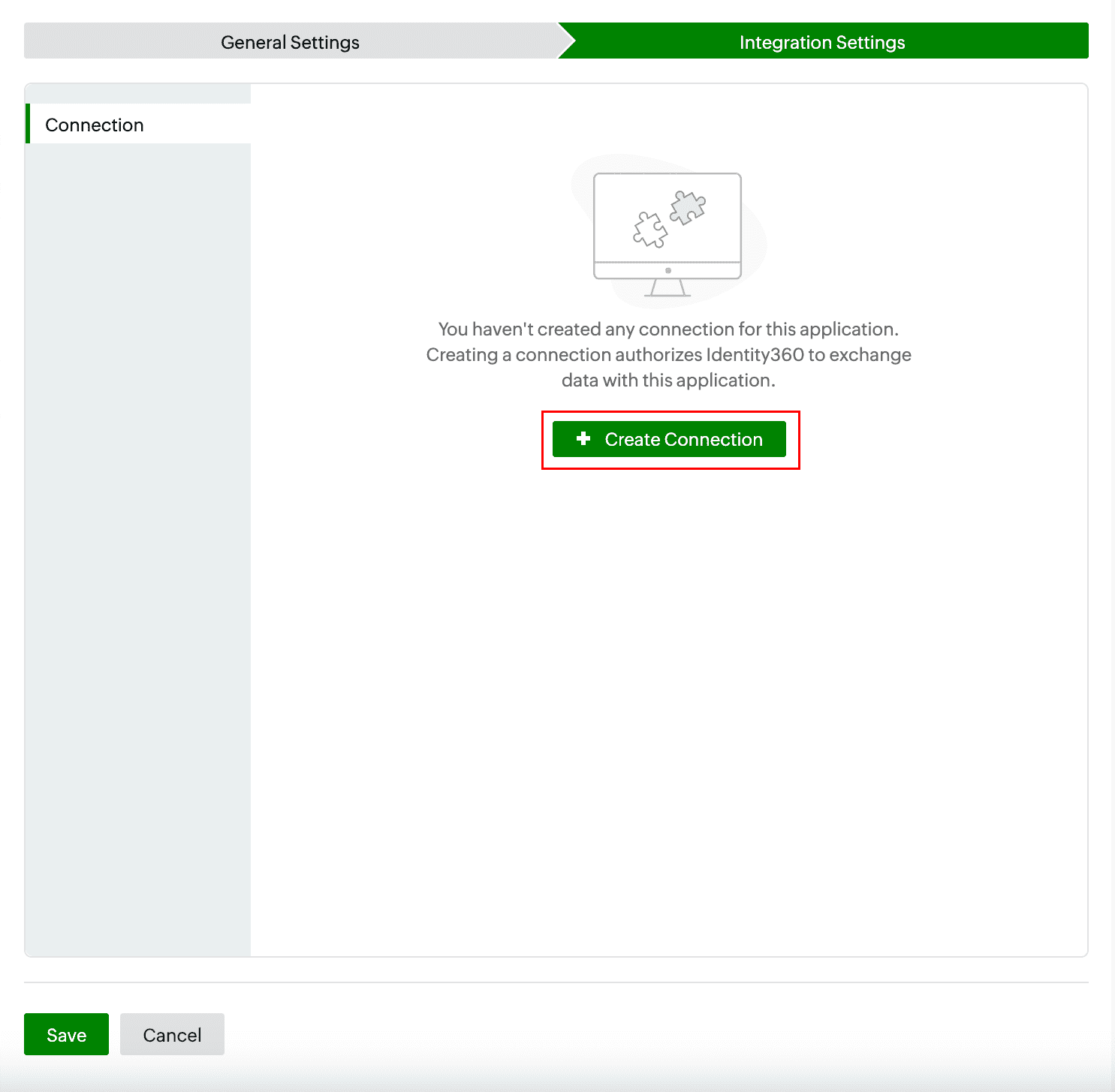 Crear una nueva conexión de aplicación para Freshdesk
 - En el panel de configuración, ingrese el Nombre de la conexión.
- Pegue el Nombre del subdominio copiado del paso 2 de los requisitos previos en el campo Subdominio.
- Pegue el valor copiado de la sección Su clave API durante el paso 4 de los requisitos previos en el campo Clave API.
- Haga clic en Autorizar. Si tiene problemas para establecer la conexión, siga los pasos de resolución aquí.
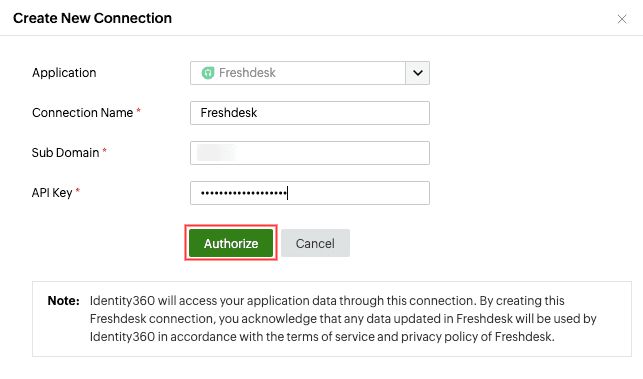 Configurar una conexión para Freshdesk
 - Puede probar si la conexión está activa haciendo clic en Probar o restablecer la conexión haciendo clic en Reconectar.
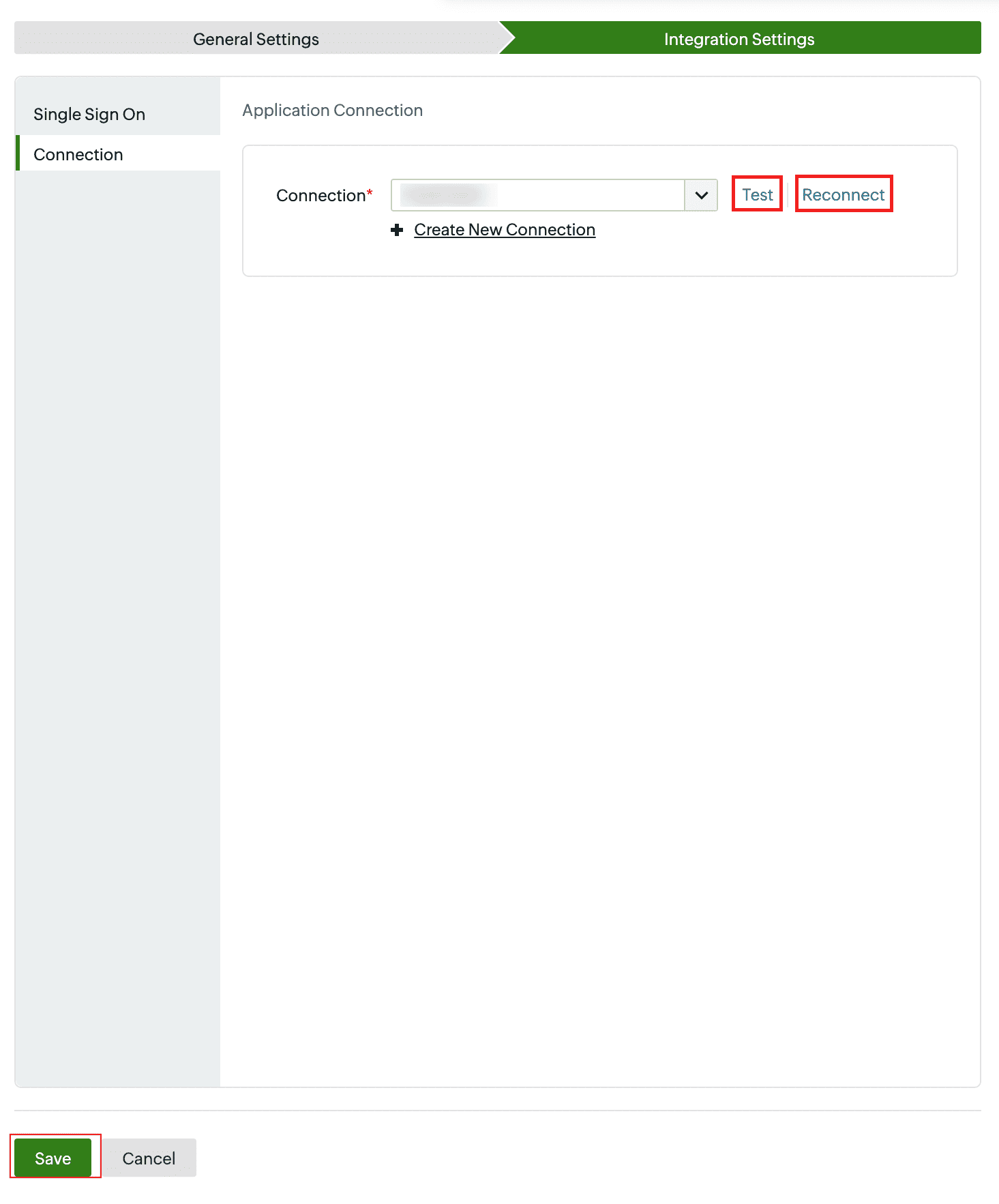 Probar la conexión con Freshdesk
 - Haga clic en Guardar para completar la configuración de la aplicación.