Pasos para configurar SAML SSO para Anaplan
Acerca de Anaplan
Anaplan es una plataforma de planificación conectada basada en la nube diseñada para mejorar el rendimiento empresarial a través de la planificación colaborativa y el análisis de datos en tiempo real. Anaplan permite a las organizaciones integrar diversas funciones empresariales (como finanzas, ventas, cadena de suministro y recursos humanos) en un entorno de planificación unificado.
Los siguientes pasos le ayudarán a habilitar el SSO para Anaplan desde Identity360.
Prerrequisitos
- Se requiere la licencia MFA y SSO para Identity360 para habilitar SSO para aplicaciones empresariales.
- Inicie sesión en Identity360 como administrador, superadministrador o técnico con un rol que tenga permisos de integración de aplicaciones e inicio de sesión único.
- Vaya a Aplicaciones > Integración de aplicaciones > Crear nueva aplicación y seleccione Anaplan de las aplicaciones que se muestran.Nota: También puedes encontrar Anaplan utilizando la barra de búsqueda ubicada en la parte superior.
- En la pestaña Configuración general, ingrese el nombre de la aplicación y la descripción.
- En la pestaña Elegir capacidades, elija SSO y haga clic en Continuar.
 Configuración general de la configuración de SSO para Anaplan
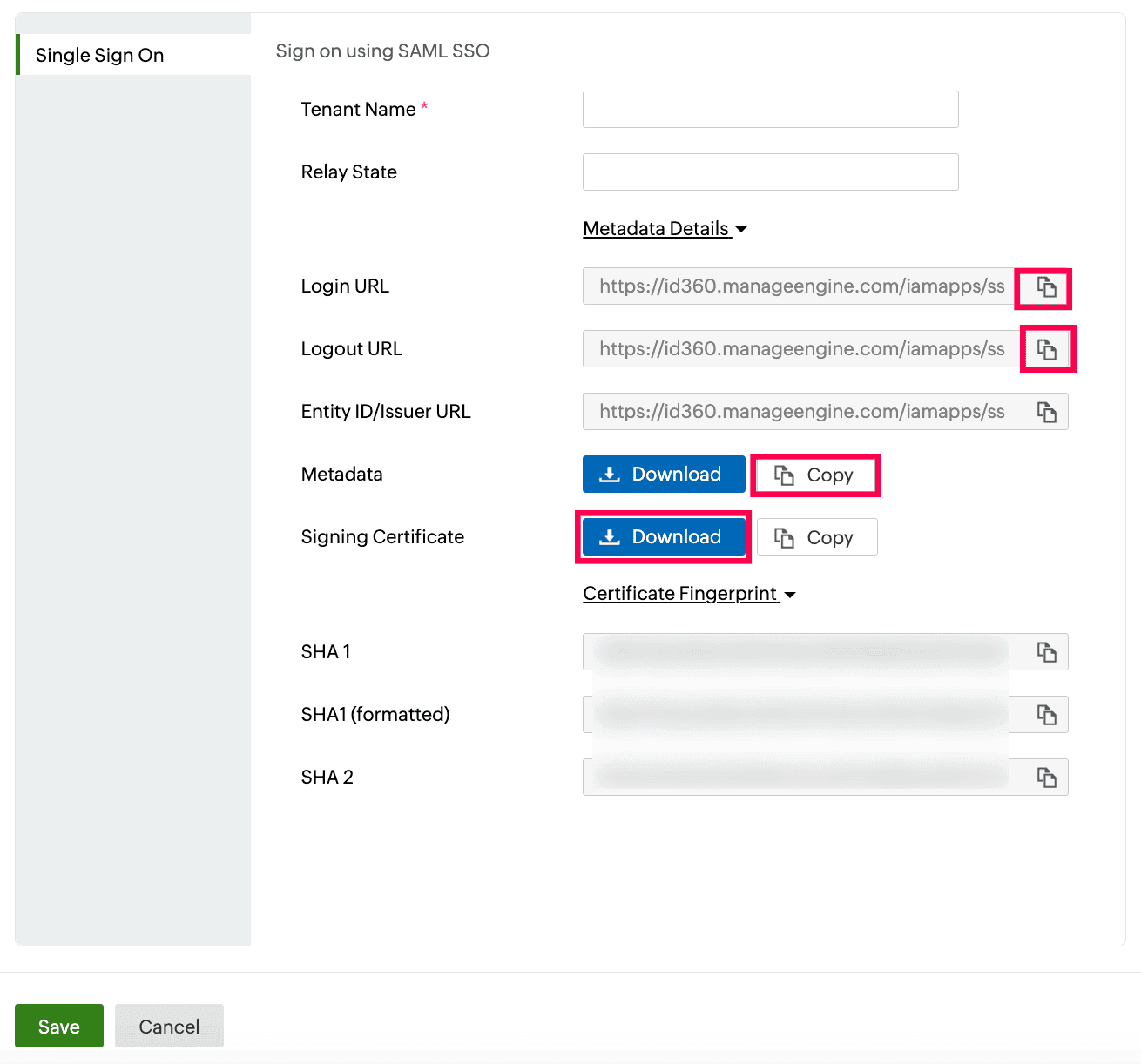
 - En Configuración de integración, navegue hasta la pestaña Inicio de sesión único, haga clic en Detalles de metadatos. Copie la URL de inicio de sesión, la URL de cierre de sesión y descargue el Certificado de firma.
 Configuración de integración de la configuración de SSO para Anaplan
Pasos de configuración de Anaplan (proveedor de servicios)
- Inicie sesión en Anaplan como administrador.
- En la página de Administración, navegue a Seguridad > Inicio de sesión único.
- Haga clic en Nuevo.
- En la pestaña Metadatos, ingrese Identity360 como Nombre de conexión.
- Para configurar el IdP, seleccione Entrada manual.
- Pegue la URL de inicio de sesión y la URL de cierre de sesión copiadas en el paso 6 de requisitos previos en los campos URL de inicio de sesión y URL de cierre de sesión, respectivamente.
- En el campo Certificado IDP X509 , haga clic en Elegir archivo y cargue el Certificado de firma descargado en el paso 6 de requisitos previos.
- Cambie a Firmado para indicar si la conexión es una conexión firmada digitalmente que utiliza un certificado X.509. Esta opción está habilitada de manera predeterminada.
- Vaya a la pestaña Avanzado.
- Seleccione la dirección de correo electrónico para el formato de ID de nombre.
- Elija PasswordProtectedTransport como la clase de contexto.
- Deje el resto de los campos de la pestaña Avanzado con su configuración predeterminada.
- Haga clic en Guardar.
- Una vez que guarde la configuración de conexión SSO, Anaplan genera información para que la comparta con su proveedor de identidad como parte del proceso de configuración. Esto incluye una URL de ACS. Copie la URL de ACS, que se utilizará durante la configuración de Identity360.
- Habilite la conexión activando la configuración Habilitado.Nota: Para especificar espacios de trabajo de Anaplan en su inquilino que puedan usar su conexión IdP para SSO, haga clic aquí.
Pasos de configuración de Identity360 (proveedor de identidad)
- Cambie a la página de configuración de la aplicación de Identity360.
- Ingrese el nombre del inquilino de Anaplan. Puede encontrar el nombre del inquilino en la URL de ACS de Anaplan, que copió en el paso 14 de la configuración de Anaplan. Por ejemplo, si la URL de ACS es https://sdp.anaplan.com/frontdoor/saml/
, el nombre del inquilino es la parte final de la URL. - Introduzca el parámetro Estado del relay, si es necesario.
- Haga clic en Guardar.
 Configuración de integración de la configuración de SSO para Anaplan
 - Para saber cómo asignar usuarios o grupos a una o más aplicaciones, consulte esta página.
Nota: El estado del relay es un parámetro opcional que se utiliza con un mensaje SAML para recordar dónde estuvo o para dirigirlo a una página específica después de iniciar sesión.
Sus usuarios ahora podrán iniciar sesión en Anaplan a través del portal Identity360.
Nota: Para Anaplan, se admiten tanto los flujos iniciados por SP como los iniciados por IdP.
Pasos para habilitar MFA para Anaplan
La configuración de MFA para Anaplan mediante Identity360 implica los siguientes pasos:
- Configure uno o más autenticadores para la verificación de identidad cuando los usuarios intenten iniciar sesión en Anaplan. Identity360 admite varios autenticadores, incluidos Google Authenticator, Zoho OneAuth y códigos de verificación basados en correo electrónico. Haga clic aquí para conocer los pasos para configurar los diferentes autenticadores.
- Integre Anaplan con Identity360 configurando SSO siguiendo los pasos que se enumeran aquí.
- Ahora, active MFA para Anaplan siguiendo los pasos mencionados aqui.
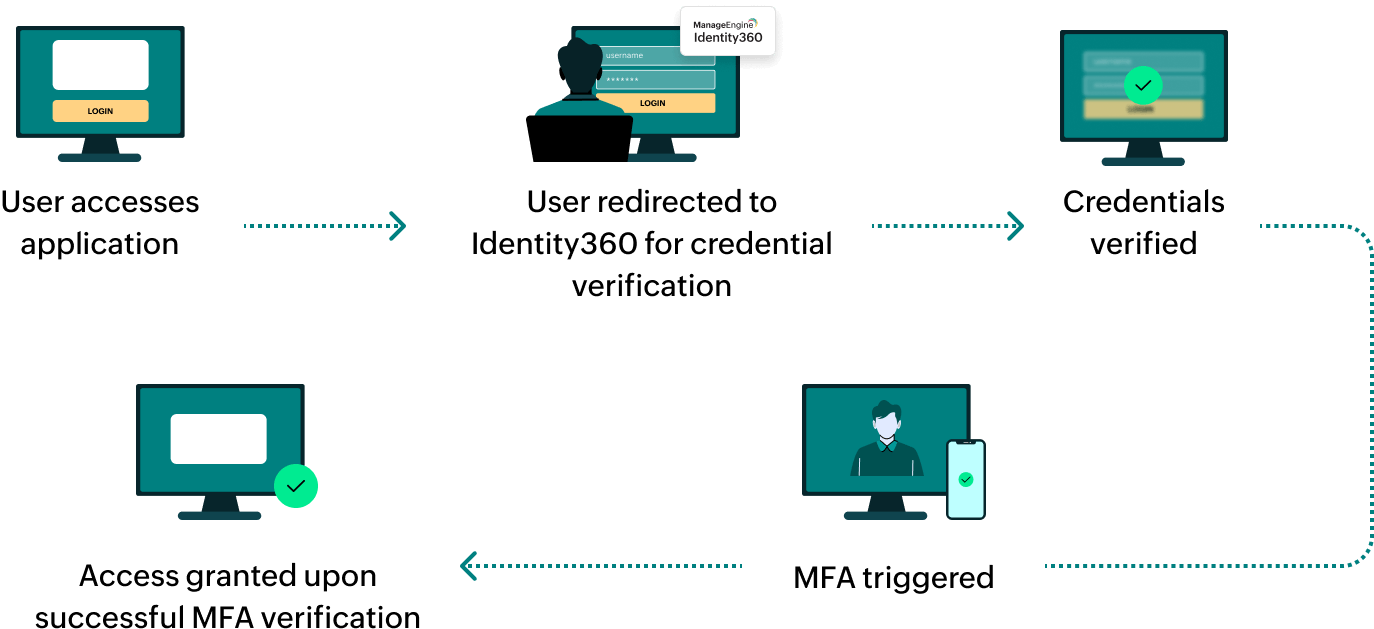
¿Cómo funciona MFA para aplicaciones en Identity360?