Un controlador de dominio (DC) es un servidor AD que aloja los Servicios de dominio de Active Directory (AD DS). Los DC son responsables de administrar la seguridad de los objetos AD, ya que responden a las solicitudes de autenticación y verifican a los usuarios en la red. También proporcionan autorización a diferentes recursos de dominio.
Servidor miembro vs Controlador de dominio
Aunque un DC es un servidor, no debe confundirse con un servidor miembro dentro del entorno AD. Un servidor miembro es una computadora en un dominio que puede realizar las funciones de un archivo, aplicación, web y servidor de impresión. El DC, por otro lado, es responsable de la autenticación y autorización. Además, solo los administradores de dominio deben tener permisos para iniciar sesión en los DC.
¿Por qué debería promocionar un servidor a DC?
Un servidor normal no puede realizar funciones de autenticación y autorización. Los administradores deben promover un servidor a DC para lograr esta funcionalidad. La decisión de tener más de un DC depende del tamaño de la organización y de la complejidad de su infraestructura de TI. Como práctica recomendada general, las organizaciones deberían tener más de un DC en su entorno de AD. Aquí hay algunas razones clave:
Equilibrio de carga: los administradores a menudo pueden encontrarse en situaciones en las que hay mucha carga en un DC. Un DC adicional ayuda a garantizar que los administradores puedan equilibrar la carga del tráfico de la red.
Reducción del tiempo de inactividad: Al tener más de un CD, se reduce el tiempo de inactividad. Si uno de los DC es inaccesible o se desconecta, los servicios de autenticación pueden conectarse fácilmente al siguiente DC disponible.
Confiabilidad: Tener más de un DC garantiza una mayor confiabilidad, disponibilidad y reduce el tiempo de inactividad.
Ahora, una vez abordada la comprensión básica de los DC y el papel que desempeñan en AD DS, podemos dar el siguiente paso en este viaje de aprendizaje.
A continuación, proporcionaremos instrucciones detalladas paso a paso sobre cómo promocionar un servidor a DC. Una promoción garantiza que el estado del servidor se haya cambiado a DC, con todas sus capacidades de autenticación y autorización.
Paso 1: instalar AD DS
Comience instalando AD DS, si aún no lo ha hecho.
Inicie sesión en el servidor AD con credenciales de administrador (nombre de usuario y contraseña).
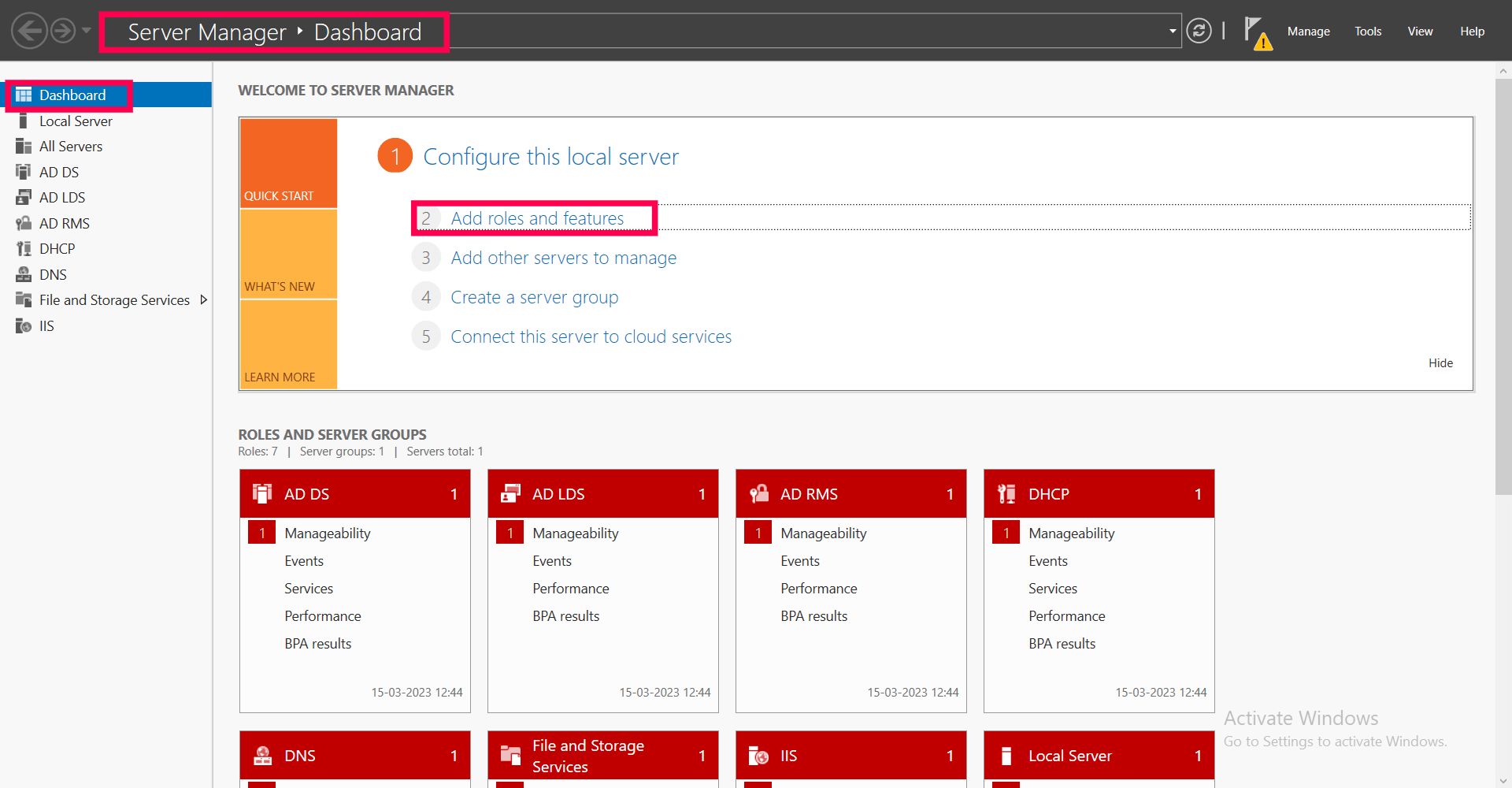
Abra la consola del Administrador del servidor, luego haga clic en Panel > Agregar roles y características para iniciar el Asistente para agregar roles y características.
En la página Antes de comenzar haga clic en Siguiente.
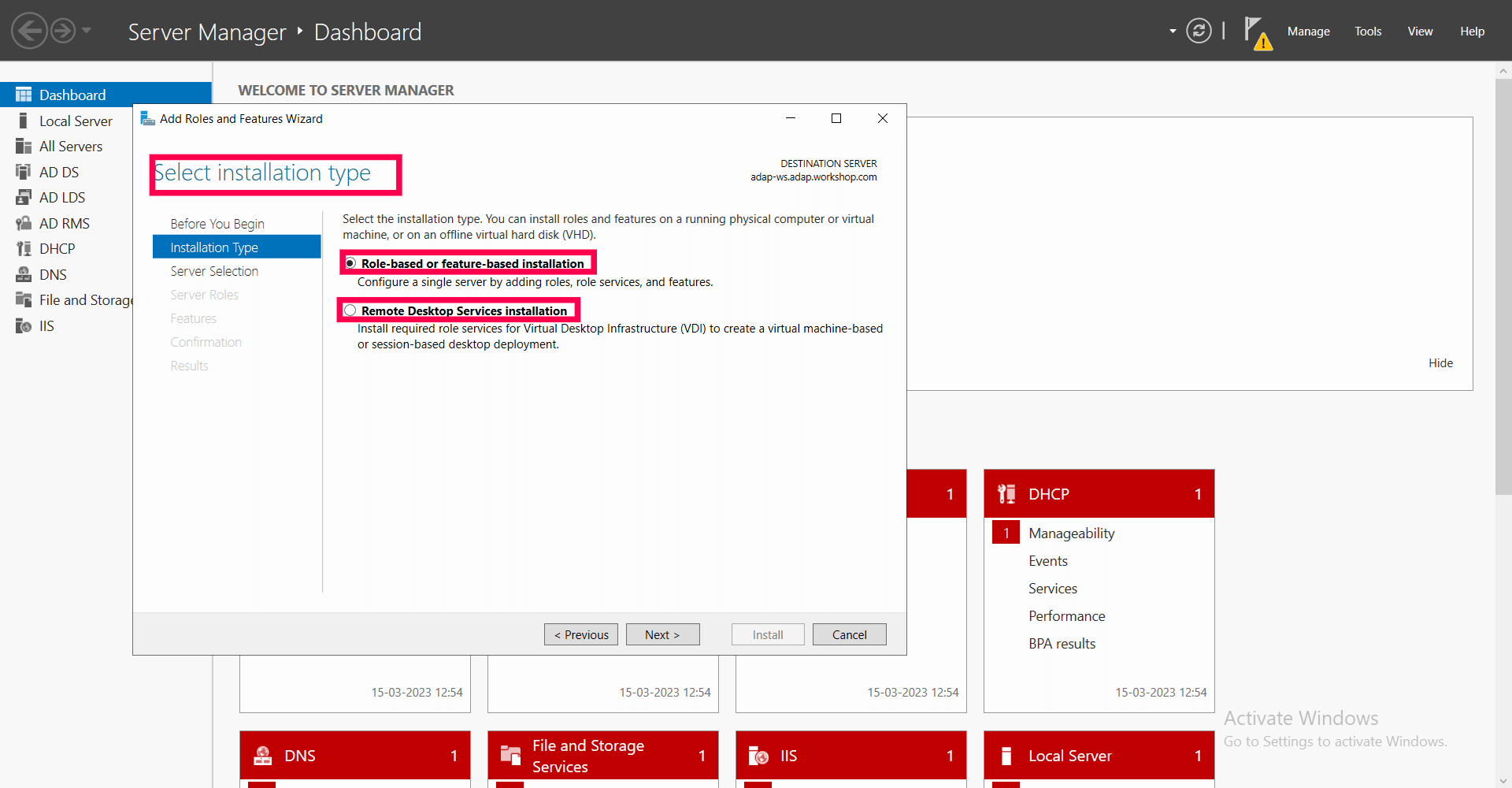
A continuación, en la página Seleccionar tipo de instalación, elija Instalación basada en roles o características, o si se trata de una implementación basada en máquina virtual, elija Instalación de Servicios de Escritorio remoto. Haga clic en Siguiente.
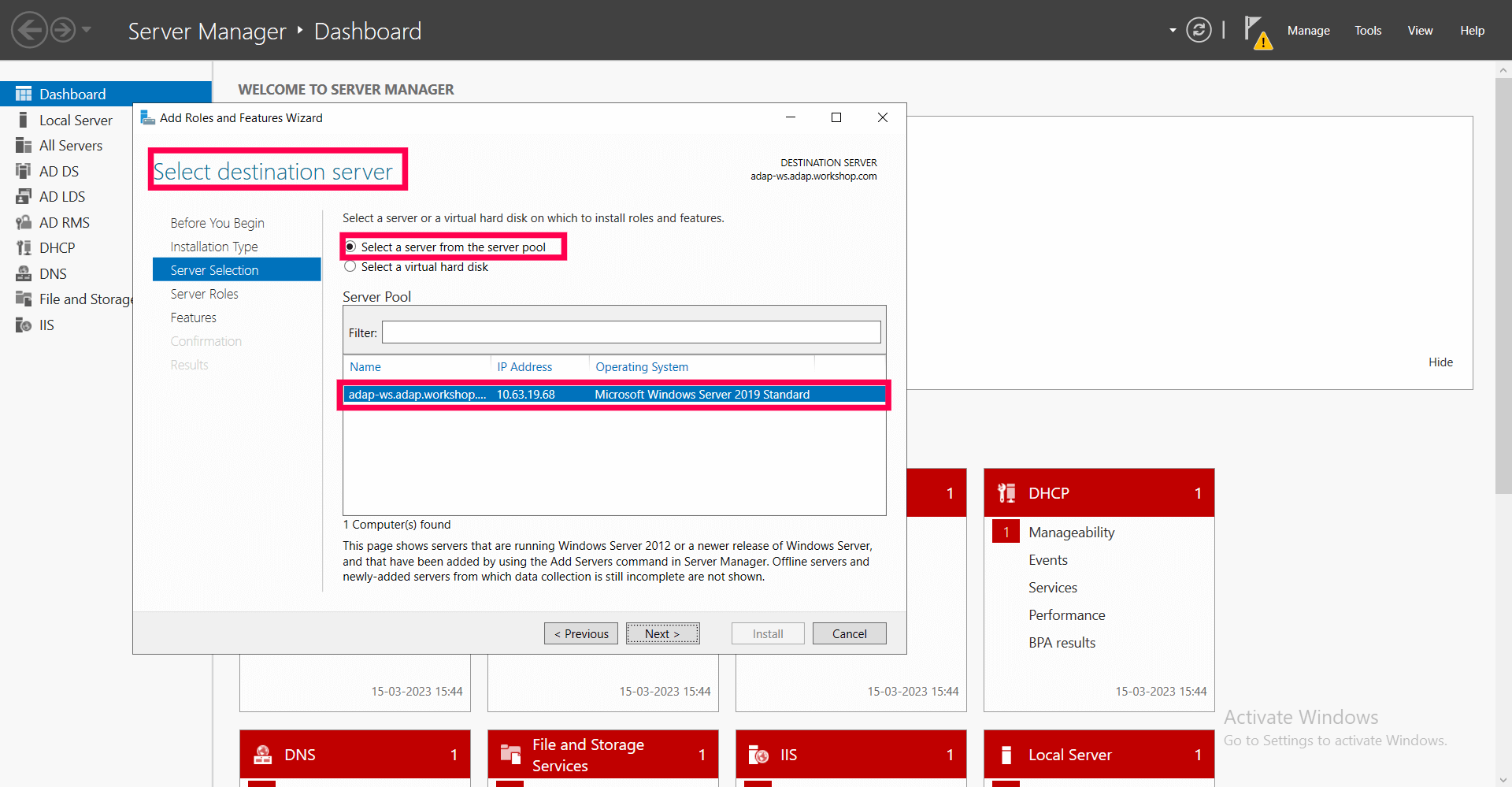
Seleccione ahora el servidor de destino en el que se asignará el rol. Haga clic en Seleccionar un servidor del grupo de servidores y elija el nombre del servidor donde desea instalar AD DS. Luego, haga clic en Siguiente.
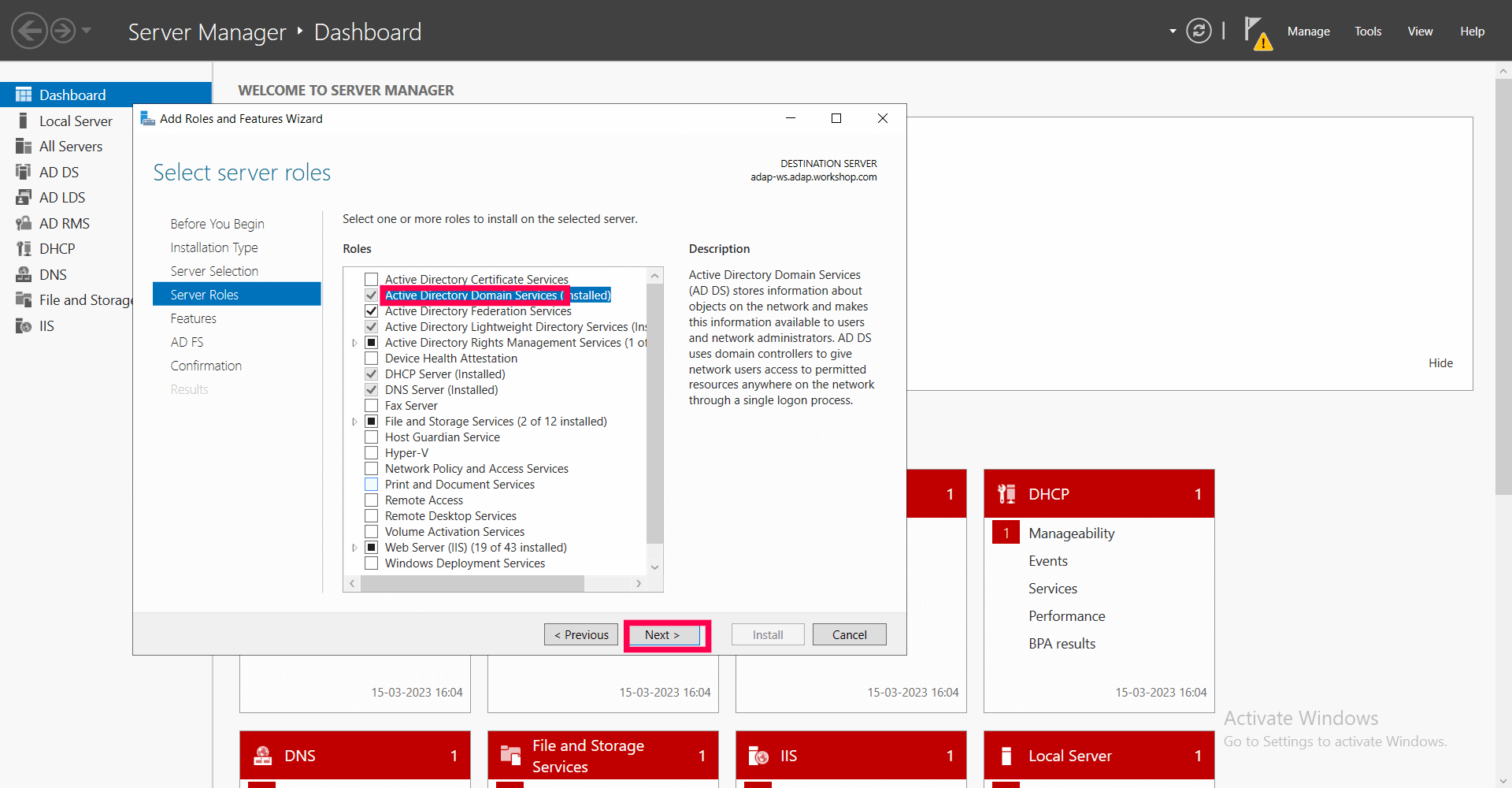
Ahora, en la página Seleccionar roles de servidor, elija los roles que desea instalar en el servidor, como Servicios de dominio de Active Directory, Servicios de federación de Active Directory, Servicios de administración de derechos de Active Directory y más. En nuestro caso, el requisito básico son los Servicios de dominio de Active Directory.
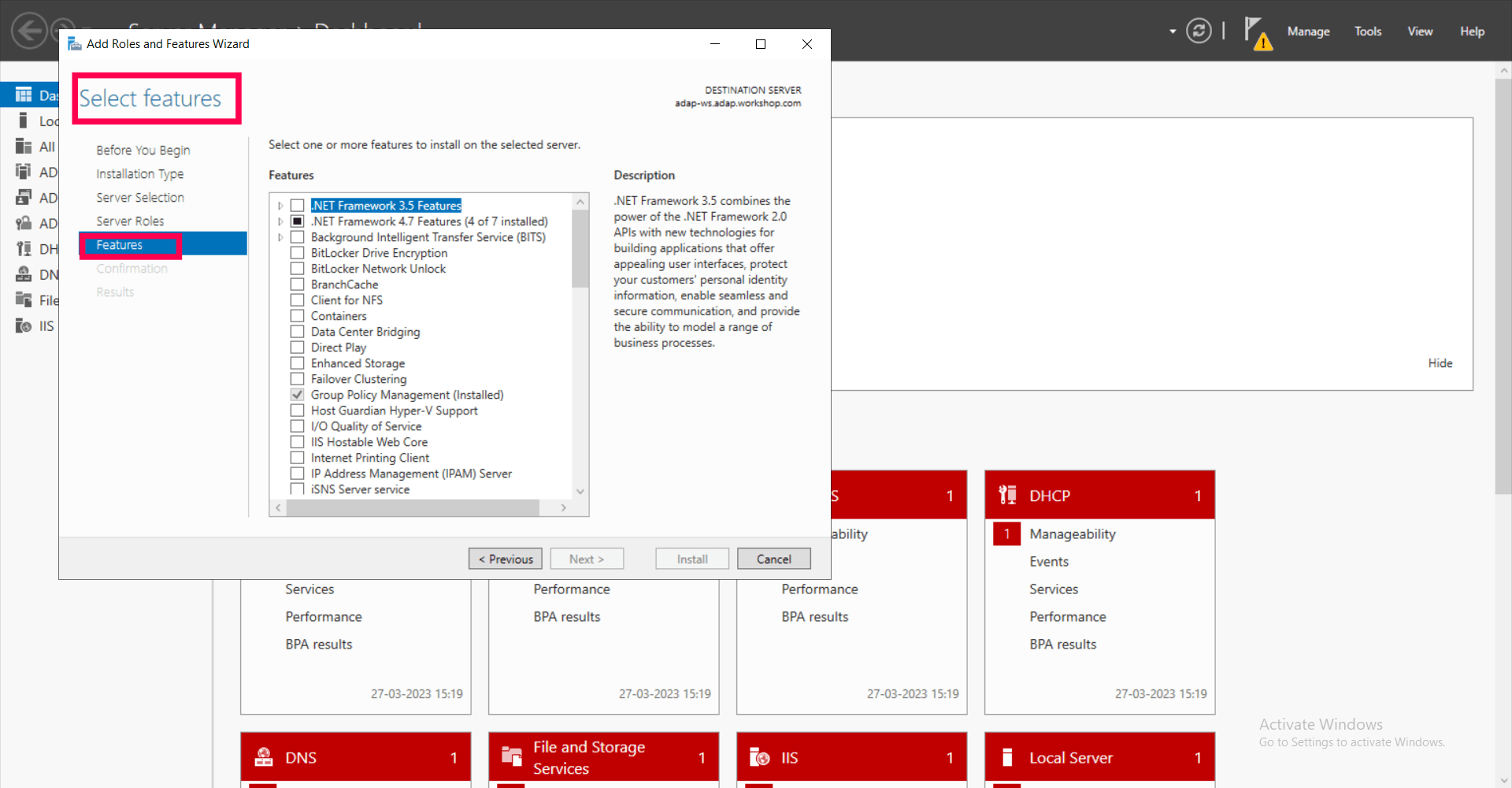
Después de seleccionar AD DS, debe agregar características para el rol seleccionado en el Asistente para agregar roles y funciones y hacer clic en Siguiente. Los roles y características básicas de AD DS ya están seleccionadas de forma predeterminada. Puede seleccionar más según sus requisitos.
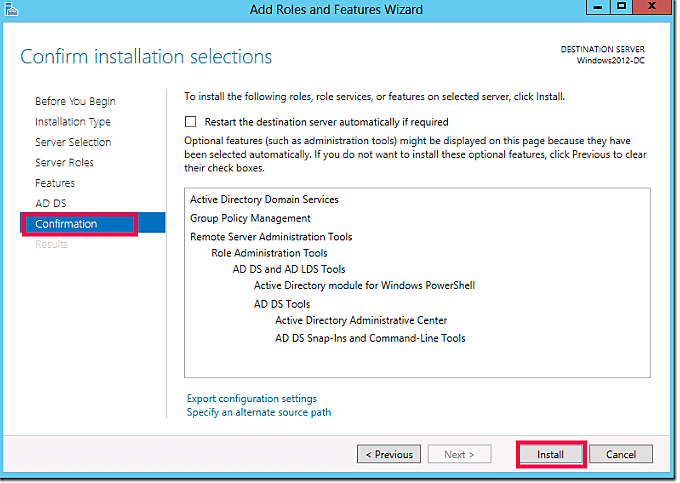
Revise la información y en la página Confirmar selecciones de instalación haga clic en Instalar.
Paso 2: Promocionar el servidor a controlador de dominio
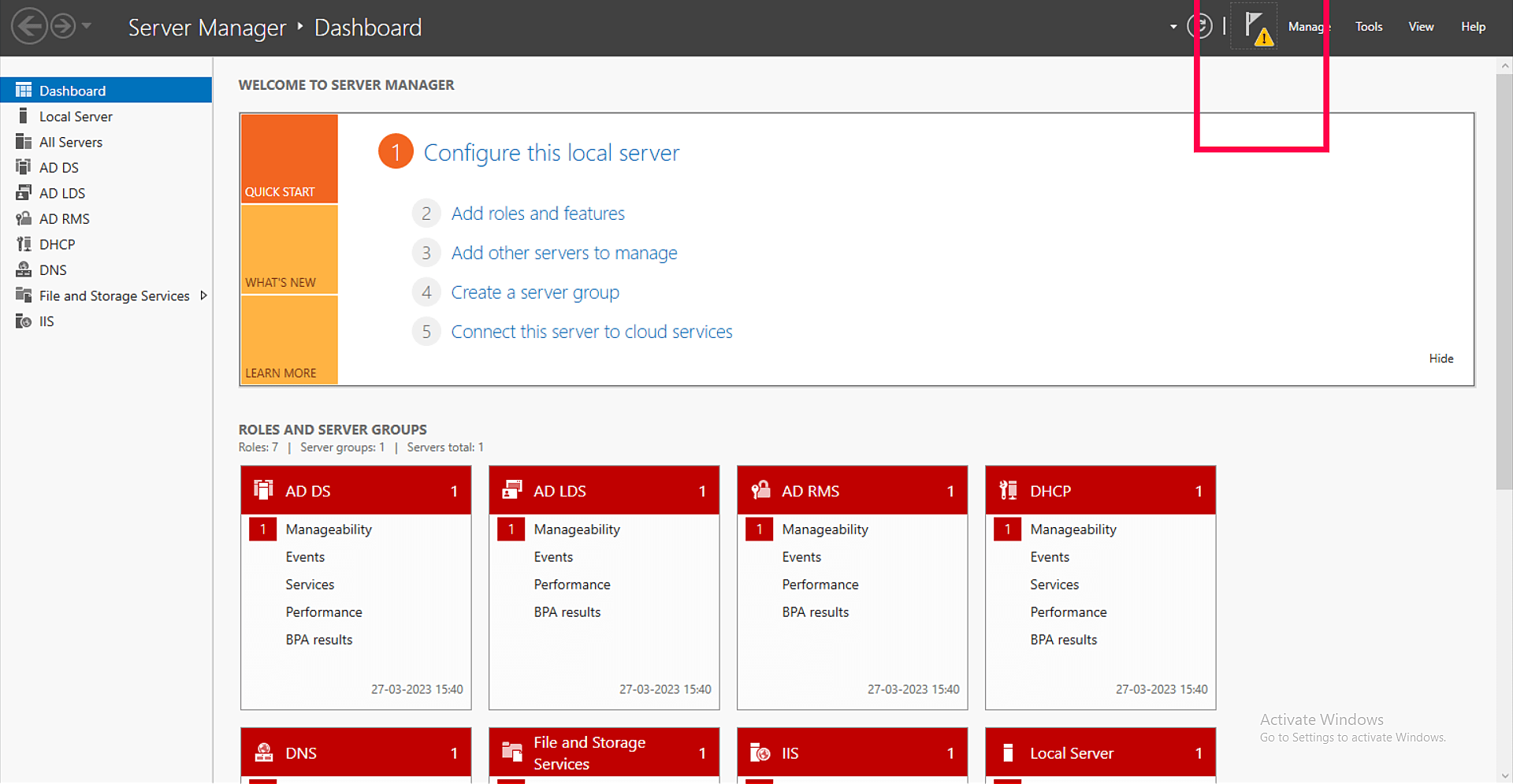
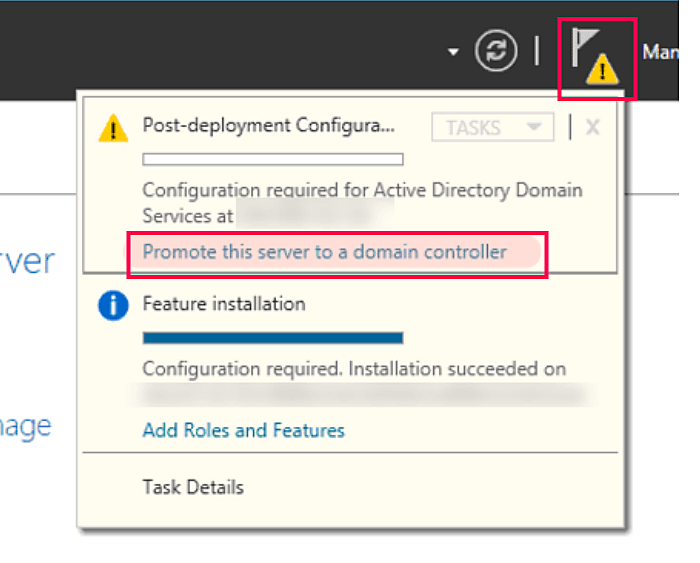
- Una vez que haya terminado de instalar la función AD DS en el servidor, haga clic en la bandera de notificación. Aquí, seleccione "Promocionar este servidor a controlador de dominio".
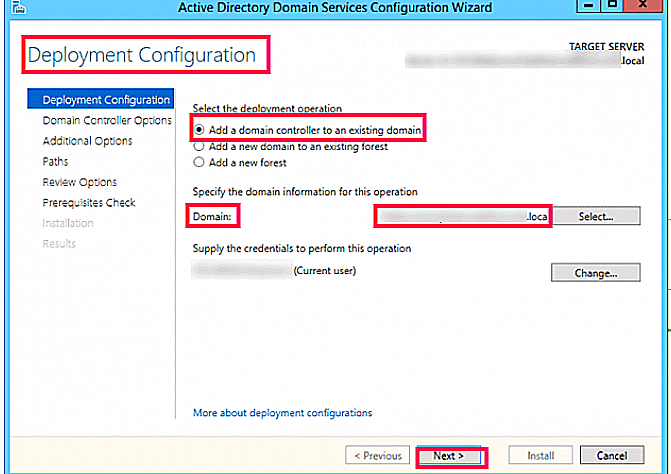
A continuación, se le pedirá que acceda al asistente de configuración de AD DS . Aquí, en la página Configuración de implementación, seleccione la primera opción "Agregar un controlador de dominio a un dominio existente". Además, proporcione el nombre del dominio en el que se agregará el nuevo DC (por ejemplo, abc.testcorp.com) y haga clic en Siguiente.
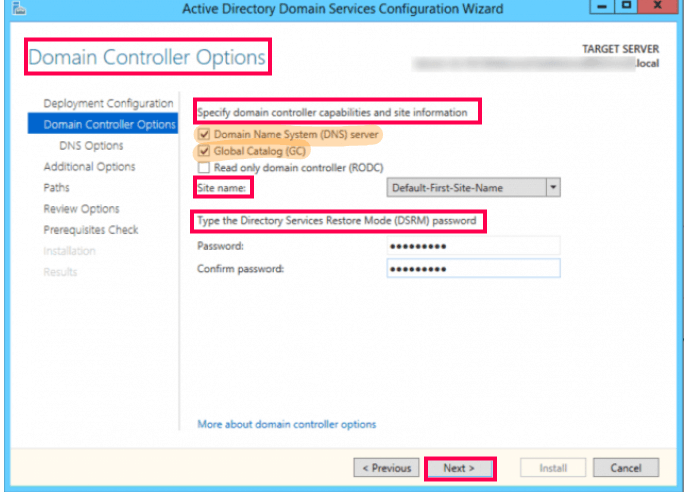
A continuación, haga clic en Opciones del controlador de dominio en el panel izquierdo y realice estos pasos:
- Seleccione el nivel funcional de Dominio y Forest deseado.
- Especifique las capacidades del controlador de dominio. De forma predeterminada, las opciones para hacer de DC un servidor de nombres de dominio (DNS) y un catálogo global (GC) ya están seleccionadas.
- Seleccione el nombre del sitio para el DC.
- Proporcione la contraseña del modo de restauración de servicios de directorio (DSRM). La contraseña DSRM es crucial en los casos en los que es posible que necesite restaurar una copia de seguridad del servidor o en caso de falla de DC.
A continuación, en la página Opciones de DNS, recibirá una advertencia que indica "No se está creando la delegación DNS". Como ya hemos configurado el servidor DNS como parte de nuestros esfuerzos iniciales (paso 3), esto puede ignorarse con seguridad. Haga clic en Siguiente.
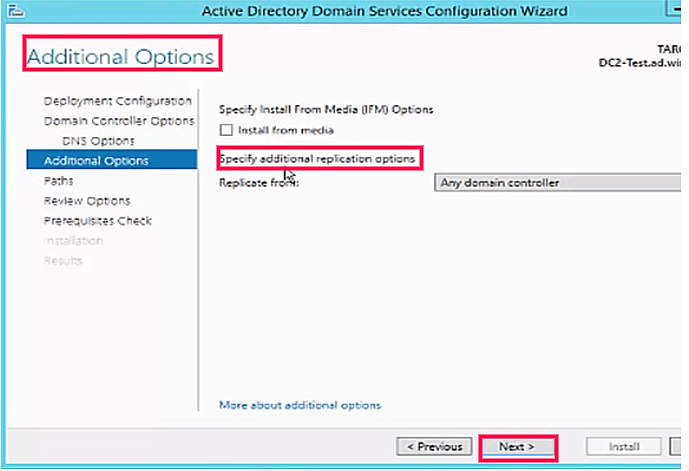
En la página Opciones adicionales especifique el DC en el que desea replicar los datos de AD DS, o puede elegir la opción Cualquier controlador de dominio, y luego hacer clic en Siguiente.
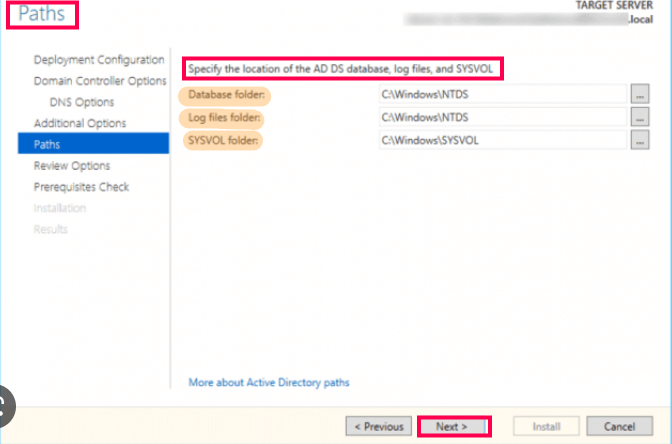
La siguiente página es Paths, donde puede especificar la ubicación de la base de datos de AD DS, los archivos de registro y la carpeta SYSVOL, o puede aceptar las ubicaciones/carpetas predeterminadas. Haga clic en Siguiente.
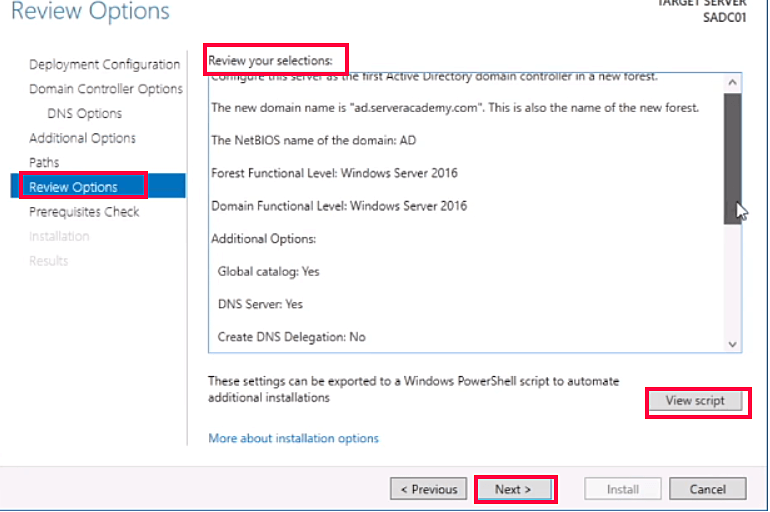
La siguiente página, Opciones de revisión, le brinda la opción de revisar y confirmar sus selecciones. Opcionalmente, puede hacer clic en ver el script de PowerShell y hacer clic en Siguiente.
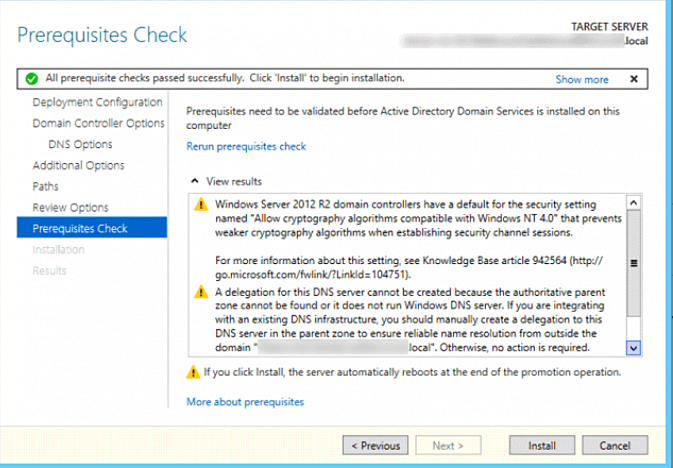
En la página Verificación de requisitos previos, Windows realizará una verificación de requisitos previos. Confirme la verificación y luego haga clic en Instalar.
El sistema se reiniciará automáticamente después de la replicación para completar el proceso de instalación de AD DS. Una vez terminado, será dirigido a la pantalla de inicio de sesión.
¡Así es como promocionas un servidor a DC!
Como se mencionó anteriormente, los DC son uno de los componentes más críticos para la infraestructura de AD de cualquier organización.
Los administradores de TI deben monitorear continuamente los eventos de DC para poder detectar cualquier actividad anómala, identificar cualquier uso indebido de privilegios y acelerar el análisis forense en caso de una situación de amenaza.