Instalar el agente de OpManager en dispositivos usando el Programador de GPO de Windows
También puede instalar el agente de OpManager en sus dispositivos utilizando la opción de Programador de su Server de Active Directory. Con el programador, puede implementar el agente de forma instantánea o en un momento específico, a diferencia del script basado en Inicio, donde la instalación se realiza cuando se reinicia el dispositivo.
Para iniciar la instalación basada en el programador, siga los pasos a continuación:
- Crear o aprovisionar un recurso compartido de red
- Crear un GPO para identificar los destinos de la implementación
- Crear una tarea programada para ejecutar la implementación e instalación de nuestro Agente
Crear o aprovisionar un recurso compartido de red
- Inicie sesión en su Server de Windows como usuario Administrador.
- Abra la Consola del Administrador de Server desde el menú de Herramientas administrativas.
- Desde el Panel del Administrador de Server, seleccione Servicios de archivos y almacenamiento.
- Abra la pestaña Shares, haga clic en Tasks y seleccione New Share.
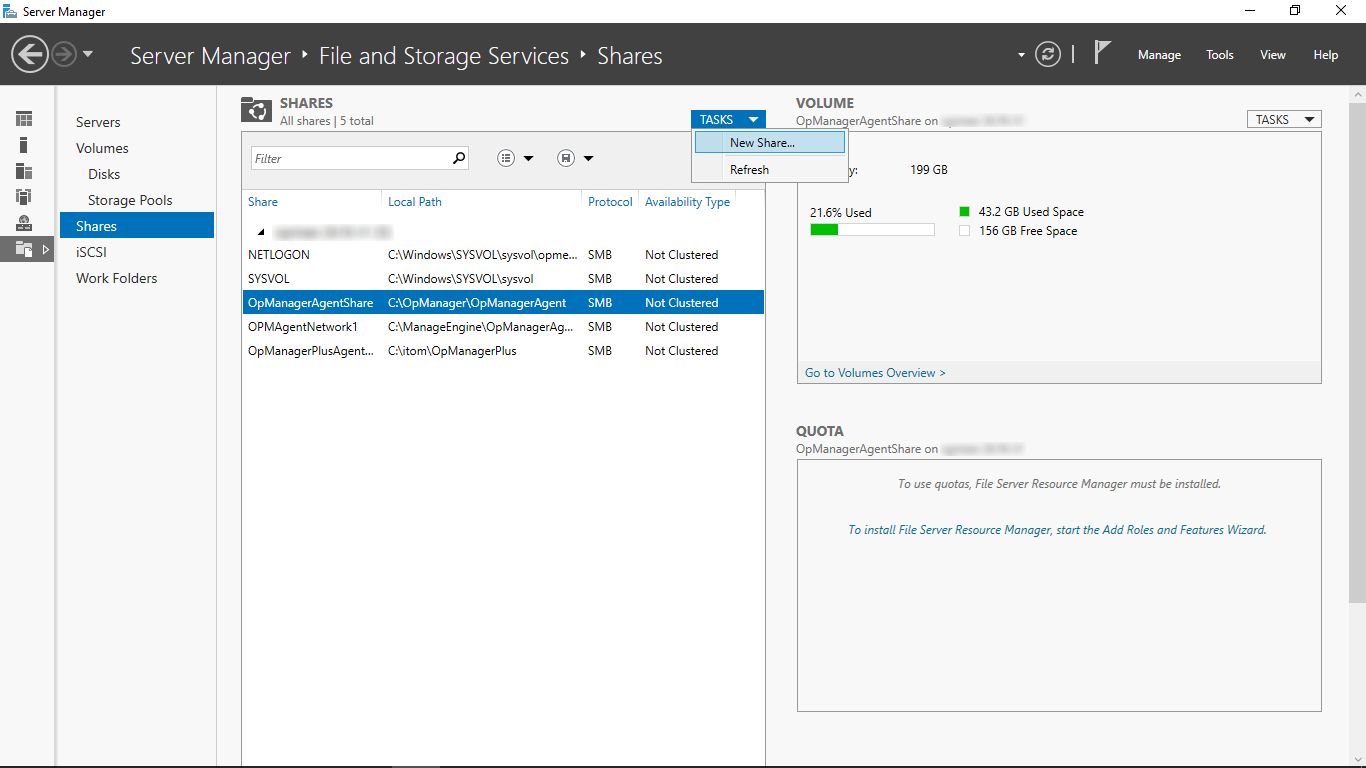
- Al hacer clic, se abre el asistente "New Share Wizard". En el asistente, haga clic en "Select Profile", seleccione la opción "SMB Share - Quick" y luego haga clic en Next.
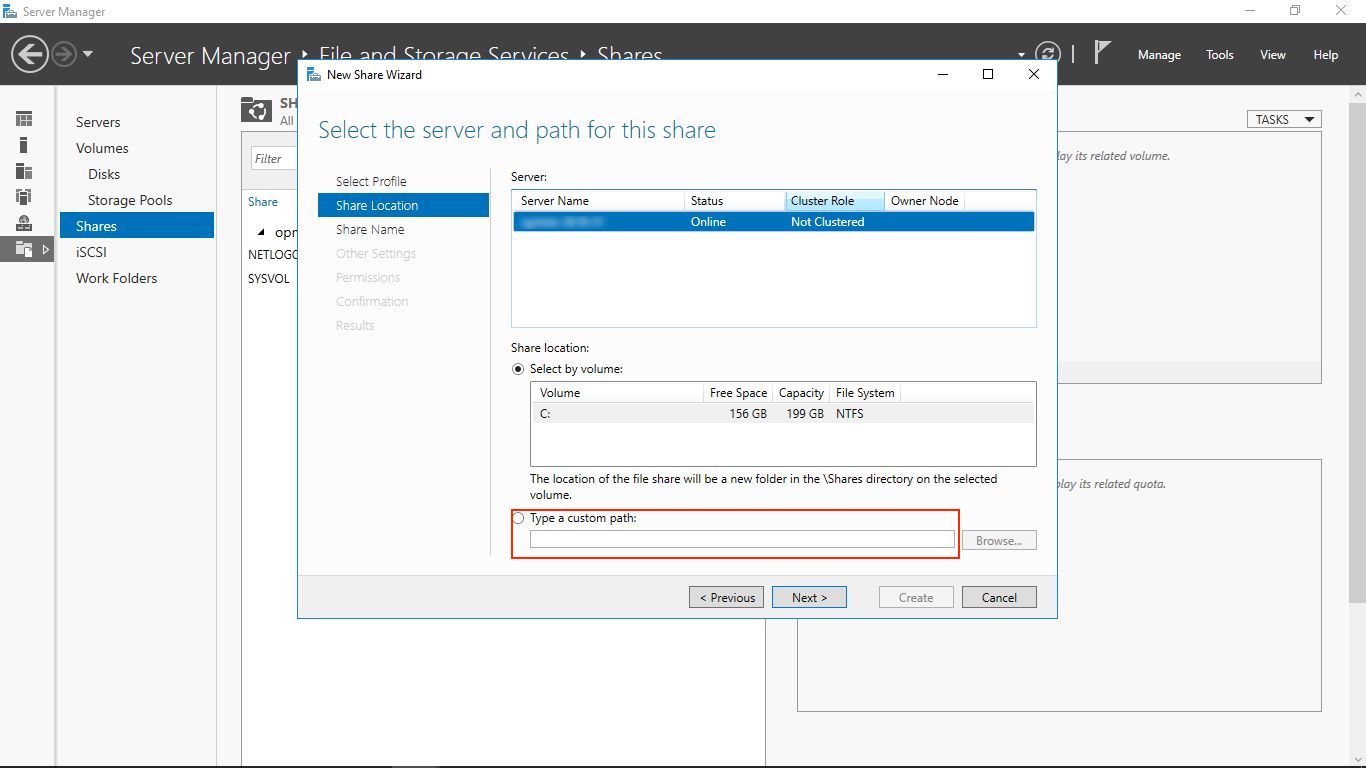
En la pestaña Shared Location, ingrese la ruta del archivo hacia la carpeta compartida para implementar el instalador del agente y luego haga clic en "Next".
- En la pestaña Specify share name, ingrese un nombre para su recurso compartido. Ingrese una descripción del recurso compartido, si es necesario. El asistente ahora creará automáticamente las rutas de archivo locales y remotas en el recurso compartido.
- Después de esto, haga clic en Next para configurar los ajustes.
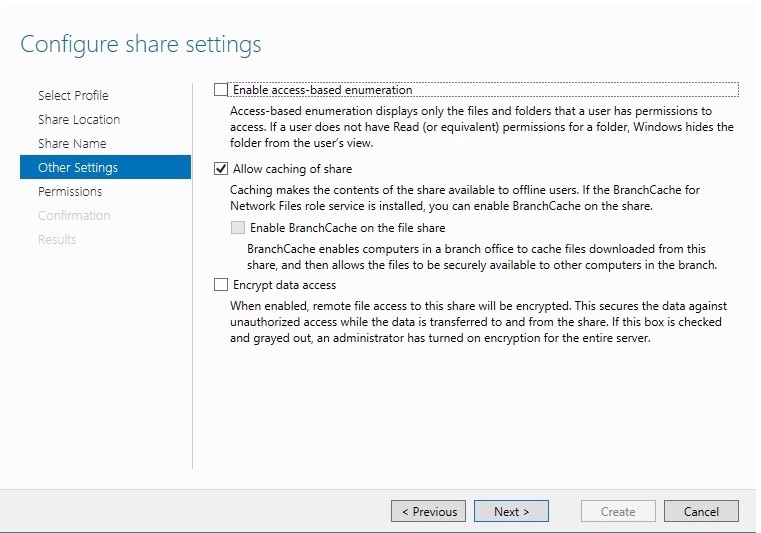
En la página del asistente Configure Share Settings, acepte las opciones predeterminadas en Other Settings (Allow caching of share) y haga clic en "Next".
- En la página "Specify Permission to control access", acepte los permisos predeterminados y haga clic en Next.
- En la página Confirm Selections, revise sus selecciones y luego haga clic en Create. El nuevo recurso compartido público ahora es visible en el panel de Shares.
- Ahora, haga clic derecho sobre el recurso compartido y seleccione Open Share.
- Descargue el archivo zip del agente de OpManager desde la consola web de OpManager navegando a Settings > Discovery > Deploy Agent. Extraiga los archivos OpManagerAgent.msi y OPMAgentServerInfo.json del archivo zip y colóquelos en el directorio local.
- Además, descargue el script desde esta página y guárdelo como InstallOPMAgent.vbs.
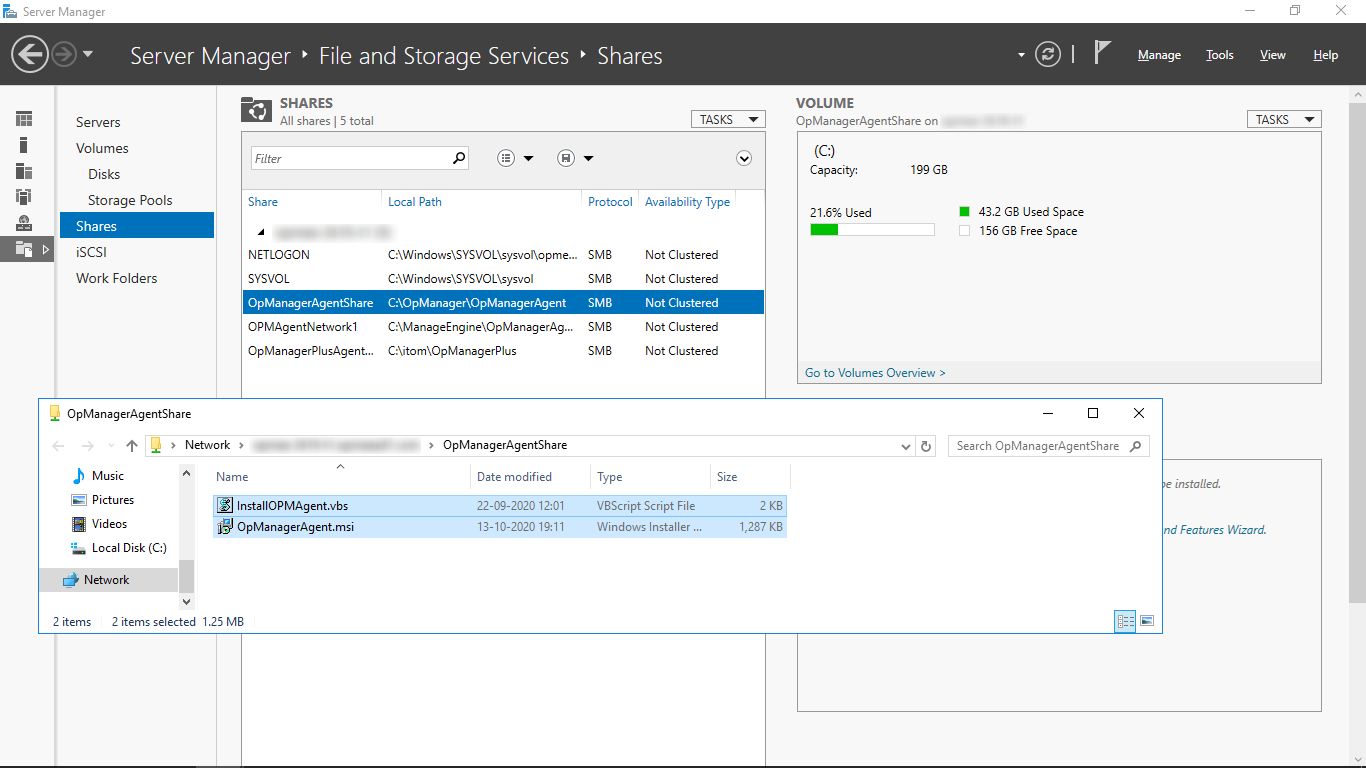
- Coloque los archivos OpManagerAgent.msi, OPMAgentServerInfo.json y InstallOPMAgent.vbs en el recurso compartido.
Crear un GPO para identificar los destinos de la implementación
- Abra la Group Policy Management Console (GPMC) abriendo la ventana Ejecutar (tecla Windows + R) y escribiendo gpmc.msc.
- Después de abrir la GPMC, haga clic derecho en su unidad organizativa de destino (en nuestro caso, un dominio) y seleccione la opción Create a GPO in this domain, and link it here.
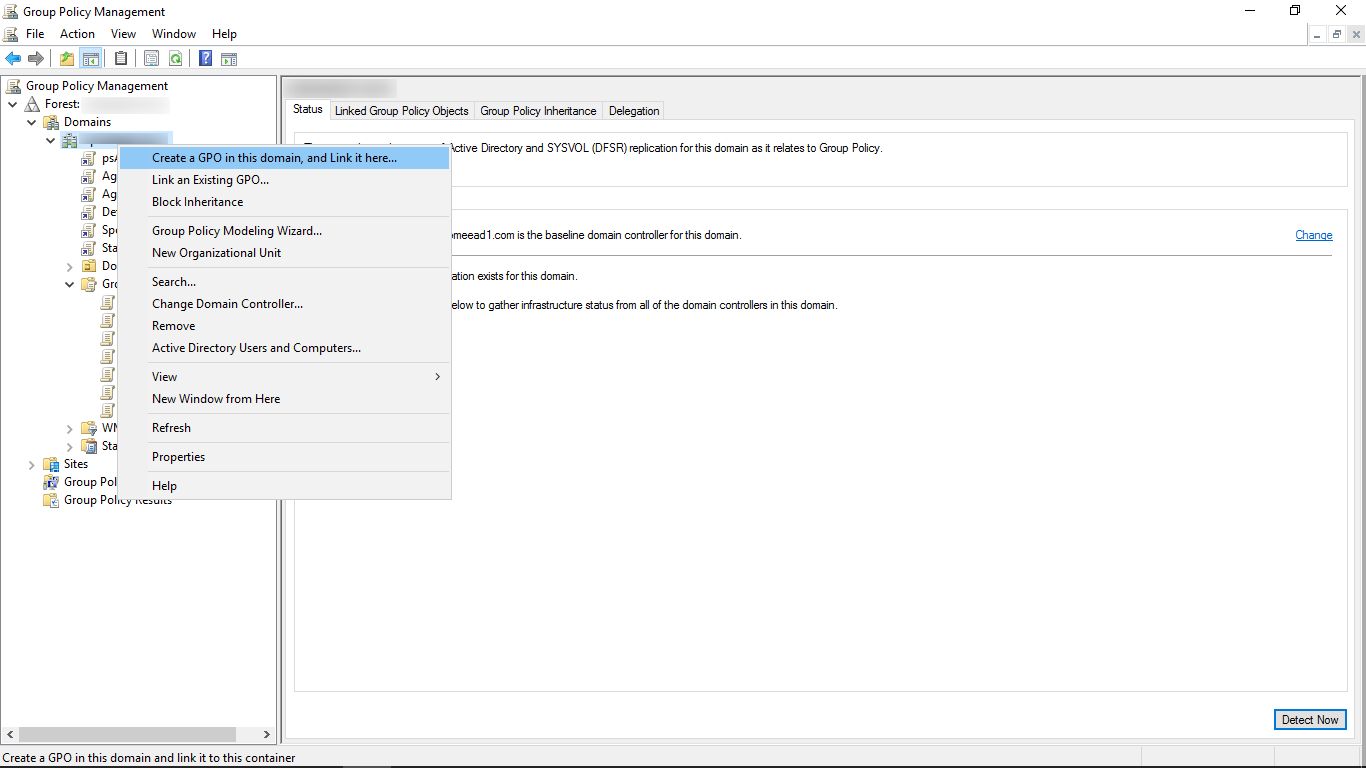
Ingrese un nombre para el nuevo GPO. Por ejemplo, "OpManager_agent_install".
Nota: De forma predeterminada, el GPO se aplica a todos los usuarios y equipos que se autentiquen correctamente en el dominio de Active Directory que haya seleccionado.- Una vez creado el nuevo GPO, podrá verlo en la GPMC en el panel de navegación izquierdo, bajo Group Policy Objects.
Crear una tarea programada para ejecutar la implementación e instalación de nuestro Agente
- Abra el Group Policy Management Editor haciendo clic derecho en el nuevo GPO que creó y seleccionando Edit.
- En el árbol de navegación del editor, bajo Computer Configuration, haga clic en Preferences → Control Panel Settings y luego haga clic derecho en Scheduled Tasks.
Ahora, haga clic en New y seleccione Immediate Task (At least Windows 7).
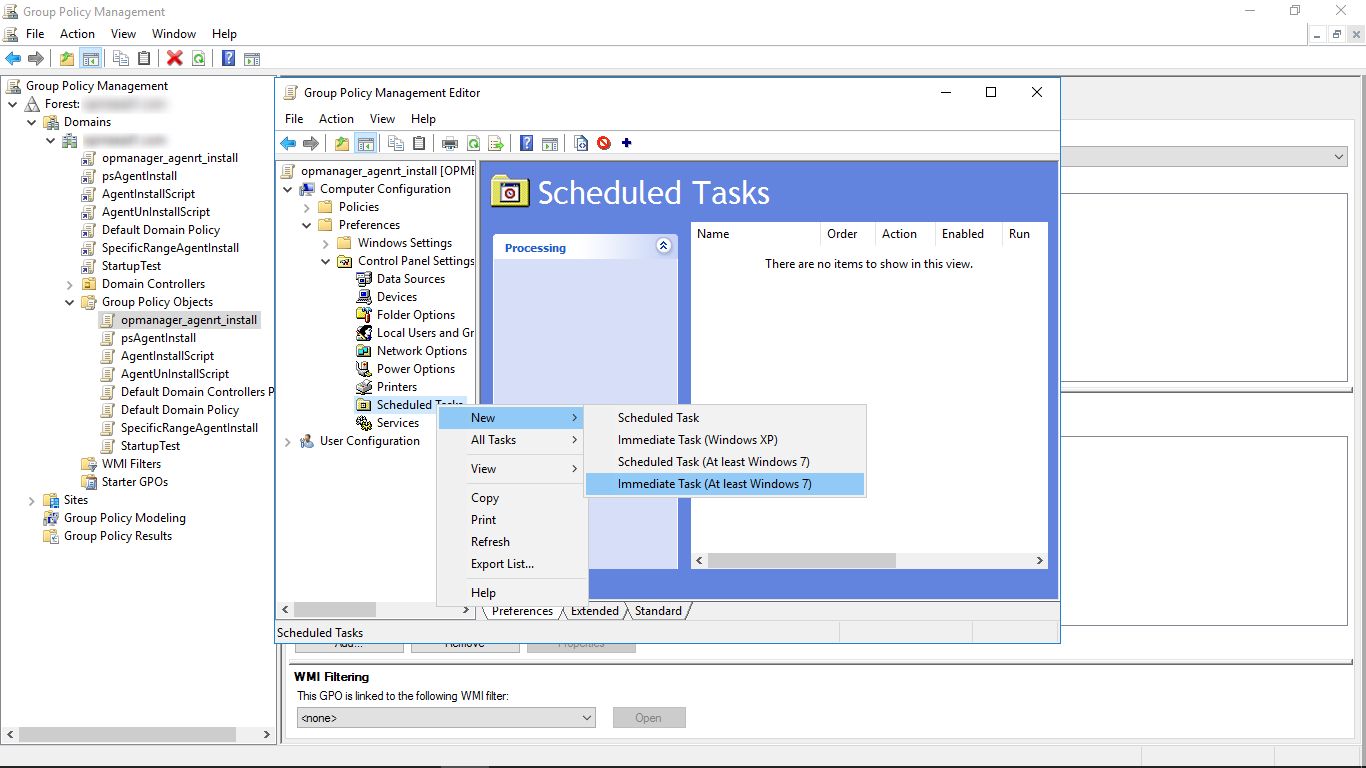
- Esto abre el cuadro de diálogo New Task. Ingrese un nombre y una descripción (si es necesario).
- En las opciones de Security, haga clic en el botón Change User or Group.
En el cuadro de diálogo siguiente, ingrese "system" en el cuadro de texto y luego haga clic en Check Names. Confirme que tiene los valores correctos y haga clic en OK.
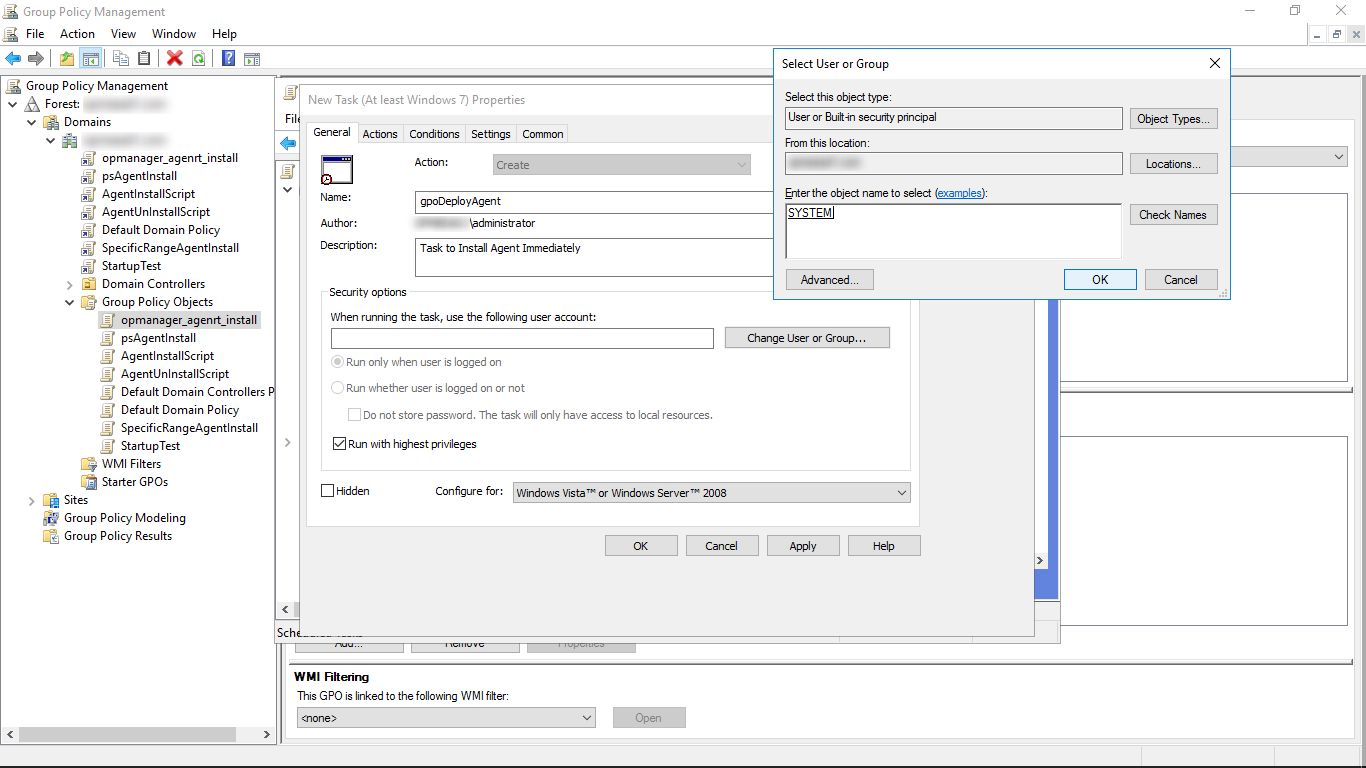
- Asegúrese de que el objeto system se resuelva al valor "NT Authority\System," como se muestra en el grupo Security Options.
- Además, asegúrese de lo siguiente:
- que la opción "Run whether user is logged on or not" esté seleccionada.
- que la opción "Run with highest privileges" esté seleccionada.
- que "Configure for:" esté establecido en Windows Vista or Windows Server 2008.
- Haga clic en la pestaña Actions y luego haga clic en New.
- En el cuadro de diálogo New Action, configure la lista desplegable de acción en Start a program. En el Program/script text box ingrese la ruta de archivo de red de la carpeta compartida que acaba de crear, junto con el nombre del archivo de script.
Proporcione los argumentos y los detalles de la carpeta en el campo 'Start in' y haga clic en OK.
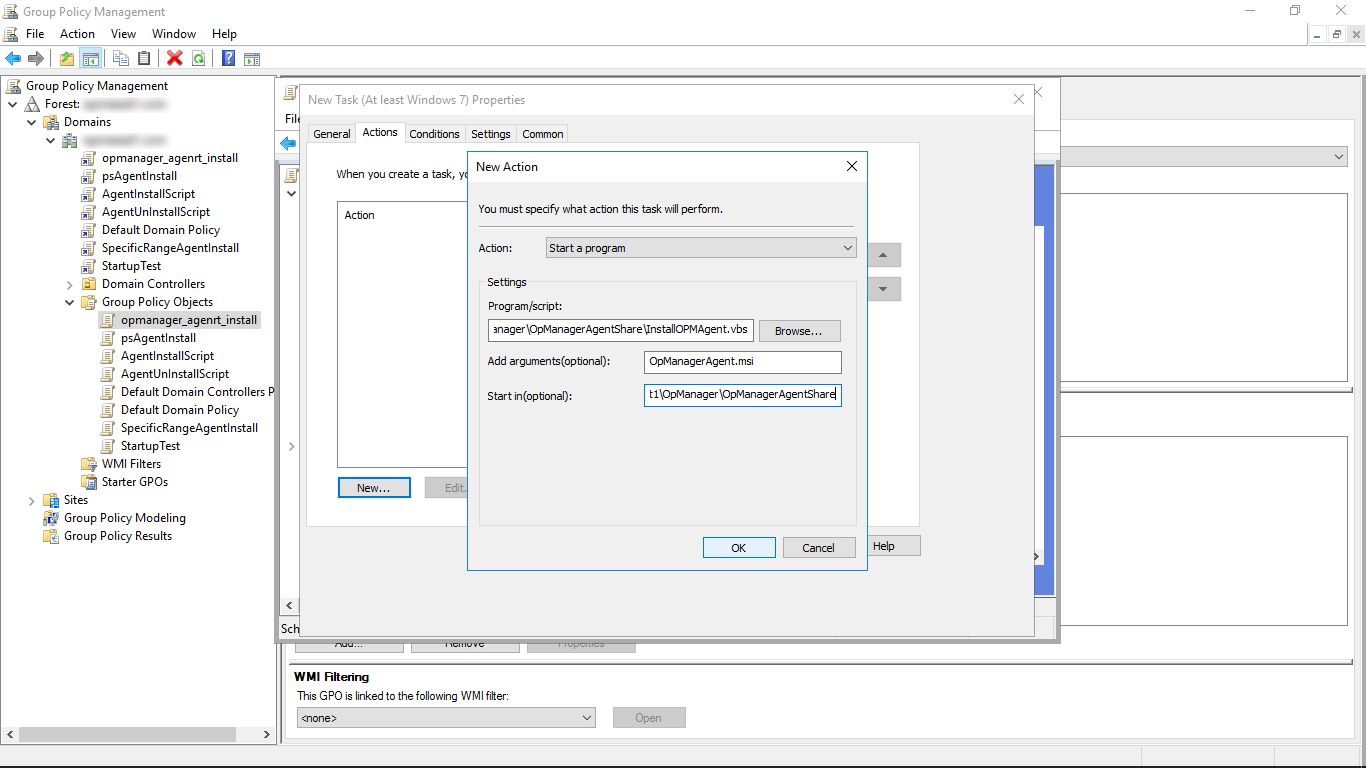
Program/script:
\\computer_name\<Shared_folder_name>\InstallOPMAgent.vbs
Add arguments:
OpManagerAgent.msi
Start in:\\computer_name\<Shared_folder_name>\- En la pestaña "Conditions", seleccione la casilla de verificación Start only if the following network connection is available y luego seleccione Any connection.
- Por último, haga clic en OK para iniciar la instalación del agente. Podría tomar algo de tiempo instalar el agente en todos sus dispositivos.
- Finalmente, abra la página de Inventory y verifique si los dispositivos seleccionados se han agregado en OpManager.
Si el agente no se ha instalado en alguno de los dispositivos o si tuvo algún otro problema con la instalación del agente, no dude en contactar a nuestro equipo de soporte.