Monitoreo BGP en OpManager
El monitoreo BGP de OpManager brinda una visibilidad integral sobre la salud y el desempeño de las rutas Border Gateway Protocol (BGP) en tus dispositivos de red. Al monitorear métricas clave como el estado del peer, estado administrativo, cantidad de flaps y el intercambio de mensajes, puedes identificar y solucionar de manera proactiva posibles problemas de ruteo.
Índice de Contenidos:
- ¿Cómo ver el resumen de peers BGP?
- Monitores BGP
- ¿Cómo asignar umbrales a los peers?
- ¿Cómo configurar alertas de Flapping?
- ¿Cómo configurar Perfiles de Notificaciones?
¿Cómo ver el resumen de peers BGP?
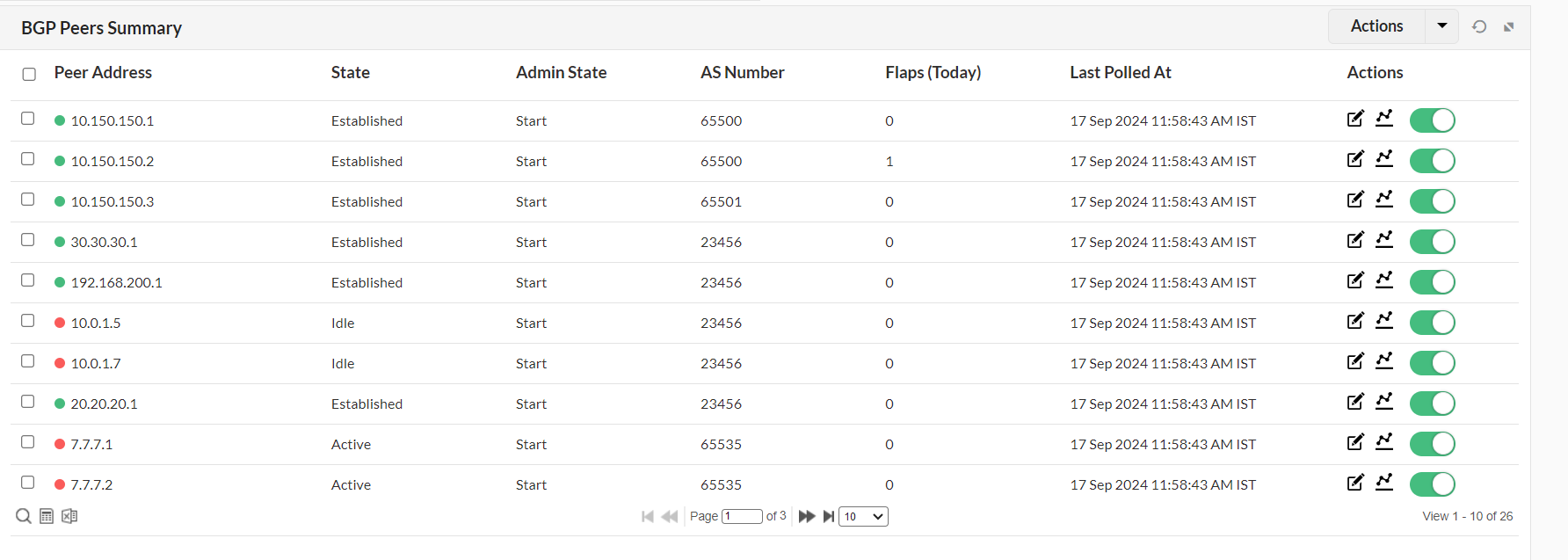
Para ver el resumen de peers de BGP, ve a Inventario y selecciona el dispositivo requerido. Serás dirigido a la página de resumen del dispositivo. Desplázate hasta la parte inferior para ver el resumen de peers BGP con los siguientes datos:
- Dirección del Peer: La dirección IP del peer BGP.
- Estado: El estado operativo actual del peer BGP (Ej: Establecido, Activo, Inactivo).
- Estado Administrativo: El estado administrativo del peer BGP (Ej: Inicio, Detenido).
- Número de AS: El número de Sistema Autónomo (AS) del peer BGP.
- Flaps (Hoy): El número de veces que el estado del peer BGP ha cambiado (arriba/abajo) hoy.
- Última Consulta: La hora y fecha en la que se consultó la información del peer BGP por última vez.
Monitores BGP disponibles
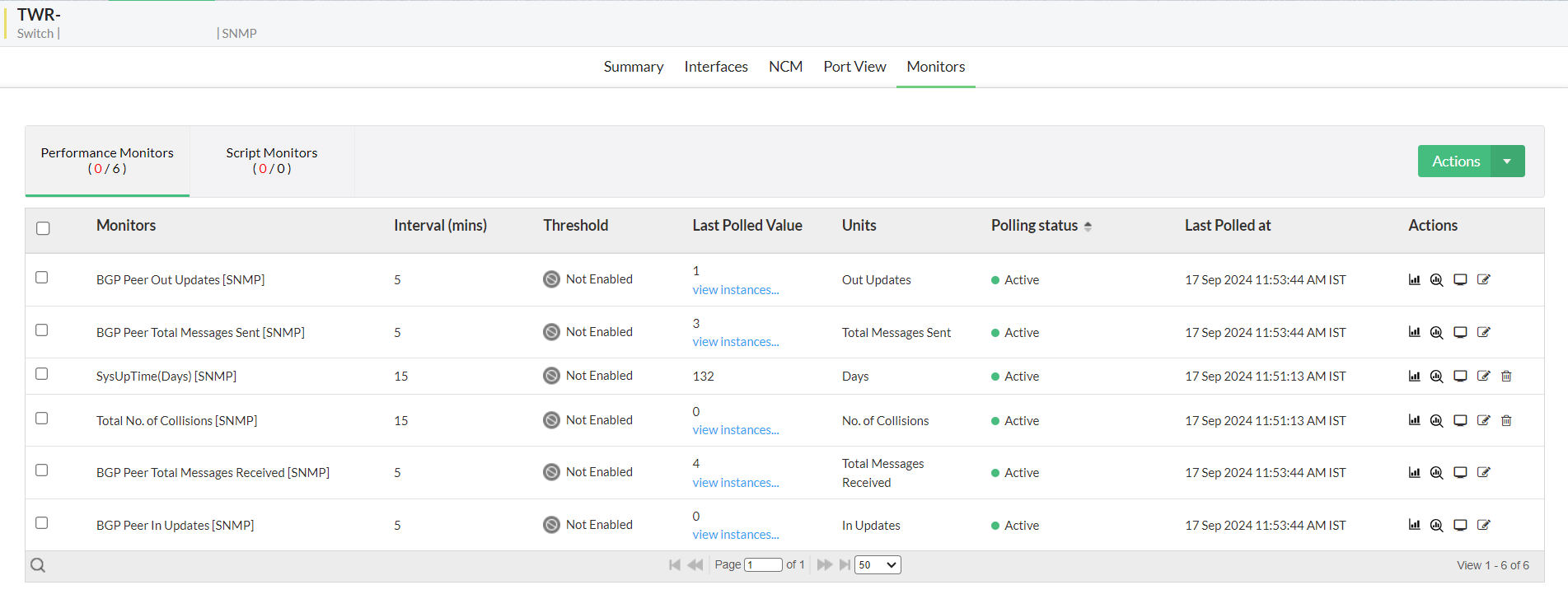
Después de descubrir un dispositivo de red, si cuenta con capacidades de ruteo y tiene BGP configurado, los siguientes monitores BGP se agregarán automáticamente a ese dispositivo:
- Actualizaciones Entrantes del Peer BGP: Monitorea la cantidad de actualizaciones BGP recibidas por un peer.
- Actualizaciones Salientes del Peer BGP: Monitorea la cantidad de actualizaciones BGP enviadas por un peer.
- Total de Mensajes Enviados por el Peer BGP: Monitorea el número total de mensajes BGP enviados por un peer.
- Total de Mensajes Recibidos por el Peer BGP: Monitorea el número total de mensajes BGP recibidos por un peer.
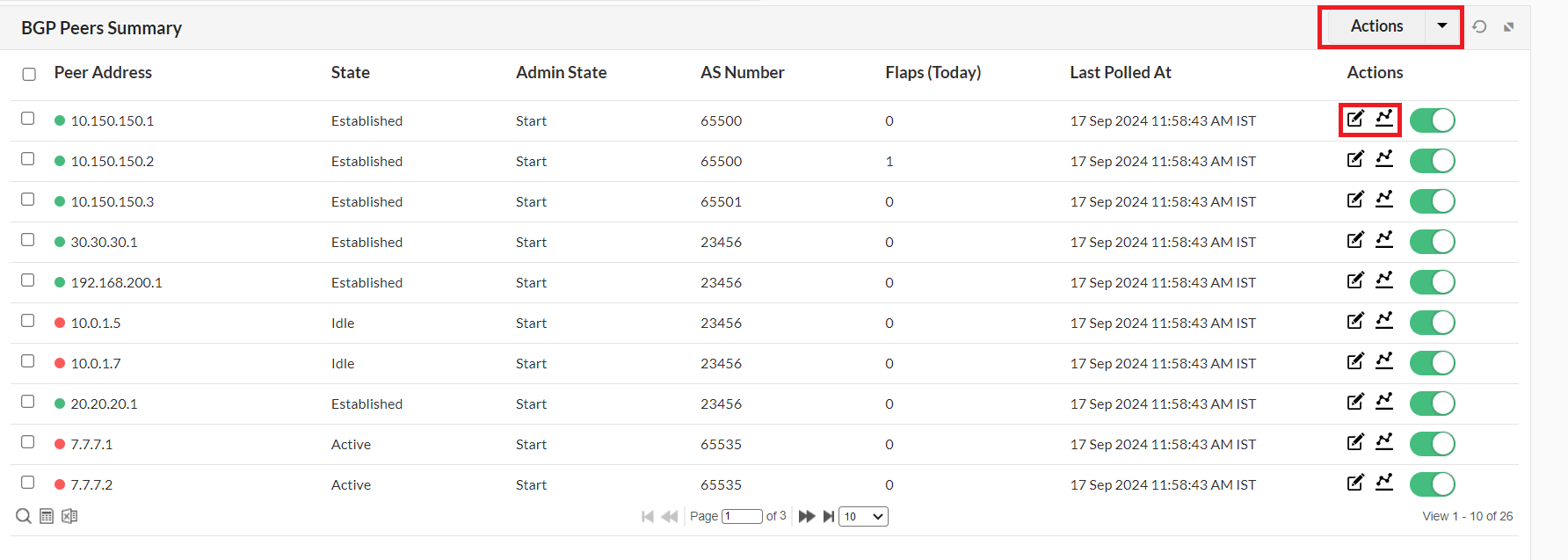
¿Cómo ver las gráficas de monitoreo BGP?
Haz clic en el ícono de gráfica bajo la columna de acciones para obtener una vista gráfica consolidada del resumen de peers. También puedes hacer clic en una gráfica individual para ver el detalle.
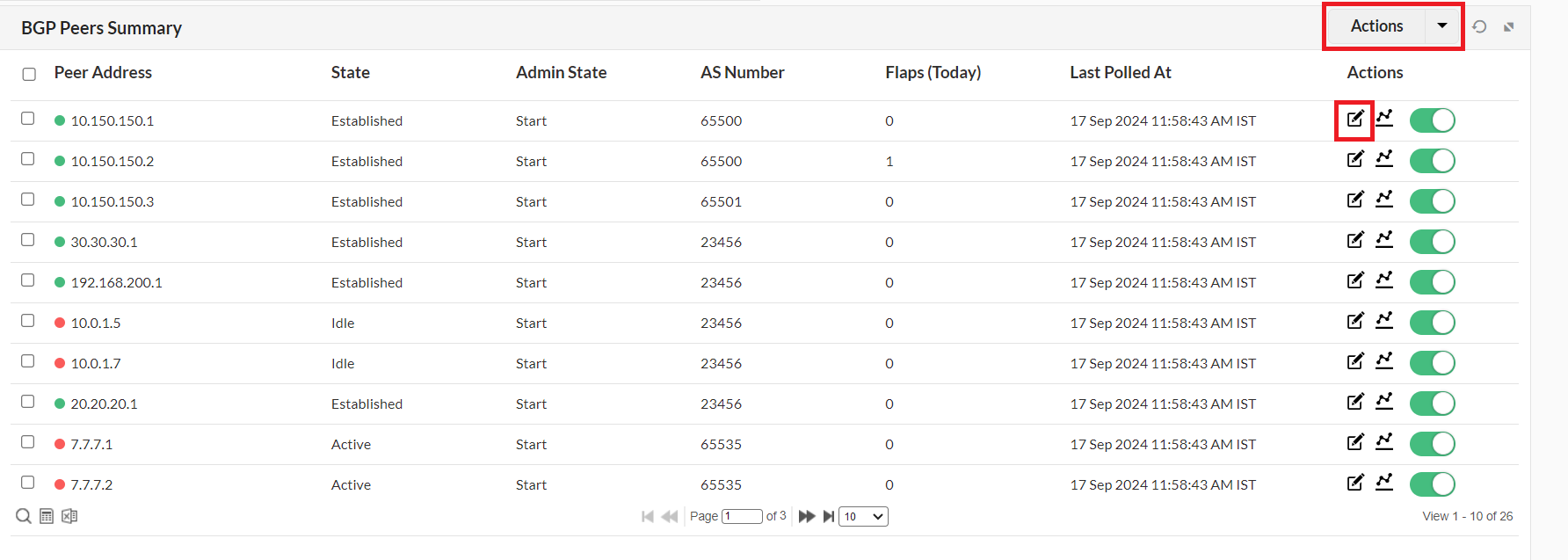
Usando el botón Acciones, puedes suprimir o reactivar alarmas, gestionar o desgestionar peers y establecer umbrales de forma masiva. También puedes gestionar o desgestionar un peer cambiando el botón verde de encendido/apagado.
¿Cómo asignar umbrales a los peers?
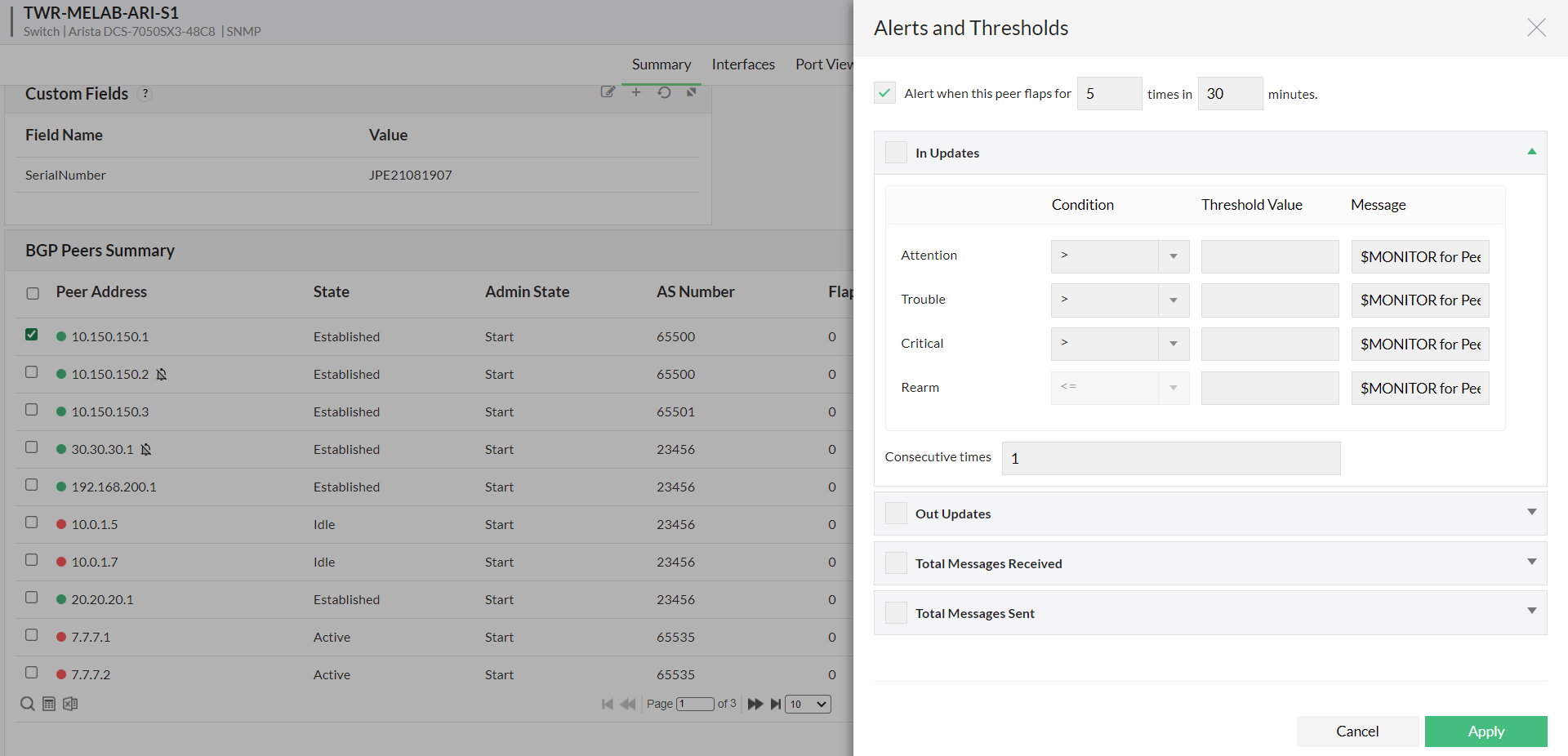
Puedes configurar alertas y asignar umbrales para actualizaciones entrantes, salientes, y para el total de mensajes recibidos y enviados de los peers BGP disponibles. Para hacerlo:
- Ve a la página de resumen de peers y haz clic en el botón de editar de cualquiera de los peers.
- Puedes configurar alertas según la severidad. Para saber más sobre alertas y umbrales, haz clic aquí.
- También puedes asignar umbrales a varios peers al mismo tiempo seleccionando los peers requeridos y usando el botón Acciones.
¿Cómo configurar alertas de Flapping?
El flapping en peers BGP ocurre cuando una ruta sube y baja de forma repetida en poco tiempo, volviendo la red inestable y causando demoras o pérdida de paquetes. Para recibir alertas de flapping, haz clic en el botón Acciones o el ícono de edición en la columna de acciones de cualquiera de los peers y marca la casilla Alertar si este peer hace flap _ veces en _ minutos.
Configurar Perfiles de Notificación
- Ve a Ajustes -> Notificaciones -> Perfiles de Notificación y haz clic en Agregar.
- Selecciona correo electrónico, ingresa el correo de destino y demás datos requeridos, luego haz clic en Siguiente.
- En la pestaña de selección de criterio, selecciona el criterio Cuando un peer BGP se encuentre en condición problemática y haz clic en Siguiente.
- Selecciona los dispositivos requeridos y haz clic en Siguiente.
- Elige una ventana de tiempo, ingresa los valores de Disparo retrasado y Disparo recurrente, y selecciona los campos necesarios.
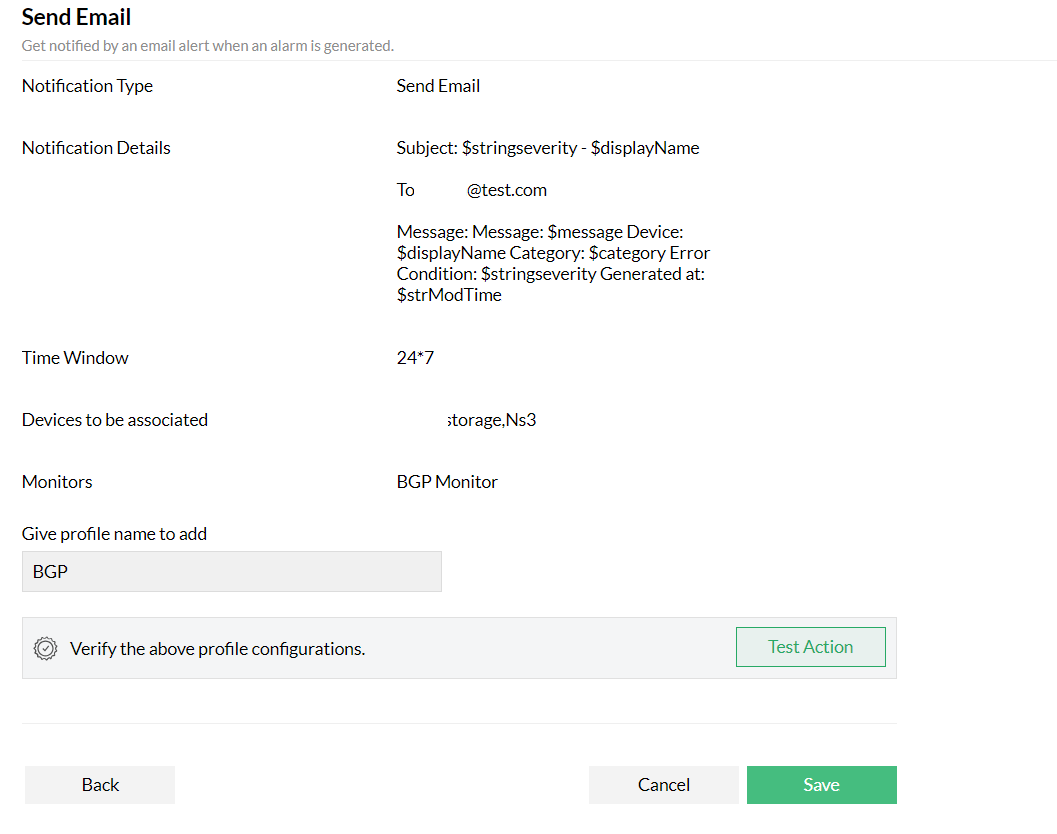
- Haz clic en Siguiente, ingresa un nombre de perfil y verifica la configuración usando el botón Probar acciones. Haz clic en Guardar.
Detalles de OIDs para Monitoreo BGP
Por defecto - Archivo MIB: BGP4-MIB
- Dirección IP del Peer: .1.3.6.1.2.1.15.3.1.7
- Número de AS Remoto: .1.3.6.1.2.1.15.3.1.9
- Estado del Peer: .1.3.6.1.2.1.15.3.1.2
- Estado Administrativo del Peer: .1.3.6.1.2.1.15.3.1.3
Cisco - Archivo MIB: CISCO-BGP4-MIB
- Dirección IP del Peer: .1.3.6.1.4.1.9.9.187.1.2.5.1.2
- Número de AS Remoto: .1.3.6.1.4.1.9.9.187.1.2.5.1.11
- Estado del Peer: .1.3.6.1.4.1.9.9.187.1.2.5.1.3
- Estado Administrativo del Peer: .1.3.6.1.4.1.9.9.187.1.2.5.1.4
Juniper - Archivo MIB: JUNIPER-BGP-MIB
- Dirección IP del Peer: .1.3.6.1.4.1.4874.2.2.29.1.4.1.2
- Número de AS Remoto: .1.3.6.1.4.1.4874.2.2.29.1.4.1.9
- Estado del Peer: .1.3.6.1.4.1.4874.2.2.29.1.4.1.4
- Estado Administrativo del Peer: .1.3.6.1.4.1.4874.2.2.29.1.4.1.3
Huawei - Archivo MIB: HUAWEI-BGPV4-MIB
- Dirección IP del Peer: .1.3.6.1.4.1.2011.5.25.177.1.1.2.1.4
- Número de AS Remoto: .1.3.6.1.4.1.2011.5.25.177.1.1.2.1.2
- Estado del Peer: .1.3.6.1.4.1.2011.5.25.177.1.1.2.1.5
- Estado Administrativo del Peer: .1.3.6.1.4.1.2011.5.25.177.1.1.2.1.8
Arista - Archivo MIB: ARISTA-BGP4V2-MIB
- Dirección IP del Peer: .1.3.6.1.4.1.30065.4.1.1.2.1.5
- Número de AS Remoto: .1.3.6.1.4.1.30065.4.1.1.2.1.10
- Estado del Peer: .1.3.6.1.4.1.30065.4.1.1.2.1.13
- Estado Administrativo del Peer: .1.3.6.1.4.1.30065.4.1.1.2.1.12