Configuración de campos personalizados para dispositivos o interfaces
Configura propiedades adicionales de un dispositivo/interfaz agregando Campos personalizados. Esto facilita la administración de dispositivos.
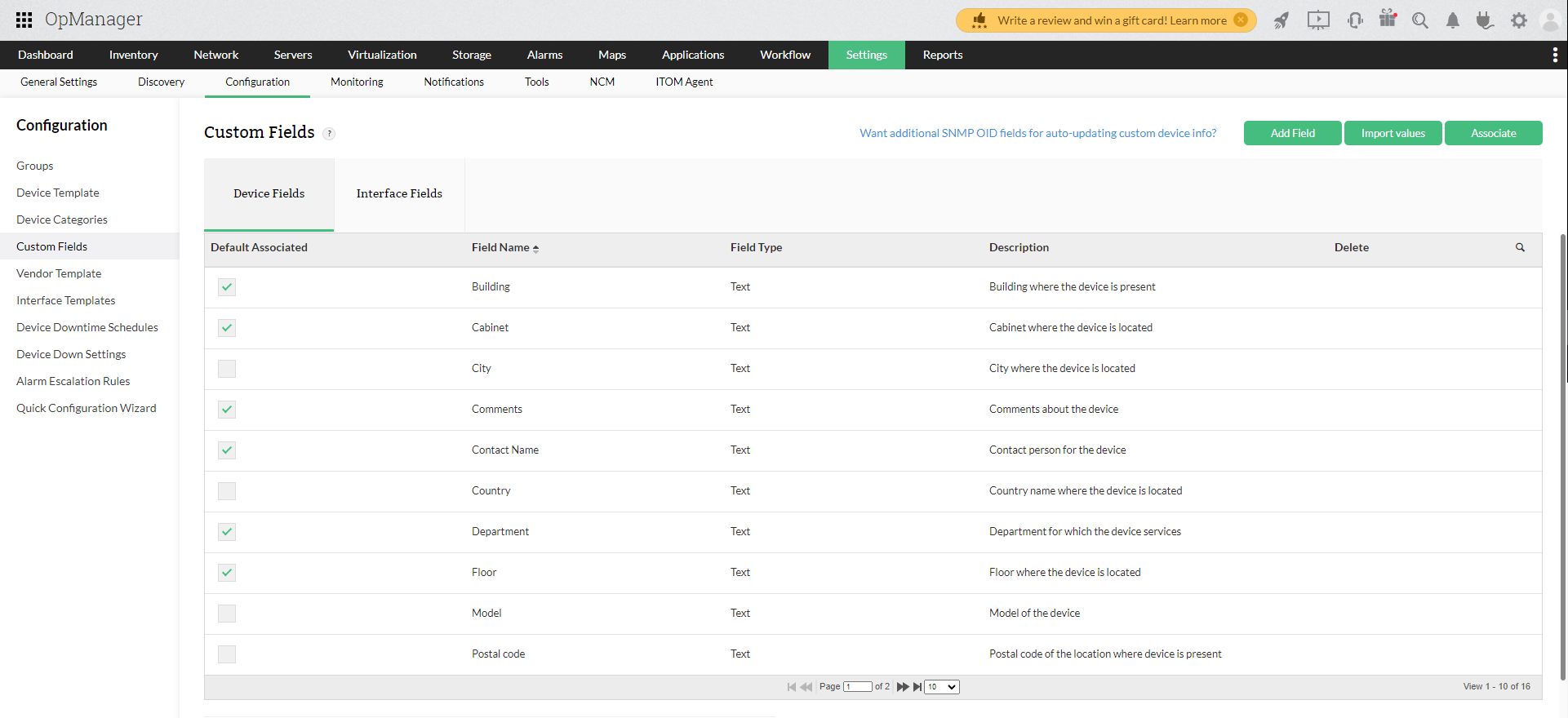
- Ve a Configuración → Configuración → Campos personalizados. Se mostrará una lista de campos preconfigurados.
- Elige entre Campos de dispositivo o Campos de interfaz, haz clic en el botón Agregar campo en la esquina superior derecha y configura los siguientes valores.
- Nombre del campo: Configura el nombre del campo adicional.
- Tipo de campo: Selecciona el tipo de propiedad (texto, numérico y fecha).
- Longitud del campo: Define la longitud del campo.
- Descripción: Agrega una descripción significativa para el campo.
- Haz clic en Guardar.
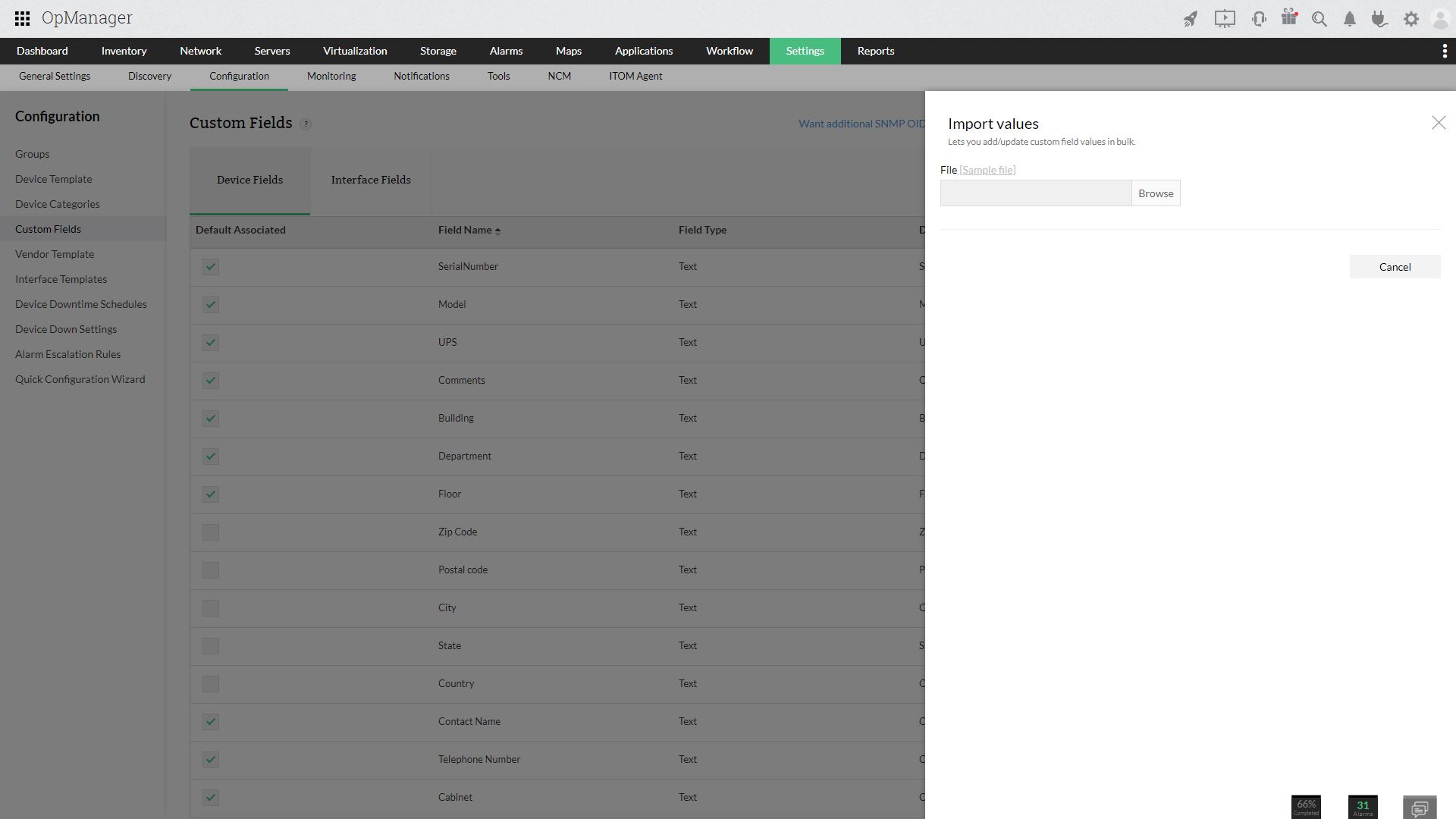
También puedes importar propiedades de campos personalizados desde un archivo CSV. Para hacerlo, ve a Configuración → Configuración → Campos personalizados → Importar valores. Haz clic en Examinar y elige el archivo CSV que contiene las propiedades de campos personalizados para dispositivos o interfaces. Asocia los encabezados de los campos en el CSV con los campos personalizados correspondientes disponibles en OpManager y continúa con la actualización.
Las propiedades agregadas se aplican a todos los dispositivos o interfaces. Para ver los Campos personalizados, ve a la página de resumen del dispositivo o interfaz correspondiente y revisa la sección de Campo personalizado.
En la edición Enterprise, la acción “Agregar campo” solo se puede realizar desde el servidor Central. No puedes agregar nuevos campos personalizados desde los servidores Probe.