Integración de OpManager con Grafana
La integración de OpManager con Grafana te permite visualizar y monitorear los datos de OpManager utilizando las avanzadas capacidades de paneles de Grafana. Esta integración te permite crear paneles interactivos, hacer seguimiento de métricas clave de rendimiento y analizar tendencias en tiempo real. El documento de ayuda proporciona instrucciones detalladas para configurar la integración y consultar datos desde OpManager en Grafana.
Este documento de ayuda cubre los siguientes temas:
Pasos para conectar OpManager con Grafana
Nota: Solo se admite actualmente la base de datos MSSQL.
Para conectar OpManager con Grafana, inicia sesión en Grafana y abre el panel:
- Haz clic en el menú izquierdo para abrir la sección Connections.
- Haz clic en Data Sources.
- Haz clic en el botón Add new data source.
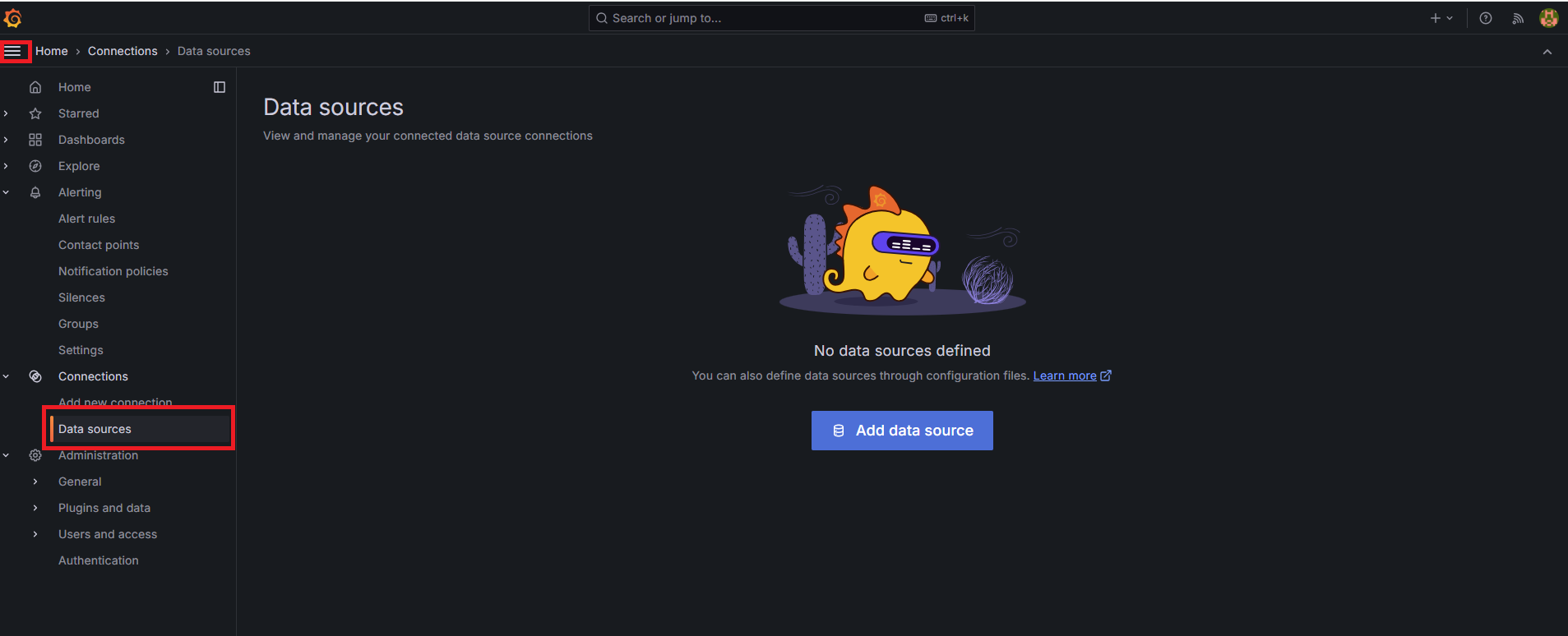
- En la lista de fuentes de datos disponibles, busca Microsoft SQL Server y selecciónalo.

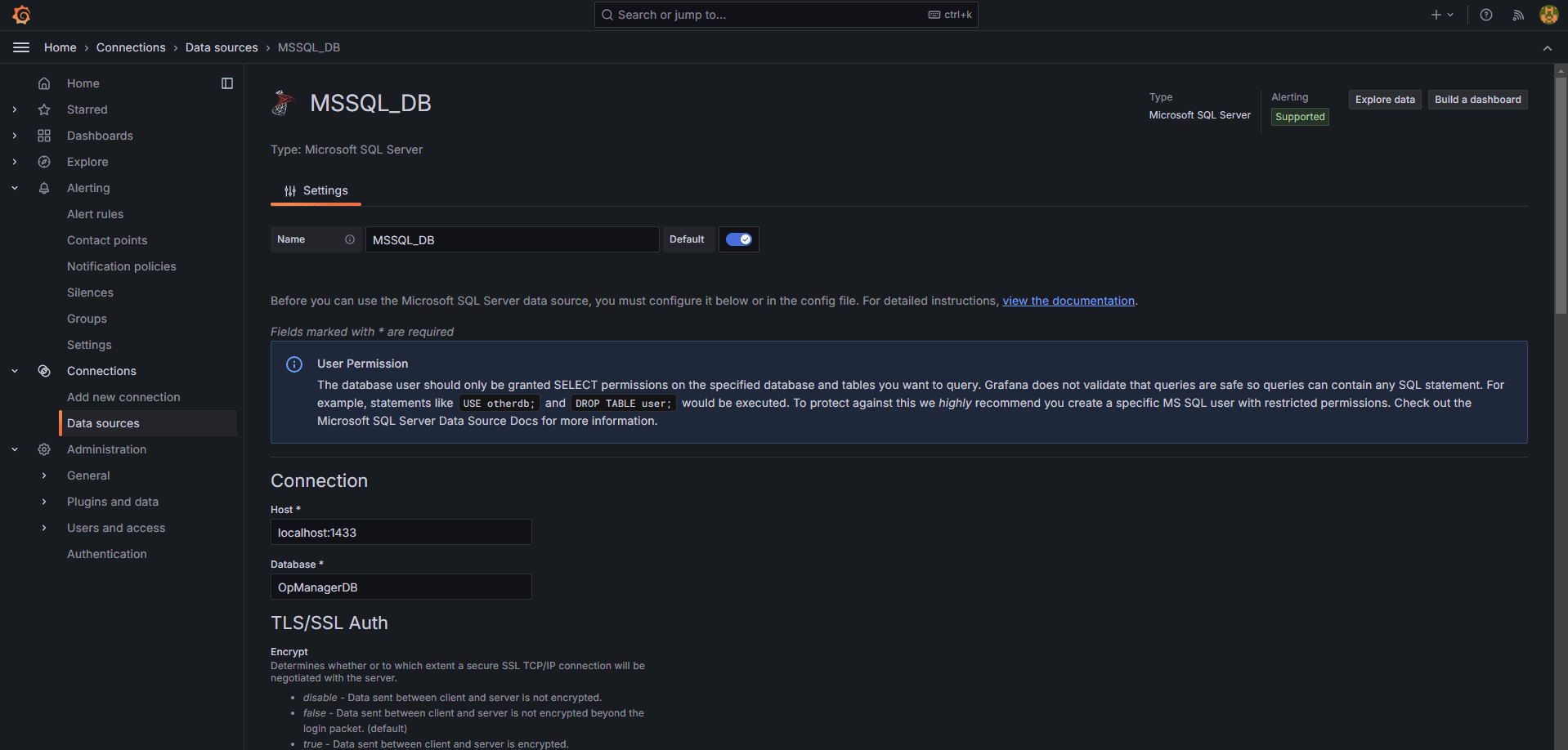
- Proporciona la siguiente información para conectarte a tu base de datos SQL Server:
- Name: Ingresa un nombre para esta fuente de datos (por ejemplo, MSSQL_DB).
- Host: Ingresa la dirección del servidor y el puerto. De forma predeterminada, SQL Server usa el puerto 1433. Por ejemplo: mssql-server1.sample.com:1433.
- Database: Especifica el nombre de la base de datos a la que te quieres conectar (por ejemplo, my_database).
- User: Ingresa tu nombre de usuario de SQL Server.
- Password: Proporciona la contraseña asociada a ese nombre de usuario.
Authentication: Elige el método de autenticación adecuado:
- Windows Authentication: Si utilizas credenciales basadas en dominio y tu SQL Server está configurado para esto.
- SQL Server Authentication: Si inicias sesión con una cuenta de SQL Server.
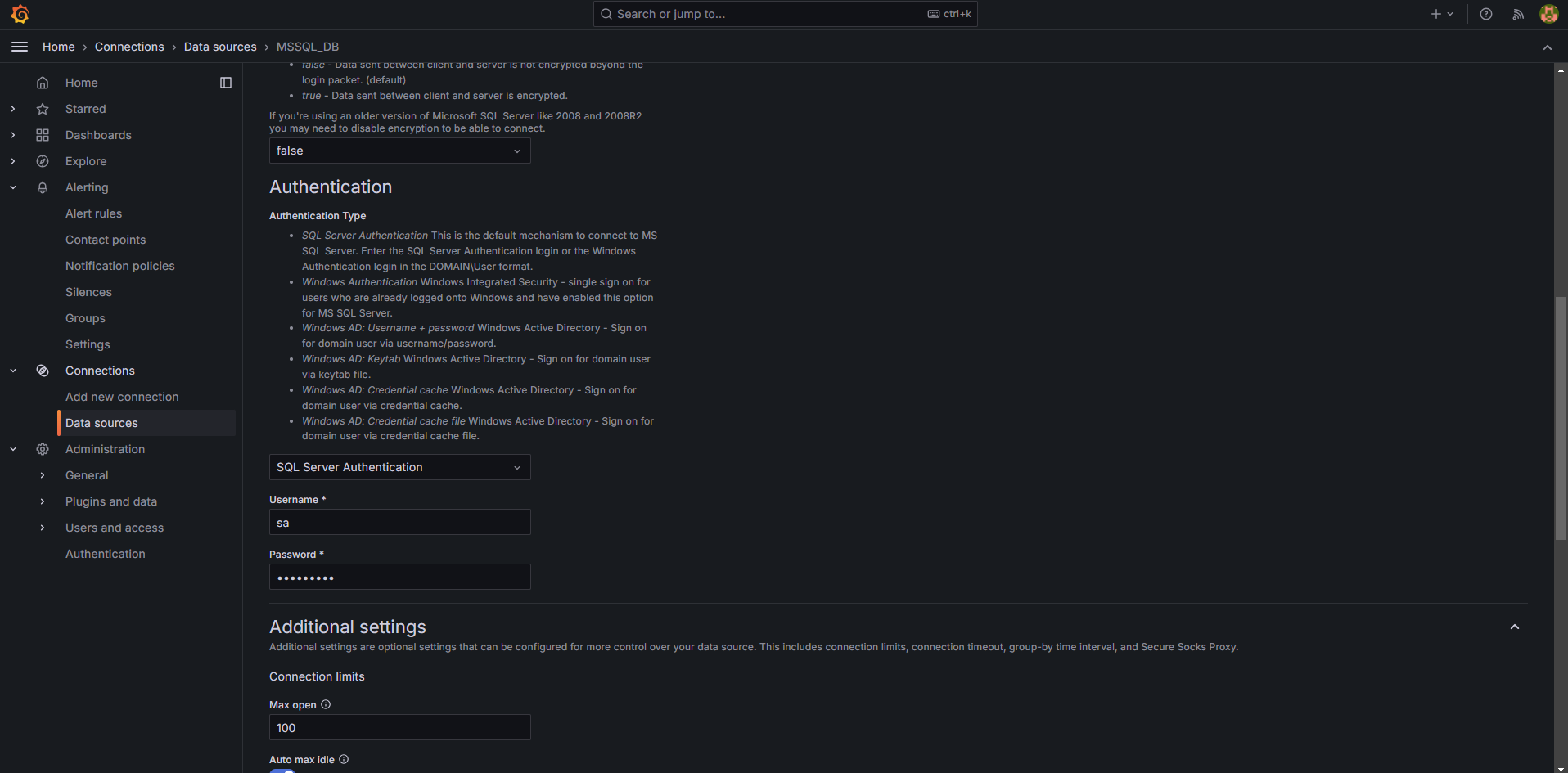
- TLS/SSL Settings: Configura estos parámetros si tu servidor requiere una conexión segura.
Ejemplo de configuración para SQL Server Authentication
- Host: mssql-server1.sample.com:1433
- Database: my_database
- User: sa
- Password: your_password
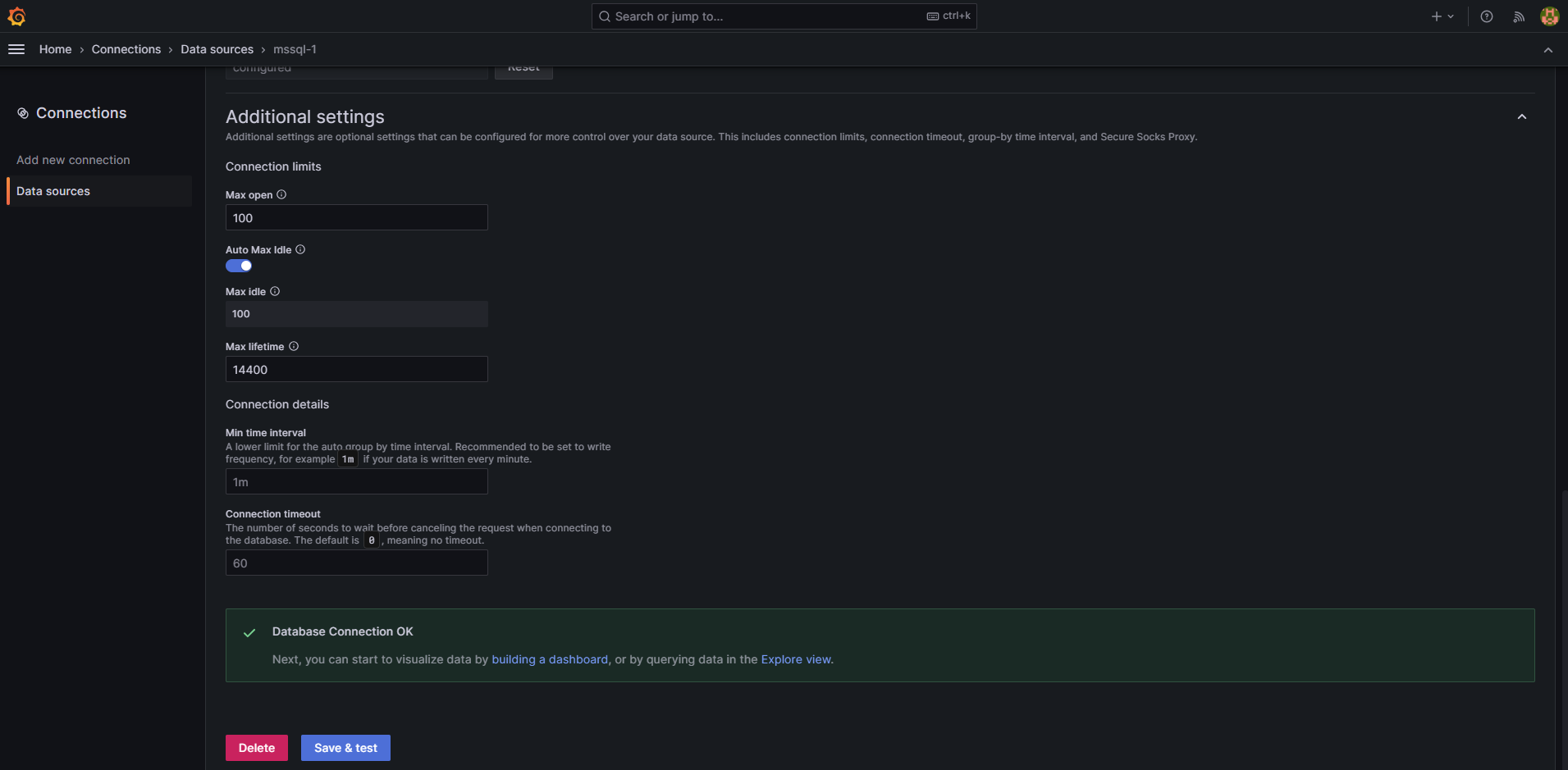
- Después de ingresar los detalles de conexión, haz clic en el botón Test & Save.
- Si la conexión es exitosa, verás el mensaje “Data Connection OK”.
Haz clic aquí para obtener más información sobre cómo configurar una base de datos MSSQL en Grafana.
Cómo crear un panel (dashboard) en Grafana
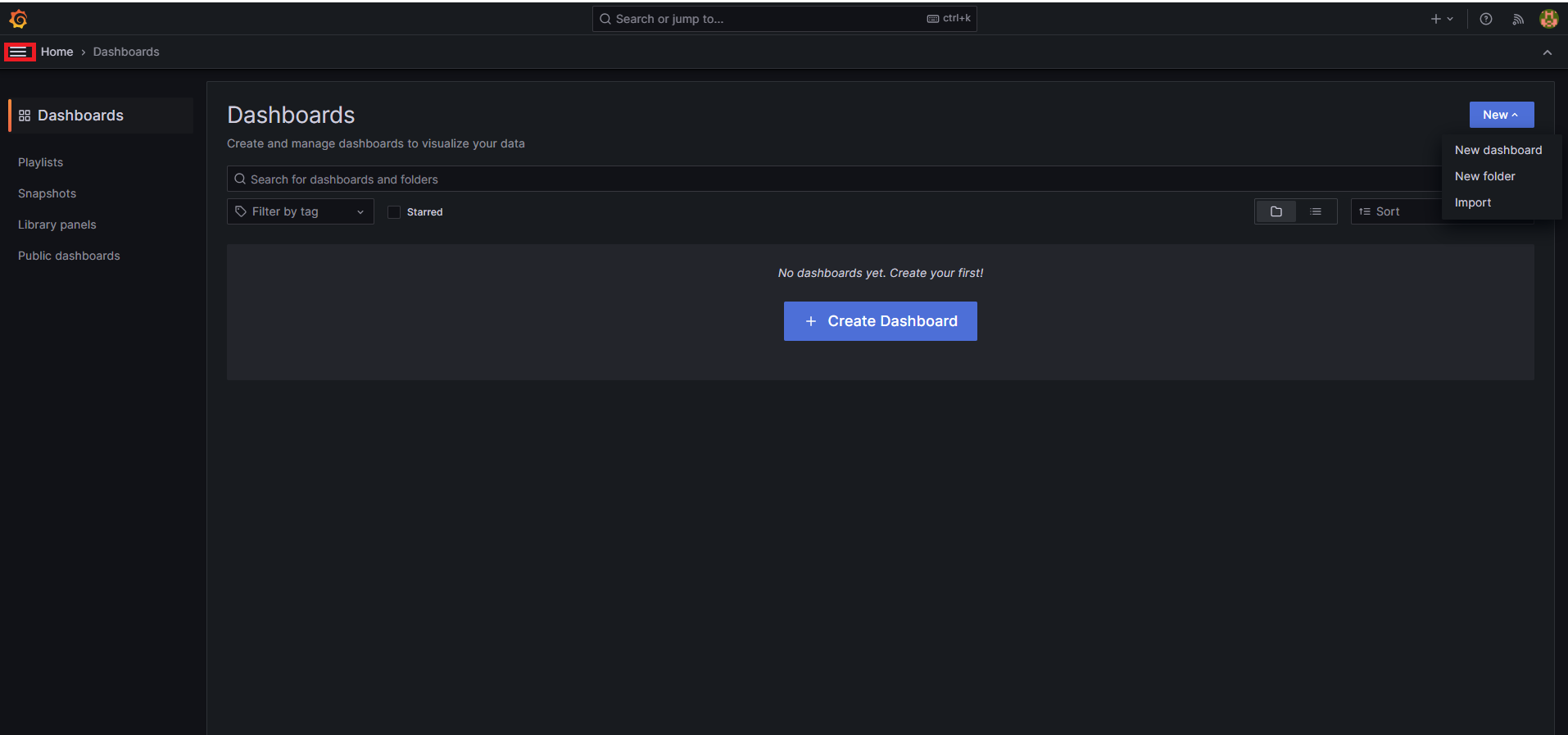
- Haz clic en el menú izquierdo para abrir el menú Dashboards.
- Crea un nuevo panel haciendo clic en el botón + Create Dashboard.
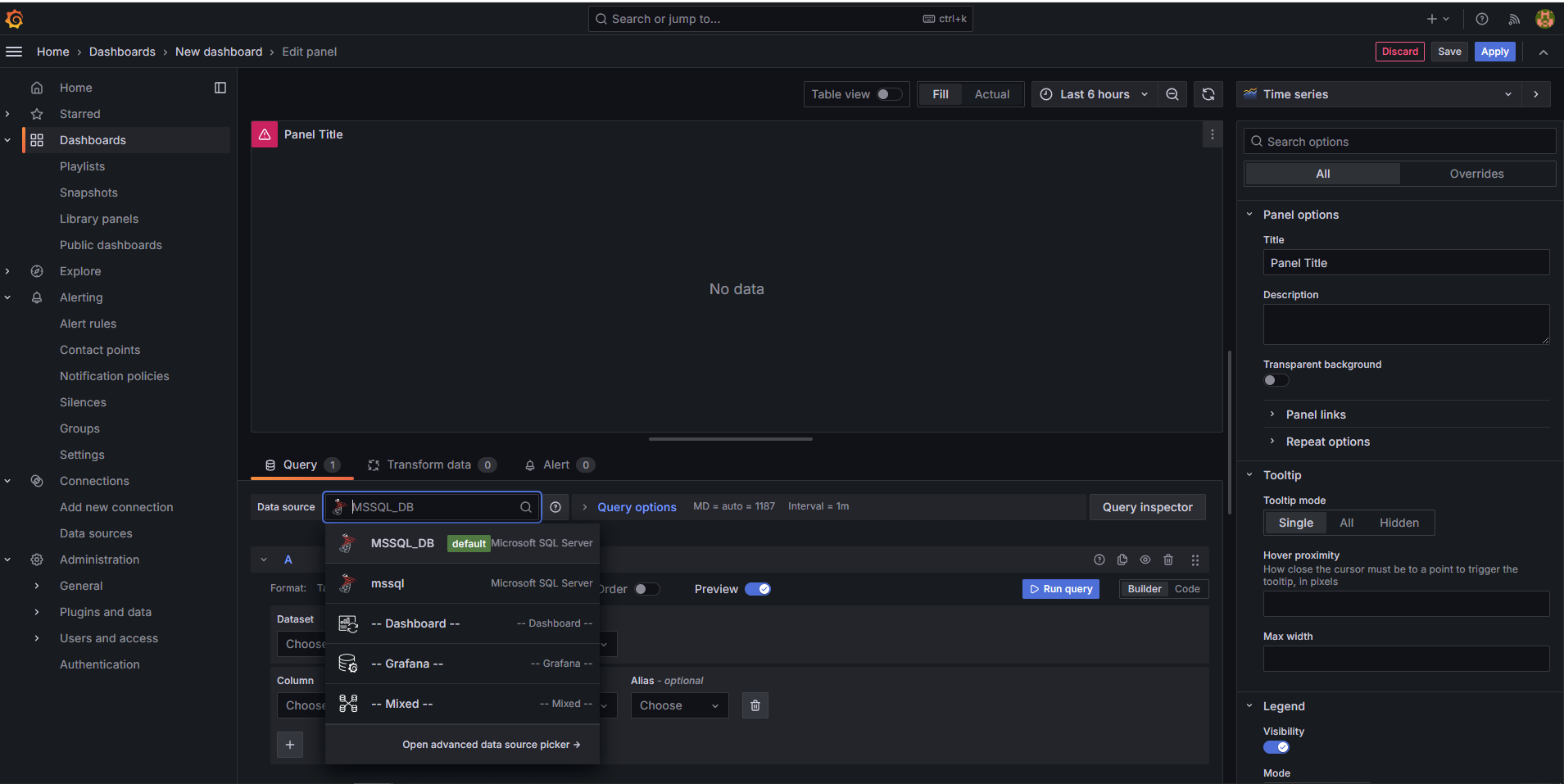
- Selecciona el servidor SQL agregado en la fuente de datos.
- Asigna un nombre a la consulta.
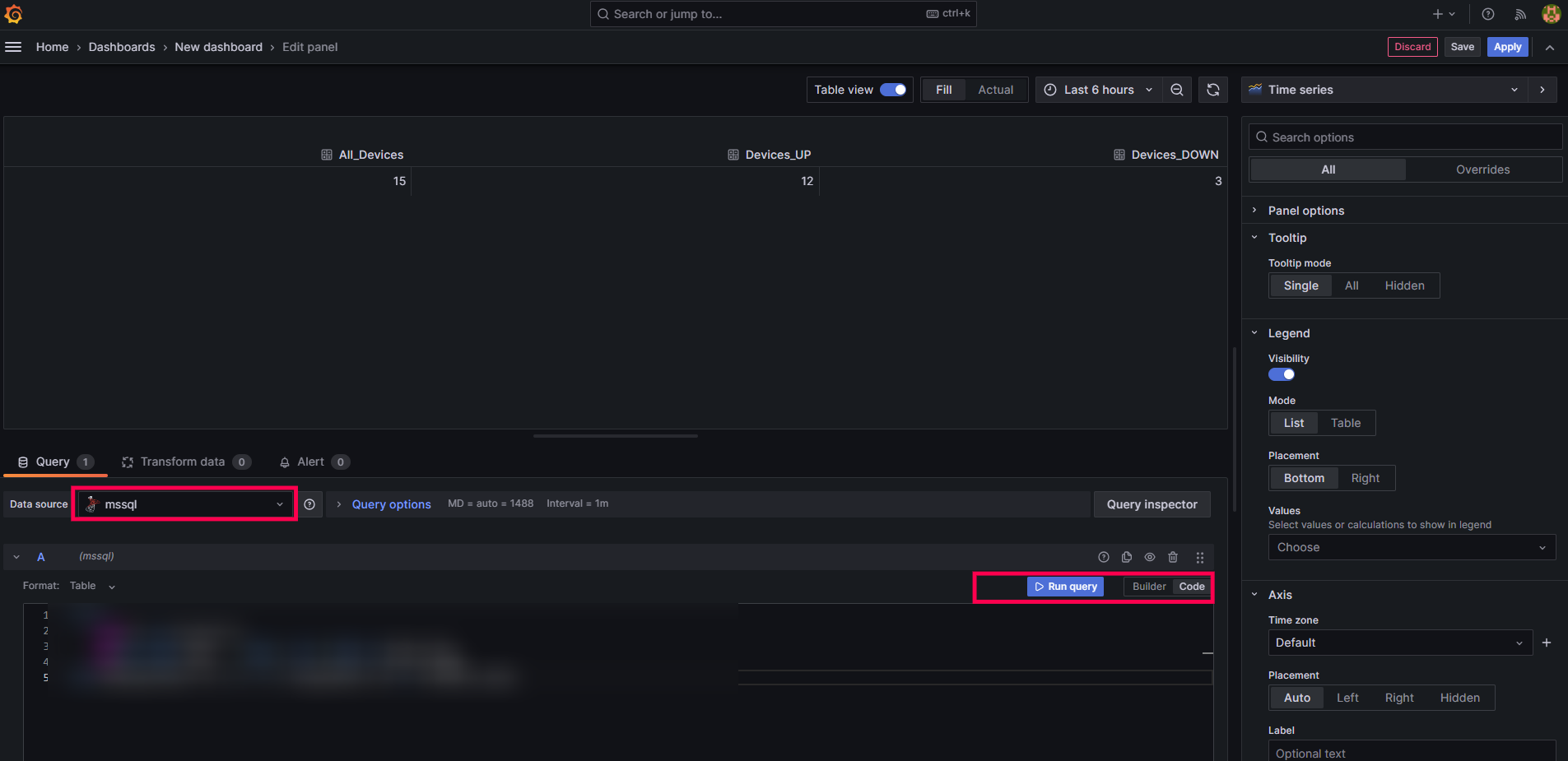
- En el editor de consultas, ve a la sección Code y escribe tu consulta SQL.
- Ejecuta la consulta.
- En la pestaña del lado derecho, elige la tabla o el tipo de visualización para la consulta.
- Asigna un nombre al panel y guárdalo haciendo clic en Save en la esquina superior derecha.
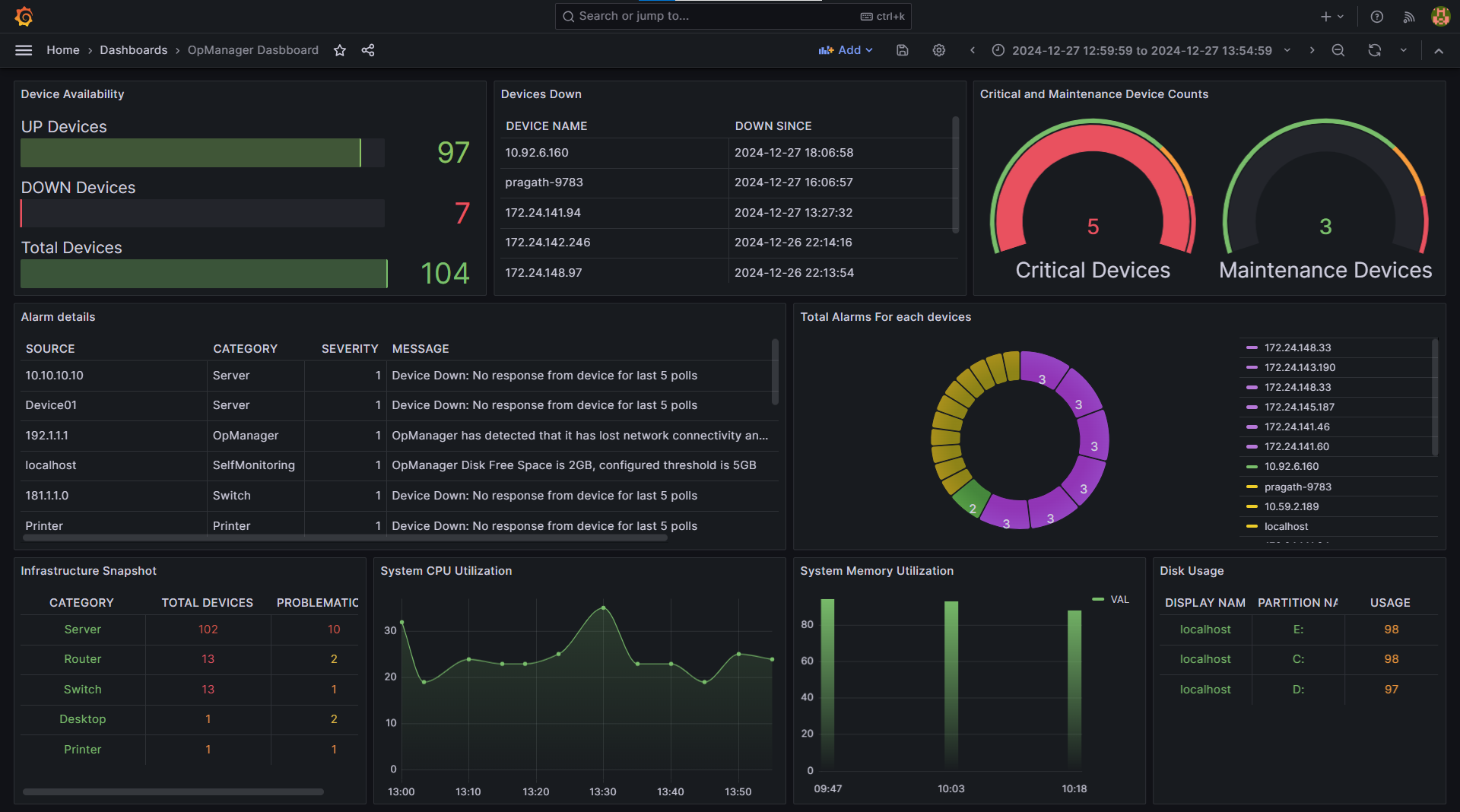
- Después de guardar los detalles, navega al panel para ver los nuevos paneles creados en Grafana.