Remote Collector — Guía de instalación
Remote Collector es una instalación de agente para OpManager que puede funcionar como:
- MiniPoller — Detecta dispositivos y monitorea la disponibilidad en redes aisladas, reenviando los datos a OpManager.
- Generador de NetFlow — Captura pasivamente paquetes sin procesar, los convierte en paquetes NetFlow y habilita el monitoreo para dispositivos que no soportan flujo nativo.
- Motor DPI — Realiza inspección profunda de paquetes, monitoreando tiempos de respuesta de aplicaciones y de red a nivel de paquete.
- NetSpeed Tracker — Rastrea la velocidad de internet provista por los ISP, monitorea el uso de carga/descarga y brinda información sobre problemas de jitter y latencia.
Descargar el agente Remote Collector
Prerrequisito: Remote Collector requiere que el servidor central de OpManager esté operando en modo HTTPS para una comunicación y funcionamiento correctos.
Modos de operación: El paquete de Remote Collector se implementa con uno de los siguientes cuatro modos de operación principales: Mini Poller, NetFlow Generator, DPI Engine o NetSpeed Tracker. Aunque Remote Collector soporta de forma inherente las cuatro funciones, el instalador obliga a seleccionar solo un modo durante la fase inicial de instalación, según los requisitos específicos de monitoreo.
Haz clic aquí para conocer más sobre los prerrequisitos para instalar Remote Collector.
Pasos para descargar Remote Collector
- En la consola de OpManager, navega a Settings > ITOM Agent > Remote Collector.
- Habilita el certificado SSL. Haz clic aquí para aprender cómo habilitar el certificado SSL.
- Conéctate de forma remota o inicia sesión en el servidor donde se necesita instalar Remote Collector y abre la GUI de OpManager.
- Navega a Settings > ITOM Agent > Remote Collector.
- Descarga Remote Collectors para Windows o Linux en la parte inferior de la página de Remote Collector, como se muestra a continuación.
Una vez que la descarga se complete, continúa con la instalación de Remote Collector
Instalar Remote Collector en Microsoft Windows
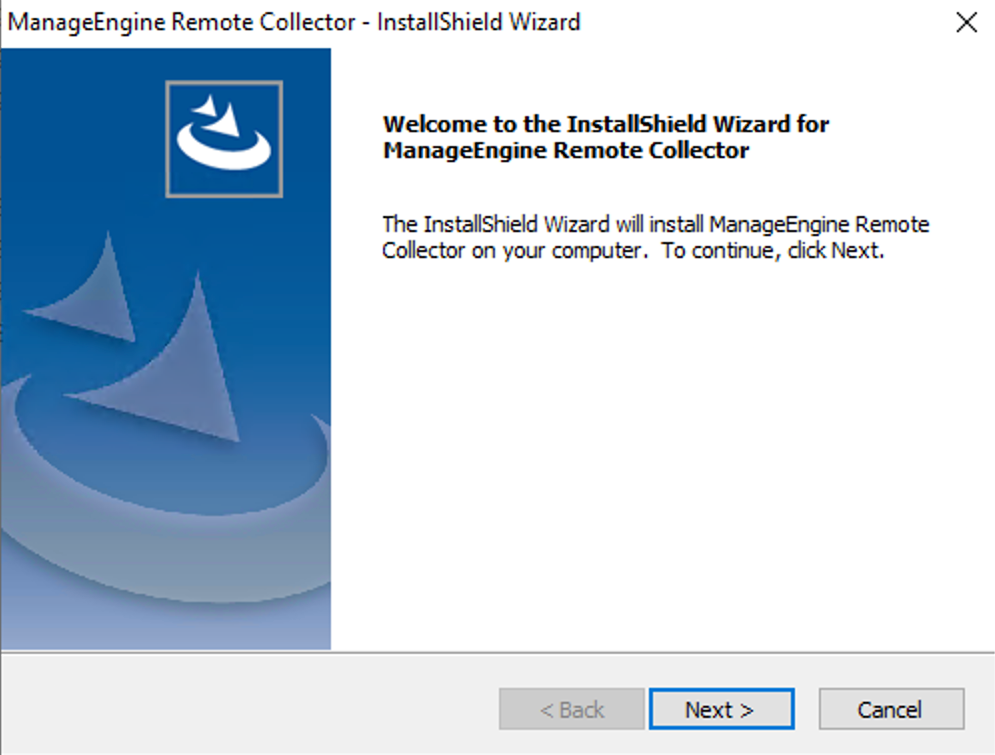
Ejecuta el archivo de instalación de Remote Collector (.exe) y haz clic en Next para continuar con la instalación.
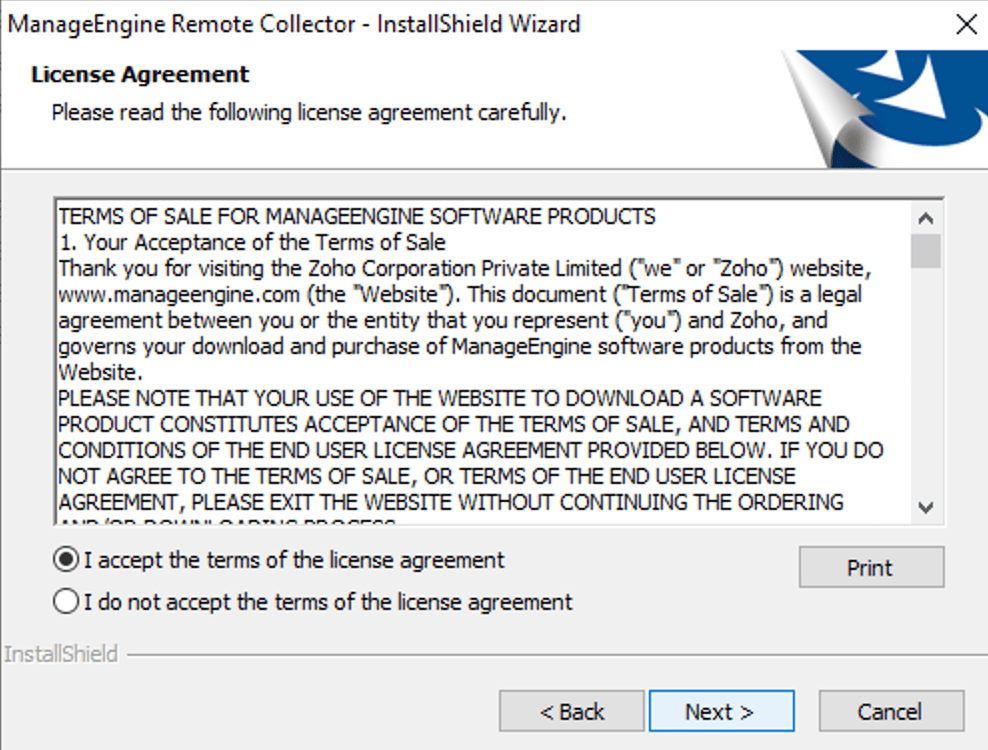
Verifica y acepta el acuerdo de licencia y haz clic en Next
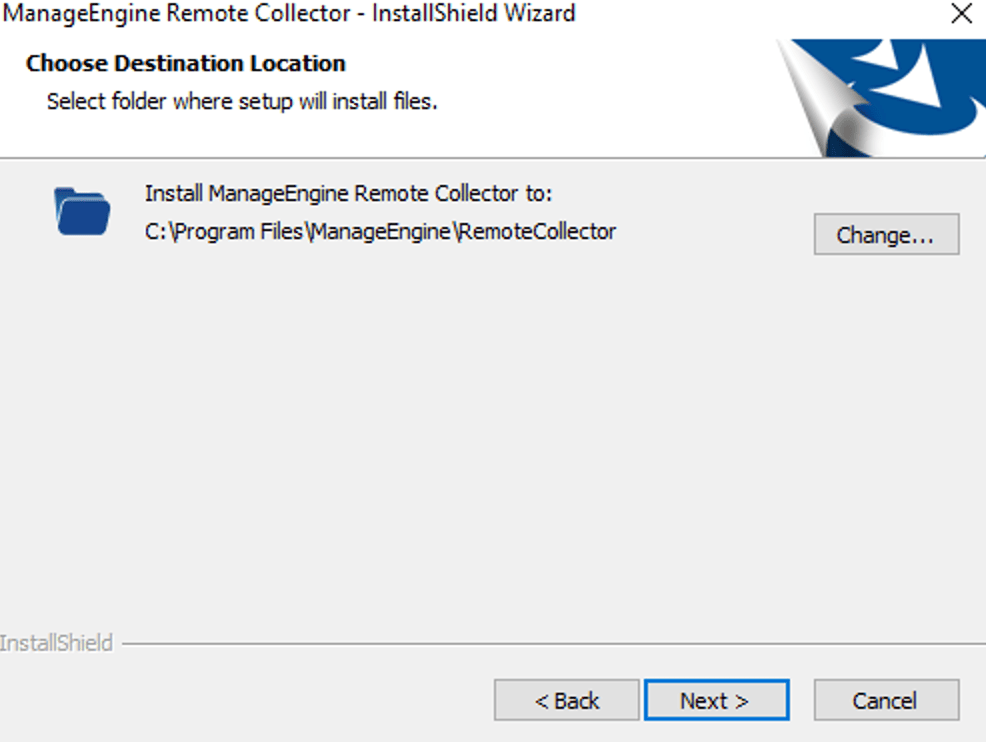
Elige la carpeta de destino (opcional) o haz clic en Next para continuar.
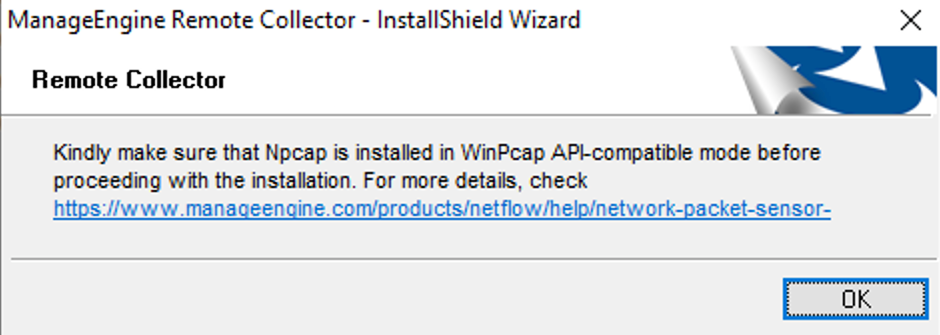
Aparecerá un mensaje emergente para verificar los prerrequisitos. Haz clic en OK para continuar, si se cumplen los prerrequisitos.
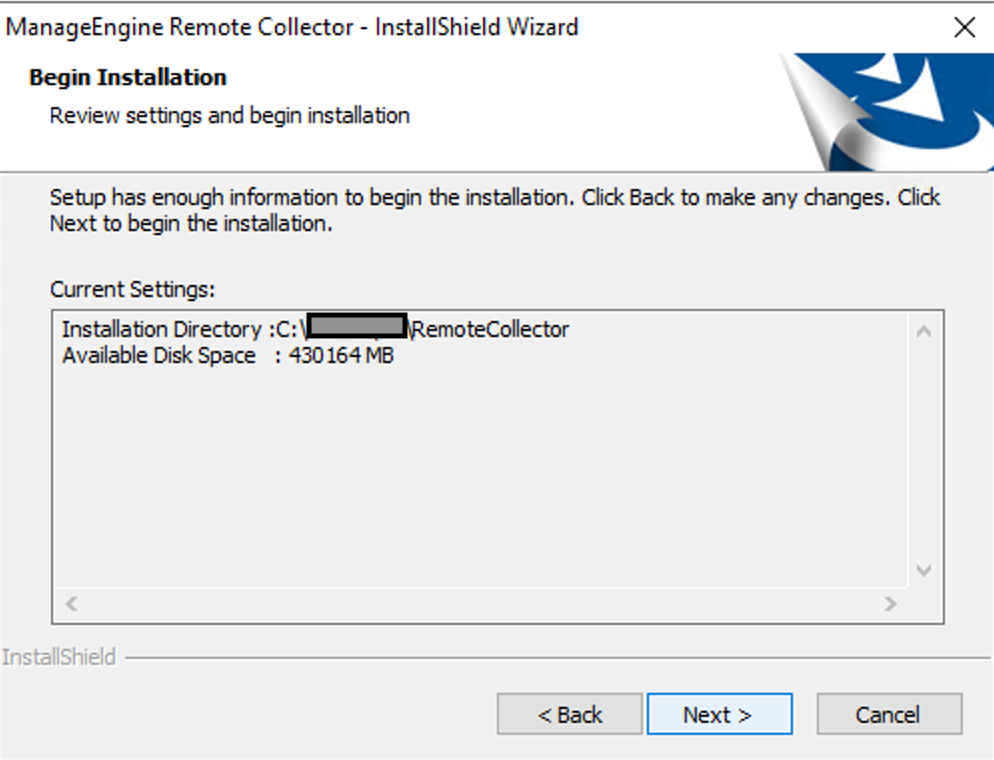
Revisa los detalles de la ruta de instalación que se muestran y luego haz clic en Next.
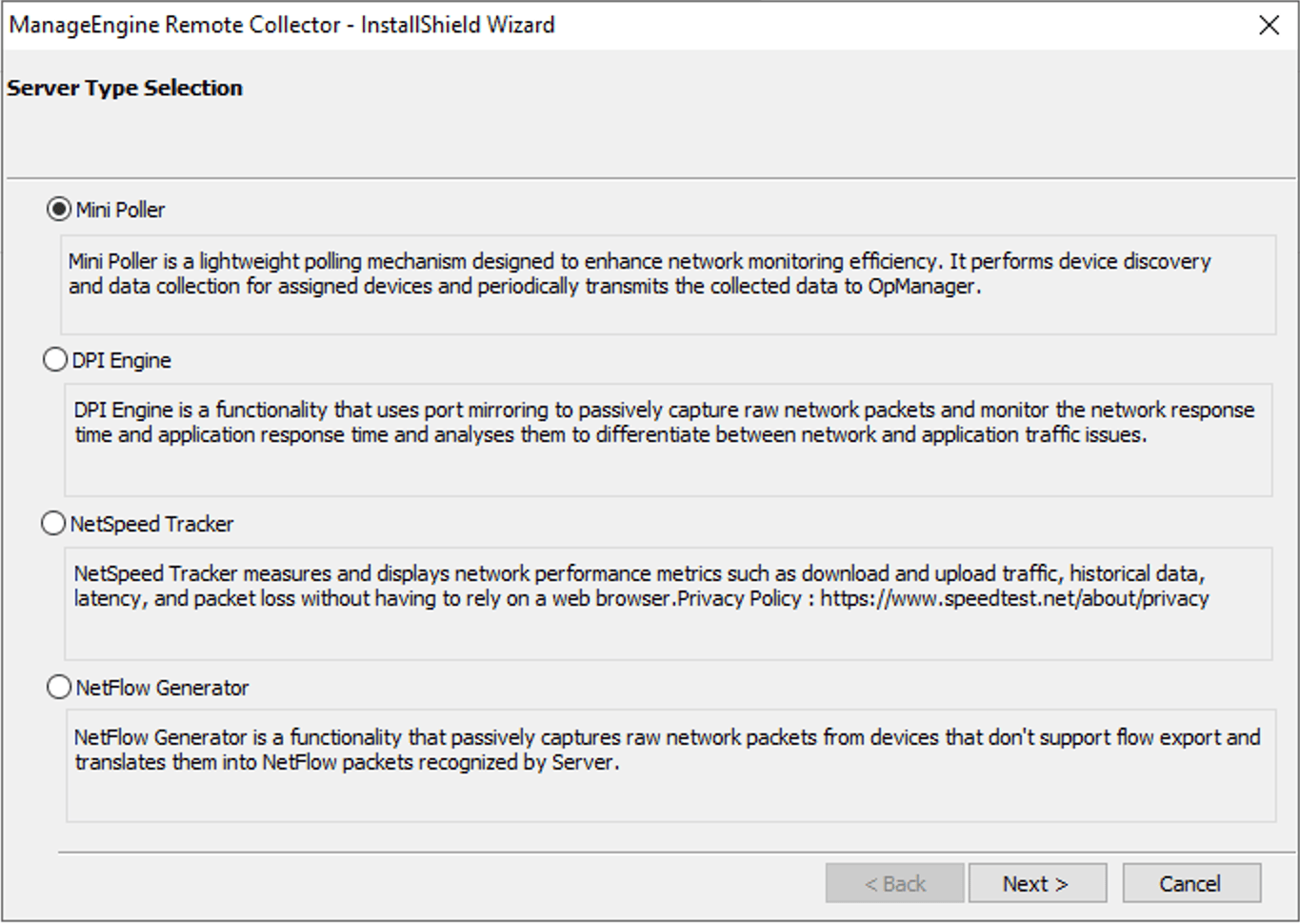
- Selecciona la operación como MiniPoller, NetFlow Generator, Deep Packet Inspection o NetSpeed Tracker según tu necesidad y haz clic en Next.
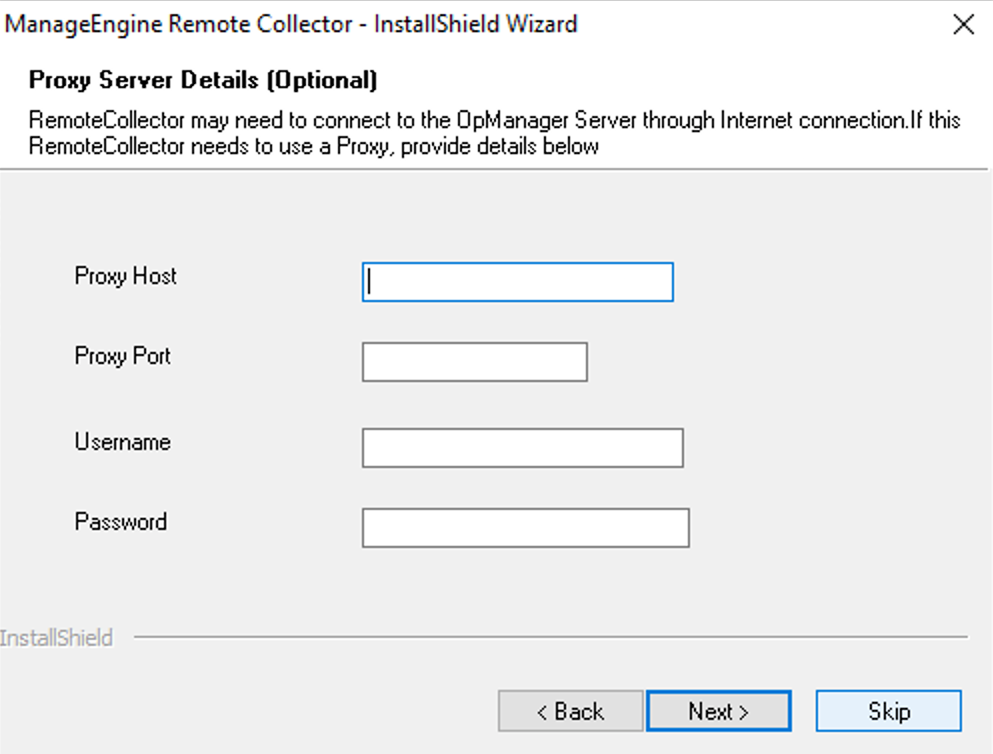
Configuración de proxy (opcional): Ingresa el host del proxy, puerto, usuario y contraseña (si se requiere), o sáltalo.
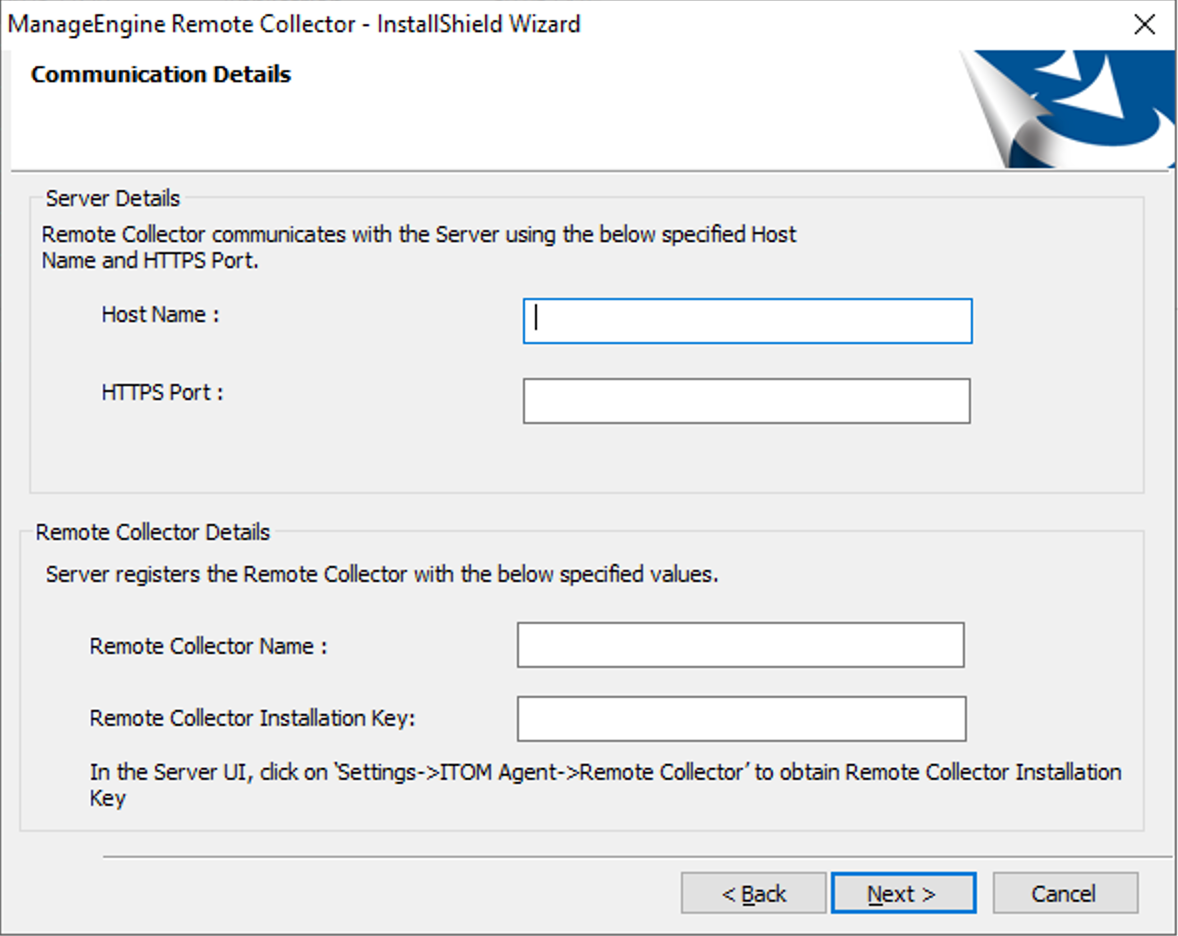
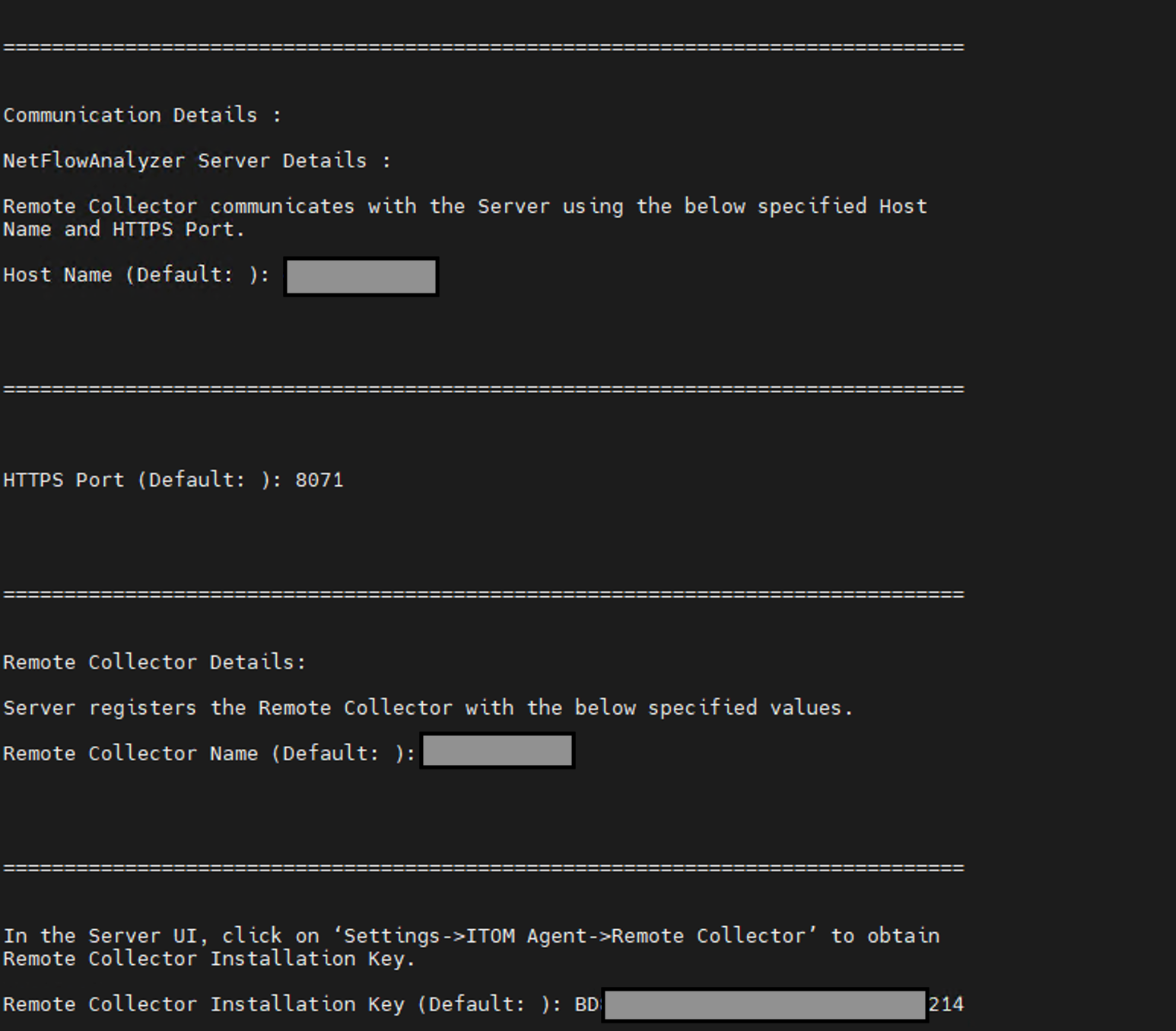
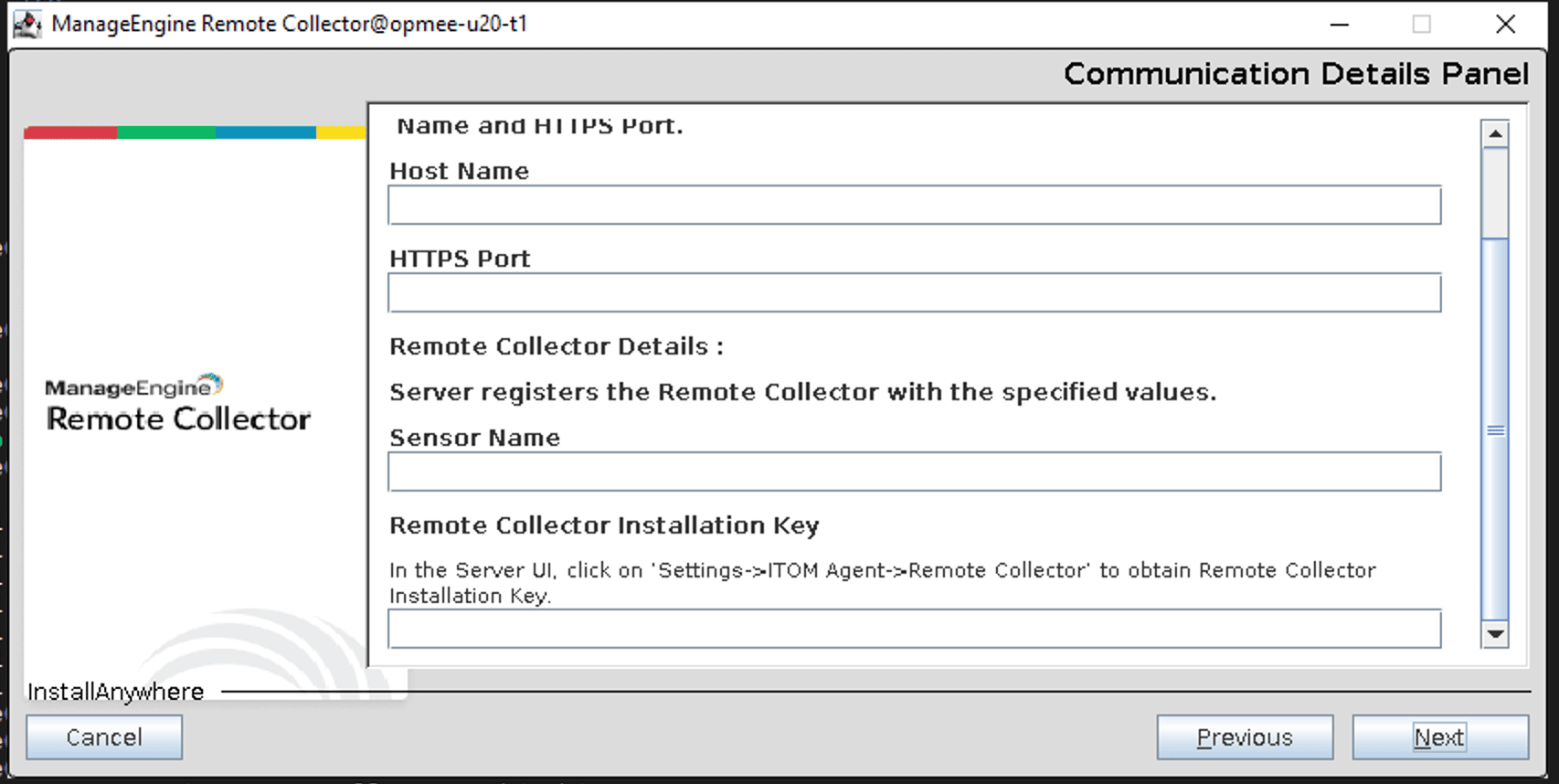
En el panel de comunicación, ingresa el nombre de host, puerto HTTPs, nombre del sensor y clave de instalación del sensor. Puedes copiar los detalles de la clave de instalación del sensor desde la GUI de OpManager en Settings > ITOM Agent > Remote Collector.
 FieldDescription Host NameNombre de host del servidor en el que se está ejecutando OpManager HTTPs PortNúmero de puerto en el que se ejecuta OpManager Remote Collector Name Nombre para Remote Collector Remote Collector Installation KeyLa clave que se muestra en la GUI de OpManager
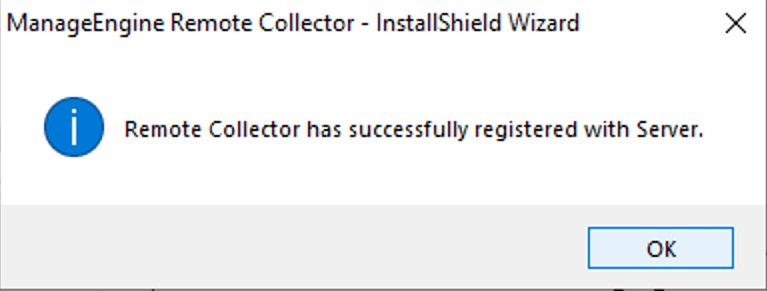
Una vez que se completa la comunicación entre OpManager y Remote Collector, aparecerá un mensaje emergente "Remote Collector has successfully registered with OpManager server". Haz clic en OK para continuar.
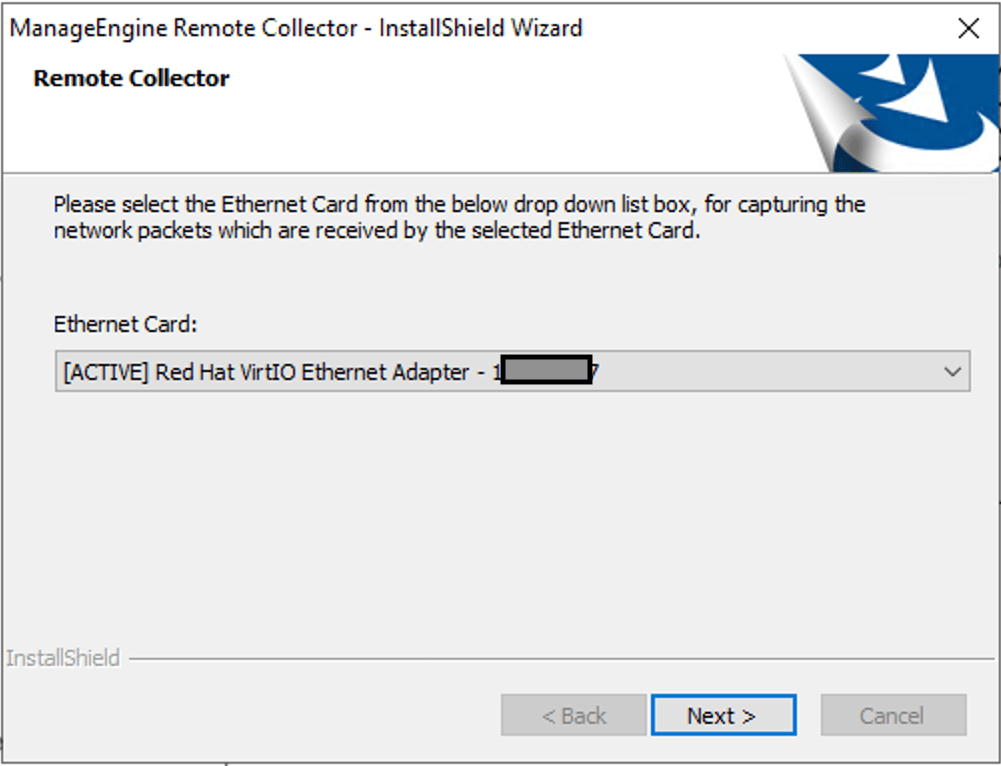
Selecciona la tarjeta de red Ethernet de la lista desplegable (selección de Ethernet solo para NetFlow/DPI/NetSpeed Tracker).
Haz clic en Finish para cerrar el asistente de instalación y lanzar la aplicación.
Una vez que la instalación se complete, Remote Collector se ejecutará como un servicio en segundo plano.
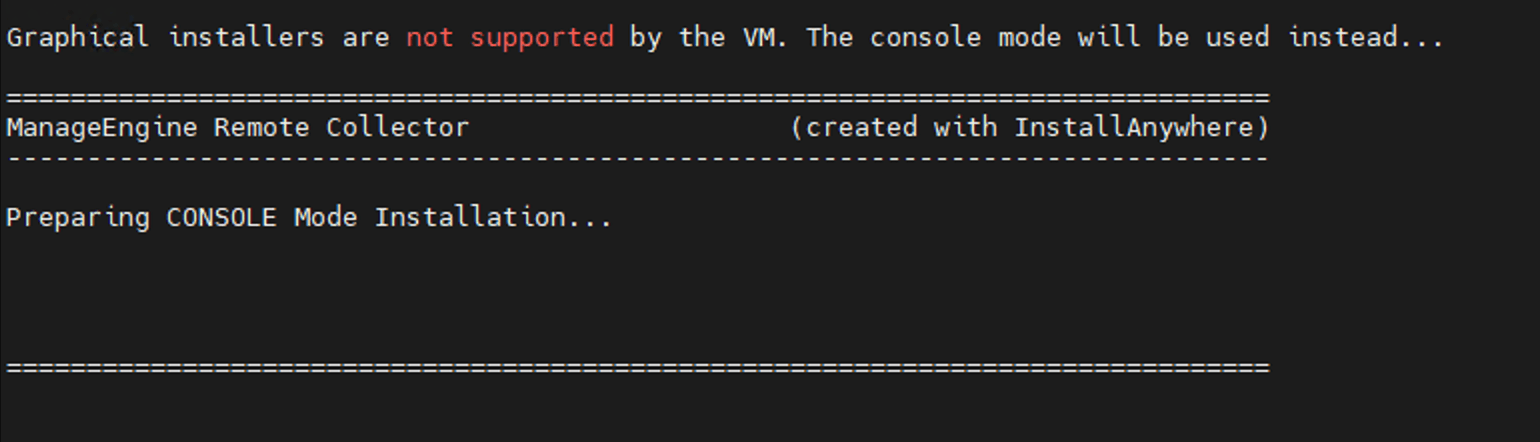
Instalar Remote Collector en Linux (consola)
Para lanzar el instalador, escribe los siguientes comandos (donde ManageEngine_RemoteCollector_64bit es el nombre del archivo .bin descargado):
chmod +x ManageEngine_RemoteCollector_64bit.bin
./ManageEngine_RemoteCollector_64bit.bin
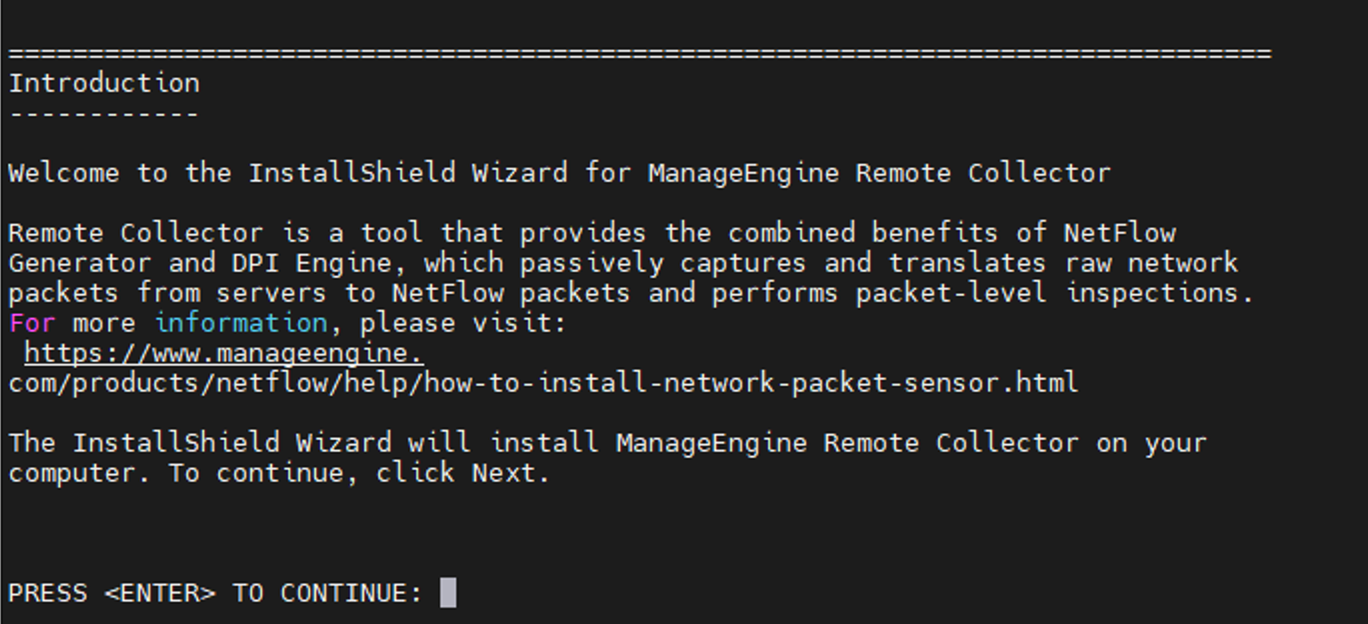
Una vez que aparezca la introducción, presiona Enter para continuar
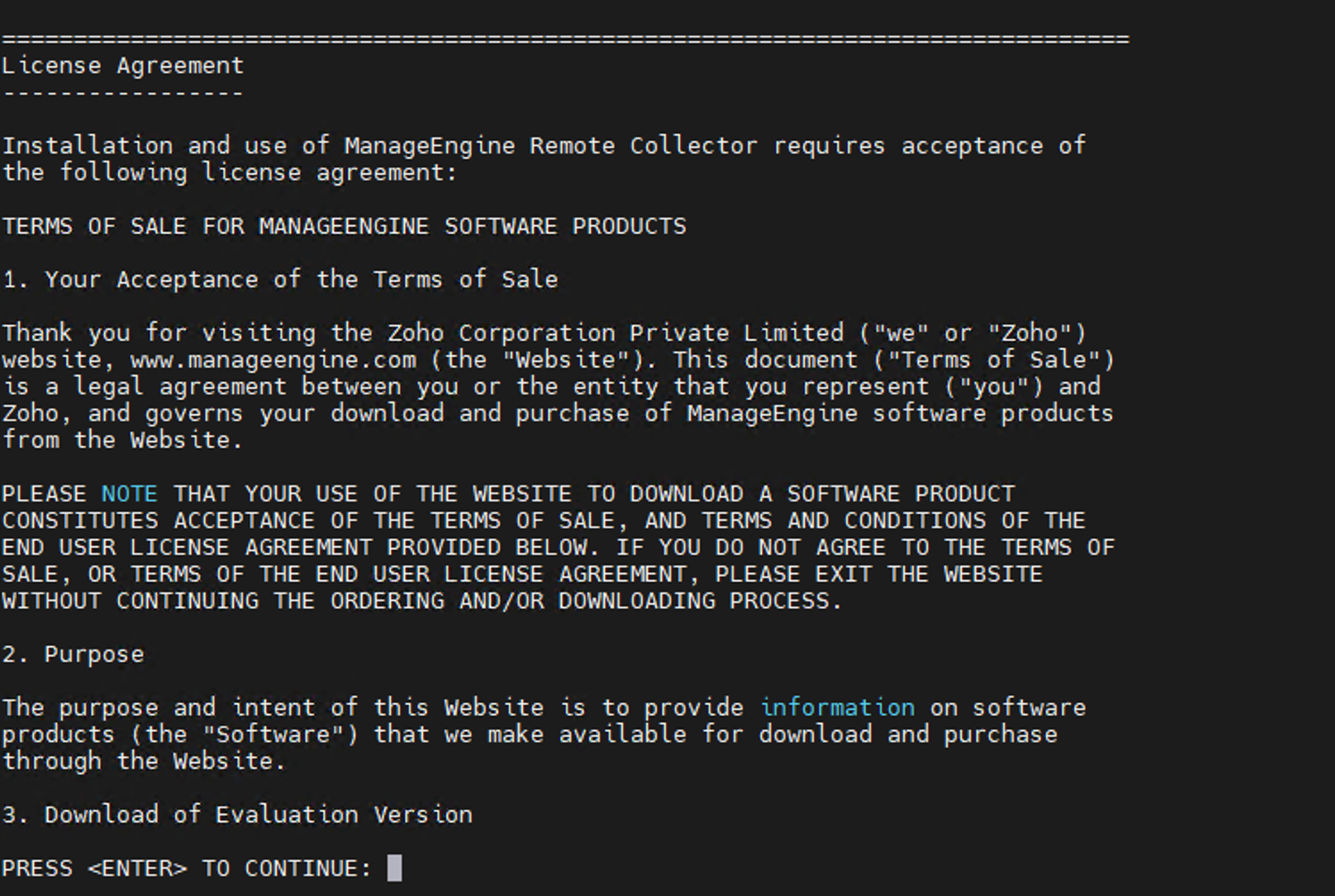
Ahora se muestra la parte del acuerdo de licencia, presiona Enter para continuar
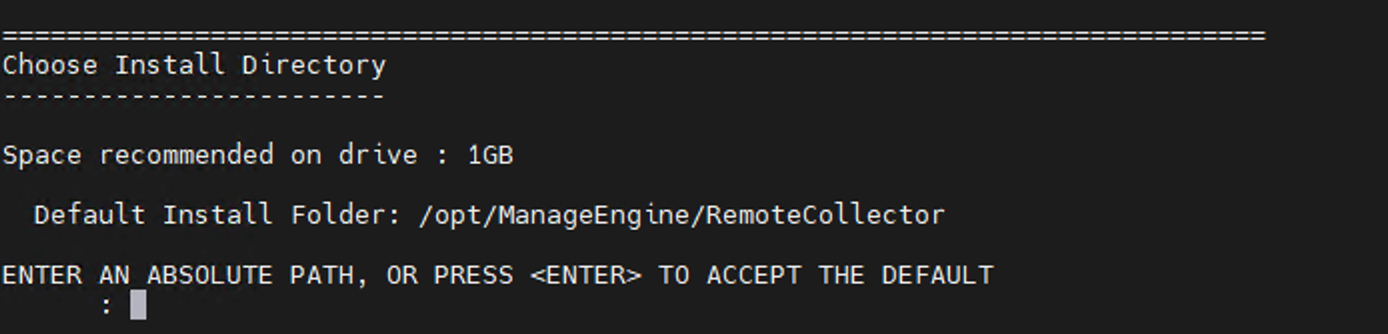
- Verifica la carpeta de instalación y escribe Y para continuar
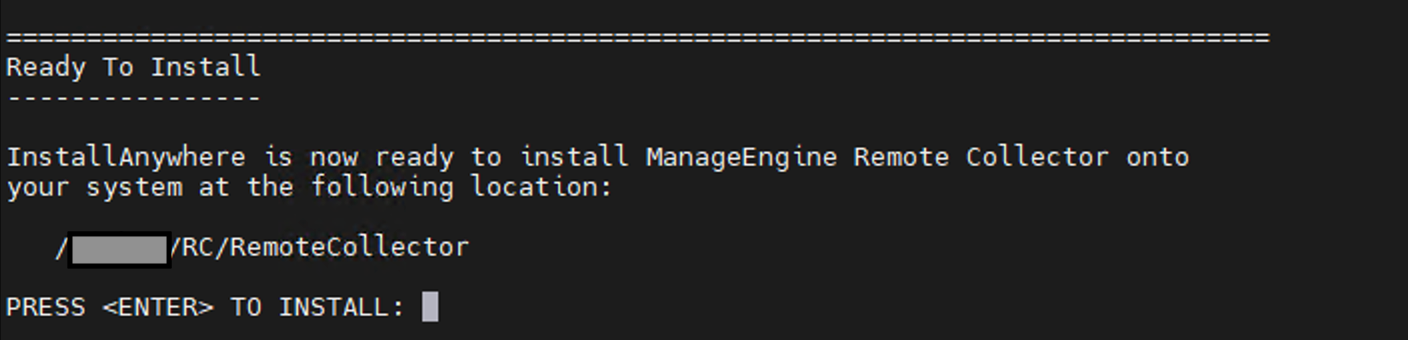
Después de confirmar el resumen de preinstalación, presiona Enter para iniciar la instalación
Selecciona la operación como MiniPoller, NetFlow Generator, Deep Packet Inspection o NetSpeed Tracker según tu necesidad e ingresa el número de tu elección o presiona para aceptar el valor predeterminado.
Configuración de proxy (opcional): Ingresa los detalles si es necesario.
En la sección de detalles de comunicación, escribe la siguiente información:
Una vez que la clave de instalación se verifique y se establezca la comunicación con el servidor de OpManager, se mostrarán los detalles de la tarjeta Ethernet; selecciona el número de opción de la tarjeta Ethernet que se usará para capturar paquetes de red, de entre las opciones mostradas (solo para NetFlow/DPI/NetSpeed Tracker).

- Una vez hecho esto, la instalación se completará y Remote Collector comenzará a ejecutarse como un servicio.
Instalar Remote Collector en Linux (modo GUI)
Escribe el siguiente comando en la terminal para convertir el archivo binario en un archivo ejecutable:
chmod +x ManageEngine_Remote Collector_64bit.bin
Para lanzar el archivo ejecutable escribe el siguiente comando:
./ManageEngine_Remote Collector_64bit.bin
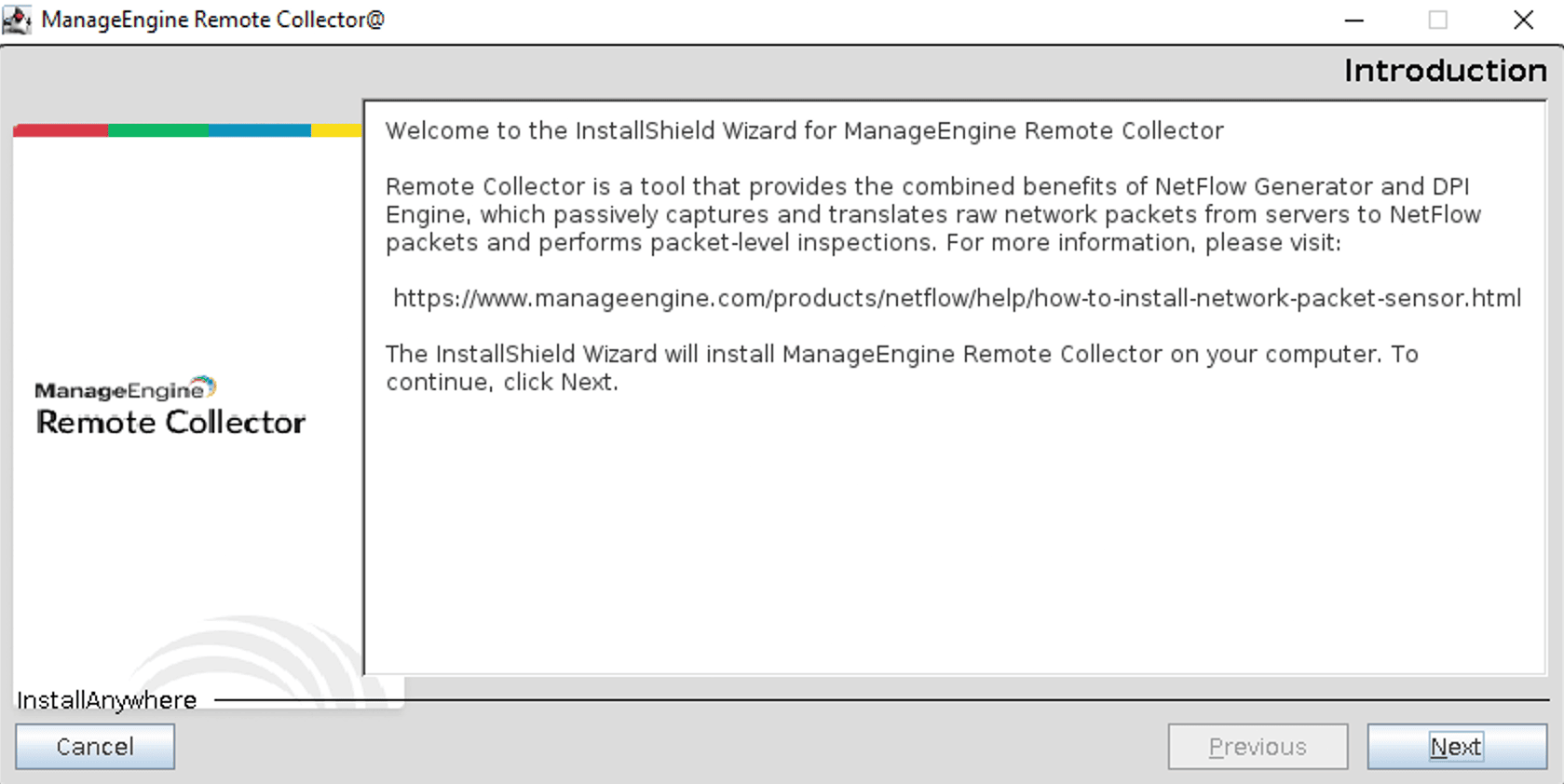
Una vez que se abra el asistente de instalación, haz clic en Next para comenzar la instalación
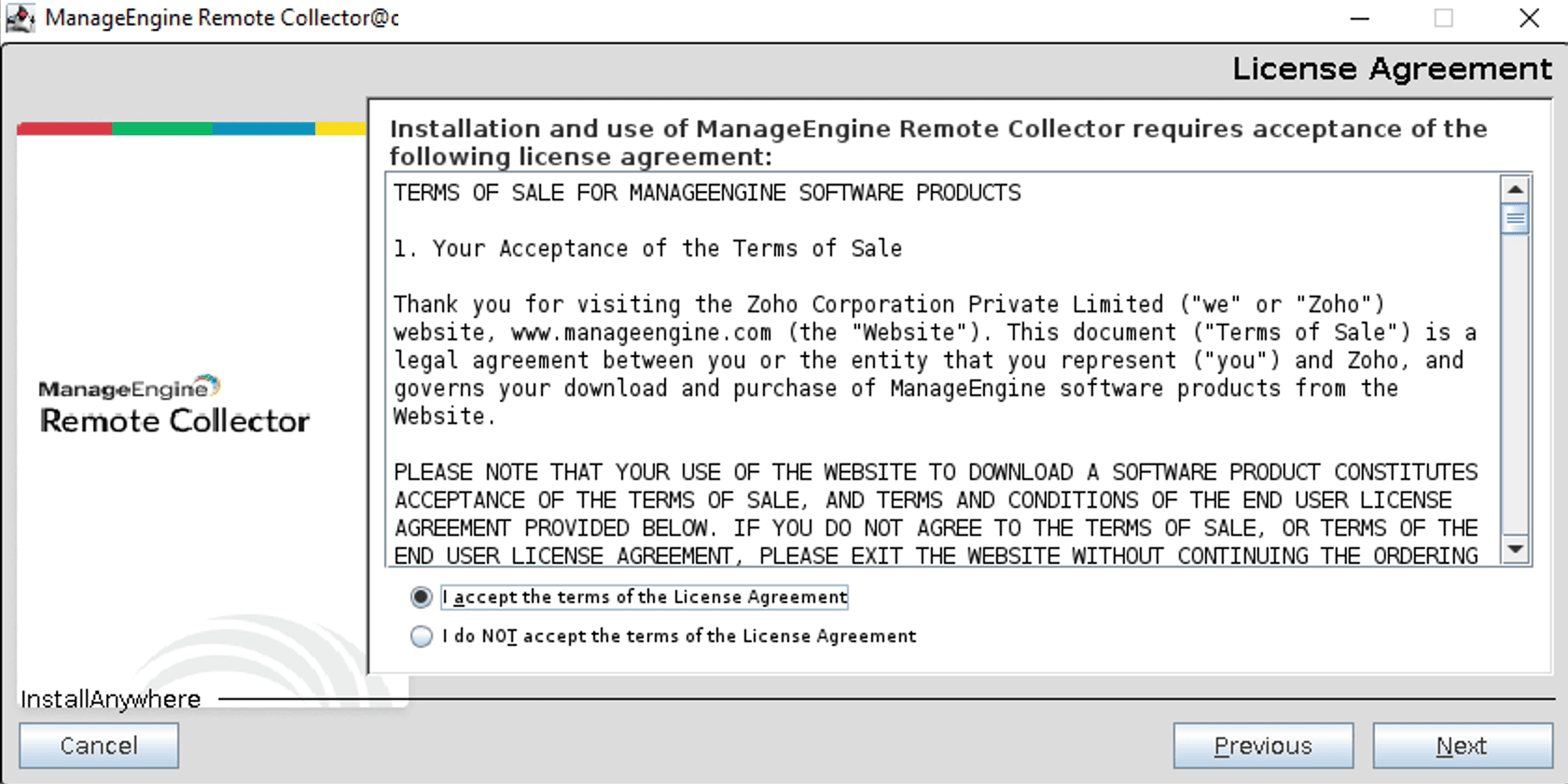
Haz clic en el botón de opción "I accept the terms of the License Agreement" y luego en Next
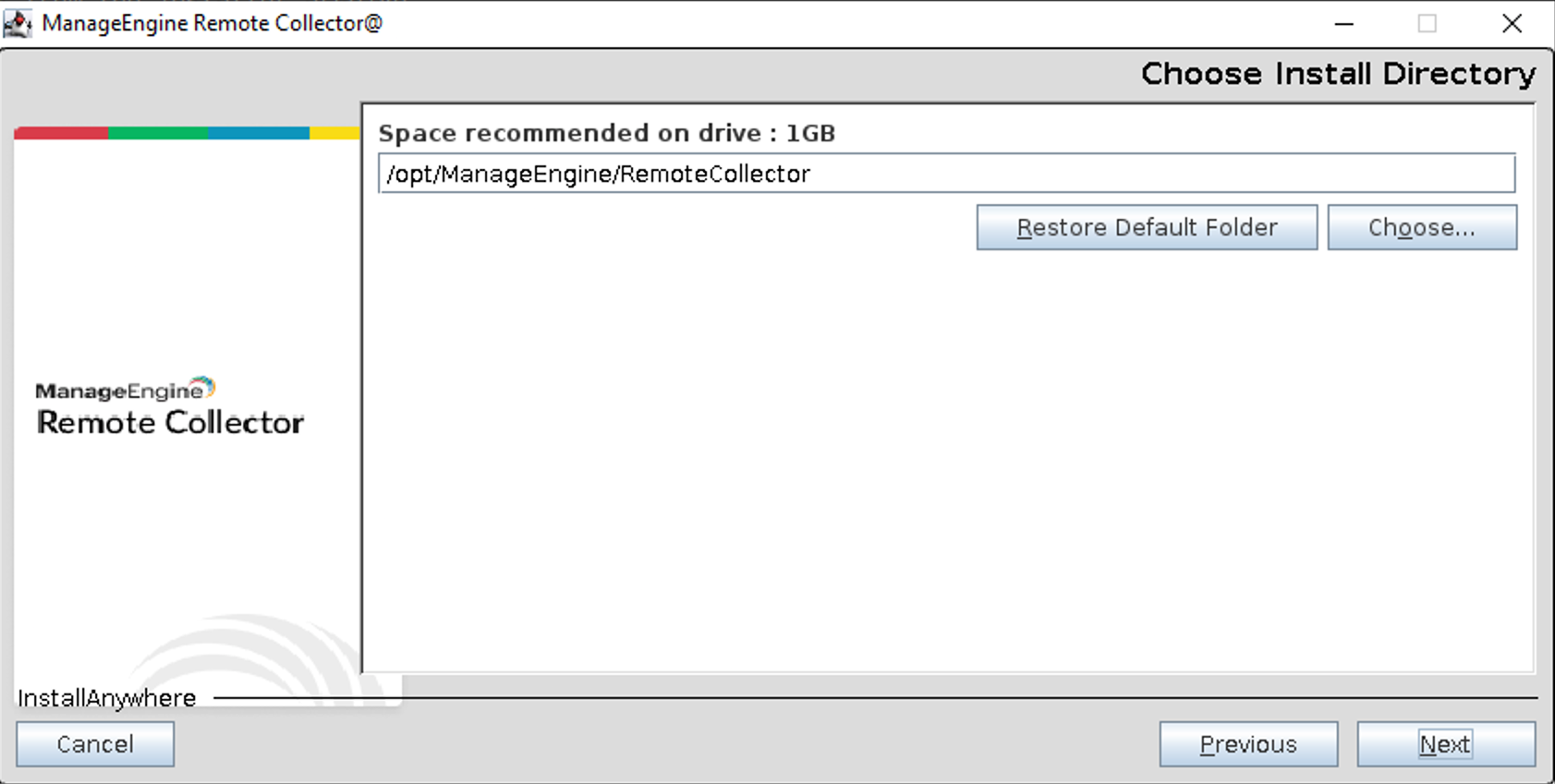
Selecciona el directorio de instalación haciendo clic en el botón "Choose" y haz clic en Next
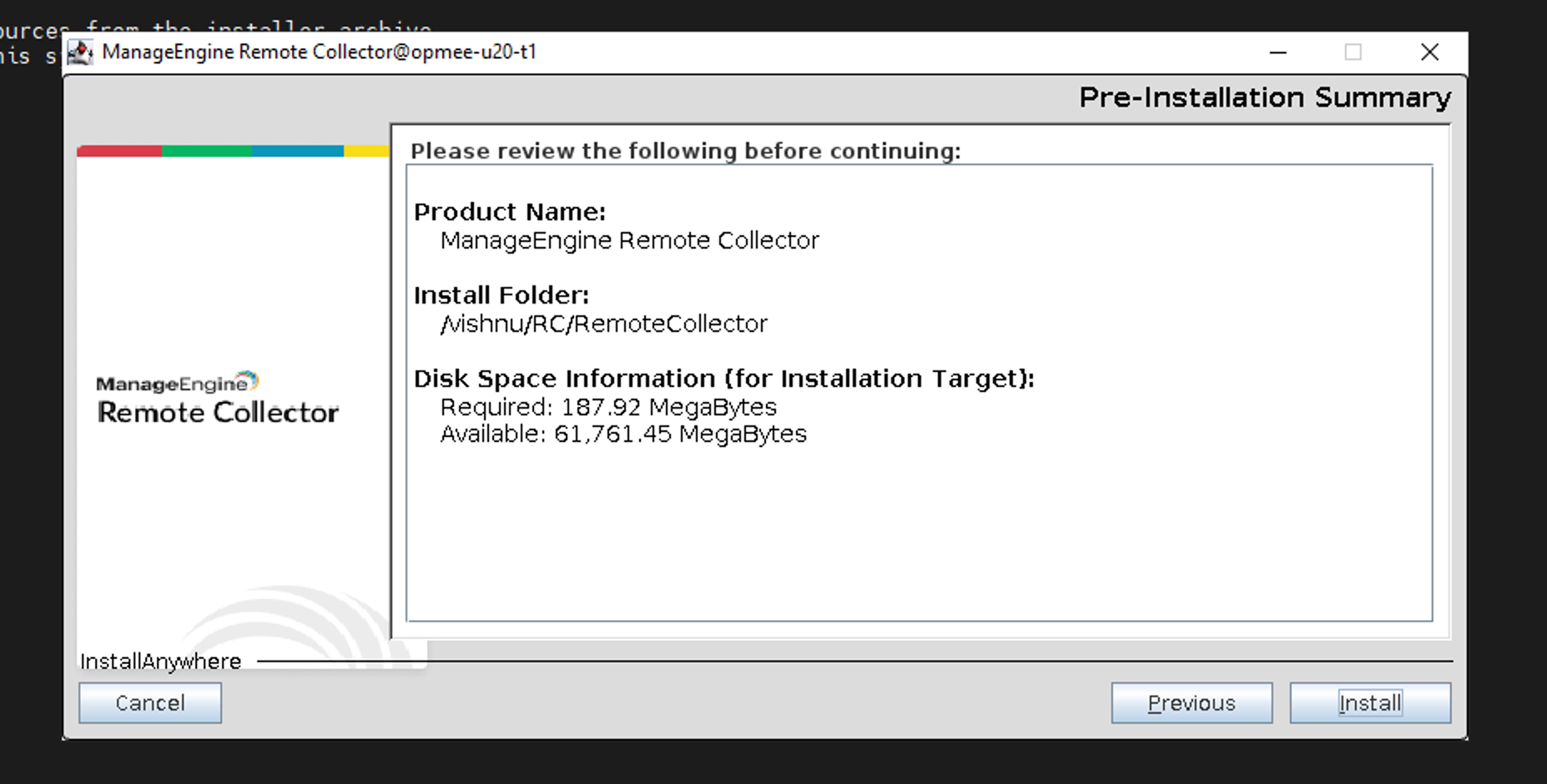
- Verifica el resumen de preinstalación y haz clic en el botón Install para comenzar la extracción
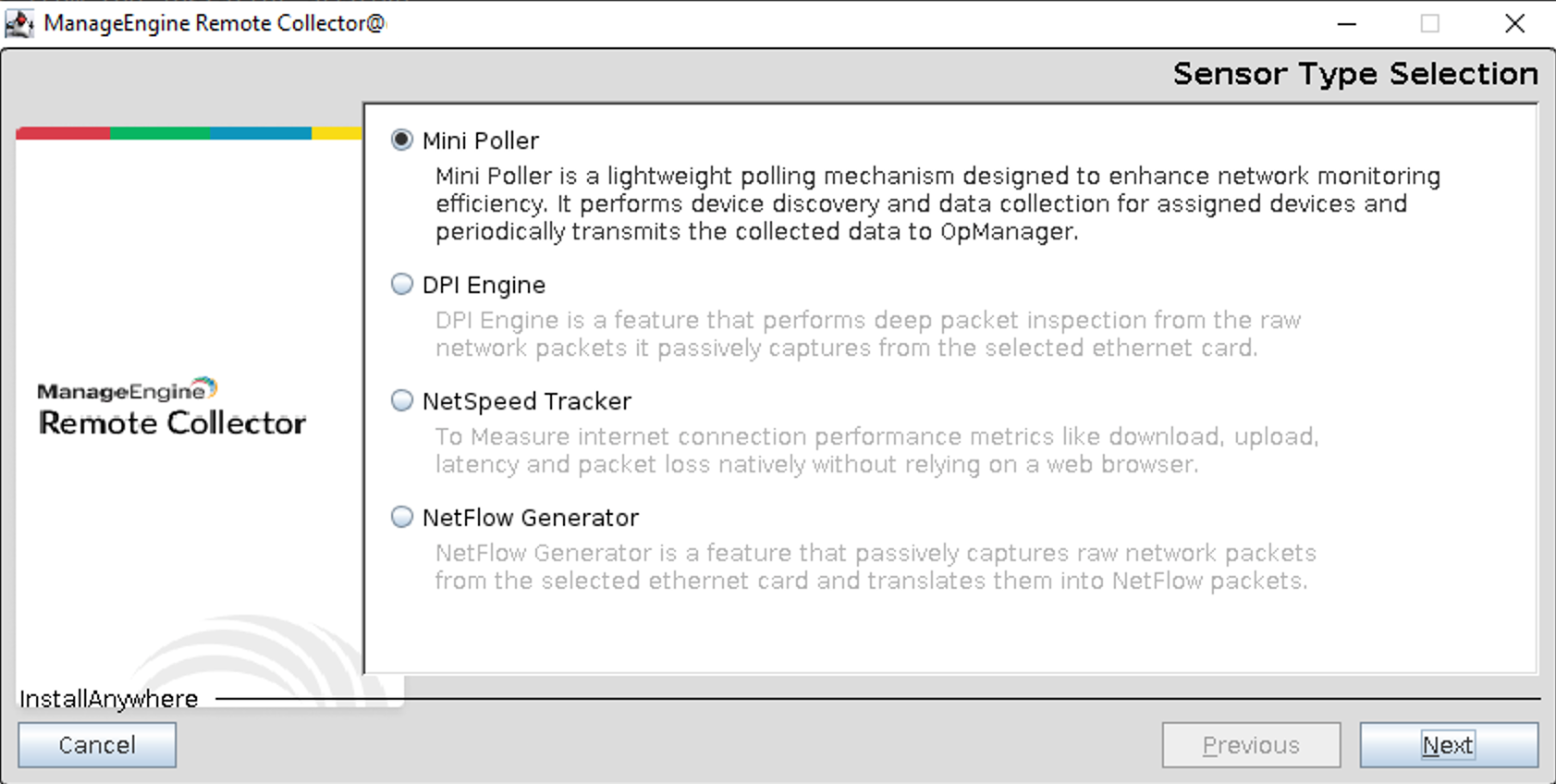
Selecciona la operación como MiniPoller, NetFlow Generator, Deep Packet Inspection o NetSpeed Tracker según tu necesidad y haz clic en Next.
Configuración de proxy (opcional): Ingresa los detalles si es necesario.
Después de la selección del tipo de servidor, escribe los detalles de comunicación, que incluyen:
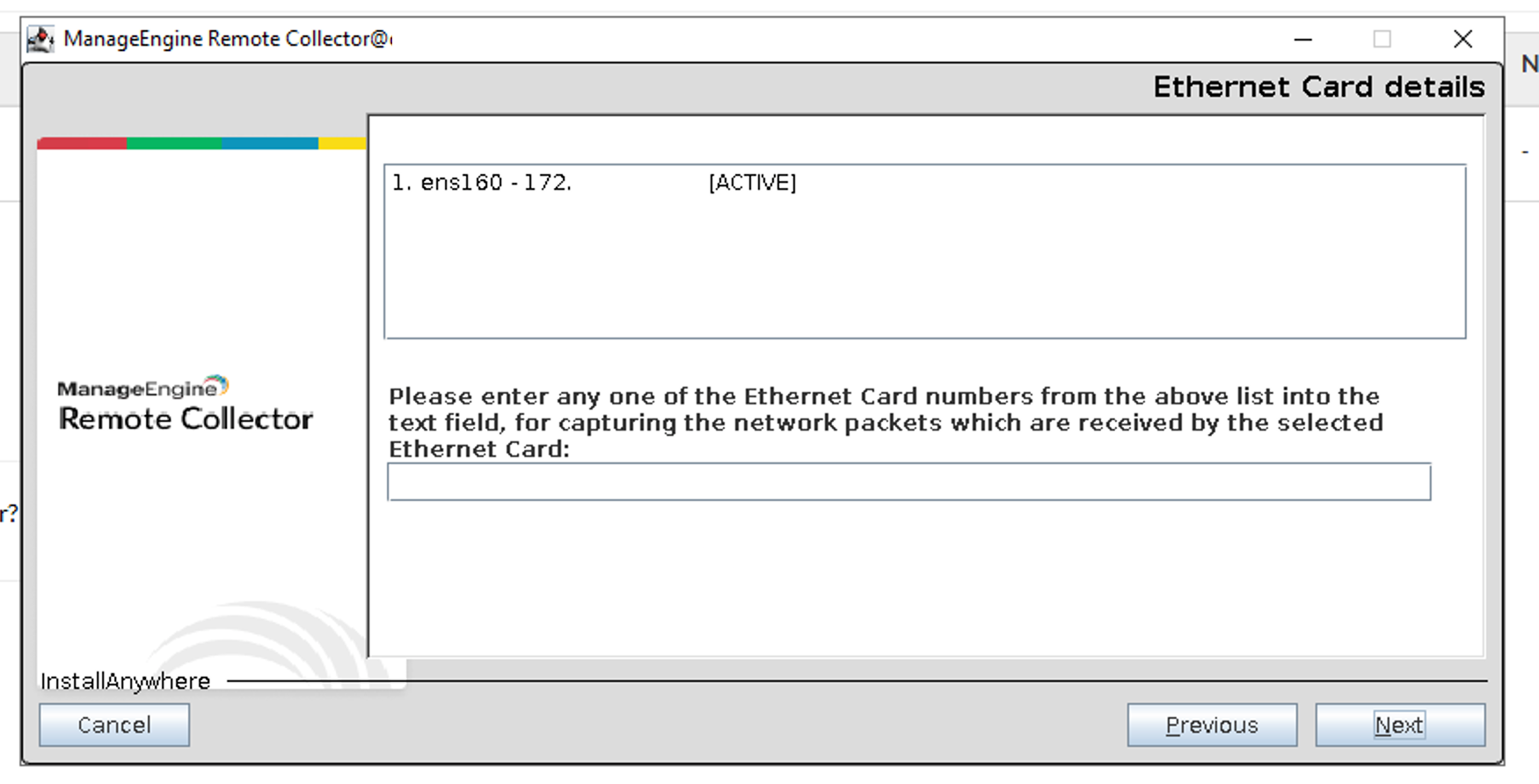
Escribe el número de la tarjeta Ethernet en el cuadro de texto para la captura de paquetes de red, desde la caja de adaptadores Ethernet, y haz clic en Next para finalizar la instalación (solo si se selecciona Mini Poller)
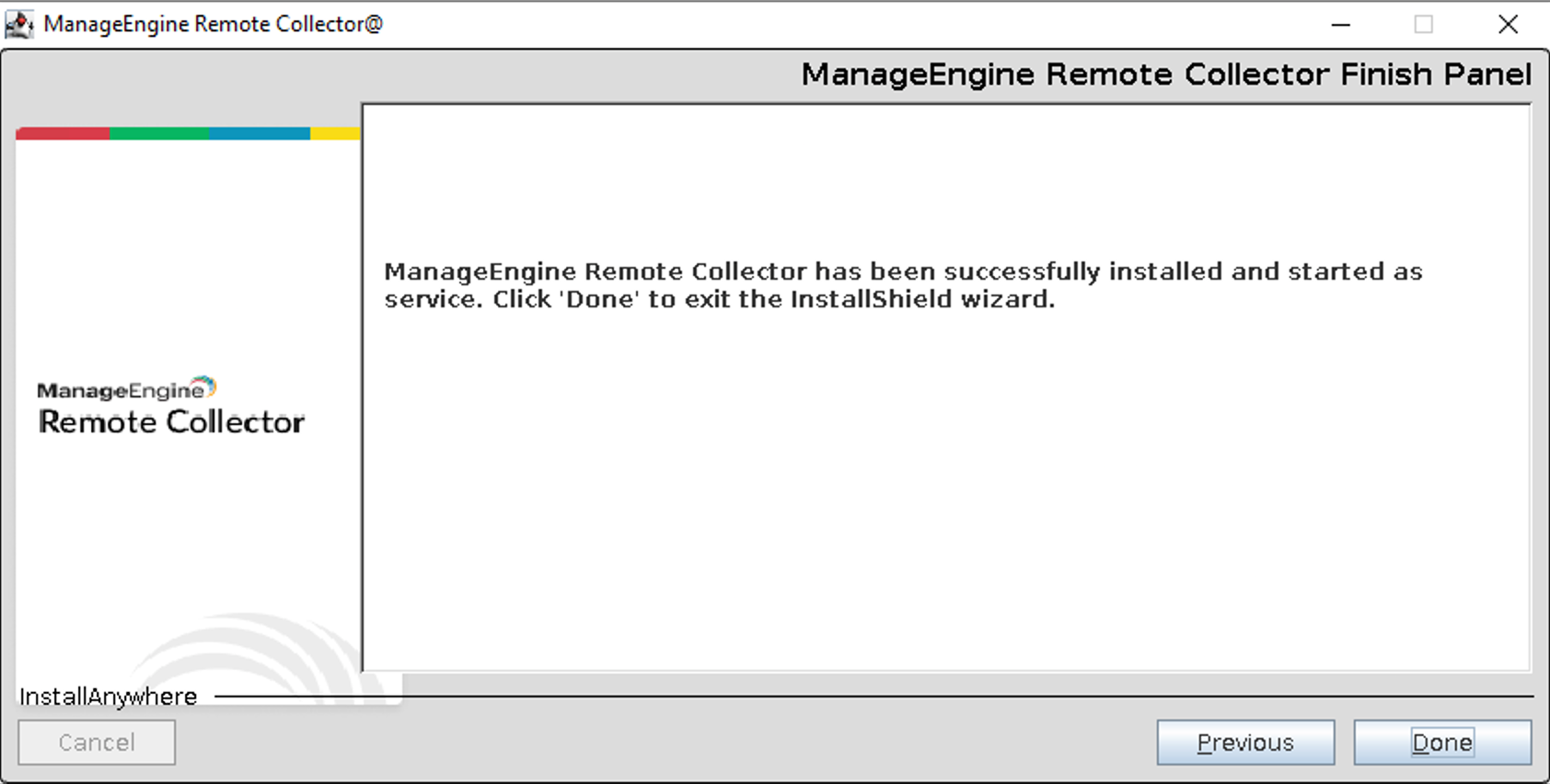
- Una vez que hagas clic en el botón Finish, la instalación se completará y Remote Collector comenzará a ejecutarse como un servicio.
Iniciar Remote Collector como servicio en Windows
- Abre Services en la barra de tareas y haz doble clic en ManageEngine Remote Collector que deseas iniciar.
- Haz clic en el botón Start.
Una vez que los pasos se completen, ManageEngine Remote Collector comenzará a ejecutarse en el dispositivo.
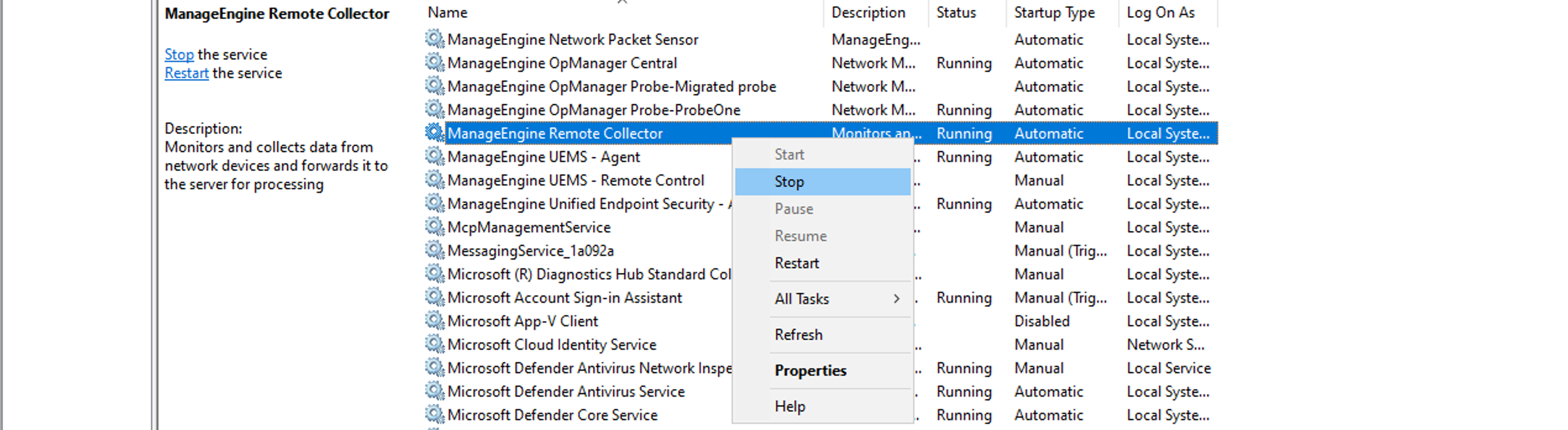
Detener Remote Collector como servicio en Windows
- Abre Services en la barra de tareas y haz doble clic en ManageEngine Remote Collector que deseas detener.
- Haz clic en el botón Stop.
Una vez que los pasos se completen, ManageEngine Remote Collector dejará de ejecutarse en el dispositivo.
Desinstalar Remote Collector como servicio en Windows
- Abre el Control Panel y navega a Add/Remove programs donde Remote Collector aparece listado.
- Haz clic en el programa ManageEngine Remote Collector y luego en Uninstall o haz clic derecho sobre el programa y selecciona Uninstall.

Una vez que los pasos se completen, ManageEngine Remote Collector se desinstalará del dispositivo.
Iniciar o detener Remote Collector como servicio en Linux
Ejecuta .linkAsService.sh desde el directorio Remote Collector/bin con inicio de sesión de root.
Inicia Remote Collector ejecutando los comandos systemctl start Remote Collector.service o /etc/init.d/Remote Collector.service start, dependiendo de la versión de tu SO.
Verifica el estado de Remote Collector ejecutando los comandos systemctl status Remote Collector.service o /etc/init.d/Remote Collector.service status. Remote Collector ahora se iniciará como un servicio.
Detén Remote Collector ejecutando los comandos systemctl stop Remote Collector.service o /etc/init.d/Remote Collector.service stop.
Desinstalar Remote Collector como servicio en Linux
- Abre la carpeta de instalación, el directorio
Remote Collector/bin. - Escribe el siguiente comando:
./SensorService stopy luego elimina la carpeta. 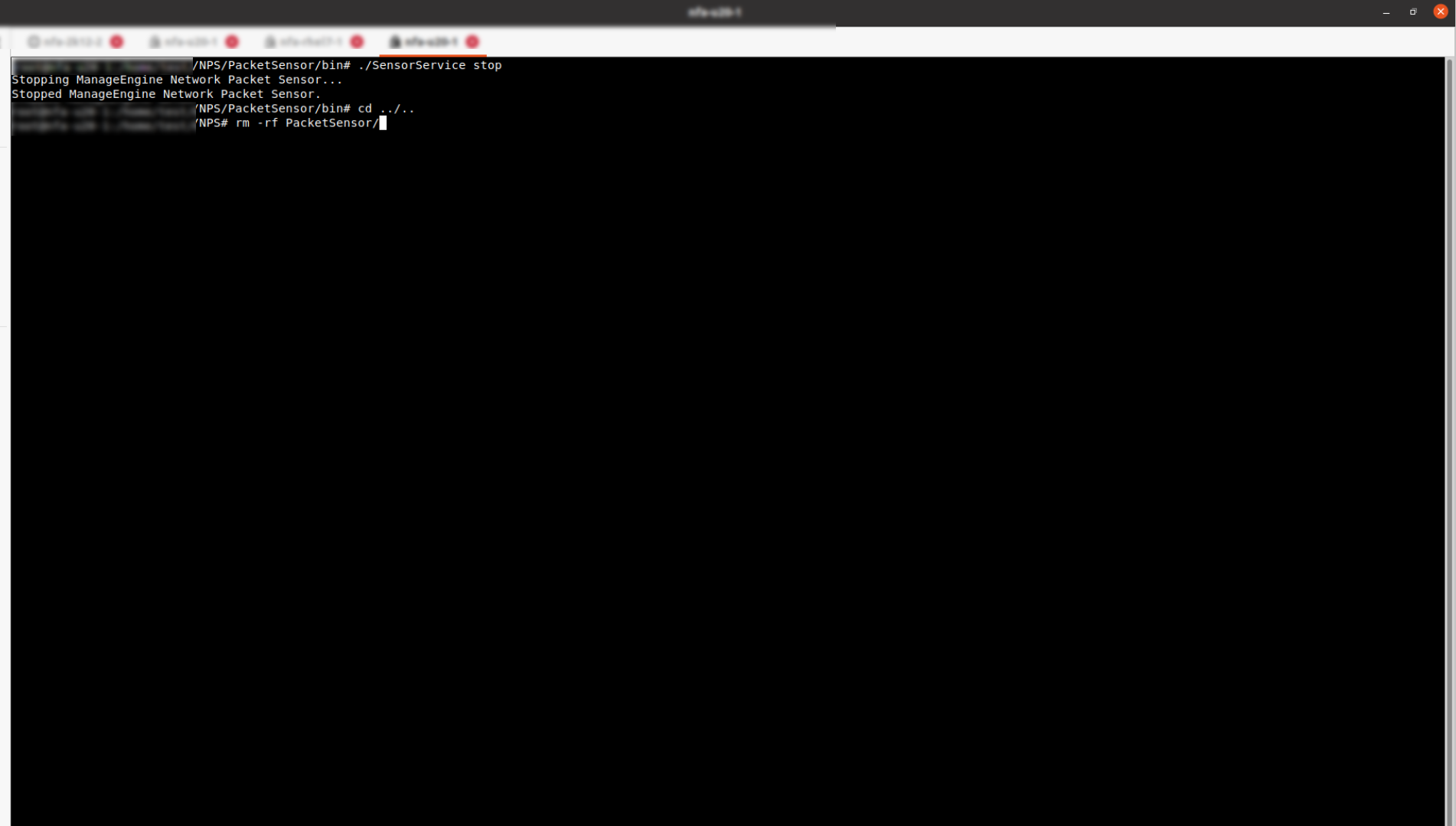
Remote Collector será eliminado de tu dispositivo.