Monitoreo de SD-WAN en OpManager
La función de monitoreo de SD-WAN (red de área amplia definida por software) de OpManager ayuda a los usuarios a seguir la salud, disponibilidad y rendimiento de sus dispositivos SD-WAN. Este documento proporciona instrucciones paso a paso sobre lo siguiente:
- Descubrir dispositivos SD-WAN
- Página de snapshot de SD-WAN
- Mapa de topología SD-WAN
- Administrar sitios SD-WAN
- Dispositivos SD-WAN
- Administrar túneles SD-WAN
- Retiro de dispositivos SD-WAN
- Redescubrir SD-WAN
- Generar reportes avanzados.
Descubrir dispositivos SD-WAN en OpManager
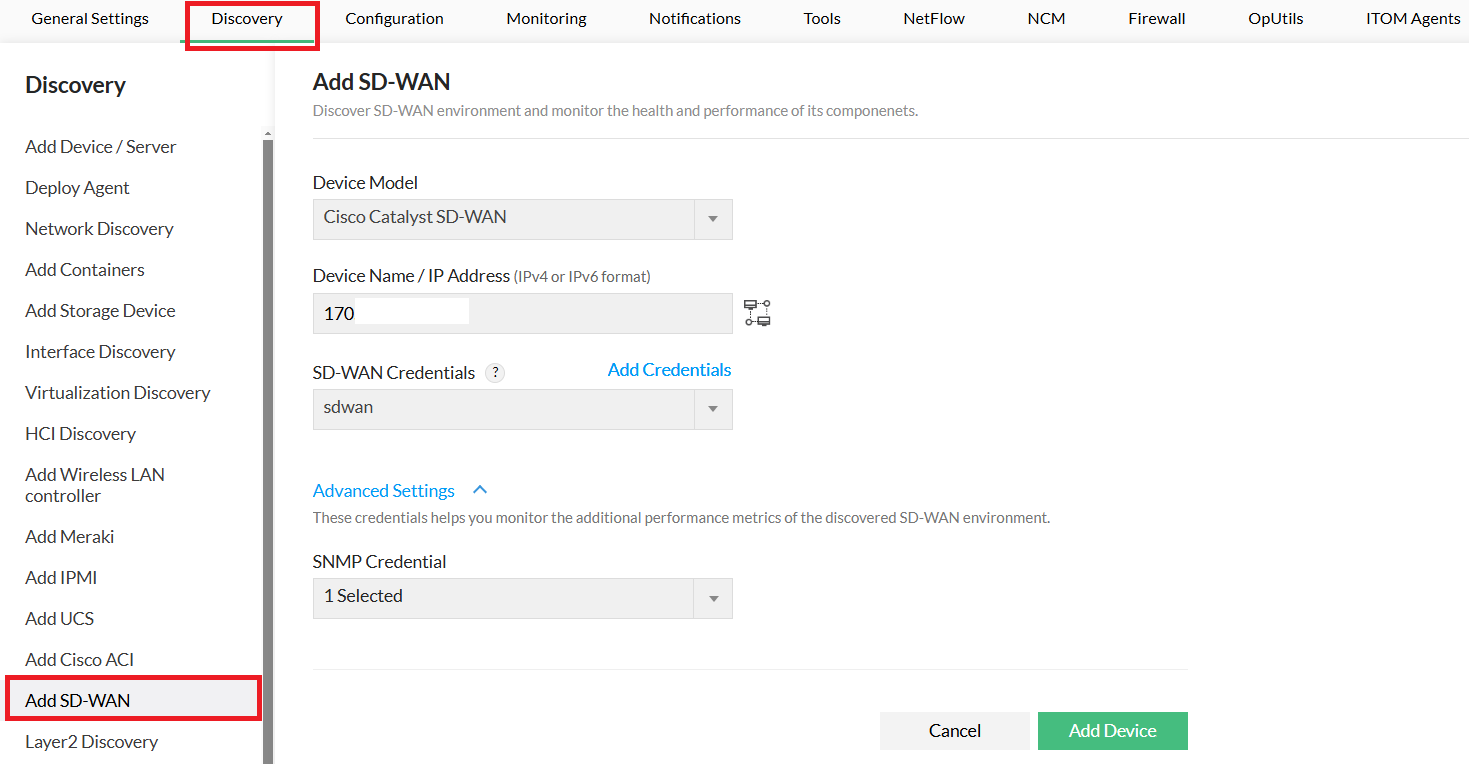
Para agregar y monitorear un dispositivo SD-WAN en OpManager, sigue estos pasos:
- Ve a Settings > Discovery > Add SD-WAN.
- Selecciona el modelo de dispositivo SD-WAN de la lista.
- Proporciona la dirección IP SD-WAN o el hostname.
- Selecciona las credenciales de SD-WAN en el menú desplegable o haz clic en Add Credentials.
- (Opcional) En Advanced Settings, configura los detalles de autenticación para los dispositivos hijo.
- Haz clic en Discover para iniciar el proceso de descubrimiento SD-WAN.
- Una vez que termine el descubrimiento, el controlador, los sitios y los dispositivos de borde se agregarán al inventario de OpManager.
Página de snapshot de SD-WAN
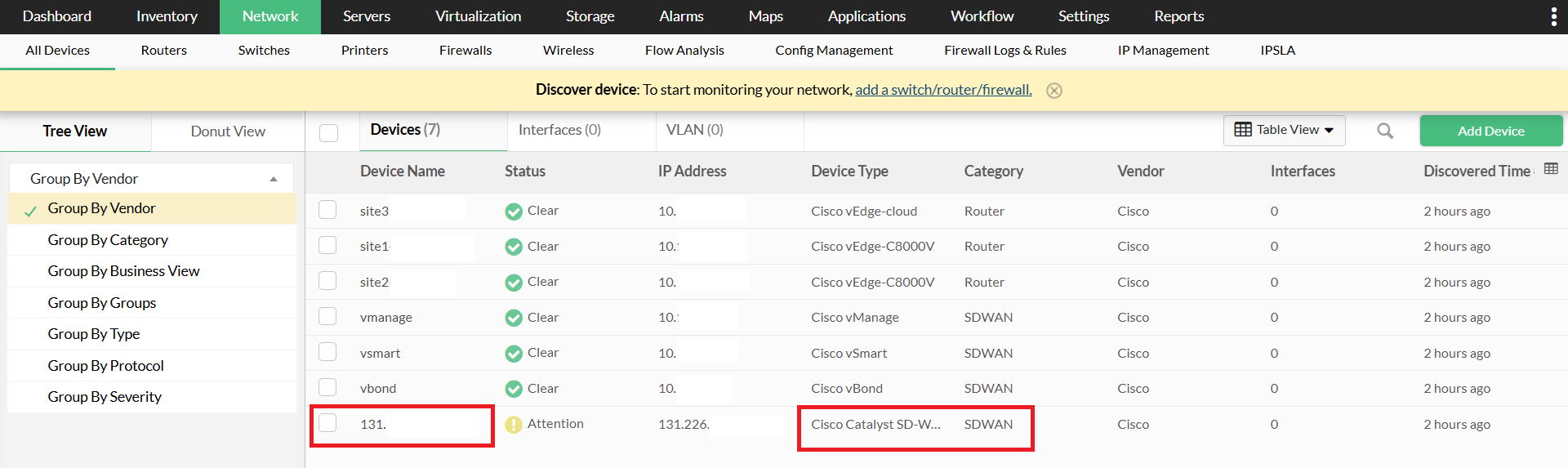
Una vez descubiertos los dispositivos SD-WAN, se agregarán al inventario. Sigue estos pasos para acceder a sus detalles:
- Ve a Inventory o Network en OpManager.
- Ubica y haz clic en el dispositivo SD-WAN para abrir su página de snapshot.
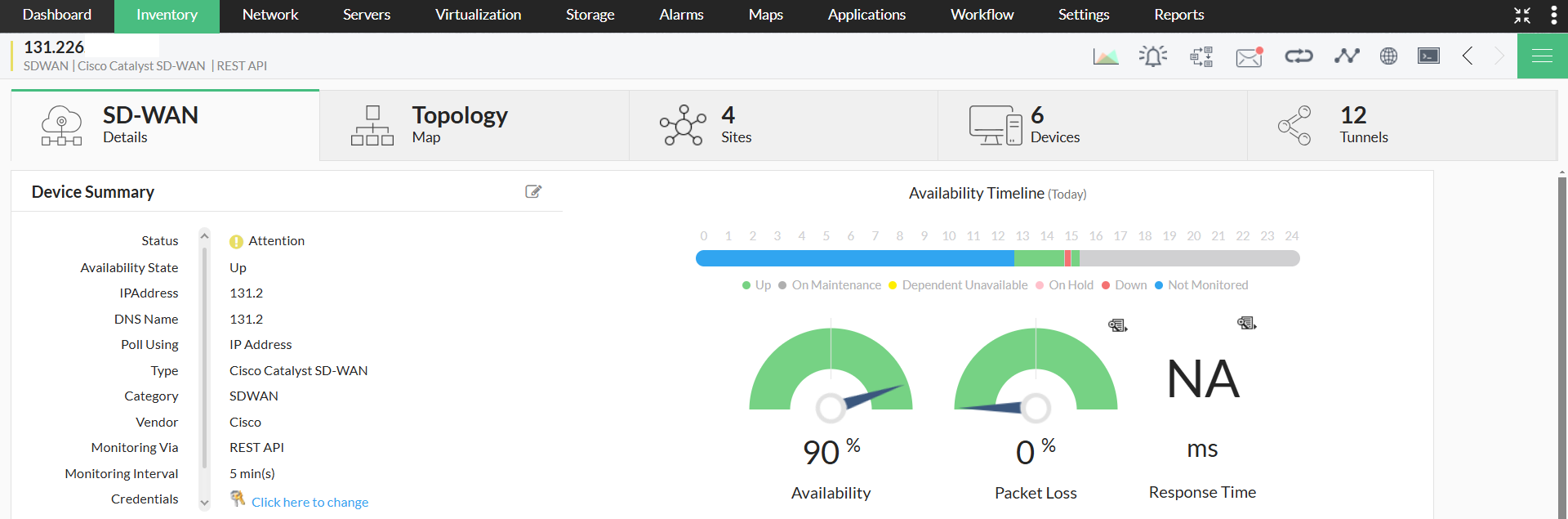
La página de snapshot proporciona:
- Status & Availability — Muestra el estado actual del dispositivo SD-WAN.
- SD-WAN Summary — Ofrece una vista general de los principales indicadores de rendimiento.
- Basic Device Details — Incluye modelo, número de serie y dirección IP.
Mapa de topología SD-WAN
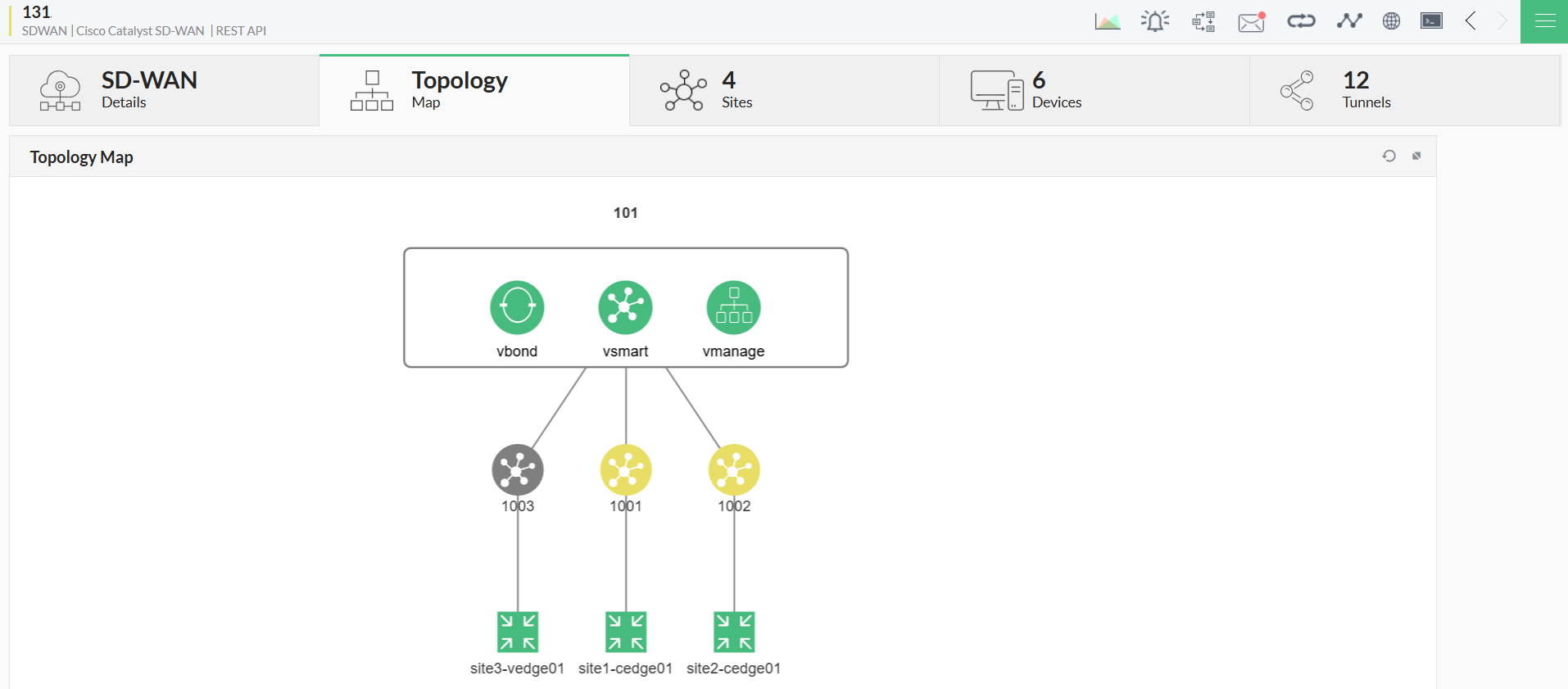
El Topology Map ofrece una vista interactiva de los componentes SD-WAN, incluidos controladores, sitios y dispositivos de borde. Para acceder al mapa de topología:
- Abre la página de snapshot de SD-WAN.
- Haz clic en la pestaña "Topology Map".
El mapa de topología muestra:
- Controllers — Componentes centralizados (vManage, vSmart y vBond) que administran y controlan las operaciones SD-WAN.
- Sites — Ubicaciones de red individuales administradas bajo vManage.
- Edge Devices — Equipos físicos o virtuales desplegados en los sitios.
Administrar sitios SD-WAN
Un site representa una ubicación física o lógica dentro de una red SD-WAN, como sucursales u oficinas remotas o data centers, donde se despliegan dispositivos SD-WAN.
Administrar y monitorear sitios
Para administrar y monitorear sitios de forma eficiente, los usuarios pueden realizar las siguientes acciones masivas usando el botón Actions en la esquina superior derecha:
- Manage o unmanage sitios.
- Suppress o unsuppress alarmas.
Ver detalles del sitio
- Abre la pestaña "Sites" en la página de snapshot de SD-WAN.
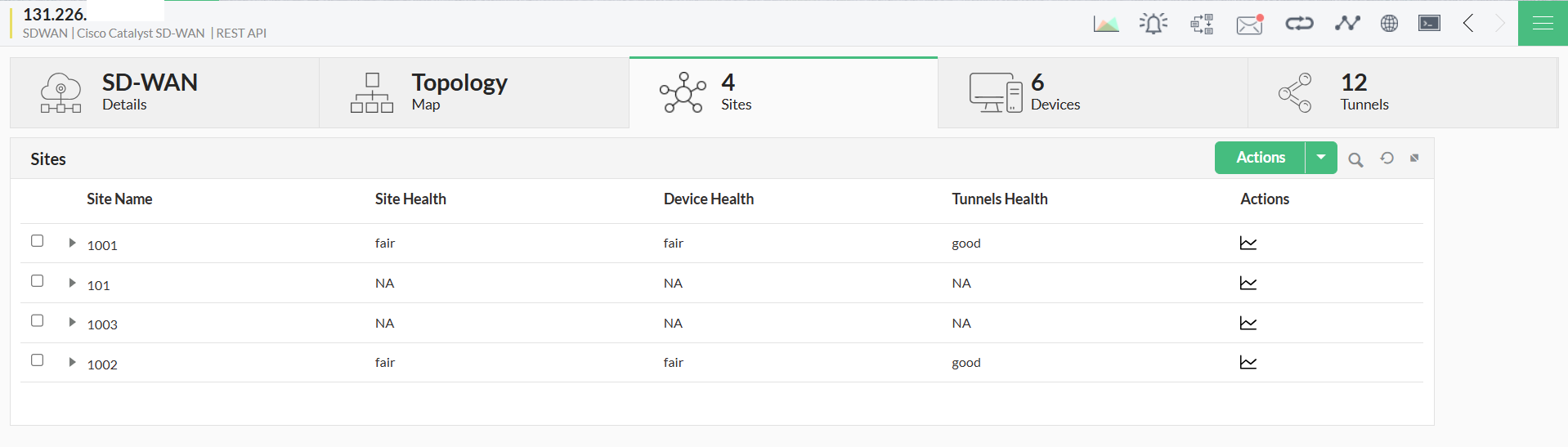
- La sección Sites muestra los siguientes detalles:
- Site Name — El nombre asignado al sitio SD-WAN.
- Site Health — Refleja la condición operativa general del sitio.
- Device Health — Muestra el estado de todos los dispositivos asociados al sitio.
- Tunnel Health — Muestra el estado de rendimiento de los túneles de red.
- Actions — Ofrece opciones para ver gráficas de rendimiento específicas del dispositivo.
Dispositivos SD-WAN
Puedes encontrar detalles sobre los dispositivos SD-WAN, incluidos controladores y dispositivos de borde, en la pestaña Devices. Para acceder a los detalles de los dispositivos SD-WAN:
- Abre la pestaña "Devices" desde la página de snapshot de SD-WAN.
- Se muestran las siguientes métricas clave comunes para Controllers y Edge Devices:
- Host Name — El nombre del controlador SD-WAN o del dispositivo de borde.
- IP Address — La dirección de red única asignada al dispositivo.
- Health Status — Indica si el dispositivo funciona con normalidad o presenta problemas.
- Device State — Muestra el estado operativo actual (por ejemplo, Active, Inactive, Down).
- Device Model — Especifica la versión de hardware o software del dispositivo SD-WAN.
- Serial Number — Identificador único asignado por el fabricante.
Además de lo anterior, la sección de Edge devices también contiene:
- Site Name — Identifica el sitio SD-WAN al que pertenece el dispositivo de borde.
- Global State — Representa el estado general del dispositivo dentro de la red SD-WAN.

Administrar túneles SD-WAN
Los túneles son enlaces de comunicación virtuales y seguros entre dispositivos SD-WAN que garantizan una transmisión de datos eficiente optimizando el flujo de tráfico a través de múltiples rutas de red.
Administrar túneles
Para administrar el rendimiento de los túneles, los usuarios pueden realizar acciones masivas mediante el botón Actions en la esquina superior derecha.
- Configurar umbrales de rendimiento y reglas de alerta.
- Manage o unmanage endpoints de túneles en masa.
- Suppress o unsuppress alarmas en masa.
- Editar umbrales y ver gráficas de rendimiento específicas del túnel.
Para ver el rendimiento de los túneles:
- Abre la pestaña "Tunnels" desde la página de snapshot de SD-WAN.
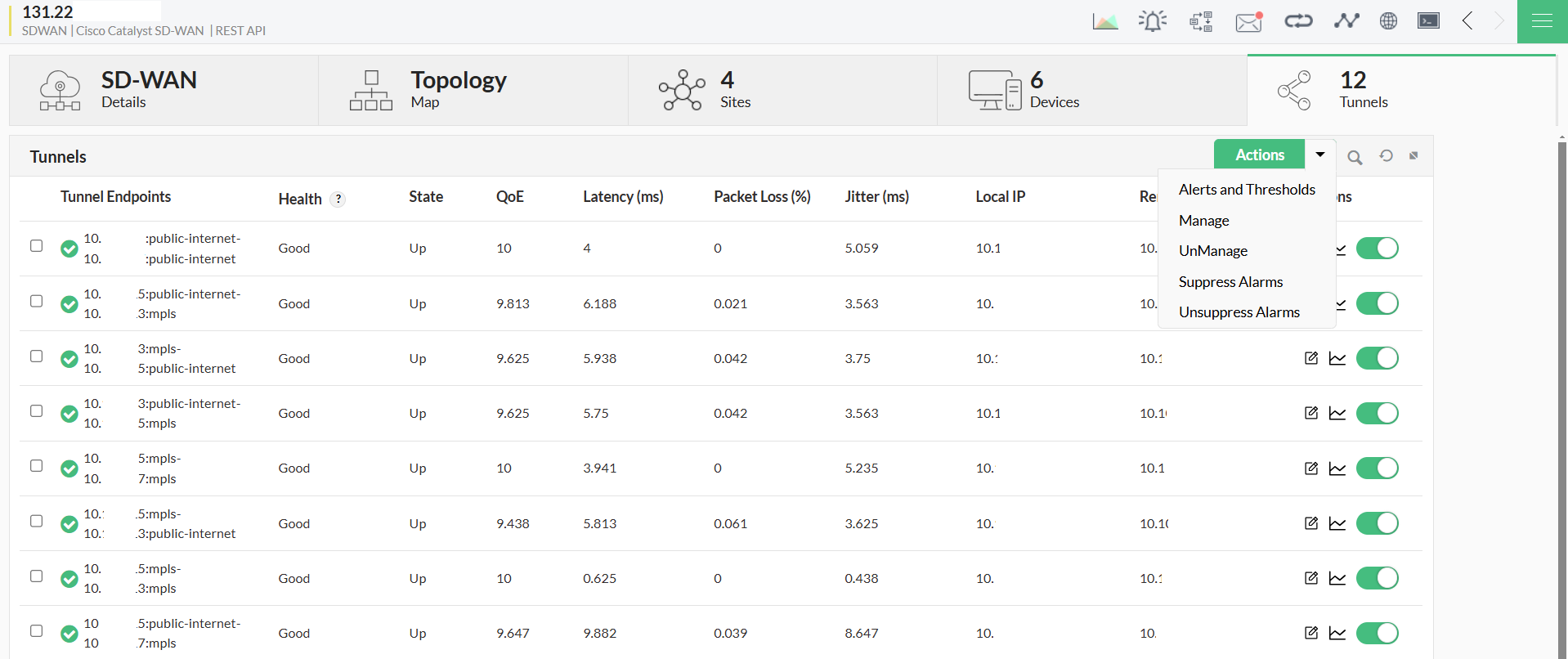
- La sección Tunnels proporciona métricas clave, entre ellas:
- Tunnel Endpoints — Especifica los endpoints de origen y destino del túnel SD-WAN.
- Health Status — Refleja el estado operativo del túnel.
- State — Muestra el nivel de actividad actual (por ejemplo, Active, Inactive, Degraded).
- Quality of Experience (QoE) — Mide el rendimiento general según las condiciones de la red.
- Latency (ms) — El retardo (en milisegundos) para que los datos viajen a través del túnel.
- Packet Loss (%) — El porcentaje de paquetes de datos perdidos durante la transmisión.
- Jitter (ms) — La variación en la latencia que afecta la consistencia de los datos.
- Local IP — La dirección IP del endpoint local del túnel.
- Remote IP — La dirección IP del endpoint remoto del túnel.
Retiro de dispositivos SD-WAN
Si un dispositivo SD-WAN llega a su End of Life (EOL) o ya no se usa:
- El dispositivo se puede marcar como unmanaged en OpManager.
- Una alerta de retiro notificará a los administradores sobre el cambio de estado.
Redescubrir SD-WAN
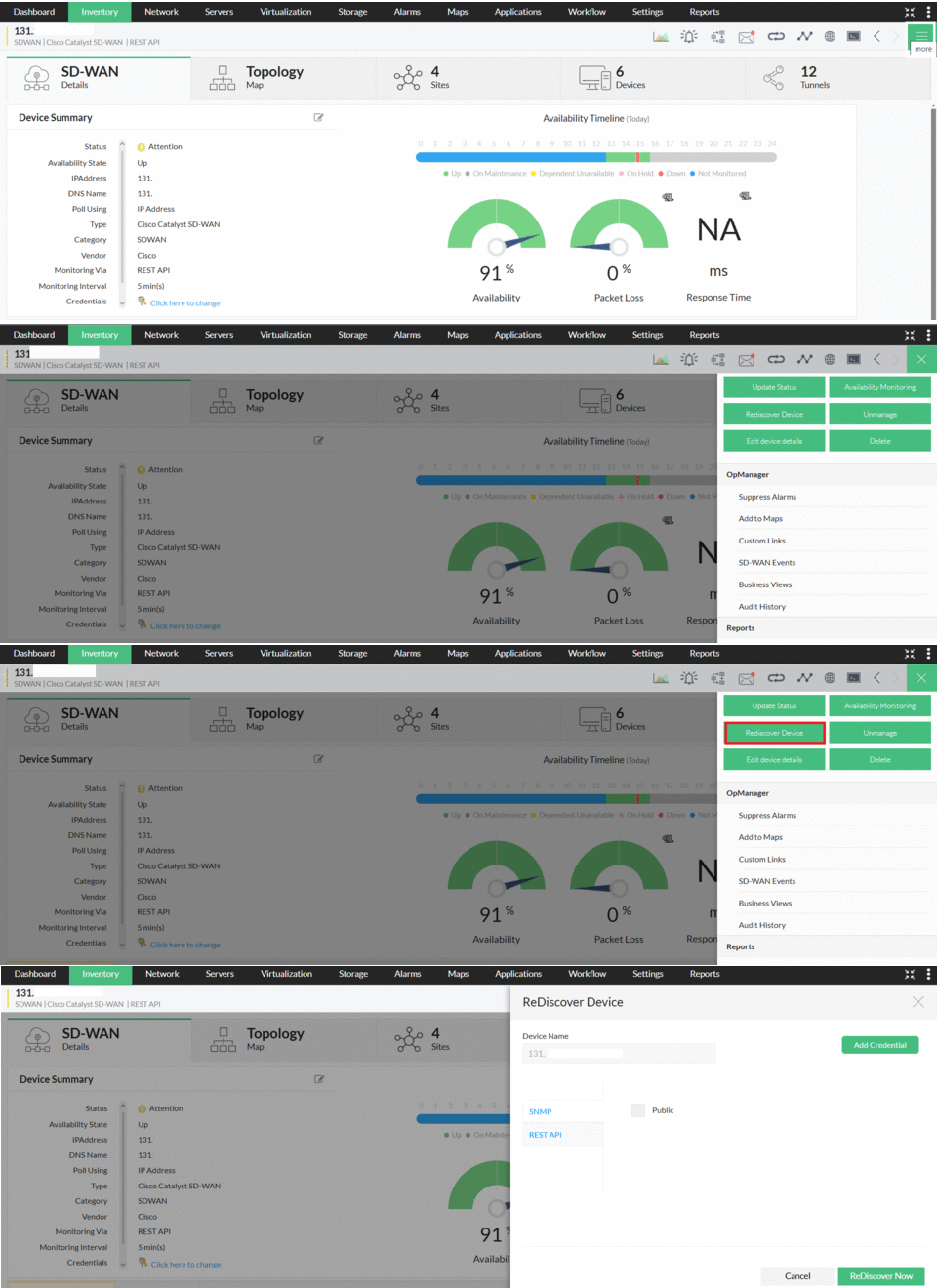
El redescubrimiento se realiza cuando hay cambios significativos en un dispositivo, como modificaciones de hardware, actualizaciones de interfaces o ajustes en su configuración asociada. Para redescubrir SD-WAN:
- Ve a la página de snapshot y haz clic en el ícono de menú en la parte superior derecha.
- Haz clic en ReDiscover device.
- Selecciona una Credencial existente o agrega una nueva y haz clic en ReDiscover Now.
- El dispositivo SD-WAN será redescubierto y agregado a OpManager.
Generar reportes avanzados
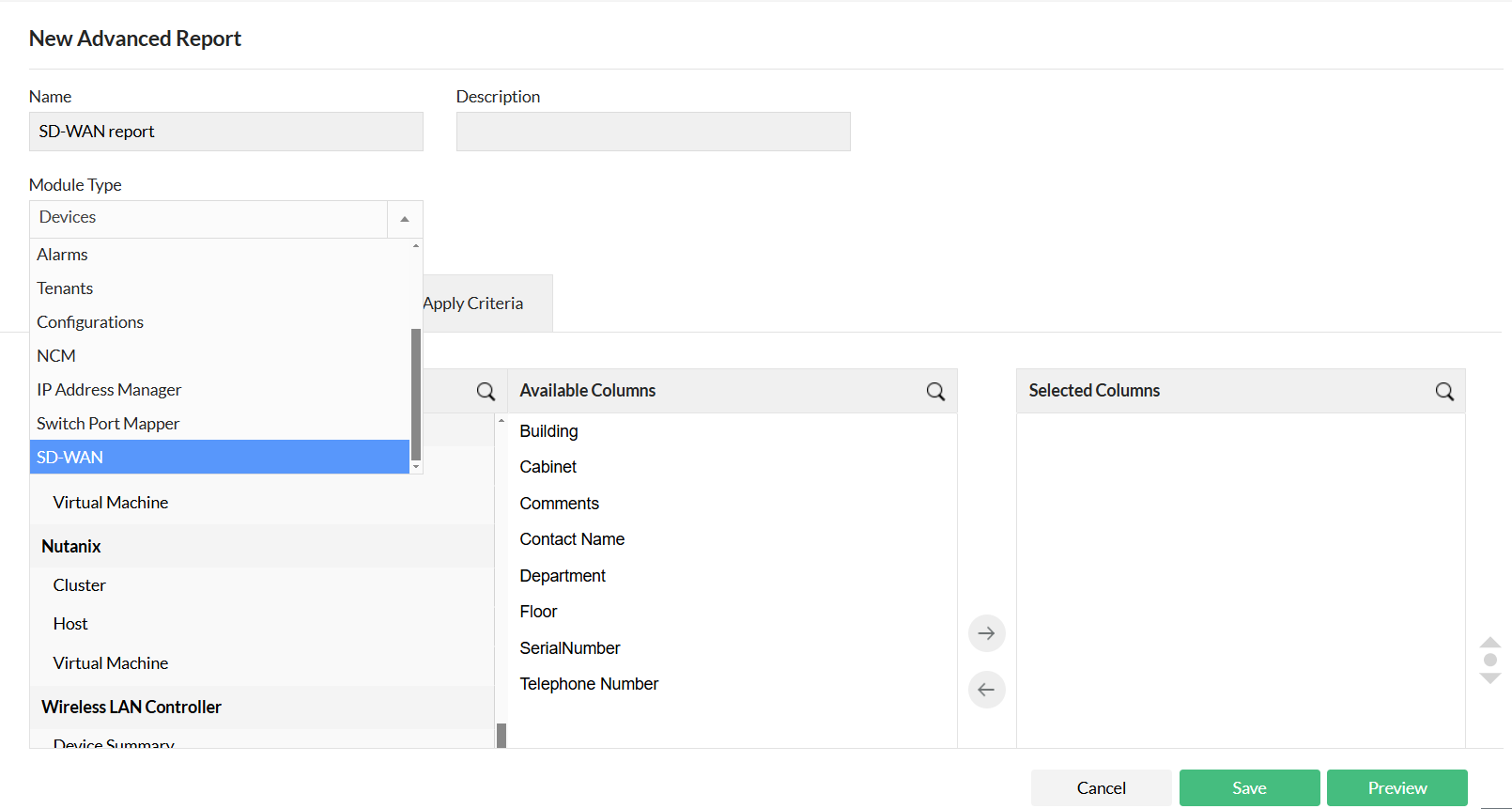
Los Advanced Reports de OpManager permiten a los usuarios crear reportes personalizados seleccionando monitores de rendimiento específicos, aplicando criterios y agrupando datos. Para crear un Advanced Report para SD-WAN:
- Ve a Reports > OpManager > Advanced Reports.
- Haz clic en el botón "Create New Report" en la esquina superior derecha. Selecciona SD-WAN en el tipo de módulo. Haz clic aquí para ver los pasos detallados sobre cómo crear un advanced report en OpManager.