Monitoreo de Silver Peak SD-WAN en OpManager
La función de monitoreo SD-WAN de OpManager proporciona una visibilidad integral del estado, la disponibilidad y el rendimiento de tu infraestructura Silver Peak SD-WAN. Puedes monitorear controladores, dispositivos de borde y túneles en tiempo real, lo que ayuda a garantizar un rendimiento óptimo de la red y la máxima disponibilidad.
Esta guía cubre:
- Descubrimiento de dispositivos Silver Peak SD-WAN
- Visualización de la página de resumen de SD-WAN
- Monitoreo de dispositivos SD-WAN
- Administración de túneles SD-WAN
- Administración de enlaces WAN
- Retiro de dispositivos SD-WAN
- Redescubrimiento de dispositivos SD-WAN
- Generación de reportes avanzados
Descubrimiento de dispositivos Silver Peak SD-WAN
Para agregar y monitorear tus dispositivos Silver Peak SD-WAN en OpManager:
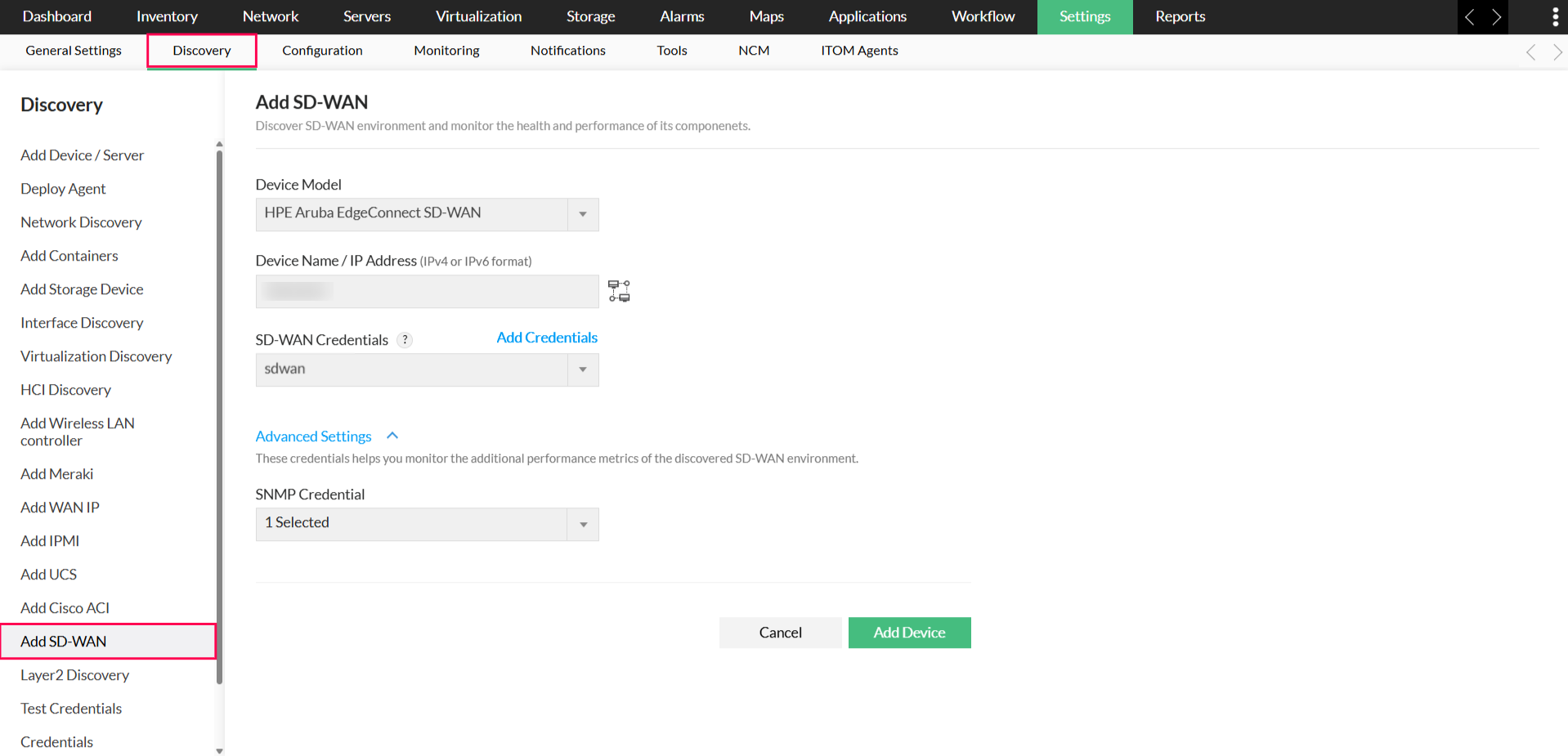
- Ve a Settings → Discovery → Add SD-WAN.
- En la lista, selecciona el modelo Silver Peak SD-WAN.
- Ingresa la dirección IP o el nombre de host del controlador SD-WAN.
- Selecciona las credenciales apropiadas en el menú desplegable o haz clic en Add Credentials para crear unas nuevas.
- En Advanced Settings (opcional), configura los detalles de autenticación para los dispositivos secundarios.
- Haz clic en Discover para iniciar el proceso de descubrimiento SD-WAN.
Una vez completado, OpManager agrega automáticamente el controlador, los dispositivos de borde, los túneles y los enlaces WAN a su inventario para un monitoreo continuo.
Visualización de la página de resumen de SD-WAN
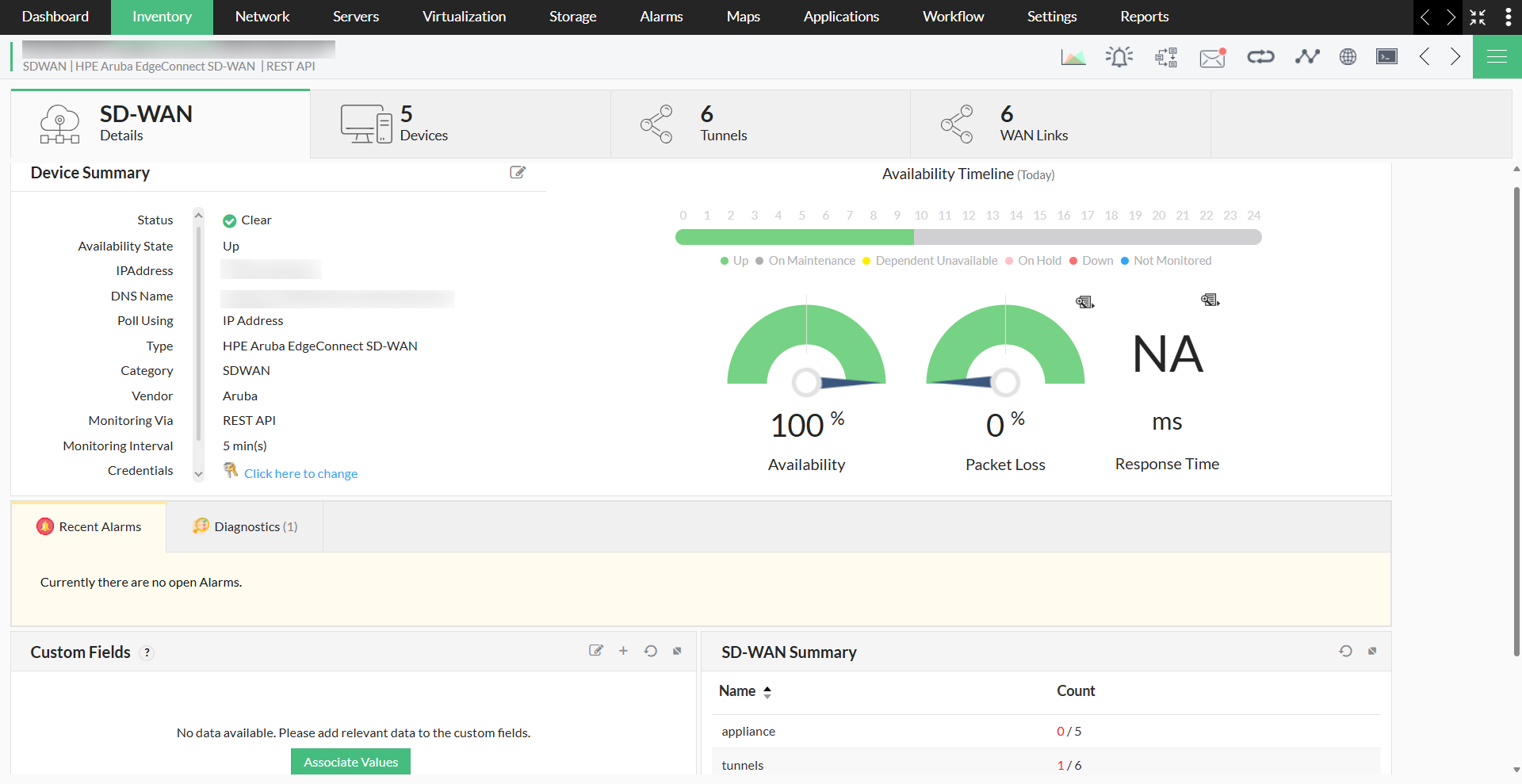
La página de resumen ofrece una vista centralizada del dispositivo Silver Peak SD-WAN descubierto y de sus métricas de rendimiento.
Para acceder a la página de resumen:
- Ve a Inventory o Network.
- Selecciona el dispositivo SD-WAN deseado.
La página de resumen muestra:
- Detalles básicos del dispositivo: información como modelo, número de serie y dirección IP.
- Estado y disponibilidad: estado del dispositivo en tiempo real y datos de disponibilidad.
- Resumen SD-WAN: vista general de alto nivel del rendimiento del dispositivo.
Monitoreo de dispositivos SD-WAN
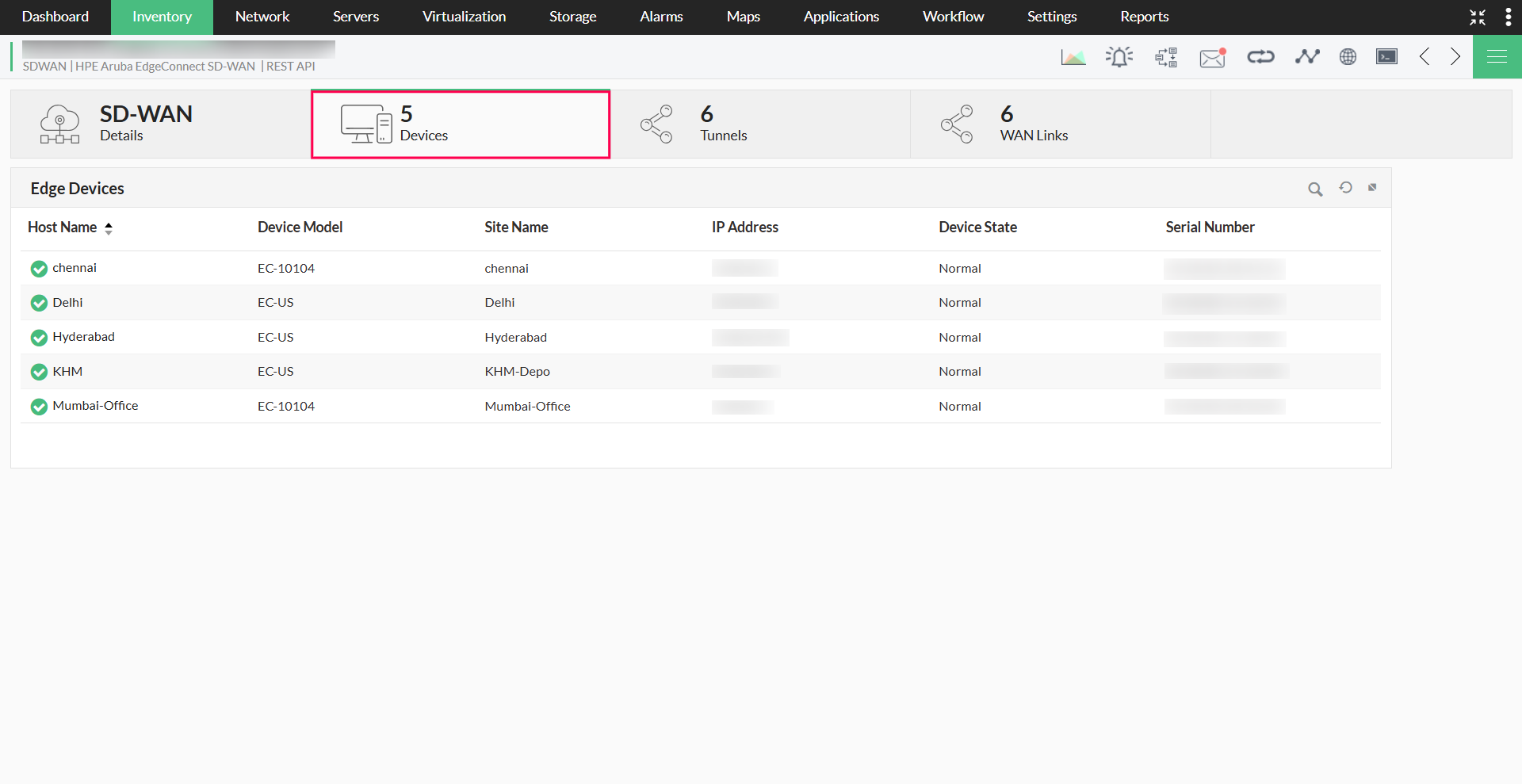
Todos los controladores y dispositivos de borde descubiertos se listan en la pestaña Devices de la página de resumen.
Métricas clave para controladores y dispositivos de borde:
- Host Name: nombre del controlador o dispositivo de borde.
- Device Model: versión de hardware o software.
- Site Name: sitio SD-WAN asociado al dispositivo.
- IP Address: dirección de red única del dispositivo.
- Device State: estado operativo (por ejemplo, Active, Inactive, Down).
- Serial Number: identificador único del fabricante.
Administración de túneles SD-WAN
Los túneles son enlaces virtuales seguros que transportan datos entre dispositivos SD-WAN. Monitorear el rendimiento de los túneles garantiza una transmisión de datos confiable y optimizada.
Ejecutar acciones sobre túneles:
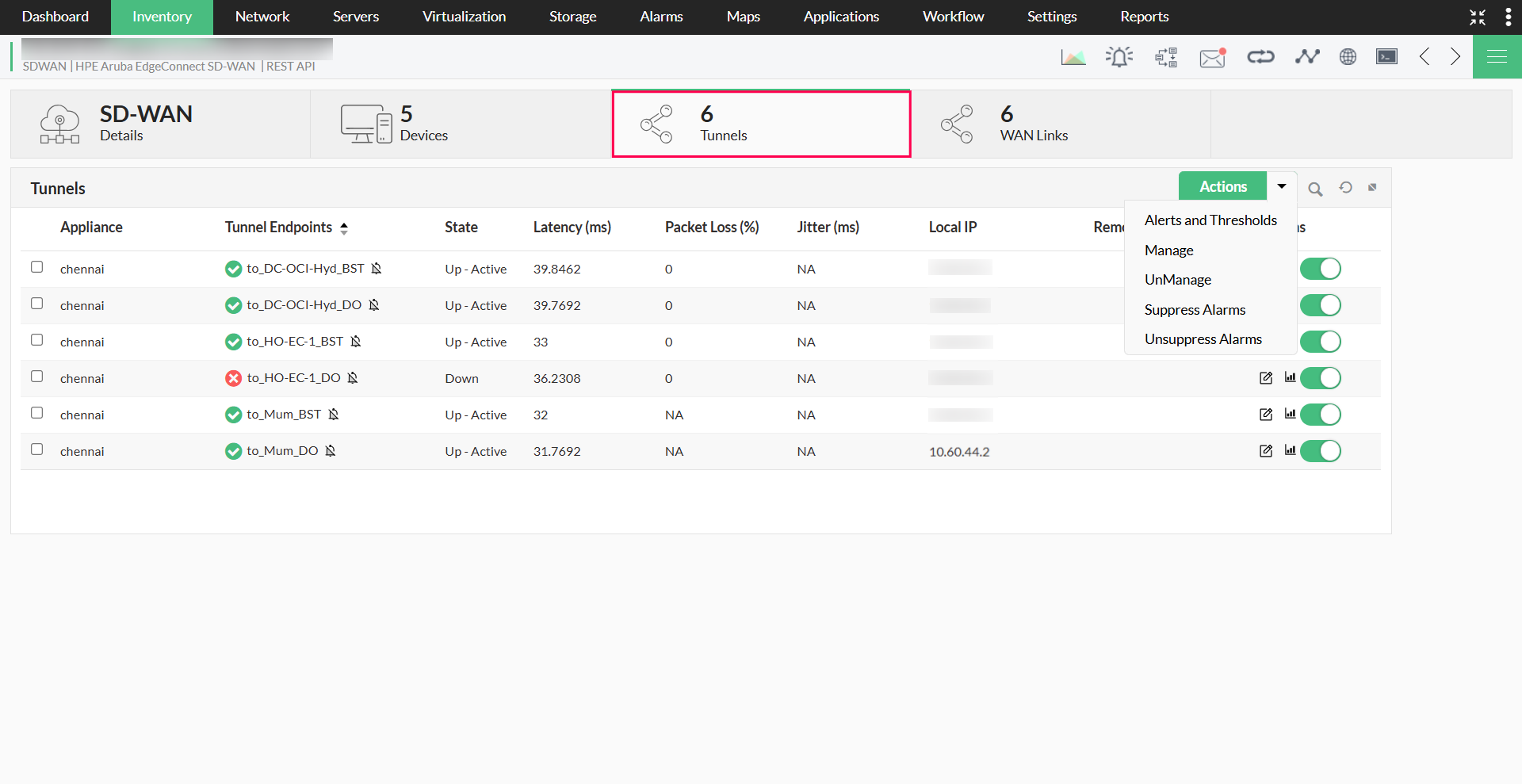
Usando el botón Actions en la esquina superior derecha de la pestaña Tunnels, puedes:
- Configurar umbrales de rendimiento y reglas de alerta para las métricas clave de los túneles.
- Administrar o dejar de administrar extremos de túnel de forma masiva.
- Silenciar o dejar de silenciar alarmas.
- Editar umbrales y ver gráficas de rendimiento específicas del túnel.
Ver detalles de los túneles:
Ve a la pestaña Tunnels desde la página de resumen de SD-WAN. La sección de Tunnels muestra las siguientes métricas clave:
- Appliance: dispositivo SD-WAN que aloja el extremo local del túnel.
- Tunnel Endpoints: dispositivos de origen y destino conectados por el túnel.
- Health Status: estado de salud operativo actual del túnel.
- State: estado de actividad del túnel (Active, Inactive o Degraded).
- Latency (ms): retraso de transmisión a través del túnel, medido en milisegundos.
- Packet Loss (%): porcentaje de paquetes perdidos durante la transmisión.
- Jitter (ms): variación en la latencia a través del túnel.
- Local IP: dirección IP del extremo local del túnel.
- Remote IP: dirección IP del extremo remoto del túnel.
Administración de enlaces WAN
Los enlaces WAN representan las conexiones de red físicas o virtuales que vinculan los dispositivos SD-WAN con la red más amplia. Monitorear estos enlaces ayuda a garantizar una conectividad estable y un rendimiento óptimo en toda tu implementación SD-WAN.
Ejecutar acciones sobre enlaces WAN:
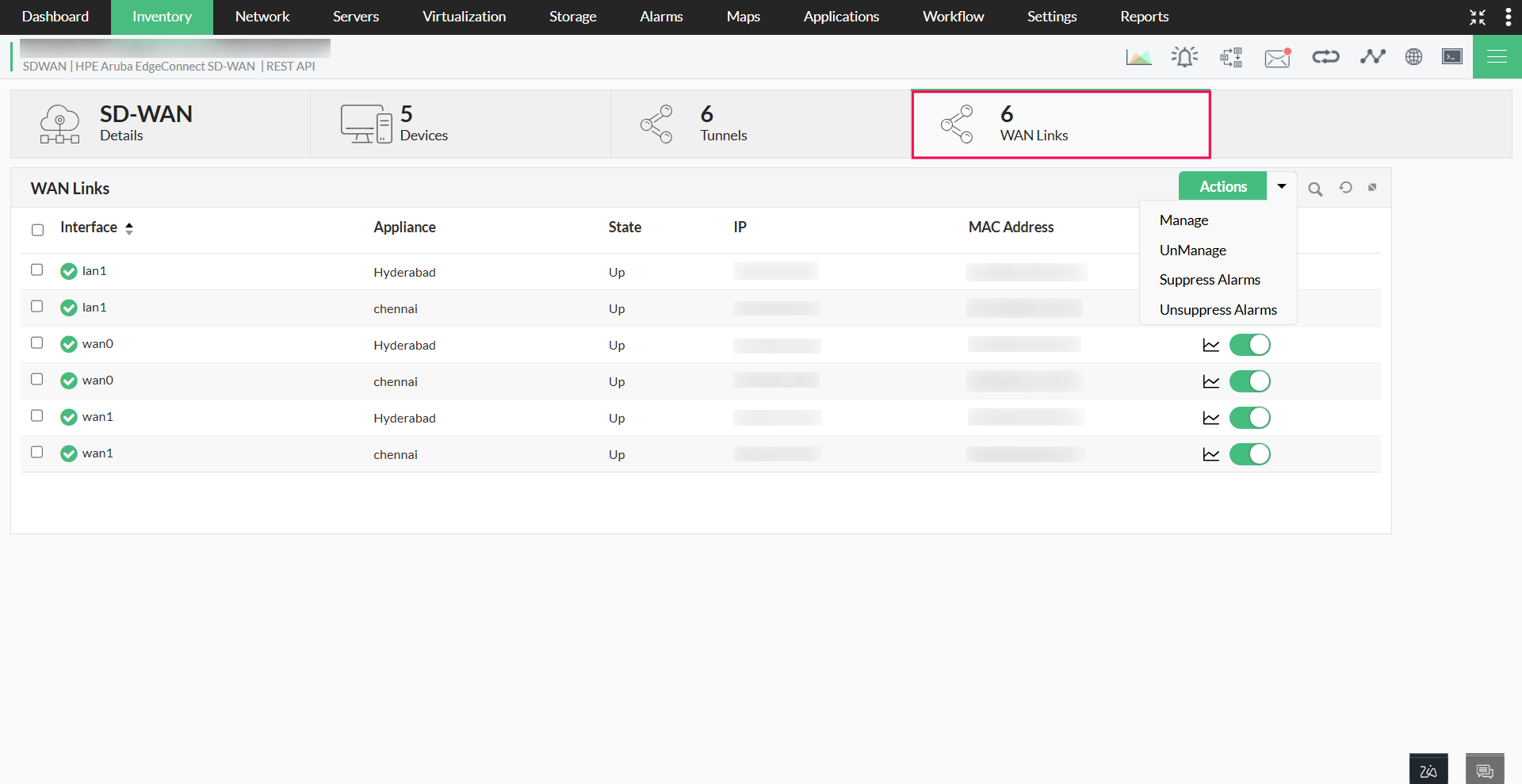
Usando el botón Actions en la esquina superior derecha de la pestaña WAN Links, puedes:
- Administrar o dejar de administrar enlaces WAN de forma masiva.
- Silenciar o dejar de silenciar alarmas para controlar las notificaciones.
Ver detalles de los enlaces WAN:
Ve a la pestaña WAN Links desde la página de resumen del dispositivo. La sección WAN Links muestra las siguientes métricas clave:
- Interface: nombre de la interfaz WAN (por ejemplo, wan0, lan1).
- Appliance: dispositivo SD-WAN asociado al enlace WAN.
- State: estado operativo del enlace WAN (Up o Down).
- IP Address: dirección IP asignada a la interfaz WAN.
- MAC Address: dirección MAC de la interfaz WAN.
Retiro de dispositivos SD-WAN
Cuando un dispositivo Silver Peak SD-WAN ya no se utiliza o ha alcanzado su fin de vida útil (EOL):
- Márcalo como Unmanaged en OpManager.
- Se activará una alerta de retiro, notificando a los administradores sobre el cambio de estado.
Esto asegura que el inventario de tu red se mantenga preciso y actualizado.
Nota: cuando se elimina un dispositivo de OpManager, también se eliminan todos los túneles asociados.
Redescubrimiento de SD-WAN
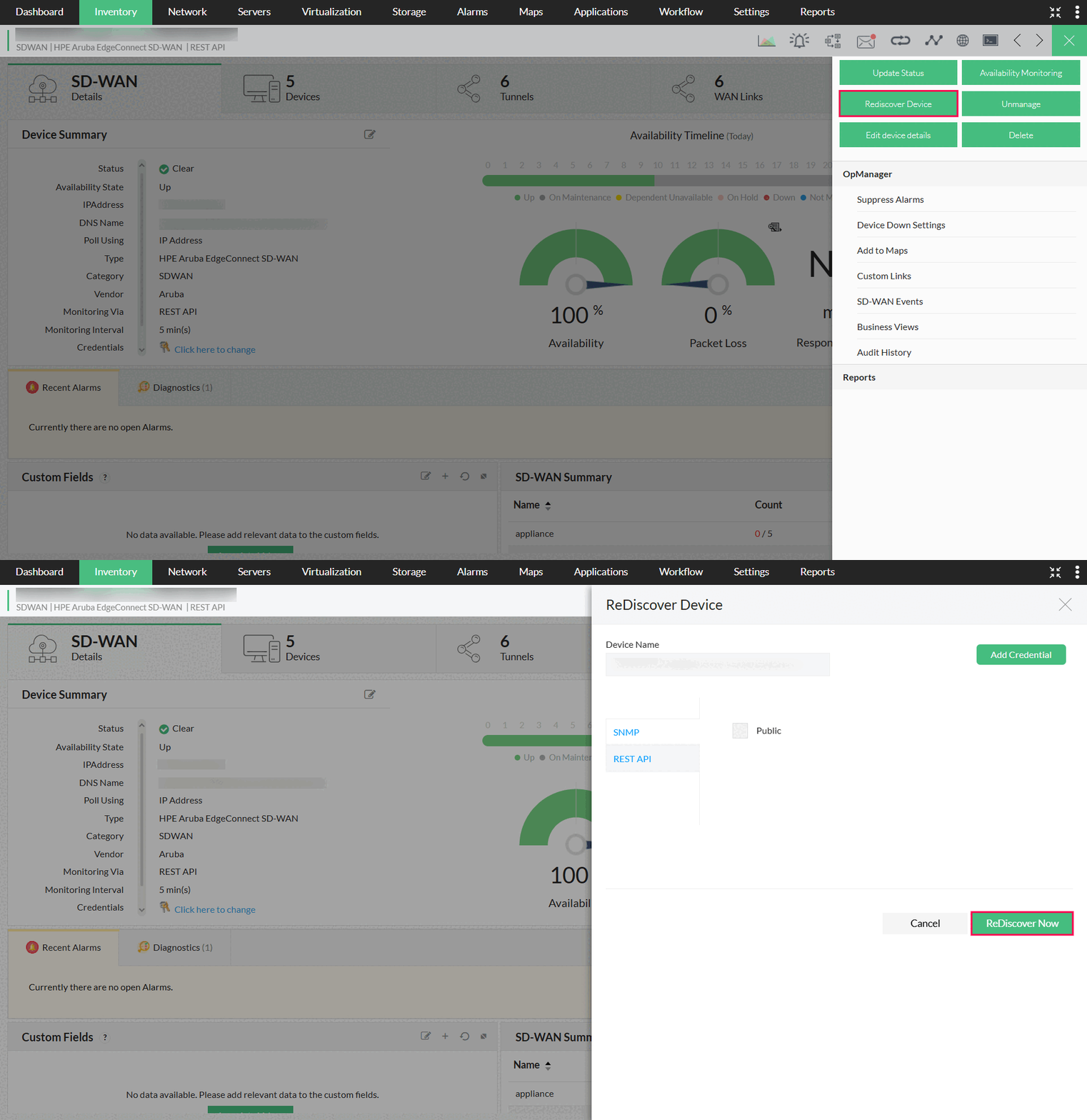
El redescubrimiento actualiza los detalles del dispositivo cuando hay cambios de hardware, actualizaciones de interfaces o ajustes de configuración. Para redescubrir un dispositivo Silver Peak SD-WAN:
- Abre la página de resumen del dispositivo.
- Haz clic en el ícono de menú (esquina superior derecha) y selecciona Rediscover Device.
- Elige una credencial existente o agrega una nueva.
- Haz clic en ReDiscover Now.
OpManager actualizará la información del dispositivo y sus registros de inventario.
Generación de reportes avanzados
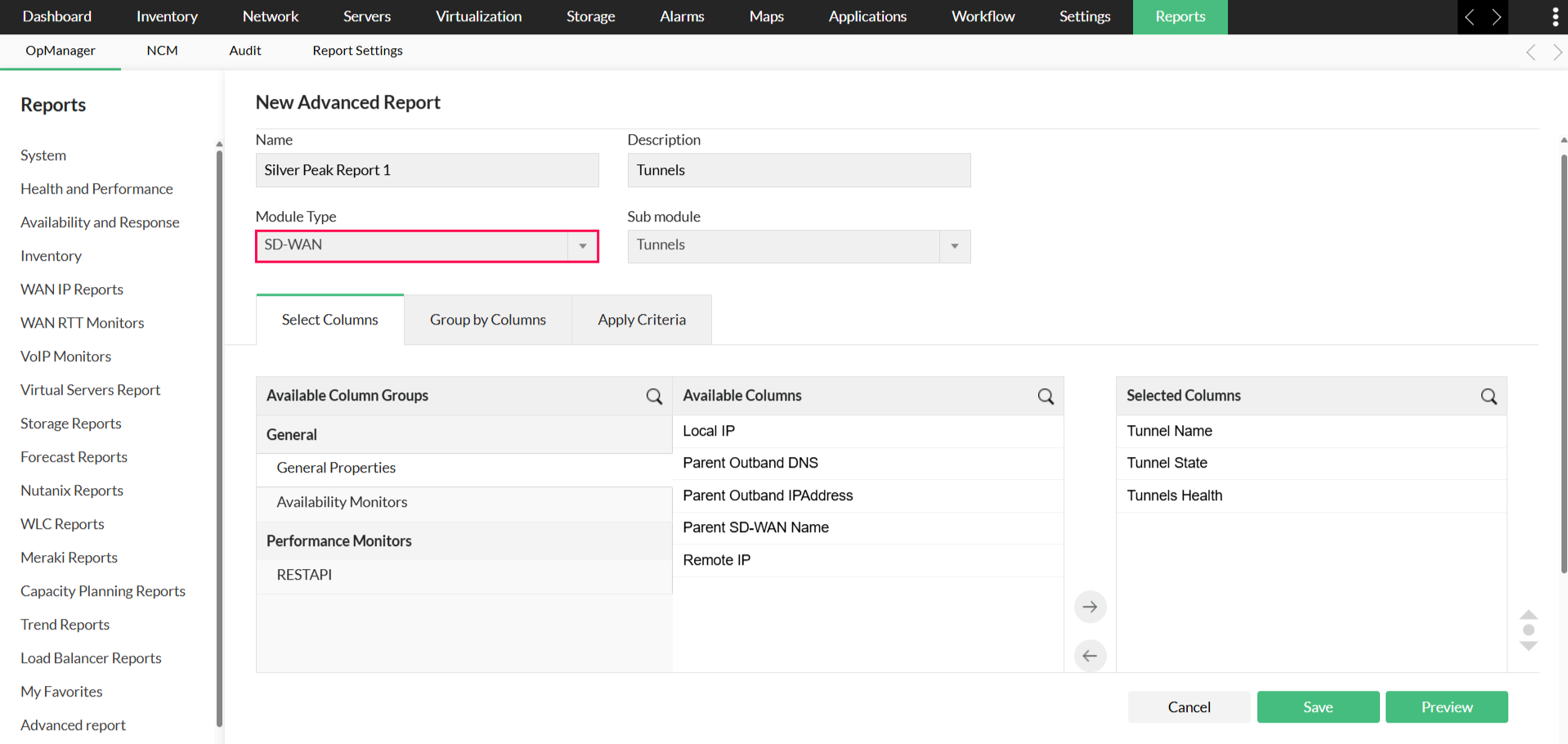
El reporte avanzado de OpManager te permite crear reportes personalizados con datos de rendimiento SD-WAN. Para crear un reporte avanzado de SD-WAN:
- Ve a Reports → OpManager → Advanced Report.
- Haz clic en Create New Report (esquina superior derecha).
- Selecciona SD-WAN como tipo de módulo (Module Type).
- Agrega filtros, monitores de rendimiento y opciones de agrupación.
- Guarda y genera el reporte.
Haz clic aquí para ver los pasos detallados sobre cómo crear un reporte avanzado en OpManager.