Administrador de Actualizaciones
El proceso de actualización de los servidores instalados de OpManager en toda su red se simplifica mediante el Administrador de Actualizaciones. Ofrece una plataforma centralizada para gestionar y realizar actualizaciones de OpManager servidores Standalone, Central, Probes, sus servidores de Failover y el complemento APM. La función mejorada de actualización inteligente ayuda a superar los cuellos de botella que se presentan durante el proceso de actualización.
Proceso de actualización para versiones 12.8.344 y superiores
Para la versión 12.8.344 y superiores, el Administrador de Actualizaciones simplifica el proceso en tres etapas:
Nota:
- En la Edición Enterprise, todos los servicios de Probe deben estar activos y comunicándose correctamente con el servidor Central. Para configuraciones con Failover, tanto el servicio primario como el secundario deben estar en ejecución.
- Para versiones de service pack 12.8.344 y superiores, los requisitos previos de respaldo manual son opcionales, ya que el Administrador de Actualizaciones realiza el respaldo automáticamente.
- El QPM, diseñado para entregar parches específicos, puede aplicarse sin inconvenientes en todos los servicios mediante el Administrador de Actualizaciones, siguiendo los mismos pasos que un service pack.
- Si encuentra problemas causados por interacciones con AV/EDR durante el proceso de actualización, siga esta guía de exclusión.
1. Cargar service packs
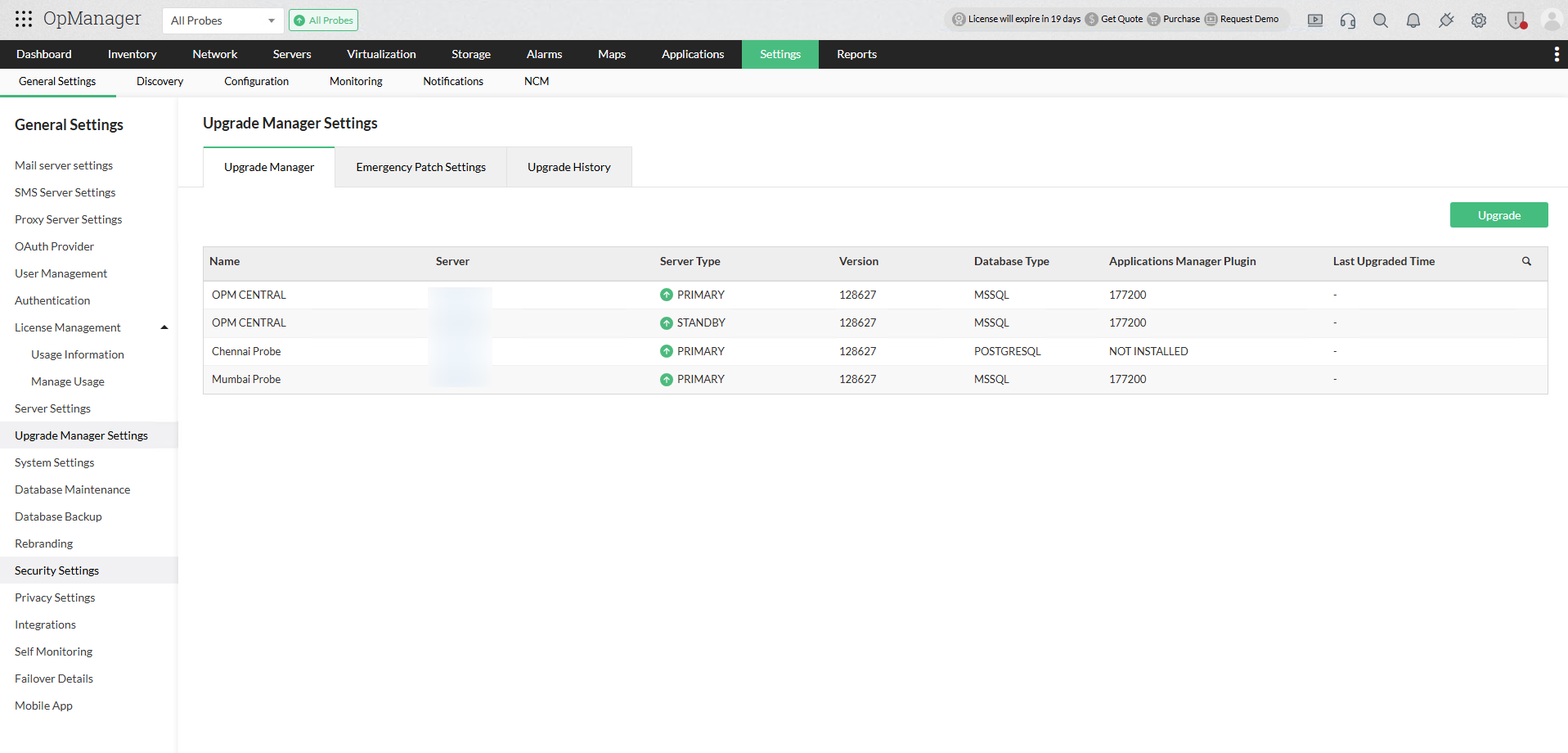
- Vaya a Configuración > Configuración general > Configuración del Administrador de Actualizaciones > Administrador de Actualizaciones.
- La página del Administrador de Actualizaciones proporciona detalles completos de instalación sobre los servidores.
- Haga clic en la opción Actualizar en la esquina superior derecha.
- Descargue el service pack correspondiente desde la opción haga clic aquí que se muestra debajo del campo OpManager service pack, y haga clic en Cargar.
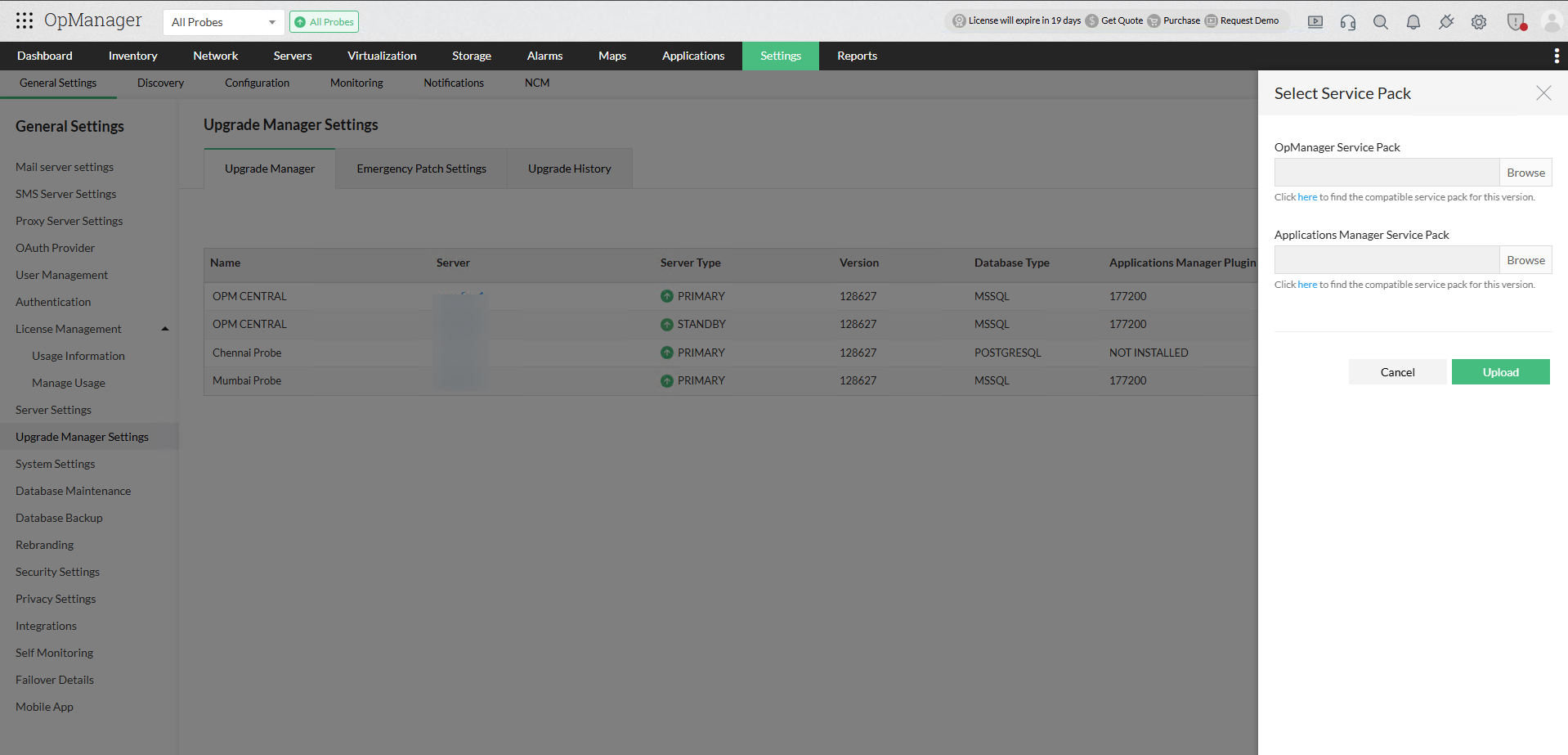
Nota: Si la validación del service pack falla, se le pedirá que descargue e importe un archivo de Certificado de Integridad para reintentar el proceso de validación y continuar con la actualización. Haga clic aquí para descargar el certificado.
- Edición Enterprise: Una vez que los service packs se descarguen en el Central, los Probes los obtendrán automáticamente. El número de versión y el tipo de cada service pack se mostrarán para cada Probe en el Administrador de Actualizaciones.
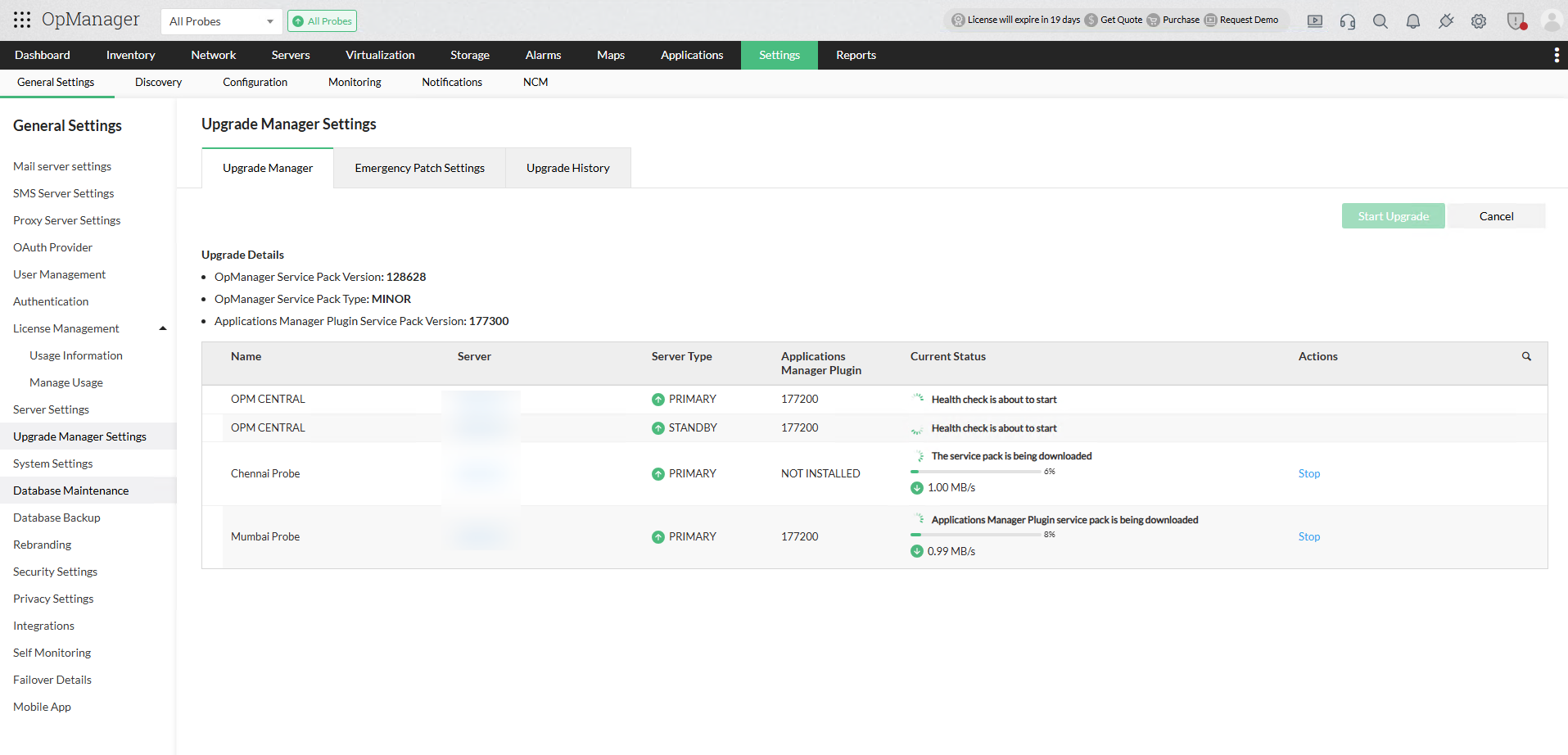
- El estado del progreso de descarga del service pack para cada Probe se mostrará en la columna Estado actual.
Durante la descarga del service pack, si se presentan problemas de lentitud o de red, puede detener manualmente la descarga usando el botón Detener en la columna Acciones. En ese caso, copie manualmente el service pack en el directorio <OpManagerProbe>\UpgradeManager para los service packs de OpManager, y en <OpManagerProbe>\AppManager\UpgradeManager para los service packs del complemento APM. Use el botón Actualizar para obtener el estado más reciente del servicio correspondiente del Probe.
- Si un Probe se desconecta o pierde la comunicación con el Central durante la descarga del service pack, la descarga se reanudará automáticamente una vez que se restablezca la comunicación.
2. Verificación de estado
Una vez descargado el service pack, el sistema verifica automáticamente los requisitos de actualización mediante una verificación de estado.
- Si la verificación falla, haga clic en Detalles para ver las razones del fallo.
- Después de resolver los problemas, haga clic en Reintentar para ejecutar nuevamente la verificación de estado.
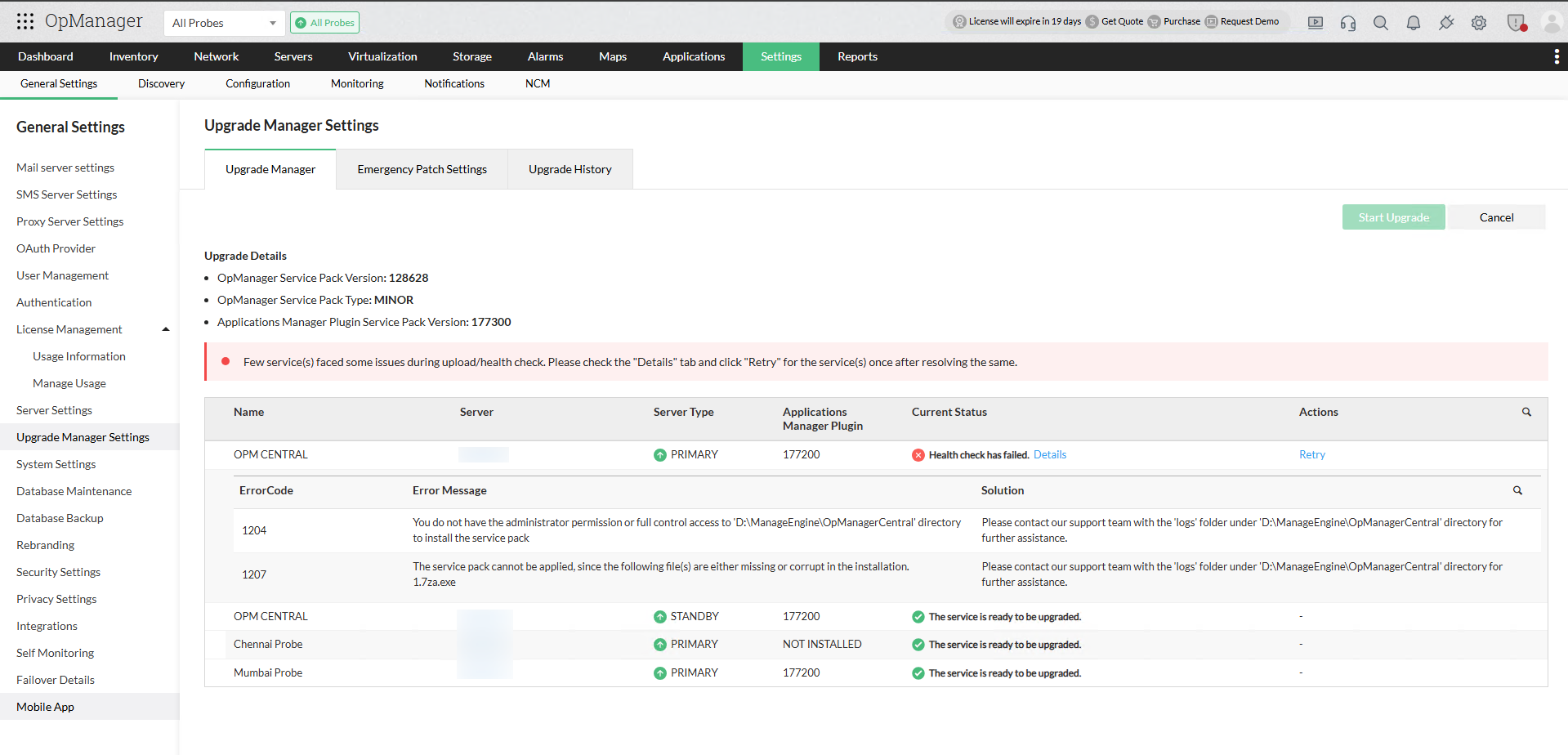
- Con una verificación de estado exitosa tanto para el Central como para todos los Probes, el producto está listo para la actualización.
- Haga clic en Iniciar actualización para continuar con la actualización.
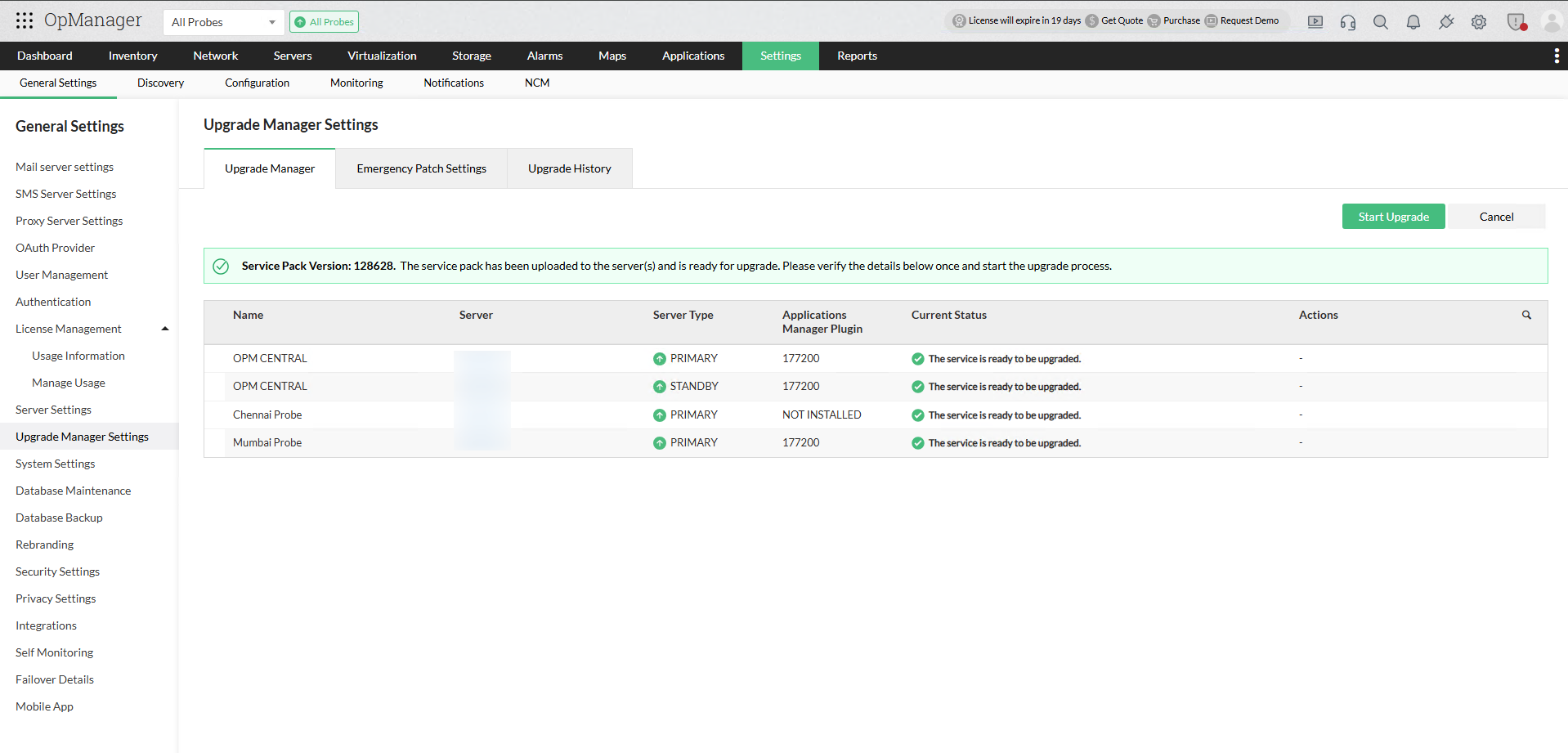
3. Proceso de actualización
- La actualización comenzará y el progreso se mostrará automáticamente en la URL del servicio.
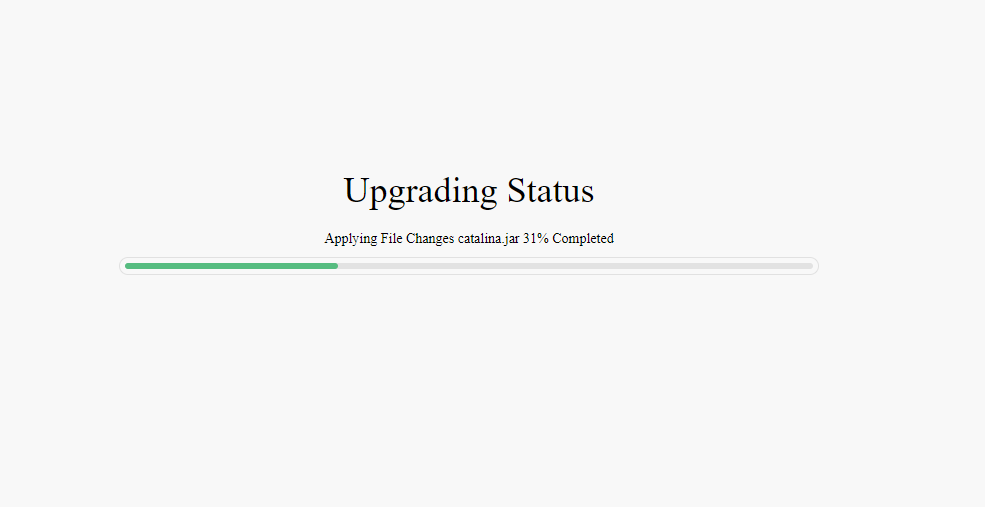
- La actualización del complemento APM comenzará automáticamente una vez que OpManager se haya actualizado correctamente en el servidor.
- Para los servidores de Failover, la actualización comenzará automáticamente tanto en el servidor activo como en el servidor en espera.
- Todos los Probes comenzarán a actualizarse simultáneamente una vez que la actualización del Central se haya completado con éxito.
- Los detalles de actualización de cada servidor se actualizarán automáticamente en la columna Estado actual en el Central.
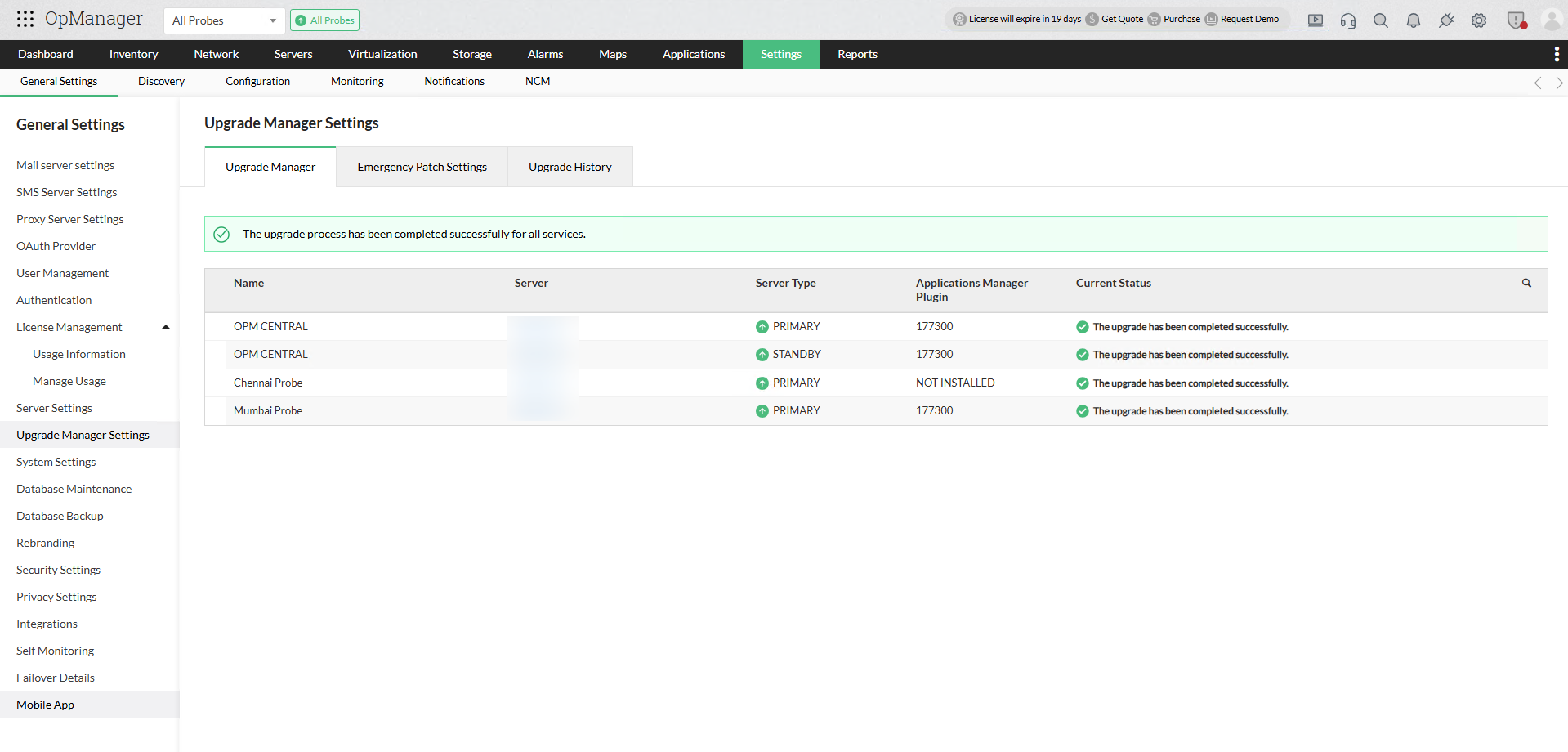
El proceso de actualización para las versiones de OpManager superiores a 12.8.344 se completará correctamente.